Du drückst den Power-Button, freust dich auf eine produktive Session oder eine entspannte Runde Zocken, doch dann passiert es: Der Ladekreis dreht sich endlos, oder der Bildschirm bleibt einfach schwarz. Windows Startprobleme gehören zu den frustrierendsten Momenten im digitalen Alltag. Es fühlt sich an, als wäre man aus seinem eigenen digitalen Zuhause ausgesperrt.
Aber keine Sorge, du bist nicht allein und dein PC ist höchstwahrscheinlich kein Elektroschrott. In diesem Artikel gehen wir den Ursachen auf den Grund.
Ich zeige dir Schritt für Schritt, wie du dein System wieder zum Laufen bringst, egal ob du Windows 10 oder Windows 11 nutzt. Wir verwandeln Frust in Erfolgserlebnisse – lass uns direkt loslegen!
Die häufigsten Ursachen für Windows Startprobleme

Bevor wir zu den Lösungen kommen, müssen wir verstehen, warum Windows überhaupt streikt. Oft sind es Kleinigkeiten, die das System aus dem Tritt bringen.
Ein hängender Startvorgang kann durch fehlerhafte Updates, inkompatible Treiber oder angeschlossene Hardware verursacht werden. Auch beschädigte Systemdateien auf der Festplatte sind häufige Übeltäter. Manchmal reicht schon ein kleiner Schluckauf im BIOS/UEFI aus, um den Bootvorgang zu stoppen.
Wenn du weißt, was das Problem verursacht, ist die Lösung meist nur noch ein paar Klicks entfernt. Wir schauen uns jetzt die effektivsten Methoden an, um dein Windows wieder fit zu machen.
Der Klassiker: Externe Hardware als Fehlerquelle
Es klingt fast zu simpel, aber oft blockiert ein angeschlossenes Gerät den Start. Dein PC versucht eventuell, von einem USB-Stick oder einer externen Festplatte zu booten, auf der kein Betriebssystem liegt.
So gehst du vor:
- Trenne alle USB-Geräte (Drucker, Webcams, externe Festplatten).
- Lasse nur Maus und Tastatur angeschlossen.
- Starte den Rechner neu.
Falls Windows jetzt normal startet, hast du den Übeltäter gefunden. Schließe die Geräte nach und nach wieder an, um herauszufinden, welches Teil genau die Windows Startprobleme verursacht. Oft hilft hier ein Firmware-Update des entsprechenden Geräts.
Die Starthilfe von Windows nutzen
Windows verfügt über ein integriertes Werkzeug, das viele Fehler automatisch repariert. Wenn der PC dreimal hintereinander nicht korrekt startet, öffnet sich automatisch die Automatische Reparatur.
Schritte zur manuellen Aktivierung:
- Schalte den PC ein und halte den Power-Knopf gedrückt, sobald das Logo erscheint, um ihn hart auszuschalten.
- Wiederhole das 3-mal, bis die Meldung „Automatische Reparatur wird vorbereitet“ erscheint.
- Wähle „Erweiterte Optionen“ > „Problembehandlung“ > „Erweiterte Optionen“.
- Klicke auf Starthilfe.
Das System scannt nun nach Fehlern in der Boot-Konfiguration und versucht, diese automatisch zu beheben. Dies ist der sicherste Weg, um ohne Datenverlust wieder ins System zu kommen.
Abgesicherter Modus: Fehlersuche im Minimal-System
Wenn die Starthilfe nicht hilft, ist der Abgesicherte Modus dein bester Freund. Hier lädt Windows nur die absolut notwendigen Treiber.
In diesem Modus kannst du prüfen, ob eine neu installierte Software oder ein Grafiktreiber schuld ist. Du gelangst dorthin ebenfalls über das Menü der „Erweiterten Optionen“ (siehe oben), indem du auf „Starteinstellungen“ und dann auf „Neu starten“ klickst.
Pro-Tipp: Wähle im Abgesicherten Modus die Option mit Netzwerktreibern. So kannst du im Internet nach spezifischen Fehlermeldungen suchen oder aktuelle Treiber herunterladen.
Systemdateien reparieren mit SFC und DISM
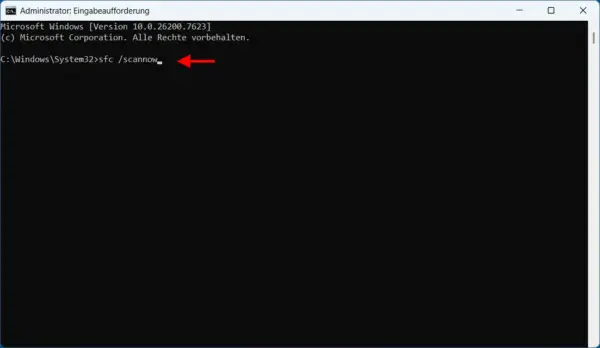
Manchmal sind wichtige Dateien von Windows beschädigt oder fehlen komplett. Das passiert oft nach einem plötzlichen Stromausfall oder einem abgebrochenen Update.
Du kannst diese Dateien über die Eingabeaufforderung (CMD) reparieren. Öffne sie (auch über die Erweiterten Optionen möglich) und gib folgende Befehle nacheinander ein:
sfc /scannow(Prüft und repariert Systemdateien).DISM /Online /Cleanup-Image /RestoreHealth(Repariert das Windows-Image).
Diese Befehle sind mächtige Werkzeuge gegen Windows Startprobleme. Sie vergleichen deine Dateien mit den Originalen von Microsoft und ersetzen defekte Kopien automatisch.
Den Schnellstart deaktivieren (Prävention)
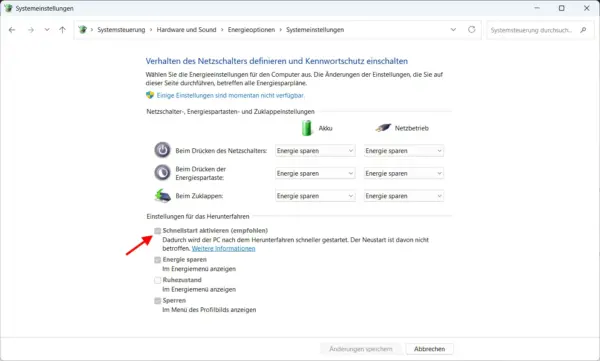
Wusstest du, dass die Funktion „Schnellstart“ oft für Ärger sorgt? Hierbei fährt Windows nicht komplett herunter, sondern speichert einen Teil des Kernels auf der Festplatte.
Wenn dieser Speicherstand fehlerhaft ist, bleibt Windows beim nächsten Start hängen. Wenn du wieder Zugriff auf dein System hast, solltest du den Schnellstart testweise deaktivieren:
- Gehe in die Systemsteuerung > Energieoptionen.
- Klicke auf „Auswählen, was beim Drücken von Netzschaltern geschehen soll“.
- Deaktiviere „Schnellstart einschalten“.
Viele Nutzer berichten, dass ihre Windows Startprobleme nach dieser Änderung dauerhaft verschwunden sind. Dein PC braucht zwar ein paar Sekunden länger zum Booten, startet dafür aber wesentlich stabiler.
Windows Updates rückgängig machen
Microsoft liefert regelmäßig Updates aus, doch nicht jedes harmoniert perfekt mit deiner Hardware. Wenn dein PC direkt nach einem Update hängen bleibt, solltest du dieses entfernen.
Über die „Erweiterten Optionen“ kannst du unter dem Punkt Updates deinstallieren wählen, ob du das letzte Qualitätsupdate oder Funktionsupdate entfernen möchtest. Das ist oft der schnellste Weg, um ein instabiles System zu retten, ohne alles neu installieren zu müssen.
Defekte Hardware ausschließen: RAM und SSD/HDD
Wenn keine Software-Lösung hilft, könnte die Hardware selbst das Problem sein. Ein defekter Arbeitsspeicher (RAM) führt oft zu Freezes während des Bootvorgangs.
Hardware-Checkliste:
- RAM prüfen: Nutze das Windows-Tool „Windows-Speicherdiagnose“ oder teste die Riegel einzeln.
- Festplatte checken: Eine sterbende SSD oder HDD kann Lesefehler verursachen, die den Start stoppen.
- Kabel prüfen: Sitzen alle SATA- oder Stromkabel fest auf dem Mainboard?
Solltest du ungewöhnliche Geräusche wie ein Klicken von der Festplatte hören, sichere sofort deine Daten, falls der PC doch noch einmal hochfährt!
Fazit: Keine Panik bei Windows Startproblemen
Windows Startprobleme sind nervig, aber in 90 % der Fälle lassen sie sich mit Bordmitteln lösen. Fang immer mit der einfachsten Lösung an (Hardware trennen) und arbeite dich dann zu den tieferen Systemreparaturen vor. Geduld ist hier dein wichtigstes Werkzeug.
Hat dir einer dieser Tipps geholfen oder hast du eine spezifische Fehlermeldung? Schreib es mir in die Kommentare! Wenn gar nichts mehr geht, ist eine saubere Neuinstallation oft der letzte, aber effektivste Ausweg für ein schnelles System.
Möchtest du wissen, wie du ein komplettes Backup deines Systems erstellst, damit du für das nächste Mal gewappnet bist? Schau dir meinen Guide zur Datensicherung an!
Danke, gut daß man einen 2. PC zur Hand hat, um diese Tipps zu lesen. Man bekommt ja Panik, wenn Win10 beim Start hängen bleibt und nichts mehr geht, wenn weder Abgesicherter Modus laufen noch das System auch mit DVD nicht gestartet werden kann. Es lag tatsächlich am RAM! Alles andere hat nichts helfen wollen. Die Module waren zwar äußerlich fest, aber sicherheitshalber habe ich sie entfernt und neu eingesetzt: der PC startete danach wieder klaglos und funktioniert auch nach 2 Tagen weiterhin wie eh und je.
Besten Dank für die gute und leicht verständliche Info, die sicher auch nicht so versierten Computerfreaks in ähnlichen Situationen helfen und gute Dienste leisten wird!!!! VLG Pit K.
Danke für die Hinweise.
Mein Problem: Ich kann Windows gar nicht erst starten, um diese Aktionen durchzuführen.
Windows 10 bleibt beim Starten einfach hängen und geht nicht weiter.
Gibt es irgendwie eine Möglichkeit, die System-Festplatte an einen anderen PC zu hängen und sie dort zu reparieren?
Sage schon mal danke
Auch bei mir (WIN 10,64B,22H2)Hängt er beim Hochfahren des Öfteren mal fest. Nach Ausführung von Wise Cara365,AdvancedSystemCare+Avira Freeware läuft es wieder bis zum nächsten Hochfahren. Letztes mal brummte er auch stark und ich mußte sofort abschalten. Ich werde mal mit Festplattenreparatur versuchen.
Hat alles nichts gebracht.
Manchmal hilft auch nur eine komplette, saubere Neueinrichtung. Falls kein Hardware-Problem vorliegt.