Ist dein Computer gleichzeitig über ein Netzwerkkabel und per WLAN verbunden, entscheidet Windows selbst, welche Verbindung genutzt wird. Über die Netzwerk-Priorität kannst du diese Entscheidung beeinflussen und beispielsweise festlegen, dass dein PC möglichst immer die LAN-Verbindung verwendet.
Das ist unter anderem sinnvoll, wenn das WLAN zwar aktiv bleiben soll, das Netzwerkkabel aber die schnellere oder stabilere Verbindung bietet. Umgekehrt kannst du WLAN bevorzugen, wenn der LAN-Anschluss nur mit einem internen Netzwerk verbunden ist und keinen Internetzugang besitzt.
Windows verwendet dafür keine einfache Rangliste, in der du die Verbindungen nach oben oder unten verschiebst. Stattdessen arbeitet das System mit sogenannten Metrikwerten. Was dahintersteckt und wie du diese Werte unter Windows 10 und Windows 11 richtig einstellst, zeige ich dir in dieser Anleitung.
Was bedeutet die Netzwerk-Priorität unter Windows?
Die Netzwerk-Priorität legt fest, welche verfügbare Netzwerkverbindung Windows bevorzugt. Das spielt vor allem dann eine Rolle, wenn mehrere Netzwerkadapter gleichzeitig aktiv sind.
Typische Beispiele sind:
- ein Notebook mit angeschlossenem LAN-Kabel und eingeschaltetem WLAN
- ein PC mit zwei Netzwerkkarten
- eine WLAN-Verbindung zum Internet und eine LAN-Verbindung zu einem lokalen Gerät
- ein zusätzlicher USB-Netzwerkadapter
- virtuelle Netzwerkadapter von VPN- oder Virtualisierungsprogrammen
Windows bewertet mögliche Wege zu einem Ziel mithilfe von Routen. Zu jeder Route gehört ein Kostenwert, die sogenannte Metrik. Grundsätzlich gilt: Je niedriger der Wert, desto stärker wird die Verbindung bevorzugt.
Hat der LAN-Adapter beispielsweise die Metrik 10 und der WLAN-Adapter die Metrik 50, wird Windows normalerweise die LAN-Verbindung nutzen. Erst wenn diese nicht mehr zur Verfügung steht oder für ein bestimmtes Ziel keine passende Route besitzt, kommt eine andere Verbindung infrage.
Dabei zählt nicht nur die Metrik des Netzwerkadapters. Windows berücksichtigt zusätzlich die Metrik der jeweiligen Route. Die Adaptermetrik ist daher keine absolute Sperre, sondern ein wichtiger Bestandteil der Routenauswahl.
Wann ist eine manuelle Priorisierung sinnvoll?
In den meisten Heimnetzwerken musst du nichts ändern. Windows vergibt die Metrikwerte automatisch und berücksichtigt dabei unter anderem die erkannte Verbindungsgeschwindigkeit.
Eine manuelle Einstellung kann sinnvoll sein, wenn Windows regelmäßig die falsche Verbindung verwendet. Das erkennst du beispielsweise daran, dass Downloads über WLAN laufen, obwohl ein schnelles Netzwerkkabel angeschlossen ist.
Auch bei besonderen Netzwerkkonfigurationen kann die automatische Auswahl ungeeignet sein. Vielleicht nutzt du den LAN-Anschluss nur für ein NAS, eine Kamera oder eine direkte Verbindung zu einem zweiten Computer. Der Internetzugang soll in diesem Fall weiterhin über WLAN laufen.
Weitere mögliche Anwendungsfälle sind:
- LAN soll beim Arbeiten, Spielen oder Streamen immer Vorrang haben.
- WLAN soll trotz angeschlossenem Netzwerkkabel bevorzugt werden.
- Ein langsamer USB-Netzwerkadapter soll nur als Ersatz dienen.
- Eine Mobilfunkverbindung soll erst verwendet werden, wenn LAN und WLAN ausfallen.
- Ein virtueller Adapter beeinflusst unerwünscht die Internetverbindung.
Eine festgelegte Priorität verbessert allerdings nicht automatisch die Geschwindigkeit deiner Internetleitung. Sie sorgt lediglich dafür, dass Windows den gewünschten Netzwerkweg bevorzugt.
Falls du noch unsicher bist, welche Verbindung für deinen Anwendungsfall besser geeignet ist, hilft dir der Vergleich WLAN oder LAN-Kabel: Was ist besser fürs Video-Streaming? bei der Einschätzung.
Netzwerk-Priorität über die Adaptereinstellungen ändern
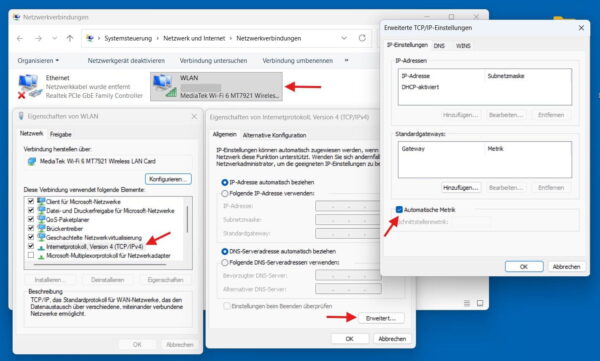
Die Priorität lässt sich über die klassischen Netzwerkverbindungen einstellen. Diese Methode funktioniert unter Windows 10 und Windows 11, auch wenn Microsoft viele andere Netzwerkeinstellungen inzwischen in die Einstellungen-App verschoben hat.
Drücke zunächst die Tastenkombination Windows-Taste + R. Gib anschließend folgenden Befehl ein und bestätige ihn mit der Eingabetaste:
ncpa.cpl
Daraufhin öffnet sich das Fenster „Netzwerkverbindungen“. Dort siehst du die vorhandenen Netzwerkadapter, beispielsweise „Ethernet“ für die LAN-Verbindung und „WLAN“ beziehungsweise „Wi-Fi“ für die drahtlose Verbindung.
So änderst du die Metrik eines Adapters:
- Klicke mit der rechten Maustaste auf den gewünschten Netzwerkadapter.
- Wähle Eigenschaften.
- Markiere Internetprotokoll, Version 4 (TCP/IPv4).
- Klicke auf Eigenschaften.
- Öffne über Erweitert die erweiterten TCP/IP-Einstellungen.
- Entferne den Haken bei Automatische Metrik.
- Trage bei Schnittstellenmetrik den gewünschten Wert ein.
- Bestätige alle geöffneten Fenster mit OK.
Diesen Vorgang wiederholst du beim zweiten Netzwerkadapter. Der bevorzugte Adapter erhält den niedrigeren Wert.
Eine einfache Einstellung könnte folgendermaßen aussehen:
| Netzwerkadapter | Schnittstellenmetrik | Bedeutung |
|---|---|---|
| LAN/Ethernet | 10 | Bevorzugte Verbindung |
| WLAN/Wi-Fi | 50 | Ersatzverbindung |
Die konkreten Zahlen sind nicht entscheidend. Wichtig ist ein deutlicher Abstand zwischen den Werten. Ich verwende meist Werte wie 10 und 50, weil sich die Reihenfolge damit leicht erkennen lässt.
Verwendest du in deinem Netzwerk auch IPv6, solltest du die Einstellung zusätzlich unter Internetprotokoll, Version 6 (TCP/IPv6) vornehmen. IPv4 und IPv6 besitzen eigene Routen und können daher unterschiedliche Metrikwerte verwenden.
LAN gegenüber WLAN bevorzugen
Möchtest du die kabelgebundene Verbindung bevorzugen, gibst du dem Ethernet-Adapter einen niedrigeren Metrikwert als dem WLAN-Adapter.
Eine sinnvolle Beispielkonfiguration ist:
- Ethernet: Metrik 10
- WLAN: Metrik 50
Das WLAN muss dafür nicht abgeschaltet werden. Beide Verbindungen dürfen weiterhin aktiv bleiben. Solange das Netzwerkkabel angeschlossen ist und eine passende Route zur Verfügung steht, sollte Windows die LAN-Verbindung bevorzugen.
Wird das Kabel getrennt, kann Windows auf WLAN ausweichen. Damit eignet sich diese Einstellung besonders gut für Notebooks, die am Schreibtisch über ein Kabel und unterwegs kabellos verwendet werden.
LAN ist häufig die bessere Hauptverbindung, weil es weniger störanfällig ist und meist eine gleichmäßigere Übertragung ermöglicht. Das gilt besonders bei großen Downloads, Netzwerkfreigaben, Videokonferenzen und Online-Spielen.
Wie du beide Verbindungsarten grundsätzlich einrichtest, erfährst du ausführlich in meinem Ratgeber zum Thema Netzwerk einrichten unter Windows.
WLAN gegenüber LAN bevorzugen
Es gibt auch Situationen, in denen WLAN den Vorrang erhalten soll. Das ist beispielsweise der Fall, wenn der Ethernet-Adapter nur mit einem lokalen Gerät oder einem getrennten Netzwerk verbunden ist.
Dann kannst du die Werte umdrehen:
- WLAN: Metrik 10
- Ethernet: Metrik 50
Windows bevorzugt damit die WLAN-Verbindung für passende Routen. Gleichzeitig bleibt der LAN-Adapter aktiv und kann weiterhin für Geräte im lokalen Netzwerk genutzt werden.
Diese Konfiguration setzt allerdings voraus, dass die IP-Adressen und Routen beider Netzwerke sinnvoll eingerichtet sind. Befinden sich beide Verbindungen im gleichen IP-Adressbereich, können trotz der geänderten Metrik Konflikte oder unerwartete Verbindungswege entstehen.
Ein typisches Beispiel wäre, dass sowohl LAN als auch WLAN mit Routern verbunden sind, die den Adressbereich 192.168.178.x verwenden. Windows kann dann nicht immer eindeutig erkennen, über welchen Adapter ein bestimmtes Gerät erreicht werden soll.
In solchen Fällen reicht eine Änderung der Netzwerk-Priorität möglicherweise nicht aus. Dann sollten die beteiligten Netzwerke unterschiedliche IP-Adressbereiche verwenden.
Netzwerk-Priorität mit PowerShell einstellen
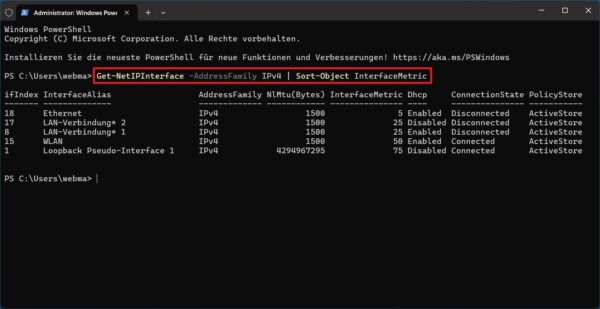
Die Priorität lässt sich auch über PowerShell ändern. Diese Variante ist besonders praktisch, wenn mehrere Adapter vorhanden sind oder du die aktuellen Werte zuerst übersichtlich kontrollieren möchtest.
Klicke mit der rechten Maustaste auf den Startbutton und öffne Terminal (Administrator). Je nach Windows-Version kann der Eintrag auch Windows PowerShell (Administrator) heißen.
Mit folgendem Befehl zeigst du die IPv4-Netzwerkschnittstellen und ihre aktuellen Metrikwerte an:
Get-NetIPInterface -AddressFamily IPv4 | Sort-Object InterfaceMetricAchte in der Ausgabe vor allem auf diese Spalten:
- ifIndex: interne Nummer des Netzwerkadapters
- InterfaceAlias: Name des Adapters
- AutomaticMetric: automatische Metrik aktiviert oder deaktiviert
- InterfaceMetric: aktueller Metrikwert
Um beispielsweise Ethernet die Metrik 10 zuzuweisen, kannst du folgenden Befehl verwenden:
Set-NetIPInterface -InterfaceAlias "Ethernet" `
-AddressFamily IPv4 `
-AutomaticMetric Disabled `
-InterfaceMetric 10
Für den WLAN-Adapter mit der Metrik 50 lautet der Befehl entsprechend:
Set-NetIPInterface -InterfaceAlias "WLAN" `
-AddressFamily IPv4 `
-AutomaticMetric Disabled `
-InterfaceMetric 50
Der Name hinter InterfaceAlias muss genau mit dem Namen aus der vorherigen Ausgabe übereinstimmen. Auf manchen Systemen heißt der drahtlose Adapter beispielsweise „Wi-Fi“ statt „WLAN“.
Du kannst alternativ die Nummer aus der Spalte ifIndex verwenden:
Set-NetIPInterface -InterfaceIndex 12 `
-AddressFamily IPv4 `
-AutomaticMetric Disabled `
-InterfaceMetric 10
Ersetze die Zahl 12 durch den tatsächlichen Index deines Adapters. Die Befehle müssen mit Administratorrechten ausgeführt werden.
Microsoft beschreibt die Arbeit mit der Schnittstellenmetrik in der offiziellen Dokumentation zur Reihenfolge von Netzwerkschnittstellen. Weitere Parameter findest du in der Dokumentation zu Set-NetIPInterface.
Automatische Netzwerk-Priorität wiederherstellen
Führt die manuelle Einstellung zu Problemen oder möchtest du Windows wieder selbst entscheiden lassen, aktivierst du die automatische Metrik erneut.
Über die grafische Oberfläche gehst du wieder zu den erweiterten TCP/IP-Einstellungen des jeweiligen Adapters. Setze dort den Haken bei Automatische Metrik und bestätige die Änderung.
Mit PowerShell kannst du die automatische Metrik für IPv4 ebenfalls wieder einschalten:
Set-NetIPInterface -InterfaceAlias "Ethernet" `
-AddressFamily IPv4 `
-AutomaticMetric Enabled
Für den WLAN-Adapter passt du den Namen entsprechend an:
Set-NetIPInterface -InterfaceAlias "WLAN" `
-AddressFamily IPv4 `
-AutomaticMetric Enabled
Hast du die Metrik auch für IPv6 geändert, musst du die automatische Einstellung für IPv6 separat wieder aktivieren. Ersetze dazu im Befehl IPv4 durch IPv6.
Nach der Änderung ist meistens kein Neustart erforderlich. Falls Windows weiterhin die bisherige Verbindung nutzt, kannst du die Netzwerkadapter kurz deaktivieren und wieder aktivieren oder den Computer neu starten.
Warum Windows trotzdem eine andere Verbindung nutzen kann
Eine niedrige Adaptermetrik bedeutet nicht, dass ausnahmslos jede Verbindung über diesen Adapter läuft. Windows entscheidet anhand der gesamten Routingtabelle, welcher Weg zu einem bestimmten Ziel am besten passt.
Dabei gilt grundsätzlich: Eine genau passende Route wird gegenüber einer allgemeineren Route bevorzugt. Erst bei gleichwertigen Routen spielt die Metrik eine entscheidende Rolle.
Das kann beispielsweise bei folgenden Verbindungen auftreten:
- VPN-Adaptern
- virtuellen Maschinen
- Firmennetzwerken
- direkten Verbindungen zu einem NAS oder zweiten PC
- mehreren Standardgateways
- getrennten IPv4- und IPv6-Routen
Auch ein VPN-Programm kann eigene Routen anlegen und damit den Netzwerkverkehr gezielt über seinen virtuellen Adapter führen. Die Metrik des normalen LAN- oder WLAN-Adapters hebt solche speziellen Routen nicht automatisch auf.
Treten nach der Änderung Verbindungsprobleme auf, solltest du zunächst die automatische Metrik wieder aktivieren. Anschließend kannst du prüfen, ob beide Adapter ein Standardgateway besitzen oder ob eine VPN-Software zusätzliche Netzwerkwege eingerichtet hat.
Weitere typische Ursachen und Lösungswege findest du in meiner Anleitung Netzwerkprobleme unter Windows beheben.
Netzwerk-Priorität überprüfen
Ob Windows die gewünschte Verbindung tatsächlich verwendet, kannst du in PowerShell kontrollieren. Öffne dazu ein Terminal und gib folgenden Befehl ein:
Get-NetRoute -DestinationPrefix "0.0.0.0/0" |
Sort-Object RouteMetric, InterfaceMetric
Der Eintrag 0.0.0.0/0 steht für die allgemeine IPv4-Route, die normalerweise für Ziele außerhalb des eigenen Netzwerks verwendet wird. In der Ausgabe erkennst du den verwendeten Adapter am InterfaceIndex.
Für eine einfache Prüfung kannst du außerdem im Task-Manager den Bereich Leistung öffnen. Starte anschließend beispielsweise einen größeren Download und beobachte, ob die Daten über Ethernet oder WLAN übertragen werden.
Eine weitere Möglichkeit besteht darin, den bevorzugten Adapter kurz zu deaktivieren. Wechselt Windows anschließend auf die zweite Verbindung, funktioniert diese zumindest als Ausweichverbindung.
FAQ: Häufig gestellte Fragen zur Netzwerk-Priorität
Bleiben die eingestellten Metrikwerte nach einem Neustart erhalten?
Ja. Manuell eingetragene Schnittstellenmetriken bleiben normalerweise gespeichert, bis du sie erneut änderst oder die automatische Metrik aktivierst. Eine Neuinstallation oder ein Zurücksetzen des Netzwerkadapters kann die Einstellung jedoch entfernen.
Kann ich mehr als zwei Netzwerkadapter priorisieren?
Ja. Du kannst jedem Adapter einen eigenen Metrikwert geben. Beispielsweise erhält Ethernet den Wert 10, WLAN den Wert 30 und ein Mobilfunkadapter den Wert 60. Der niedrigste geeignete Wert wird bevorzugt.
Welche Metrikwerte sollte ich verwenden?
Für ein einfaches Heimnetz reichen gut unterscheidbare Werte wie 10, 30 und 50. Es gibt keinen Vorteil darin, extrem kleine Abstände wie 10 und 11 zu verwenden. Entscheidend ist lediglich die gewünschte Reihenfolge.
Beeinflusst die Netzwerk-Priorität auch lokale Geräte?
Ja, allerdings nur, wenn mehrere Routen zu dem jeweiligen Gerät möglich sind. Befindet sich ein Gerät ausschließlich im Netz des LAN-Adapters, wird Windows diese Verbindung unabhängig von der allgemeinen Internetpriorität verwenden.
Kann ein Windows-Update die Priorität zurücksetzen?
Das kommt nicht regelmäßig vor, ist aber möglich. Größere Funktionsupdates, neue Netzwerktreiber oder eine Neuinstallation des Adapters können Netzwerkeinstellungen verändern. Bei unerwartetem Verhalten lohnt sich deshalb ein erneuter Blick auf die Metrikwerte.
Fazit: Netzwerk-Priorität nur bei Bedarf manuell ändern
Windows wählt die bevorzugte Netzwerkverbindung normalerweise zuverlässig selbst aus. Deshalb würde ich die automatische Metrik nicht ohne konkreten Grund abschalten.
Verwendet dein PC jedoch regelmäßig WLAN statt LAN oder soll eine bestimmte Verbindung nur als Ersatz dienen, ist die manuelle Schnittstellenmetrik eine saubere Lösung. Ein niedriger Wert kennzeichnet die bevorzugte Verbindung, während ein höherer Wert den jeweiligen Adapter nach hinten einordnet.
Für die meisten Nutzer reicht die Einstellung über die klassischen Adaptereigenschaften aus. PowerShell bietet zusätzlich eine übersichtliche Kontrolle und eignet sich besonders für Systeme mit mehreren physischen oder virtuellen Netzwerkadaptern.
Hat Windows nach der Änderung die gewünschte LAN- oder WLAN-Verbindung verwendet, oder läuft der Datenverkehr weiterhin über den falschen Adapter? Beschreibe im Kommentar deine Windows-Version und den Aufbau deiner Verbindungen, damit sich die Ursache gezielt eingrenzen lässt.