Vielleicht bist du schon einmal über den Tipp gestolpert, in Windows die Prozessoranzahl einstellen zu sollen. Angeblich startet der PC dadurch schneller, Programme reagieren flotter und Windows nutzt endlich alle vorhandenen CPU-Kerne. Klingt erst einmal logisch, ist in der Praxis aber meistens ein Missverständnis.
Die Einstellung findest du über msconfig, also die Systemkonfiguration von Windows. Dort gibt es unter den erweiterten Startoptionen die Auswahl „Prozessoranzahl“. Genau diese Option sorgt seit Jahren für Verwirrung, weil sie so wirkt, als würde Windows ohne manuelle Änderung nur einen Teil der CPU nutzen.
Das ist aber normalerweise nicht der Fall. Windows erkennt deine CPU automatisch und verwendet die verfügbaren Kerne selbstständig. Du musst also nicht erst einen Haken setzen, damit dein Prozessor richtig arbeitet.
Aus meiner Sicht gehört diese Einstellung zu den typischen Windows-Mythen, die sich hartnäckig halten. Sie sieht nach Tuning aus, ist aber eigentlich keine klassische Leistungsoptimierung. Viel wichtiger ist zu verstehen, was diese Option tatsächlich macht und warum sie im Alltag meistens unangetastet bleiben sollte.
Was bedeutet „Prozessoranzahl“ in msconfig wirklich?
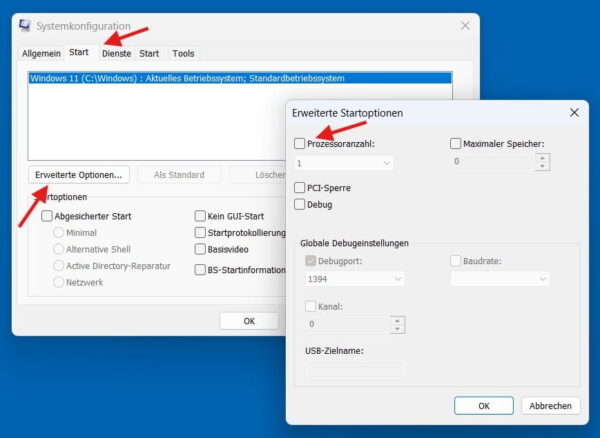
Die Option „Prozessoranzahl“ legt nicht fest, wie viele Kerne dein Prozessor insgesamt besitzt. Sie bestimmt auch nicht, wie leistungsfähig dein PC grundsätzlich arbeitet. Stattdessen kann Windows damit beim Start auf eine bestimmte Anzahl von Prozessoren beziehungsweise logischen Prozessoren begrenzt werden.
Das ist ein wichtiger Unterschied. Wenn das Feld nicht aktiviert ist, lässt Windows die Verwaltung automatisch laufen. Genau das ist der Normalzustand. Ist der Haken dagegen gesetzt, gibst du Windows eine feste Vorgabe.
Dell beschreibt diese erweiterten Startoptionen ebenfalls als Funktionen, die normalerweise nicht genutzt werden müssen. Die Option zur Prozessoranzahl kann dabei verwendet werden, um die Anzahl der Prozessoren zu begrenzen, die beim Start verwendet werden. Das ist eher ein Diagnosewerkzeug als ein Tuning-Schalter.
Der Begriff „Prozessoranzahl“ ist dabei etwas unglücklich. Viele Nutzer denken sofort an die physischen Kerne ihrer CPU. In Windows werden aber auch logische Prozessoren berücksichtigt. Dazu gehören zum Beispiel Threads, die durch Technologien wie Hyper-Threading oder SMT entstehen.
Wenn dein Prozessor also 6 Kerne und 12 Threads hat, kann Windows 12 logische Prozessoren anzeigen. Das bedeutet aber nicht, dass du dort manuell 12 auswählen musst. Ohne gesetzten Haken kann Windows diese Ressourcen automatisch nutzen.
Was genau der Unterschied zwischen CPU-Kernen und Threads ist und warum Threads nicht mit physischen Kernen gleichzusetzen sind, erkläre ich in meinem Grundlagenartikel ausführlicher.
Macht das Einstellen der Prozessoranzahl Windows schneller?
In den meisten Fällen bringt es keinen Geschwindigkeitsvorteil, die Prozessoranzahl einzustellen. Windows nutzt moderne Mehrkernprozessoren automatisch. Der PC wird dadurch nicht plötzlich schneller, nur weil du in msconfig die höchste Zahl auswählst.
Der Denkfehler entsteht durch die Anzeige in der Systemkonfiguration. Wenn dort zunächst nur eine Zahl im Auswahlfeld steht oder die Option deaktiviert ist, wirkt das so, als würde Windows nur einen Prozessor verwenden. Tatsächlich bedeutet ein deaktiviertes Kästchen aber gerade, dass Windows keine künstliche Begrenzung bekommt.
Das manuelle Aktivieren kann sogar das Gegenteil bewirken. Du zwingst Windows dann zu einer bestimmten Startkonfiguration. Auf manchen Systemen läuft das zwar ohne sichtbare Folgen, auf anderen kann es zu Problemen beim Booten, zu Instabilität oder zu falschen Anzeigen kommen. In Microsoft-Answers-Beiträgen berichten Nutzer unter anderem von Startproblemen oder eingefrorenen Systemen nach Änderungen an dieser Einstellung.
Gerade deshalb halte ich diesen Tipp für problematisch. Er wird oft als einfacher Performance-Trick verkauft, obwohl der Nutzen für normale Nutzer praktisch nicht vorhanden ist. Wer seinen PC wirklich schneller machen möchte, sollte an anderen Stellen ansetzen: Autostart prüfen, Treiber aktuell halten, Speicherplatz freigeben, SSD nutzen oder unnötige Hintergrundprogramme reduzieren.
Wann kann die Einstellung trotzdem sinnvoll sein?
Ganz nutzlos ist die Option nicht. Sie hat nur einen anderen Zweck, als viele Tuning-Anleitungen behaupten. Die Einstellung kann sinnvoll sein, wenn ein System gezielt mit weniger Prozessoren gestartet werden soll.
Das kann zum Beispiel bei der Fehlersuche eine Rolle spielen. Wenn ein PC beim Start abstürzt oder ein bestimmtes Hardware- oder Treiberproblem vermutet wird, lässt sich Windows testweise mit begrenzter Prozessoranzahl starten. So kann man prüfen, ob das Problem mit der Nutzung mehrerer Kerne zusammenhängt.
Auch Dell beschreibt die erweiterten msconfig-Startoptionen als Funktionen, die normalerweise nicht benötigt werden und eher bei Startproblemen hilfreich sein können.
Auch Entwickler, Administratoren oder Techniker können solche Optionen verwenden, um bestimmte Szenarien nachzustellen. Für normale Privatanwender ist das aber selten nötig. Im typischen Alltag mit Windows 10 oder Windows 11 gibt es kaum einen Grund, diese Einstellung dauerhaft zu aktivieren.
Eine einfache Übersicht hilft bei der Einordnung:
| Situation | Einstellung ändern sinnvoll? | Warum? |
|---|---|---|
| Normaler Windows-Alltag | Nein | Windows verwaltet die CPU automatisch |
| PC soll schneller starten | Nein | Kein echter Tuning-Effekt |
| Fehlersuche bei Startproblemen | Möglich | Testweise Begrenzung kann helfen |
| Entwickler- oder Testumgebung | Möglich | Bestimmte Szenarien lassen sich simulieren |
| Nach YouTube-Tuning-Tipp | Nein | Häufig unnötig oder riskant |
Wenn du keinen konkreten Diagnosegrund hast, ist die beste Einstellung ganz einfach: kein Haken bei „Prozessoranzahl“.
So prüfst du, ob Windows alle CPU-Kerne erkennt
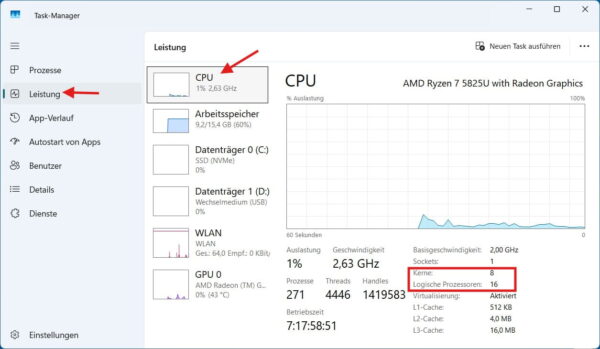
Wenn du unsicher bist, ob Windows deinen Prozessor richtig nutzt, solltest du nicht zuerst in msconfig herumstellen. Besser ist ein Blick in den Task-Manager oder in die Systeminformationen. Dort siehst du deutlich zuverlässiger, welche CPU Windows erkennt.
Am einfachsten geht es über den Task-Manager. Drücke Strg + Shift + Esc, wechsle auf „Leistung“ und klicke links auf „CPU“. Dort zeigt Windows unter anderem die Anzahl der Kerne und logischen Prozessoren an.
Der Task-Manager ist nicht nur zur Kontrolle der CPU-Kerne hilfreich, sondern auch ein gutes Werkzeug, um Auslastung, Autostart und laufende Prozesse im Blick zu behalten.
Alternativ kannst du auch die Systeminformationen öffnen. Drücke Windows-Taste + R, gib msinfo32 ein und bestätige mit Enter. Unter „Prozessor“ findest du Angaben zur eingebauten CPU.
Wenn dort die erwartete CPU angezeigt wird, ist normalerweise alles in Ordnung. Du musst dann nichts an der Prozessoranzahl ändern. Auch wenn Programme nicht immer alle Kerne voll auslasten, ist das kein Fehler. Viele Anwendungen nutzen nur so viele Kerne, wie sie für ihre Aufgabe wirklich brauchen.
Ein Spiel, ein Browser oder ein Office-Programm verteilt seine Arbeit nicht automatisch perfekt auf alle Kerne. Das hängt von der Software ab. Windows stellt die Ressourcen bereit, aber die Programme müssen sie auch sinnvoll nutzen können.
So setzt du die Prozessoranzahl wieder auf Standard zurück
Wenn du die Einstellung bereits geändert hast, kannst du sie in vielen Fällen einfach zurücksetzen. Wichtig ist dabei: Die Standardkonfiguration ist nicht die höchste auswählbare Zahl, sondern ein deaktiviertes Kästchen.
Gehe dazu so vor:
- Drücke
Windows-Taste + R. - Gib
msconfigein und bestätige mit Enter. - Wechsle zum Reiter „Start“.
- Markiere deinen Windows-Eintrag.
- Klicke auf „Erweiterte Optionen“.
- Entferne den Haken bei „Prozessoranzahl“.
- Bestätige mit OK.
- Starte den PC neu.
Nach dem Neustart verwaltet Windows die Prozessoren wieder automatisch. Genau das ist für die meisten Systeme die richtige Einstellung.
Falls Windows nach einer Änderung nicht mehr richtig startet, wird es komplizierter. Dann kann die automatische Reparatur, der abgesicherte Modus oder die Wiederherstellungsumgebung nötig sein. In solchen Fällen sollte man nicht weiter wahllos Optionen ausprobieren, sondern gezielt zur letzten funktionierenden Konfiguration zurückkehren.
Besonders vorsichtig wäre ich mit zusätzlichen Haken wie „Starteinstellungen sollen immer gelten“ oder ähnlich formulierten Optionen. Solche Einstellungen können Änderungen dauerhafter machen, als einem in dem Moment bewusst ist.
Warum zeigt msconfig manchmal nur eine komische Zahl an?
Ein häufiger Grund für Verwirrung ist die Anzeige in msconfig selbst. Manche Nutzer öffnen die erweiterten Optionen und sehen dort zunächst nur eine bestimmte Zahl. Daraus entsteht schnell der Eindruck, Windows würde gerade nur mit dieser Anzahl an Prozessoren laufen.
Das ist aber nicht automatisch richtig. Die Anzeige in diesem Auswahlfeld ist nicht der beste Ort, um die tatsächlich genutzten CPU-Kerne zu prüfen. Viel aussagekräftiger sind Task-Manager, Geräte-Manager, BIOS/UEFI oder die Systeminformationen.
Auch Begriffe wie Kerne, Threads, logische Prozessoren und CPU werden oft durcheinandergebracht. Eine CPU kann mehrere Kerne haben. Jeder Kern kann je nach Technik zusätzlich mehrere logische Prozessoren bereitstellen. Windows arbeitet intern mit diesen logischen Prozessoren.
Wenn du also eine moderne CPU mit 8 Kernen und 16 Threads hast, kann Windows 16 logische Prozessoren anzeigen. Das ist normal und kein Grund zur Sorge. Umgekehrt bedeutet eine abweichende Anzeige nicht sofort, dass dein PC falsch konfiguriert ist.
Problematisch wird es erst, wenn Windows im Task-Manager tatsächlich deutlich weniger Kerne oder logische Prozessoren erkennt, als deine CPU haben sollte. Dann können BIOS-Einstellungen, ein veraltetes BIOS, fehlerhafte Treiber oder eine zuvor gesetzte Begrenzung eine Rolle spielen.
Typische Fehler rund um die Prozessoranzahl
Der häufigste Fehler ist der Glaube, man müsse die höchste Zahl auswählen, damit Windows alle Kerne nutzt. Genau dieser Tipp hält sich seit Jahren in Foren, Videos und älteren Anleitungen. Er klingt plausibel, ist aber technisch falsch.
Ein weiterer Fehler ist das blinde Kombinieren mehrerer Tuning-Tipps. Manche Nutzer ändern gleichzeitig Prozessoranzahl, maximalen Speicher, Startdienste und Autostart-Einträge. Wenn danach etwas nicht mehr funktioniert, lässt sich kaum noch erkennen, welche Änderung das Problem verursacht hat.
Auch das Verwechseln von Startgeschwindigkeit und Systemleistung spielt eine Rolle. Selbst wenn eine Option den Bootvorgang beeinflussen würde, hätte das nicht automatisch Auswirkungen auf Spiele, Programme oder die allgemeine Arbeitsgeschwindigkeit. Startverhalten und Leistung im laufenden Betrieb sind zwei verschiedene Dinge.
Besonders kritisch ist es, solche Einstellungen auf Produktivsystemen auszuprobieren. Wenn du den PC täglich brauchst, solltest du keine Systemoptionen ändern, deren Wirkung du nicht genau kennst. Ein vermeintlicher Tuning-Klick kann mehr Zeit kosten, als er jemals sparen könnte.
Aus über 35 Jahren IT-Praxis weiß ich: Die besten Windows-Optimierungen sind selten die spektakulären Geheimtipps. Meist bringen saubere Treiber, aufgeräumte Autostarts, genug RAM und eine schnelle SSD viel mehr als versteckte Schalter in Systemtools.
In Microsoft Answers (leider in Englisch) finden sich ebenfalls Fälle, in denen das Ändern der Prozessoranzahl in den erweiterten Startoptionen zu Startproblemen geführt hat.
Bessere Wege, um Windows wirklich schneller zu machen
Wenn dein PC langsam startet oder träge reagiert, gibt es deutlich sinnvollere Maßnahmen als die Prozessoranzahl in msconfig zu verändern. Viele Leistungsprobleme entstehen nicht durch falsch genutzte CPU-Kerne, sondern durch überladene Autostarts, alte Festplatten, zu wenig Arbeitsspeicher oder unnötige Hintergrundprogramme.
Ein guter erster Schritt ist der Autostart. Öffne den Task-Manager und prüfe unter „Autostart-Apps“, welche Programme direkt mit Windows geladen werden. Alles, was du nicht ständig brauchst, kann oft deaktiviert werden.
Auch der Speicherplatz spielt eine große Rolle. Wenn die Systempartition fast voll ist, arbeitet Windows spürbar schlechter. Temporäre Dateien, alte Downloads und nicht mehr benötigte Programme können das System unnötig ausbremsen.
Bei älteren PCs ist der Wechsel von einer klassischen Festplatte auf eine SSD oft der größte Leistungssprung. Das beschleunigt nicht nur den Start, sondern auch Programmstarts und viele alltägliche Aktionen. Diese Verbesserung ist deutlich realer als das Herumstellen an der Prozessoranzahl.
Sinnvoll sind außerdem aktuelle Windows-Updates, passende Treiber und ein Blick auf den Ressourcenverbrauch im Task-Manager. Wenn ein Programm dauerhaft viel CPU, RAM oder Datenträgerleistung beansprucht, ist dort meist mehr zu holen als in den erweiterten Startoptionen.
Fazit: Prozessoranzahl einstellen ist meist keine gute Idee
Die Option „Prozessoranzahl einstellen“ wirkt auf den ersten Blick wie ein versteckter Leistungsregler. In Wirklichkeit ist sie für normale Windows-Nutzer aber fast nie nötig. Windows erkennt moderne Prozessoren automatisch und nutzt die verfügbaren Kerne ohne manuelle Hilfe.
Wenn du den Haken nicht setzt, ist das kein Fehler. Im Gegenteil: Genau das ist in den meisten Fällen die richtige Einstellung. Erst durch das Aktivieren kann eine künstliche Begrenzung entstehen, die im Alltag keinen Vorteil bringt und im ungünstigen Fall Probleme verursacht.
Ich würde diese Option deshalb nur anfassen, wenn es einen konkreten Diagnosegrund gibt. Für klassisches Windows-Tuning ist sie nicht geeignet. Wer seinen PC wirklich schneller machen möchte, sollte lieber Autostart, SSD, RAM, Treiber, Hintergrundprogramme und Speicherplatz prüfen.
Kurz gesagt: Lass die Prozessoranzahl in msconfig am besten auf Standard. Kein Haken bedeutet hier nicht weniger Leistung, sondern automatische Verwaltung durch Windows. Genau damit fährt dein System in den meisten Fällen am sichersten.
Gefällt dir Dirks-Computerecke? Mit einem Klick kannst du diese Seite bei Google als bevorzugte Quelle festlegen – dann bekommst du meine Artikel in der Google-Suche und in den KI-Übersichten bevorzugt angezeigt.