Ein PC-Netzteil einzubauen klingt im ersten Moment kompliziert, ist aber in Wirklichkeit eine der einfacheren Aufgaben beim PC-Bau oder Upgrade. Mit etwas Vorbereitung und Ruhe bekommst du das problemlos selbst hin – ganz ohne Spezialwissen.
Das Netzteil ist das Herzstück deiner Stromversorgung. Es sorgt dafür, dass alle Komponenten zuverlässig mit Energie versorgt werden. Ein falsch angeschlossenes oder ungeeignetes Netzteil kann dagegen schnell zu Problemen führen.
Wenn du dein PC-Netzteil einbauen möchtest, lohnt es sich, die wichtigsten Schritte und Grundlagen zu kennen. So vermeidest du typische Fehler und kannst sicher sein, dass dein Rechner stabil läuft.
TL;DR – Das Wichtigste in Kürze
- Netzteil vor dem Einbau auf Leistung und Anschlüsse prüfen
- PC komplett vom Strom trennen und entladen
- Altes Netzteil sauber ausbauen und Kabel dokumentieren
- Neues Netzteil korrekt ausrichten und verschrauben
- Alle Kabel passend und fest anschließen
- Auf ordentliches Kabelmanagement achten
- PC vor dem endgültigen Schließen testen
- Häufige Fehler wie falsche Stecker vermeiden
Vorbereitung: Das solltest du vor dem Einbau beachten
Bevor du dein PC-Netzteil einbaust, solltest du dir ein paar Minuten Zeit für die Vorbereitung nehmen. Das spart später Nerven und verhindert Fehler.
Zuerst: Trenne deinen PC komplett vom Strom. Zieh den Netzstecker und drücke einmal den Einschaltknopf, damit Reststrom entladen wird. So arbeitest du sicher und vermeidest Schäden an der Hardware.
Ein Blick ins Gehäuse lohnt sich ebenfalls. Schau dir an, wo das Netzteil sitzt und wie die Kabel verlegt sind. Wenn du unsicher bist, mach einfach ein paar Fotos mit dem Smartphone. Das hilft dir später beim Wiederanschließen.
Wichtige Dinge vor dem Start:
- Schraubendreher bereitlegen
- Arbeitsplatz gut beleuchten
- Staub im Gehäuse grob entfernen
- Antistatisch arbeiten (z. B. kurz an Heizung fassen)
Auch wichtig: Prüfe, ob dein neues Netzteil überhaupt passt. Es gibt verschiedene Bauformen und Größen. Die meisten PCs nutzen ATX-Netzteile, aber gerade bei kleinen Gehäusen kann es Unterschiede geben.
Bei älteren Netzteilen findest du außerdem manchmal noch klassische 4-Pin-Anschlüsse. Was dahintersteckt, erkläre ich dir in meinem Beitrag zum Molex-Stecker und seiner Belegung.
Wenn du diese Punkte beachtest, schaffst du eine gute Grundlage für einen stressfreien Einbau.
Das richtige Netzteil auswählen und verstehen
Nicht jedes Netzteil passt zu jedem PC. Deshalb solltest du vor dem Einbau sicherstellen, dass dein Modell auch wirklich zu deinem System passt.
Ein entscheidender Faktor ist die Leistung, angegeben in Watt. Für einfache Office-PCs reichen oft 400 bis 500 Watt. Gaming-PCs oder leistungsstarke Systeme benötigen dagegen häufig 600 Watt oder mehr.
Wichtige Kriterien bei der Auswahl:
- Leistung (Watt): ausreichend für CPU und Grafikkarte
- Effizienz (80 Plus): spart Strom und reduziert Wärme
- Anschlüsse: genug Kabel für alle Komponenten
- Modularität: weniger Kabelsalat bei modularen Netzteilen
Ein modulares Netzteil hat den Vorteil, dass du nur die Kabel anschließt, die du wirklich brauchst. Das sorgt für ein aufgeräumtes Gehäuse und bessere Luftzirkulation.
Auch die Qualität spielt eine große Rolle. Ein günstiges Netzteil kann langfristig Probleme verursachen. Achte deshalb auf bekannte Hersteller und gute Bewertungen. Das Thema Netzteil-Effizienz sollte dir hier am Herzen liegen.
Wenn du dir unsicher bist, kannst du online Leistungsrechner nutzen. Diese helfen dir dabei, den Strombedarf deines Systems realistisch einzuschätzen.
Altes PC-Netzteil ausbauen – sicher und sauber
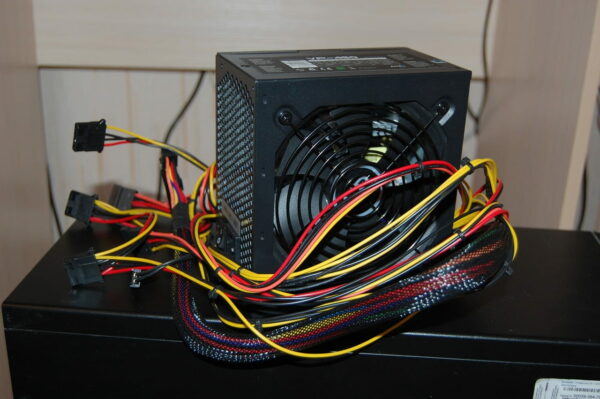
Der Ausbau des alten Netzteils ist meist schnell erledigt, wenn du strukturiert vorgehst. Wichtig ist dabei vor allem, nichts zu übersehen.
Beginne damit, alle Kabel zu lösen, die vom Netzteil zu den Komponenten führen. Dazu gehören:
- Mainboard (24-Pin-Stecker)
- CPU (4- oder 8-Pin-Stecker)
- Grafikkarte (PCIe-Stecker)
- Laufwerke (SATA-Stromkabel)
Zieh die Stecker vorsichtig ab, ohne zu reißen. Manche sitzen etwas fest, lassen sich aber mit leichtem Druck lösen.
Danach kannst du das Netzteil selbst ausbauen. Es ist in der Regel mit vier Schrauben am Gehäuse befestigt. Halte es beim Lösen der Schrauben fest, damit es nicht herunterfällt.
Achte darauf, wie das Netzteil eingebaut war. Besonders die Ausrichtung des Lüfters ist wichtig. Dieser sollte später wieder in die richtige Richtung zeigen.
Ein Tipp: Entferne auch gleich Staub aus dem Bereich. Gerade rund ums Netzteil sammelt sich oft viel Schmutz.
So hast du eine saubere Ausgangsbasis für den Einbau des neuen Netzteils.
Neues PC-Netzteil einbauen – Schritt für Schritt erklärt
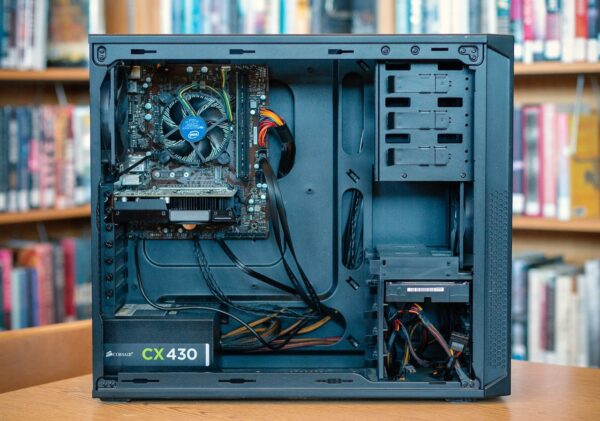
Jetzt kommt der eigentliche Einbau. Wenn du dich gut vorbereitet hast, ist dieser Schritt unkompliziert.
Setze das neue Netzteil vorsichtig in die vorgesehene Position im Gehäuse. Achte darauf, dass der Lüfter korrekt ausgerichtet ist. In den meisten Fällen zeigt er nach unten oder in Richtung Gehäuseöffnung.
Danach verschraubst du das Netzteil mit den vier Schrauben an der Rückseite. Zieh sie fest, aber nicht mit Gewalt.
Jetzt folgt das Anschließen der wichtigsten Kabel:
- 24-Pin-Stecker ans Mainboard
- CPU-Stromkabel anschließen
- Grafikkarte mit PCIe-Kabel versorgen
- SATA-Kabel für Laufwerke verbinden
Achte darauf, dass jeder Stecker richtig sitzt. Die meisten Anschlüsse sind so gebaut, dass sie nur in eine Richtung passen.
Wenn du dein PC-Netzteil einbauen möchtest, ist Genauigkeit wichtiger als Geschwindigkeit. Nimm dir Zeit und überprüfe jeden Schritt.
Zum Schluss solltest du alle Kabel einmal durchgehen und kontrollieren, ob alles korrekt verbunden ist. Ich habe selbst schon mehrere Netzteile in unterschiedlichen PCs eingebaut und weiß, dass gerade die Verkabelung am Anfang schnell verwirrend sein kann.
Typische Fehler beim Netzteil-Einbau:
- CPU- und PCIe-Stecker verwechselt
- Kabel nicht richtig eingerastet
- Netzteil falsch herum eingebaut
Kabelmanagement und Anschluss richtig umsetzen
Ein gutes Kabelmanagement ist nicht nur optisch schön, sondern auch technisch sinnvoll. Es verbessert den Luftstrom im Gehäuse und kann die Temperaturen senken.
Versuche, die Kabel möglichst ordentlich zu verlegen. Viele Gehäuse bieten dafür spezielle Führungen oder Platz hinter dem Mainboard.
Hilfreiche Tipps:
- Kabel bündeln statt kreuz und quer verlegen
- Kabelbinder oder Klettverschlüsse nutzen
- Freie Kabel möglichst verstecken
- Lüfter nicht blockieren
Wenn du ein modulares Netzteil nutzt, hast du hier einen klaren Vorteil. Du kannst unnötige Kabel einfach weglassen.
Achte außerdem darauf, dass keine Kabel unter Spannung stehen oder stark geknickt sind. Das kann langfristig zu Problemen führen.
Auch die richtige Anschlussreihenfolge kann helfen, den Überblick zu behalten. Beginne am besten mit den wichtigsten Komponenten und arbeite dich dann weiter vor.
Ein sauber verlegtes System sieht nicht nur besser aus, sondern erleichtert auch spätere Wartung oder Upgrades.
Typische Fehler beim Netzteil-Einbau vermeiden
Beim Einbau eines Netzteils passieren immer wieder ähnliche Fehler. Wenn du diese kennst, kannst du sie leicht vermeiden.
Ein häufiger Fehler ist das falsche Anschließen von Kabeln. Besonders CPU- und PCIe-Stecker sehen ähnlich aus, sind aber nicht austauschbar. Achte hier genau auf die Beschriftung.
Weitere typische Probleme:
- Netzteil falsch herum eingebaut
- Kabel nicht richtig eingerastet
- Zu wenig Leistung gewählt
- Alte Kabel weiterverwendet (bei modularen Netzteilen kritisch)
Gerade bei modularen Netzteilen solltest du nur die mitgelieferten Kabel verwenden. Andere Kabel können inkompatibel sein und Schäden verursachen.
Ein weiterer Fehler ist Ungeduld. Wenn etwas nicht sofort passt, hilft es, kurz innezuhalten und noch einmal genau hinzuschauen.
Wenn du sorgfältig arbeitest und dir Zeit nimmst, lassen sich die meisten Probleme von Anfang an vermeiden.
Funktionstest und erster Start des PCs
Bevor du das Gehäuse wieder komplett schließt, solltest du einen Funktionstest durchführen. So erkennst du sofort, ob alles korrekt angeschlossen ist.
Verbinde den PC wieder mit dem Strom und schalte ihn ein. Achte darauf, ob sich Lüfter drehen und ob ein Bild erscheint.
Wichtige Punkte beim ersten Start:
- PC startet ohne Fehlermeldung
- Lüfter laufen ruhig
- Keine ungewöhnlichen Geräusche
- BIOS wird korrekt angezeigt
Wenn der PC nicht startet, überprüfe zuerst die Stromanschlüsse. Oft liegt es nur an einem nicht richtig sitzenden Stecker.
Es kann auch sinnvoll sein, einen kurzen Blick ins BIOS zu werfen. Dort kannst du prüfen, ob alle Komponenten erkannt werden.
Wenn alles funktioniert, kannst du das Gehäuse wieder schließen und dein System normal nutzen.
FAQ: Häufige Fragen zum Einbau des PC-Netzteils
Wie lange dauert es, ein PC-Netzteil einzubauen?
In der Regel brauchst du etwa 30 bis 60 Minuten. Wenn du es zum ersten Mal machst, kann es etwas länger dauern.
Muss ich beim Einbau das Mainboard ausbauen?
Nein, das ist normalerweise nicht nötig. Das Netzteil lässt sich unabhängig vom Mainboard wechseln.
Kann ich jedes Netzteil in jeden PC einbauen?
Nicht immer. Größe, Leistung und Anschlüsse müssen zum Gehäuse und zur Hardware passen.
Was passiert, wenn das Netzteil zu schwach ist?
Der PC kann instabil laufen oder sich unter Last abschalten. Im schlimmsten Fall startet er gar nicht.
Brauche ich spezielles Werkzeug für den Einbau?
Ein normaler Kreuzschlitz-Schraubendreher reicht in den meisten Fällen völlig aus.
Fazit: PC-Netzteil einbauen lohnt sich selbst zu machen
Ein Netzteil selbst zu wechseln ist eine Aufgabe, die du gut alleine meistern kannst. Mit etwas Vorbereitung und Ruhe bekommst du das sicher hin, ohne auf fremde Hilfe angewiesen zu sein.
Du hast gesehen, dass es vor allem auf sauberes Arbeiten und ein grundlegendes Verständnis ankommt. Wenn du dir Zeit nimmst und die wichtigsten Punkte beachtest, ist das Risiko für Fehler sehr gering.
Gerade wenn du deinen PC aufrüstest oder Probleme mit der Stromversorgung hast, ist das Wissen rund ums Netzteil besonders wertvoll. Du wirst schneller selbstständig Lösungen finden und dein System besser verstehen.
Vielleicht ist das der Einstieg für dich, dich noch tiefer mit PC-Hardware zu beschäftigen. Es gibt viele Bereiche, die ähnlich gut selbst umzusetzen sind.
Gefällt dir Dirks-Computerecke? Mit einem Klick kannst du diese Seite bei Google als bevorzugte Quelle festlegen – dann bekommst du meine Artikel in der Google-Suche und in den KI-Übersichten bevorzugt angezeigt.
Du hast eine Frage zu Windows, Hardware, Software oder deinem Heimnetzwerk? Im Computerforum von Dirks-Computerecke kannst du dein Problem schildern und dich mit anderen austauschen. Ich schaue dort ebenfalls regelmäßig vorbei.
Frage im Computerforum stellen →