Die Maus funktioniert nicht mehr und du kannst deinen PC plötzlich kaum noch bedienen? Vielleicht bewegt sich der Mauszeiger überhaupt nicht, Windows erkennt deine USB-Maus nicht oder deine kabellose Maus verliert ständig die Verbindung. Besonders ärgerlich ist das, wenn du gerade mitten in einer wichtigen Aufgabe steckst.
Zum Glück bedeutet eine nicht reagierende Maus nicht automatisch, dass sie defekt ist. Häufig stecken ganz einfache Ursachen dahinter: eine leere Batterie, ein lockerer USB-Stecker oder eine unterbrochene Bluetooth-Verbindung. Manchmal sind auch Windows-Einstellungen oder fehlerhafte Treiber verantwortlich.
Entscheidend ist, dass du nicht wahllos verschiedene Einstellungen veränderst. Mit ein paar gezielten Prüfungen lässt sich die Ursache oft recht schnell eingrenzen.
In dieser Anleitung zeige ich dir, wie du Mausprobleme unter Windows 11 systematisch behebst. Dabei gehe ich auf kabelgebundene USB-Mäuse, Funkmäuse und Bluetooth-Mäuse ein. Du erfährst außerdem, wie du Windows vorübergehend ohne Maus bedienen kannst.
Das Wichtigste in Kürze:
- Prüfe zuerst, ob die Maus eingeschaltet und richtig angeschlossen ist.
- Teste bei einer USB-Maus einen anderen Anschluss.
- Tausche bei einer Funkmaus die Batterie aus oder lade den Akku auf.
- Überprüfe bei Bluetooth-Mäusen die Verbindung mit Windows.
- Starte deinen Computer neu, wenn die Maus plötzlich nicht mehr reagiert.
- Kontrolliere den Geräte-Manager, wenn Windows die Maus nicht erkennt.
- Teste die Maus möglichst an einem anderen Computer, bevor du sie ersetzt.
Maus funktioniert nicht: Diese Lösungen solltest du zuerst ausprobieren
Bevor du dich mit Treibern oder komplizierten Windows-Einstellungen beschäftigst, würde ich zunächst die einfachen Fehlerquellen ausschließen. Damit sparst du dir möglicherweise eine Menge Arbeit.
Maus kurz trennen und erneut verbinden
Bei einer kabelgebundenen USB-Maus oder einer Funkmaus mit USB-Empfänger solltest du zunächst die Verbindung überprüfen.
Trenne das Gerät kurz vom Computer und verbinde es anschließend wieder. Manchmal reicht das bereits, damit Windows die Maus erneut erkennt.
Stromversorgung überprüfen
Bei kabellosen Mäusen solltest du kontrollieren, ob der Ein-/Ausschalter richtig eingestellt ist.
Falls die Maus mit Batterien betrieben wird, tausche diese testweise aus. Bei einem Modell mit integriertem Akku solltest du die Maus vollständig aufladen.
Windows vollständig neu starten
Wenn die Maus plötzlich während der Arbeit ausfällt, kann ein Neustart helfen.
Dabei werden die laufenden Prozesse beendet und die angeschlossenen Geräte beim nächsten Windows-Start erneut eingerichtet.
Wichtig ist, dass du wirklich Neu starten auswählst und den Computer nicht einfach nur herunterfährst und wieder einschaltest.
Falls du die Maus überhaupt nicht mehr bedienen kannst, zeige ich dir weiter unten, wie der Neustart über die Tastatur funktioniert.
Welche Ursache passt zu deinem Mausproblem?
| Dein Problem | Das solltest du zuerst prüfen |
|---|---|
| Maus reagiert überhaupt nicht | Stromversorgung und USB-Anschluss |
| USB-Maus wird nicht erkannt | Anderen USB-Port ausprobieren |
| Funkmaus funktioniert nicht | Batterie und USB-Empfänger |
| Bluetooth-Maus verbindet sich nicht | Bluetooth und Gerätekopplung |
| Mauszeiger bewegt sich nicht | Sensor, Unterlage und Verbindung |
| Mauszeiger ruckelt | Funkstörungen und Systemauslastung |
| Maus funktioniert nach Update nicht | Treiber im Geräte-Manager |
| Maus funktioniert nach Standby nicht | Energieverwaltung |
Wenn die einfachen Maßnahmen nicht helfen, solltest du dir die folgenden Lösungen passend zu deinem Maustyp ansehen.
USB-Maus funktioniert nicht: Anschluss und Hardware prüfen
Eine kabelgebundene USB-Maus ist normalerweise unkompliziert. Du schließt sie an und Windows richtet sie automatisch ein.
Trotzdem kann es passieren, dass die Maus plötzlich nicht mehr erkannt wird.
Einen anderen USB-Anschluss verwenden
Stecke deine Maus zunächst in einen anderen USB-Port.
Bei einem Desktop-PC würde ich nach Möglichkeit einen Anschluss auf der Rückseite ausprobieren. Diese USB-Buchsen sind direkt mit dem Mainboard verbunden.
Frontanschlüsse können ebenfalls problemlos funktionieren, allerdings kommen dort zusätzliche Kabelverbindungen innerhalb des Gehäuses hinzu.
Funktioniert die Maus an einem anderen Anschluss, liegt das Problem möglicherweise am ursprünglichen USB-Port.
USB-Hub als Fehlerquelle ausschließen
Hast du deine Maus über einen USB-Hub angeschlossen?
Dann verbinde sie testweise direkt mit deinem Computer.
Ein defekter Hub, Probleme mit seiner Stromversorgung oder eine instabile Verbindung können dazu führen, dass Windows angeschlossene Geräte nicht zuverlässig erkennt.
Besonders hilfreich ist dieser Test, wenn gleichzeitig andere USB-Geräte Schwierigkeiten machen.
Kabel und Stecker kontrollieren
Überprüfe das Mauskabel auf sichtbare Beschädigungen.
Achte besonders auf die Stellen direkt am USB-Stecker und dort, wo das Kabel in das Mausgehäuse führt. Durch häufiges Bewegen können hier Kabelbrüche entstehen.
Wenn deine Maus gelegentlich ausfällt und nach einer Kabelbewegung wieder funktioniert, ist das ein deutlicher Hinweis auf ein Kontaktproblem.
Mein Tipp: Schließe die Maus an einen anderen Computer an. Funktioniert sie dort ebenfalls nicht, obwohl die Anschlüsse in Ordnung sind, spricht einiges für einen Defekt der Maus.
Funkmaus funktioniert nicht: Batterie und USB-Empfänger kontrollieren
Bei einer kabellosen Funkmaus gibt es zusätzliche Fehlerquellen. Neben der Maus selbst können auch der USB-Empfänger und die Funkverbindung Probleme verursachen.
Deshalb würde ich hier etwas anders vorgehen als bei einer kabelgebundenen Maus.
Batterie oder Akku überprüfen
Der erste Schritt ist die Stromversorgung.
Tausche die Batterie aus oder lade den Akku vollständig auf. Kontrolliere bei Batteriemodellen auch, ob die Batterien richtig eingelegt sind.
Manche Funkmäuse besitzen auf der Unterseite einen kleinen Schalter. Stelle sicher, dass die Maus tatsächlich eingeschaltet ist.
Verlasse dich dabei nicht unbedingt auf die Batterieanzeige. Eine schwache Batterie kann bereits Verbindungsprobleme verursachen, obwohl die Maus noch gelegentlich reagiert.
USB-Empfänger neu anschließen
Viele Funkmäuse verwenden einen kleinen USB-Empfänger, der häufig auch als Dongle bezeichnet wird.
Ziehe ihn aus dem USB-Port und warte ungefähr zehn Sekunden. Stecke ihn anschließend wieder ein.
Probiere gegebenenfalls auch einen anderen USB-Anschluss.
Ein wichtiger Unterschied: Eine Funkmaus mit eigenem USB-Empfänger ist nicht automatisch eine Bluetooth-Maus. Die Verbindung wird bei solchen Modellen häufig direkt zwischen Maus und Empfänger hergestellt.
Du musst die Maus deshalb normalerweise nicht über die Bluetooth-Einstellungen von Windows koppeln.
Funkstörungen reduzieren
Bewegt sich der Mauszeiger nur stockend oder setzt gelegentlich aus, könnte die Funkverbindung gestört sein.
Viele Funkmäuse verwenden das 2,4-GHz-Frequenzband. Dort sind beispielsweise auch WLAN und andere kabellose Geräte aktiv.
Probiere deshalb Folgendes aus:
- Positioniere den USB-Empfänger näher an der Maus.
- Vermeide größere Metallflächen zwischen Maus und Empfänger.
- Teste einen anderen USB-Anschluss.
- Verwende gegebenenfalls eine kurze USB-Verlängerung.
Manchmal reicht schon eine andere Position des Empfängers, um die Verbindung deutlich zu verbessern.
Falls deine Maus mehrere Verbindungsarten unterstützt, kontrolliere außerdem, ob sie auf den richtigen Modus eingestellt ist.
Bluetooth-Maus funktioniert nicht: Verbindung unter Windows 11 reparieren
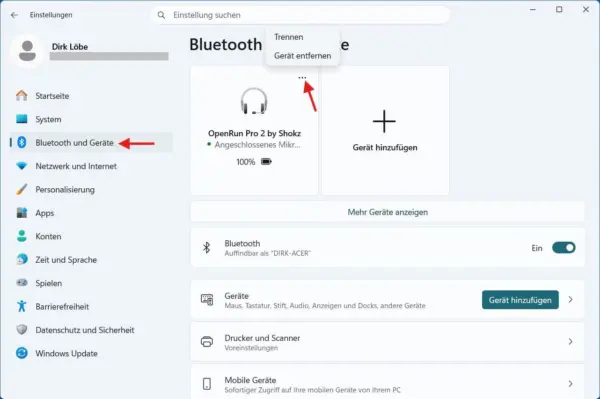
Eine Bluetooth-Maus benötigt keinen eigenen USB-Empfänger, sofern dein Computer bereits Bluetooth unterstützt.
Die Verbindung wird stattdessen direkt über den Bluetooth-Adapter hergestellt.
Wenn deine Bluetooth-Maus nicht mehr funktioniert, solltest du zunächst prüfen, ob Bluetooth unter Windows überhaupt eingeschaltet ist.
Bluetooth aktivieren
Öffne die Windows-Einstellungen mit der Tastenkombination Windows + I.
Wechsle anschließend zu:
Bluetooth und Geräte
Hier findest du den Schalter für Bluetooth. Stelle sicher, dass die Funktion aktiviert ist.
Falls du den Schalter nicht findest oder weitere Möglichkeiten suchst, zeige ich dir in meiner Anleitung, wie du Bluetooth unter Windows aktivieren oder deaktivieren kannst.
Wenn Bluetooth ausgeschaltet war, aktiviere es und warte einige Sekunden. Häufig verbindet sich eine bereits gekoppelte Maus anschließend automatisch.
Bluetooth-Maus entfernen und erneut koppeln
Wird deine Maus weiterhin nicht erkannt, kannst du versuchen, die Verbindung neu einzurichten.
Gehe dazu folgendermaßen vor:
- Öffne die Windows-Einstellungen.
- Wechsle zu Bluetooth und Geräte → Geräte.
- Suche deine Maus in der Liste der verbundenen Geräte.
- Öffne über die drei Punkte die Geräteoptionen.
- Wähle Gerät entfernen.
- Schalte deine Maus aus und wieder ein.
- Aktiviere den Kopplungsmodus deiner Maus.
- Wähle in Windows Gerät hinzufügen → Bluetooth.
- Klicke auf deine Maus, sobald sie angezeigt wird.
Wie du den Kopplungsmodus aktivierst, hängt vom jeweiligen Modell ab. Häufig musst du eine Taste auf der Unterseite einige Sekunden gedrückt halten.
Wichtig: Entferne deine Bluetooth-Maus erst dann, wenn du Windows über eine andere Maus, ein Touchpad oder die Tastatur bedienen kannst.
Bluetooth funktioniert überhaupt nicht?
Falls sich Bluetooth unter Windows nicht aktivieren lässt oder der entsprechende Schalter fehlt, liegt das Problem möglicherweise nicht an deiner Maus.
Dann solltest du den Bluetooth-Adapter und dessen Treiber überprüfen.
In meiner ausführlichen Anleitung „Bluetooth funktioniert nicht: Ursachen finden und Probleme lösen“ zeige ich dir, wie du auch hartnäckige Bluetooth-Probleme unter Windows behebst.
Unter Windows 11 kannst du außerdem die Bluetooth-Problembehandlung über die App Hilfe anfordern verwenden.
Mauszeiger bewegt sich nicht oder ruckelt: Diese Ursachen kommen infrage
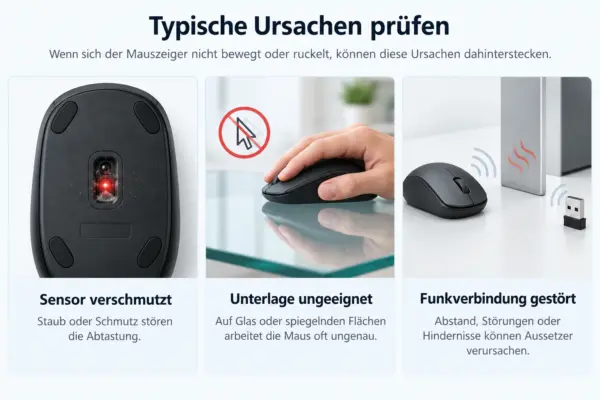
Nicht jedes Mausproblem bedeutet, dass Windows das Gerät nicht erkennt.
Manchmal funktioniert die Maus grundsätzlich, aber der Zeiger bewegt sich nicht richtig. Er springt über den Bildschirm, reagiert verzögert oder bleibt zwischendurch stehen.
Hier solltest du zwischen einem Problem mit der Maus und einem Problem mit Windows unterscheiden.
Sensor und Unterlage überprüfen
Optische Mäuse erfassen Bewegungen mithilfe eines Sensors auf der Unterseite.
Ist dieser verschmutzt, kann die Bewegungserkennung gestört werden.
Schalte die Maus aus und überprüfe vorsichtig, ob sich Staub oder andere Verschmutzungen im Sensorbereich befinden.
Auch die Unterlage spielt eine Rolle.
Auf Glas, stark spiegelnden oder transparenten Oberflächen funktionieren viele optische Mäuse nicht zuverlässig. Probiere deshalb eine normale Mausmatte aus.
Ist möglicherweise Windows eingefroren?
Wenn nicht nur die Maus, sondern auch andere Programme nicht mehr reagieren, könnte das gesamte System hängen.
Drücke die Tastenkombination:
Strg + Umschalt + Esc
Damit öffnest du den Task-Manager, sofern Windows noch reagiert.
Überprüfe dort, ob ein Programm besonders viel CPU-Leistung oder Arbeitsspeicher beansprucht.
Wenn beispielsweise ein Hintergrundprozess den Computer stark auslastet, kann sich das auch durch verzögerte Mausbewegungen bemerkbar machen.
Falls nicht nur die Maus, sondern Windows 11 regelmäßig einfriert, solltest du das Problem genauer untersuchen. In meiner separaten Anleitung zeige ich dir, wie du die Ursachen für ein eingefrorenes Windows 11 findest und behebst.
Mauszeiger ist plötzlich verschwunden
Falls du den Mauszeiger nur nicht mehr sehen kannst, solltest du auch die Windows-Mauseinstellungen überprüfen.
Unter Einstellungen → Bluetooth und Geräte → Maus findest du die entsprechenden Optionen.
Über die zusätzlichen Mauseinstellungen kannst du auf der Registerkarte Zeigeroptionen festlegen, dass Windows die Position des Mauszeigers beim Drücken der Strg-Taste hervorhebt.
Das hilft besonders bei großen Monitoren oder wenn du den Mauszeiger häufig aus den Augen verlierst.
Maus funktioniert nach Windows-Update nicht mehr
Wenn deine Maus unmittelbar nach einem Windows-Update nicht mehr funktioniert, könnte ein Treiberproblem dahinterstecken. Das bedeutet allerdings nicht automatisch, dass das Update selbst fehlerhaft ist.
Manchmal verändert sich durch ein Update die Treiberversion oder eine bestehende Geräteverbindung wird nicht mehr richtig hergestellt.
Falls du deinen Computer noch nicht neu gestartet hast, solltest du das zunächst nachholen. Trenne anschließend die Maus beziehungsweise ihren USB-Empfänger kurz vom Computer und verbinde das Gerät erneut.
Bleibt das Problem bestehen, lohnt sich ein Blick auf den Maustreiber.
Maustreiber als mögliche Ursache prüfen
Falls die Maus weiterhin nicht funktioniert, solltest du den installierten Treiber überprüfen. Möglicherweise wurde dieser durch das Windows-Update verändert.
Im Geräte-Manager kannst du den Maustreiber aktualisieren, die vorherige Treiberversion wiederherstellen oder das Gerät neu installieren lassen.
Sollte man das Windows-Update deinstallieren?
Davon würde ich zunächst abraten.
Ein Windows-Update kann wichtige Sicherheitskorrekturen enthalten. Deshalb solltest du nicht sofort das gesamte Update entfernen, nur weil anschließend die Maus streikt.
Probiere zuerst die Hardwareprüfungen und eine Reparatur des betroffenen Treibers aus.
Erst wenn sich das Problem eindeutig auf ein bestimmtes Update zurückführen lässt und andere Maßnahmen erfolglos bleiben, würde ich über weitere Schritte nachdenken.
Maus funktioniert nach dem Standby nicht mehr
Ein weiteres typisches Problem: Du klappst deinen Laptop auf oder weckst deinen Desktop-PC aus dem Energiesparmodus, aber die Maus reagiert nicht mehr.
Nach einem vollständigen Neustart funktioniert sie dagegen wieder.
In solchen Fällen könnte die Energieverwaltung von Windows eine Rolle spielen.
USB-Energiespareinstellungen überprüfen
Windows kann bestimmte USB-Geräte oder USB-Controller vorübergehend abschalten, um Energie zu sparen.
Normalerweise werden diese Geräte beim Aufwecken wieder aktiviert.
Manchmal klappt das jedoch nicht zuverlässig.
Du kannst deshalb folgende Einstellung kontrollieren:
- Öffne den Geräte-Manager.
- Klappe den Bereich USB-Controller auf.
- Öffne die Eigenschaften des betreffenden USB-Hubs oder USB-Controllers.
- Wechsle zur Registerkarte Energieverwaltung, sofern sie vorhanden ist.
- Prüfe die Option Computer kann das Gerät ausschalten, um Energie zu sparen.
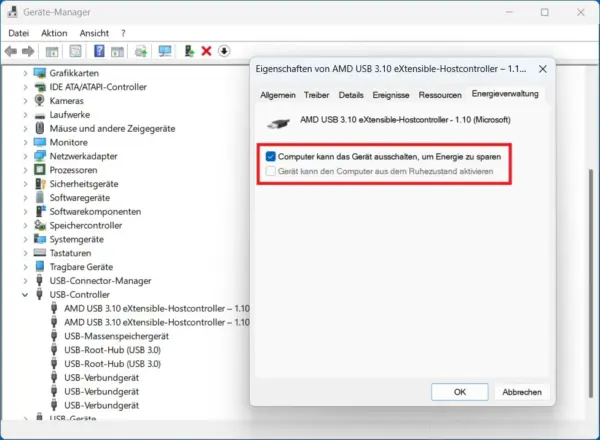
Falls du vermutest, dass die Energieverwaltung das Problem verursacht, kannst du diese Option testweise deaktivieren.
Starte deinen PC danach neu und überprüfe, ob die Maus nach dem nächsten Standby wieder funktioniert.
Die Einstellung ist nicht bei jedem USB-Controller verfügbar. Außerdem kann eine dauerhafte Deaktivierung den Stromverbrauch erhöhen.
Ändere deshalb nicht wahllos sämtliche Energieoptionen, sondern konzentriere dich auf das betroffene Gerät.
Maustreiber im Geräte-Manager aktualisieren oder neu installieren
Wenn die bisherigen Lösungen nicht geholfen haben, lohnt sich ein genauer Blick in den Geräte-Manager.
Hier verwaltet Windows die angeschlossene Hardware und deren Treiber.
Geräte-Manager öffnen
Am einfachsten funktioniert das über die Tastatur:
- Drücke Windows + R.
- Gib
devmgmt.mscein. - Bestätige mit Enter.
Jetzt öffnet sich der Geräte-Manager.
Suche den Bereich:
Mäuse und andere Zeigegeräte
Dort werden die von Windows erkannten Mausgeräte angezeigt.
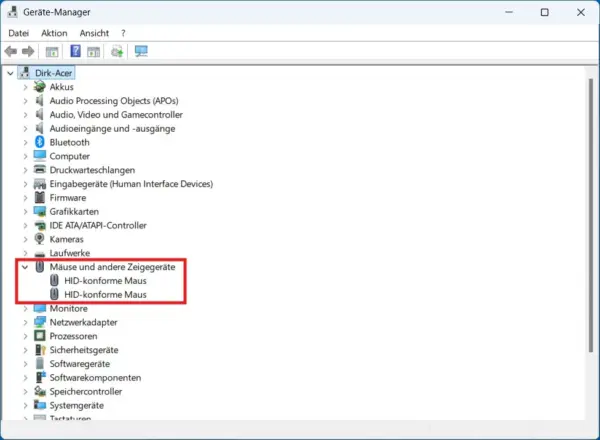
Ein gelbes Warnsymbol weist darauf hin, dass Windows bei dem betreffenden Gerät ein Problem festgestellt hat. Ein solches Symbol muss bei Mausproblemen aber nicht zwingend vorhanden sein.
Maustreiber aktualisieren
Klicke im Geräte-Manager mit der rechten Maustaste auf deine Maus und wähle im Kontextmenü die Option „Treiber aktualisieren“.
Anschließend kannst du Windows automatisch nach einem passenden Treiber suchen lassen.
Beachte allerdings, dass Windows hier nicht zwangsläufig die neueste Herstellerversion findet.
Unter Einstellungen → Windows Update → Erweiterte Optionen → Optionale Updates können ebenfalls Treiberupdates angeboten werden.
Allerdings solltest du nicht jedes angebotene Treiberupdate blind installieren. Wann optionale Updates unter Windows 11 sinnvoll sind und worauf du dabei achten solltest, erkläre ich dir in einem eigenen Ratgeber
Falls du spezielle Maussoftware verwendest, findest du passende Treiber möglicherweise auch direkt beim Hersteller.
Vorherigen Maustreiber wiederherstellen
Falls deine Maus erst nach einem Windows-Update Probleme macht, kannst du versuchen, die zuvor installierte Treiberversion wiederherzustellen.
Öffne dazu die Eigenschaften des betreffenden Mausgeräts und wechsle auf die Registerkarte Treiber.
Prüfe dort, ob die Schaltfläche Vorheriger Treiber verfügbar ist.
Ist sie anklickbar, kannst du gegebenenfalls zur vorherigen Treiberversion zurückkehren. Damit lassen sich Probleme beheben, die durch einen neu installierten Treiber verursacht wurden.
Ist die Schaltfläche ausgegraut, steht diese Möglichkeit für das betreffende Gerät nicht zur Verfügung.
Maustreiber neu installieren
Wenn Windows deine Maus zwar erkennt, sie aber trotzdem nicht richtig funktioniert, kannst du das betroffene Gerät neu einrichten lassen.
Gehe dazu folgendermaßen vor:
- Öffne den Geräte-Manager.
- Klappe Mäuse und andere Zeigegeräte auf.
- Identifiziere möglichst eindeutig das betroffene Mausgerät.
- Klicke mit der rechten Maustaste darauf.
- Wähle Gerät deinstallieren.
- Bestätige die Deinstallation.
- Starte den Computer neu.
Nach dem Neustart erkennt Windows eine angeschlossene Standardmaus normalerweise erneut und richtet den benötigten Treiber automatisch ein.
Wichtig: Deinstalliere nicht wahllos sämtliche HID-Geräte oder USB-Controller. Gerade wenn deine einzige Maus nicht funktioniert, solltest du vorher sicherstellen, dass du Windows noch über die Tastatur bedienen kannst.
Weitere Informationen zur Aktualisierung, Neuinstallation und Wiederherstellung von Gerätetreibern findest du auch in der offiziellen Microsoft-Anleitung zur Treiberverwaltung über den Geräte-Manager.
Windows 11 ohne Maus bedienen: Die wichtigsten Tastenkombinationen
Wenn die Maus überhaupt nicht mehr reagiert, entsteht ein praktisches Problem: Wie sollst du Windows-Einstellungen ändern, wenn du nichts anklicken kannst?
Zum Glück lässt sich Windows 11 auch weitgehend über die Tastatur bedienen.
Das ist besonders hilfreich, wenn du gerade keine Ersatzmaus zur Hand hast.
Diese Tastenkombinationen solltest du kennen
| Tastenkombination | Funktion |
|---|---|
| Windows + I | Einstellungen öffnen |
| Windows + R | Ausführen-Fenster öffnen |
| Windows + E | Datei-Explorer öffnen |
| Windows + X | Windows-Schnellmenü öffnen |
| Strg + Umschalt + Esc | Task-Manager öffnen |
| Alt + Tab | Zwischen geöffneten Programmen wechseln |
| Alt + F4 | Aktives Fenster schließen |
| Tab | Zum nächsten Bedienelement wechseln |
| Umschalt + Tab | Zum vorherigen Bedienelement wechseln |
| Enter | Ausgewählte Aktion bestätigen |
| Leertaste | Markierte Schaltflächen oder Kontrollkästchen bedienen |
Mit den Pfeiltasten kannst du dich zusätzlich durch Menüs und Listen bewegen.
Damit lassen sich beispielsweise die Windows-Einstellungen öffnen, Programme schließen oder Geräteinformationen überprüfen.
Windows ohne Maus neu starten
Wenn die Maus nicht funktioniert, kannst du Windows auch ohne einen einzigen Mausklick neu starten.
Drücke zunächst:
Strg + Alt + Entf
Auf dem anschließend angezeigten Bildschirm kannst du mit der Tab-Taste und den Pfeiltasten zum Ein-/Ausschalter wechseln.
Wähle dort Neu starten.
Alternativ kannst du mit Windows + D zunächst den Desktop anzeigen und anschließend Alt + F4 drücken.
Im erscheinenden Dialog lässt sich ebenfalls ein Neustart auswählen.
Mauszeiger über den Nummernblock steuern
Windows 11 besitzt außerdem eine Funktion namens Maustasten.
Damit kannst du den Mauszeiger über den Nummernblock deiner Tastatur bewegen.
Die Funktion findest du unter:
Einstellungen → Barrierefreiheit → Maus
Aktiviere dort die Maustasten.
Anschließend lässt sich der Mauszeiger beispielsweise mit den Tasten 8, 2, 4 und 6 in die entsprechenden Richtungen bewegen.
Voraussetzung ist ein vorhandener Nummernblock. Bei vielen kompakten Laptop-Tastaturen fehlt dieser.
Für die eigentliche Fehlerbehebung reichen deshalb häufig die normalen Windows-Tastenkombinationen aus.
Ist die Maus defekt? So findest du es heraus
Wenn sämtliche Lösungsversuche erfolglos bleiben, solltest du prüfen, ob die Maus selbst beschädigt ist.
Der aussagekräftigste Test ist der Anschluss an einen anderen Computer. Auch Microsoft empfiehlt bei Problemen mit Maus und Tastatur, das betroffene Gerät nach Möglichkeit an einem zweiten PC auszuprobieren.
Funktioniert die Maus dort ebenfalls nicht, obwohl Stromversorgung und Verbindung stimmen, spricht einiges für einen Hardwaredefekt.
Bei einer Funkmaus musst du dabei natürlich den zugehörigen USB-Empfänger mitnehmen.
Bei einer Bluetooth-Maus solltest du sicherstellen, dass sie korrekt mit dem anderen Computer gekoppelt wurde.
Typische Anzeichen für einen Hardwaredefekt
Folgende Probleme können auf eine beschädigte Maus hindeuten:
- Die Maus funktioniert an keinem Computer mehr.
- Das Kabel hat einen sichtbaren Schaden.
- Die Verbindung bricht bei bestimmten Kabelbewegungen ab.
- Eine Maustaste reagiert nicht mehr zuverlässig.
- Das Mausrad funktioniert trotz korrekter Einstellungen nicht.
- Der Mauszeiger bewegt sich auch auf einer geeigneten Unterlage nicht.
Natürlich bedeutet nicht jedes dieser Symptome automatisch, dass du eine neue Maus benötigst.
Manchmal hilft bereits eine Reinigung oder der Austausch einer Batterie.
Erst wenn sich andere Ursachen weitgehend ausschließen lassen, würde ich über einen Ersatz nachdenken.
Eine funktionierende Maus nur wegen eines vorübergehenden Windows-Problems auszutauschen, wäre schließlich unnötig.
FAQ: Häufige Fragen, wenn die Maus nicht funktioniert
Warum funktioniert meine Maus plötzlich nicht mehr?
Häufig sind eine unterbrochene USB-Verbindung, eine schwache Batterie oder ein vorübergehendes Treiberproblem verantwortlich. Überprüfe zuerst den Anschluss und die Stromversorgung und starte anschließend Windows neu.
Warum leuchtet meine Maus, aber der Mauszeiger bewegt sich nicht?
Eine leuchtende Maus zeigt nicht automatisch an, dass die Datenverbindung mit Windows funktioniert. Überprüfe deshalb den USB-Anschluss beziehungsweise die Funkverbindung und teste den Sensor auf einer anderen Unterlage.
Warum funktioniert meine Maus nur nach einem Neustart?
Wenn die Maus nach jedem Neustart wieder funktioniert, könnte ein Treiber- oder Energieverwaltungsproblem vorliegen. Besonders bei Aussetzern nach dem Standby solltest du die entsprechenden Geräteeinstellungen überprüfen.
Was kann ich tun, wenn Maus und Tastatur gleichzeitig nicht funktionieren?
Prüfe zunächst, ob Windows überhaupt noch reagiert und ob beide Geräte über denselben USB-Hub oder Funkempfänger verbunden sind. Teste nach Möglichkeit einen anderen USB-Anschluss und starte den Computer neu.
Warum funktioniert meine Maus im BIOS, aber nicht unter Windows?
Wenn die Maus bereits im BIOS beziehungsweise UEFI funktioniert, ist zumindest eine grundlegende Hardwarekommunikation möglich. Tritt das Problem ausschließlich nach dem Windows-Start auf, solltest du insbesondere Treiber, Windows-Einstellungen und angeschlossene USB-Geräte überprüfen.
Fazit: Wenn die Maus nicht funktioniert, zuerst die Ursache eingrenzen
Wenn deine Maus unter Windows 11 nicht mehr funktioniert, musst du nicht sofort von einem Hardwaredefekt ausgehen. Häufig sind es einfache Dinge wie eine unterbrochene Verbindung, eine leere Batterie oder ein problematischer USB-Anschluss.
Ich würde deshalb immer mit den grundlegenden Prüfungen anfangen. Erst wenn diese nichts bringen, solltest du dich mit dem Geräte-Manager, den Treibern oder der Energieverwaltung beschäftigen.
Besonders hilfreich ist es, die Maus an einem zweiten Computer auszuprobieren. Damit kannst du relativ schnell eingrenzen, ob das Problem eher am Gerät selbst oder an deiner Windows-Installation liegt.
Und selbst wenn die Maus vollständig ausfällt, kannst du Windows über die Tastatur weiterhin bedienen und die notwendigen Einstellungen vornehmen.
Welche Mausprobleme hast du unter Windows 11 schon erlebt? Hat bei dir ein einfacher Neustart geholfen oder war tatsächlich ein Treiber beziehungsweise die Maus selbst verantwortlich? Schreib deine Erfahrungen gerne in die Kommentare.
Gefällt dir Dirks-Computerecke? Mit einem Klick kannst du diese Seite bei Google als bevorzugte Quelle festlegen – dann bekommst du meine Artikel in der Google-Suche und in den KI-Übersichten bevorzugt angezeigt.

