Datenträgerverwaltung öffnen und nutzen: Windows-Laufwerke einfach verwalten
Wenn Windows eine neue Festplatte, SSD oder einen USB-Stick nicht so anzeigt, wie du es erwartest, wirkt das erst einmal verwirrend. Oft ist das Laufwerk nicht kaputt, sondern einfach noch nicht richtig eingerichtet, formatiert oder mit einem Laufwerksbuchstaben versehen.
Genau hier kommt die Datenträgerverwaltung ins Spiel. Sie ist, laut Microsoft, ein Windows-Werkzeug, mit dem du Festplatten, SSDs, Partitionen und Laufwerksbuchstaben direkt im System verwalten kannst, ohne sofort zusätzliche Programme installieren zu müssen.
Gerade wenn du einen neuen Datenträger einbaust, Speicherplatz aufteilen möchtest oder ein Laufwerk plötzlich verschwunden ist, lohnt sich ein Blick in dieses Tool. Du siehst dort recht schnell, welche Laufwerke vorhanden sind, wie sie aufgeteilt wurden und ob Windows irgendwo noch eine Aktion von dir erwartet.
Mit etwas Grundwissen kannst du viele typische Speicherprobleme selbst einordnen und lösen.
Datenträgerverwaltung in Windows: Was du damit machen kannst
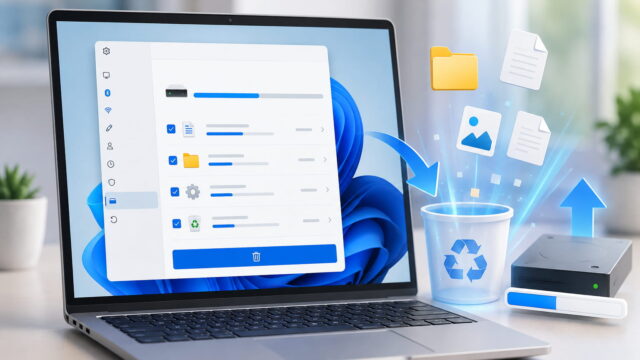
Die Datenträgerverwaltung ist ein fest eingebautes Windows-Tool, mit dem du deine Laufwerke verwalten kannst. Gemeint sind damit interne Festplatten, SSDs, externe USB-Laufwerke, Speicherkarten und teilweise auch virtuelle Datenträger. Du siehst dort nicht nur die Laufwerke, die im Explorer angezeigt werden, sondern auch solche, die noch keinen Laufwerksbuchstaben besitzen oder noch nicht formatiert wurden.
Das ist besonders hilfreich, wenn ein neuer Datenträger im Windows-Explorer nicht auftaucht. In der Datenträgerverwaltung erkennst du schnell, ob Windows die Festplatte oder SSD grundsätzlich erkennt. Manchmal fehlt nur eine Initialisierung, eine Partition oder ein Laufwerksbuchstabe.
Typische Aufgaben in der Datenträgerverwaltung sind:
| Aufgabe | Wofür sie nützlich ist |
|---|---|
| Neue Datenträger initialisieren | Damit Windows eine neue Festplatte oder SSD nutzen kann |
| Partitionen erstellen | Um Speicherplatz sinnvoll aufzuteilen |
| Volumes formatieren | Damit ein Laufwerk verwendbar wird |
| Laufwerksbuchstaben ändern | Für eine bessere Übersicht im Explorer |
| Partitionen verkleinern oder erweitern | Um Speicherplatz neu zu verteilen |
Wichtig ist aber auch: Die Datenträgerverwaltung ist kein Reparaturwunder. Sie kann Laufwerke einrichten und verwalten, aber keine defekten Datenträger retten. Wenn eine Festplatte ungewöhnliche Geräusche macht oder wichtige Daten fehlen, solltest du nicht wild herumprobieren.
Aus meiner eigenen Windows-Praxis weiß ich: Viele scheinbar komplizierte Laufwerksprobleme lassen sich schon durch einen ruhigen Blick in die Datenträgerverwaltung besser verstehen.
Datenträgerverwaltung öffnen: Die schnellsten Wege unter Windows 10 und 11
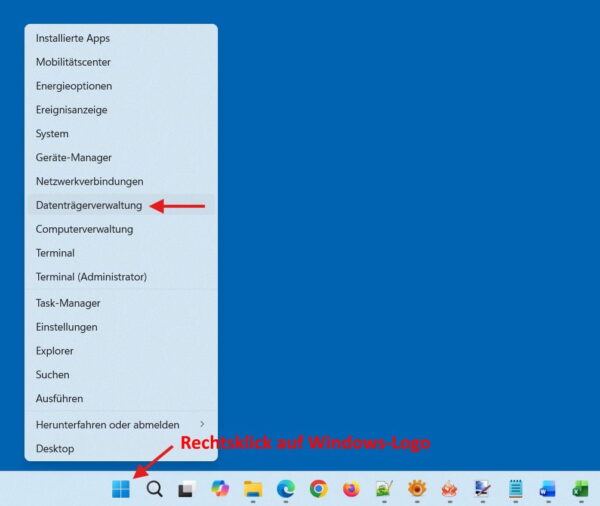
Du kannst die Datenträgerverwaltung in Windows auf mehreren Wegen öffnen. Am schnellsten geht es meistens über das Startmenü oder das sogenannte Schnellzugriffsmenü. Dieses erreichst du, indem du mit der rechten Maustaste auf den Startbutton klickst oder die Tastenkombination Windows-Taste + X drückst.
Dort findest du den Eintrag Datenträgerverwaltung. Unter Windows 11 kann je nach Version auch zuerst der Punkt Datenträgerverwaltung oder ein ähnlicher Verwaltungsbereich erscheinen. Der klassische Bereich mit der grafischen Laufwerksübersicht ist aber weiterhin vorhanden.
Eine weitere einfache Möglichkeit ist die Suche:
- Klicke auf das Startmenü.
- Gib „Datenträgerverwaltung“ ein.
- Wähle den passenden Treffer aus.
Alternativ kannst du auch den Ausführen-Dialog nutzen. Drücke dazu Windows-Taste + R, gib diskmgmt.msc ein und bestätige mit Enter. Das ist besonders praktisch, wenn du den direkten Befehl kennst und schnell arbeiten möchtest.
Auch über die Computerverwaltung erreichst du das Tool. Klicke dazu mit der rechten Maustaste auf „Dieser PC“, wähle Verwalten und öffne anschließend den Bereich Datenträgerverwaltung.
Für Einsteiger ist der Weg über das Startmenü meist am angenehmsten. Fortgeschrittene Nutzer greifen oft direkt zu diskmgmt.msc, weil es schneller geht. Wichtig ist nur, dass du dir vor Änderungen genau anschaust, welchen Datenträger du bearbeitest.
Laufwerke, Partitionen und Volumes richtig einordnen
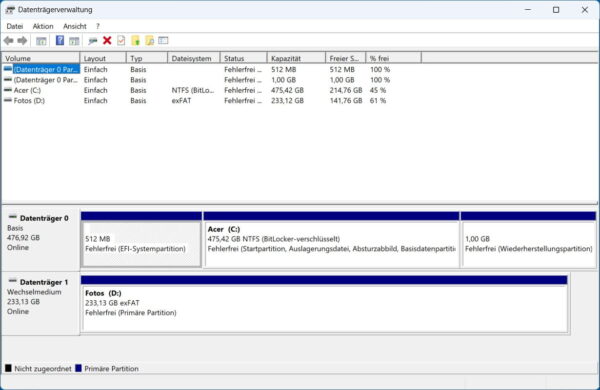
In der Datenträgerverwaltung tauchen einige Begriffe auf, die am Anfang etwas technisch wirken. Wenn du sie einmal verstanden hast, wird die Übersicht aber deutlich einfacher. Besonders wichtig sind die Begriffe Datenträger, Partition und Volume.
Ein Datenträger ist das eigentliche Speichergerät. Das kann eine SSD, eine Festplatte, ein USB-Stick oder eine externe Festplatte sein. In der unteren Ansicht der Datenträgerverwaltung werden diese Geräte meist als „Datenträger 0“, „Datenträger 1“ und so weiter angezeigt.
Eine Partition ist ein abgegrenzter Bereich auf diesem Datenträger. Du kannst dir das wie einzelne Zimmer in einer Wohnung vorstellen. Die Wohnung ist der Datenträger, die Zimmer sind die Partitionen. Jede Partition kann eine eigene Aufgabe haben.
Ein Volume ist der Bereich, den Windows tatsächlich als Laufwerk verwenden kann. Im Explorer erscheint daraus dann zum Beispiel C:, D: oder E:.
Typische Einträge in der Datenträgerverwaltung sind:
| Anzeige | Bedeutung |
|---|---|
| Datenträger 0 | Meist das interne Systemlaufwerk |
| C: | Häufig die Windows-Partition |
| Nicht zugeordnet | Speicherplatz ohne nutzbare Partition |
| Fehlerfrei | Windows erkennt den Bereich normal |
| RAW | Dateisystem fehlt oder ist beschädigt |
Gerade „nicht zugeordnet“ ist wichtig. Dieser Speicherplatz ist vorhanden, aber noch nicht eingerichtet. Er wird deshalb nicht im Explorer angezeigt.
Du solltest außerdem darauf achten, Systempartitionen nicht vorschnell zu löschen oder zu verändern. Kleine Partitionen ohne Laufwerksbuchstaben können für Windows-Start, Wiederherstellung oder Sicherheit wichtig sein. Nicht alles, was im Explorer unsichtbar ist, ist automatisch überflüssig.
Partitionen erstellen, verkleinern und erweitern
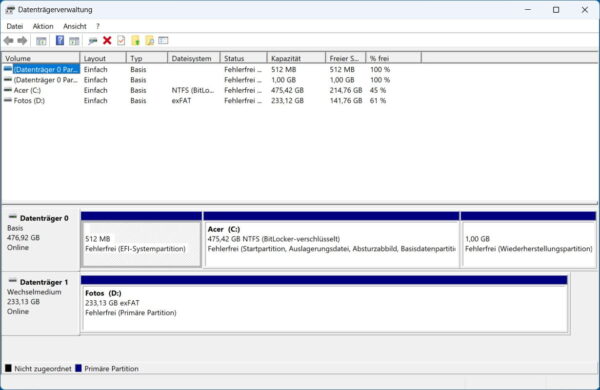
Mit der Datenträgerverwaltung kannst du Speicherplatz auf einem Laufwerk aufteilen oder neu verteilen. Möchtest du eine größere Festplatte in mehrere Bereiche trennen, findest du in meiner Anleitung zum Festplatte partitionieren die komplette Vorgehensweise Schritt für Schritt.
Viele nutzen eine Partition für Windows und Programme und eine zweite Partition für persönliche Daten.
Um eine neue Partition zu erstellen, brauchst du freien, nicht zugeordneten Speicherplatz. In der Datenträgerverwaltung klickst du diesen Bereich mit der rechten Maustaste an und wählst Neues einfaches Volume. Danach führt dich ein Assistent durch die Einrichtung. Dabei legst du Größe, Laufwerksbuchstaben und Dateisystem fest.
Auch das Verkleinern einer bestehenden Partition ist möglich. Das kann nützlich sein, wenn du aus einer großen Partition freien Speicherplatz machen möchtest. Klicke dazu mit der rechten Maustaste auf das Volume und wähle Volume verkleinern. Windows prüft dann, wie viel Speicher tatsächlich abgetrennt werden kann.
Das Erweitern funktioniert ähnlich, aber nur unter bestimmten Bedingungen. Der freie Speicherplatz muss direkt hinter der Partition liegen, die du erweitern möchtest. Liegt dazwischen eine andere Partition, bietet Windows die Erweiterung oft nicht an.
Wichtig: Vor solchen Änderungen solltest du ein Backup wichtiger Daten haben. Normalerweise funktioniert das zuverlässig, aber bei Partitionen arbeitest du direkt an der Speicherstruktur. Ein Stromausfall, ein Bedienfehler oder ein bereits angeschlagener Datenträger können sonst schnell zum Problem werden.
Für einfache Anpassungen reicht die Datenträgerverwaltung völlig aus. Bei komplizierteren Partitionsänderungen stößt sie aber manchmal an Grenzen.
Laufwerksbuchstaben ändern und Datenträger besser organisieren
Windows arbeitet bei sichtbaren Laufwerken mit Laufwerksbuchstaben. Das kennst du sicher von C: für das Systemlaufwerk oder D: für ein weiteres Laufwerk. In der Datenträgerverwaltung kannst du diese Buchstaben ändern, ergänzen oder entfernen.
Das ist besonders praktisch, wenn Windows einem USB-Stick, einer externen Festplatte oder einem Kartenleser jedes Mal einen ungünstigen Buchstaben zuweist. Auch wenn ein Laufwerk im Explorer nicht erscheint, kann ein fehlender Laufwerksbuchstabe die Ursache sein.
So gehst du grundsätzlich vor:
- Öffne die Datenträgerverwaltung.
- Klicke mit der rechten Maustaste auf das gewünschte Volume.
- Wähle Laufwerksbuchstaben und -pfade ändern.
- Klicke auf Ändern oder Hinzufügen.
- Wähle einen freien Buchstaben aus.
Bei Datenlaufwerken ist das meistens unproblematisch. Trotzdem solltest du nicht wahllos Laufwerksbuchstaben ändern. Programme, Verknüpfungen oder Sicherungsaufgaben können auf einen bestimmten Pfad zeigen. Wenn du aus D: plötzlich E: machst, findet eine Software ihre Dateien eventuell nicht mehr.
Beim Systemlaufwerk C: solltest du den Laufwerksbuchstaben nicht ändern. Windows und viele Programme verlassen sich darauf. Auch versteckte System- oder Wiederherstellungspartitionen brauchen normalerweise keinen Buchstaben.
Eine saubere Benennung hilft zusätzlich. Du kannst Laufwerke im Explorer umbenennen, zum Beispiel in „Daten“, „Backup“ oder „Fotos“. So erkennst du schneller, wofür ein Laufwerk gedacht ist.
Fehlt einer vorhandenen Datenpartition lediglich der Laufwerksbuchstabe, kannst du sie auf diese Weise wieder im Explorer sichtbar machen. In meiner Anleitung zeige ich dir ausführlich, wie du eine versteckte Partition anzeigen kannst und welche Systempartitionen du dabei besser nicht veränderst.
Die Datenträgerverwaltung sorgt also nicht nur für technische Verwaltung, sondern auch für bessere Ordnung im Alltag.
Neue Festplatten und SSDs initialisieren und formatieren
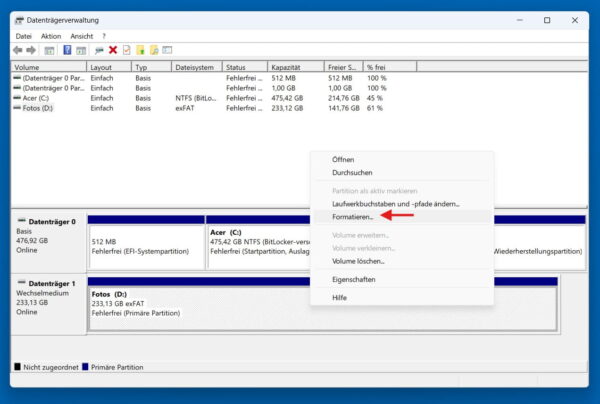
Wenn du eine neue Festplatte oder SSD einbaust, erscheint sie nicht immer sofort im Explorer. Das ist normal. Häufig muss der Datenträger zuerst initialisiert, partitioniert und formatiert werden. Genau dafür ist die Datenträgerverwaltung sehr hilfreich.
Beim ersten Öffnen kann Windows automatisch melden, dass ein neuer Datenträger initialisiert werden muss. Dabei entscheidest du dich für einen Partitionsstil, meistens GPT oder MBR. Für moderne Systeme ist GPT in der Regel die bessere Wahl, besonders bei größeren Laufwerken und aktuellen Windows-Versionen.
Nach der Initialisierung ist der Speicherplatz noch nicht automatisch nutzbar. Du siehst ihn meist als nicht zugeordnet. Erst wenn du daraus ein neues Volume erstellst und dieses formatierst, erscheint das Laufwerk im Explorer.
Beim Formatieren legst du das Dateisystem fest. Für interne Windows-Laufwerke ist NTFS meist die richtige Wahl. Es unterstützt große Dateien, Berechtigungen und viele Windows-Funktionen. Für USB-Sticks oder externe Laufwerke, die auch an anderen Geräten genutzt werden sollen, kann exFAT sinnvoll sein.
Ein wichtiger Punkt: Formatieren löscht vorhandene Daten beziehungsweise macht sie für den normalen Zugriff unbrauchbar. Bei einem neuen Laufwerk ist das kein Problem. Bei gebrauchten Datenträgern solltest du vorher genau prüfen, ob sich darauf noch wichtige Dateien befinden.
Wenn eine alte Festplatte plötzlich als RAW angezeigt wird, solltest du nicht einfach formatieren. Dann kann ein Dateisystemfehler vorliegen. In so einem Fall ist Datensicherung oder Datenrettung wichtiger als schnelles Neuformatieren.
Wenn du eine neue Festplatte oder SSD komplett einrichten möchtest, findest du in meiner Anleitung zum Thema neue Festplatte einrichten eine passende Schritt-für-Schritt-Erklärung.
MBR oder GPT: Welcher Partitionsstil ist sinnvoll?
Beim Einrichten eines neuen Datenträgers fragt Windows manchmal nach dem Partitionsstil: MBR oder GPT. Diese Entscheidung wirkt technisch, ist aber gar nicht so schwer einzuordnen. Der Partitionsstil legt fest, wie die Partitionen auf einem Datenträger verwaltet werden.
MBR steht für Master Boot Record. Das ist der ältere Standard und stammt aus einer Zeit, in der Festplatten deutlich kleiner waren. MBR unterstützt Datenträger bis etwa 2 TB und maximal vier primäre Partitionen. Für sehr alte Systeme kann MBR noch sinnvoll sein, im normalen Windows-Alltag spielt er aber eine immer kleinere Rolle.
GPT steht für GUID Partition Table. Das ist der moderne Standard und wird bei aktuellen PCs mit UEFI verwendet. GPT kann sehr große Datenträger verwalten und ist robuster aufgebaut. Außerdem ist GPT für Windows 11 und moderne Hardware meist die passendere Wahl.
Eine einfache Orientierung:
| Situation | Empfehlung |
|---|---|
| Neuer PC mit Windows 10 oder 11 | GPT |
| SSD oder Festplatte über 2 TB | GPT |
| Sehr alter PC mit klassischem BIOS | MBR möglich |
| Externes Laufwerk für moderne Systeme | Meist GPT |
| Maximale Kompatibilität mit alten Geräten | MBR prüfen |
Wenn du dir unsicher bist, ist GPT bei aktuellen Windows-Systemen meistens die richtige Entscheidung. Besonders bei neuen SSDs und großen Festplatten solltest du nicht mehr unnötig auf MBR setzen.
Ändern lässt sich der Partitionsstil zwar später, aber nicht immer ohne Datenverlust. Deshalb lohnt es sich, diese Auswahl vor dem Einrichten kurz bewusst zu treffen.
Typische Probleme in der Datenträgerverwaltung erkennen und lösen
Die Datenträgerverwaltung ist besonders nützlich, wenn ein Laufwerk nicht so funktioniert, wie du es erwartest. Statt nur im Explorer zu suchen, bekommst du dort eine deutlich genauere Übersicht. Viele Probleme lassen sich dadurch schneller einordnen.
Ein häufiger Fall: Eine externe Festplatte wird angeschlossen, erscheint aber nicht im Explorer. In der Datenträgerverwaltung siehst du dann, ob Windows sie überhaupt erkennt. Wird sie dort angezeigt, fehlt möglicherweise nur ein Laufwerksbuchstabe oder das Dateisystem ist beschädigt.
Ein anderes typisches Problem ist nicht zugeordneter Speicherplatz. Das bedeutet: Der Speicher ist vorhanden, aber noch keiner Partition zugeteilt. Bei neuen Laufwerken ist das normal. Bei bestehenden Laufwerken solltest du aber vorsichtig sein, weil dort eventuell vorher Partitionen gelöscht wurden.
Auch der Zustand RAW ist wichtig. Er bedeutet, dass Windows kein nutzbares Dateisystem erkennt. Das kann nach einem Fehler, einem abgebrochenen Schreibvorgang oder bei beschädigten Dateisystemstrukturen passieren. Wenn wichtige Daten auf dem Laufwerk liegen, solltest du nicht sofort formatieren.
Typische Anzeigen und sinnvolle Reaktionen:
| Anzeige | Mögliche Bedeutung | Sinnvolle Reaktion |
|---|---|---|
| Kein Laufwerksbuchstabe | Laufwerk wird nicht im Explorer angezeigt | Buchstaben zuweisen |
| Nicht zugeordnet | Speicher ist noch nicht eingerichtet | Neues Volume erstellen |
| RAW | Dateisystem nicht lesbar | Erst Datenrettung prüfen |
| Offline | Datenträger ist deaktiviert | Online schalten |
| Nicht initialisiert | Neuer oder unbekannter Datenträger | Vorsichtig initialisieren |
Die Datenträgerverwaltung hilft dir also vor allem beim Erkennen. Bevor du etwas löschst, formatierst oder initialisierst, solltest du immer prüfen, ob auf dem Datenträger noch wichtige Daten liegen.
Wann die Datenträgerverwaltung ausreicht – und wann andere Tools besser sind
Für viele Aufgaben reicht die Windows-Datenträgerverwaltung vollkommen aus. Wenn du ein neues Laufwerk einrichten, eine Partition erstellen, einen Laufwerksbuchstaben vergeben oder Speicherplatz erweitern möchtest, brauchst du meistens kein zusätzliches Programm. Das macht die Datenträgerverwaltung so praktisch: Sie ist bereits vorhanden und arbeitet direkt mit Windows zusammen.
Auch für normale Diagnosezwecke ist sie eine gute erste Anlaufstelle. Du erkennst, ob ein Laufwerk grundsätzlich erkannt wird, ob Speicher nicht zugeordnet ist oder ob ein Volume keinen Laufwerksbuchstaben besitzt. Gerade bei einfachen Problemen sparst du dir dadurch viel Rätselraten.
Es gibt aber Grenzen. Die Datenträgerverwaltung kann Partitionen nur eingeschränkt verschieben oder zusammenführen. Wenn freier Speicherplatz nicht direkt an der richtigen Stelle liegt, kommst du mit Bordmitteln oft nicht weiter. Auch bei beschädigten Dateisystemen, gelöschten Partitionen oder Datenverlust ist sie nicht das passende Werkzeug. Dann solltest du dich zuerst mit dem Thema gelöschte Dateien wiederherstellen beschäftigen.
In solchen Fällen können spezielle Partitionsprogramme oder Datenrettungstools sinnvoll sein. Dabei solltest du aber vorsichtig sein, besonders wenn wichtige Daten betroffen sind. Jede Schreibaktion auf einem beschädigten Datenträger kann die Situation verschlechtern.
Als grobe Orientierung gilt:
| Aufgabe | Datenträgerverwaltung geeignet? |
|---|---|
| Neues Laufwerk einrichten | Ja |
| Laufwerksbuchstaben ändern | Ja |
| Partition einfach verkleinern | Ja |
| Partitionen verschieben | Eher nein |
| Gelöschte Daten retten | Nein |
| Defekte Festplatte reparieren | Nein |
Die Datenträgerverwaltung ist also ideal für Verwaltung und einfache Anpassungen. Für echte Rettungsaktionen brauchst du andere Werkzeuge oder professionelle Hilfe.
FAQ: Häufige Fragen zur Datenträgerverwaltung
Was ist die Datenträgerverwaltung bei Windows?
Die Datenträgerverwaltung ist ein Windows-Tool zum Verwalten von Festplatten, SSDs, USB-Laufwerken, Partitionen und Laufwerksbuchstaben. Du kannst damit Datenträger einrichten, formatieren und Speicherbereiche organisieren.
Warum wird meine Festplatte nicht im Explorer angezeigt?
Oft fehlt nur ein Laufwerksbuchstabe, eine Partition oder eine Formatierung. In der Datenträgerverwaltung kannst du prüfen, ob Windows den Datenträger grundsätzlich erkennt.
Kann ich mit der Datenträgerverwaltung Daten retten?
Nein, dafür ist sie nicht gedacht. Wenn Daten fehlen oder ein Laufwerk als RAW angezeigt wird, solltest du nicht formatieren, sondern zuerst an Datenrettung denken.
Sollte ich MBR oder GPT verwenden?
Bei modernen Windows-Systemen ist GPT meistens die bessere Wahl. MBR ist vor allem für ältere PCs oder spezielle Kompatibilitätsfälle interessant.
Ist Formatieren in der Datenträgerverwaltung gefährlich?
Formatieren ist nicht gefährlich, wenn du sicher bist, dass keine wichtigen Daten mehr auf dem Laufwerk liegen. Bei gebrauchten Datenträgern solltest du vorher immer genau prüfen.
Fazit: Datenträgerverwaltung ruhig ausprobieren, aber bewusst nutzen
Die Datenträgerverwaltung ist eines dieser Windows-Werkzeuge, das man oft erst dann entdeckt, wenn ein Laufwerk nicht richtig funktioniert. Dabei lohnt es sich, das Tool schon vorher zu kennen. Du bekommst einen klaren Blick auf deine Festplatten, SSDs, Partitionen und Laufwerksbuchstaben und kannst viele einfache Aufgaben selbst erledigen.
Wichtig ist nur, dass du Änderungen nicht hektisch vornimmst. Schau dir genau an, welchen Datenträger du bearbeitest, und sichere wichtige Daten, bevor du Partitionen änderst oder etwas formatierst.
Gerade wenn du neue Laufwerke einbaust, Speicher neu aufteilen möchtest oder ein externes Laufwerk verschwunden ist, kann dir die Datenträgerverwaltung viel Zeit sparen. Probier die Funktionen ruhig aus, aber starte mit ungefährlichen Dingen wie dem Anzeigen und Einordnen der Laufwerke. Mit der Zeit bekommst du ein gutes Gefühl dafür, welche Meldungen harmlos sind und wann Vorsicht angebracht ist.
Gefällt dir Dirks-Computerecke? Mit einem Klick kannst du diese Seite bei Google als bevorzugte Quelle festlegen – dann bekommst du meine Artikel in der Google-Suche und in den KI-Übersichten bevorzugt angezeigt.