Windows ist heute deutlich sicherer als noch vor einigen Jahren. Viele Schutzfunktionen, für die man früher unbedingt zusätzliche Programme installieren musste, sind inzwischen direkt im System eingebaut. Genau deshalb fragen sich viele Nutzer zu Recht: Reicht die Windows-Sicherheit eigentlich aus?
Die kurze Antwort lautet: Für viele normale Privatanwender bietet Windows bereits einen soliden Basisschutz. Aber dieser Schutz funktioniert nur dann richtig gut, wenn Updates installiert sind, wichtige Funktionen aktiv bleiben und du selbst ein wenig mitdenkst.
Ich sehe in der Praxis immer wieder, dass nicht unbedingt fehlende Sicherheitssoftware das größte Problem ist. Viel häufiger sind es veraltete Systeme, unbedachte Klicks, schwache Passwörter oder Downloads aus fragwürdigen Quellen.
In diesem Artikel schauen wir uns deshalb genau an, was Windows von Haus aus leistet, wo die Grenzen liegen und wann zusätzliche Schutzmaßnahmen sinnvoll sein können.
Was bedeutet Windows-Sicherheit überhaupt?
Wenn von Windows-Sicherheit die Rede ist, denken viele zuerst an den Virenschutz. Das ist verständlich, aber eigentlich greift das zu kurz. Windows schützt dich nicht nur vor klassischen Viren, sondern auch vor vielen anderen Gefahren.
Dazu gehören Schadprogramme, unsichere Apps, verdächtige Webseiten, gefährliche Downloads, Angriffe aus dem Netzwerk und teilweise auch Ransomware. Ransomware ist eine besonders fiese Art von Schadsoftware, die deine Dateien verschlüsselt und anschließend Geld für die Freigabe verlangt.
Wenn Windows eine Bedrohung meldet, steckt manchmal auch ein sogenannter Exploit dahinter – also der Versuch, eine Sicherheitslücke gezielt auszunutzen.
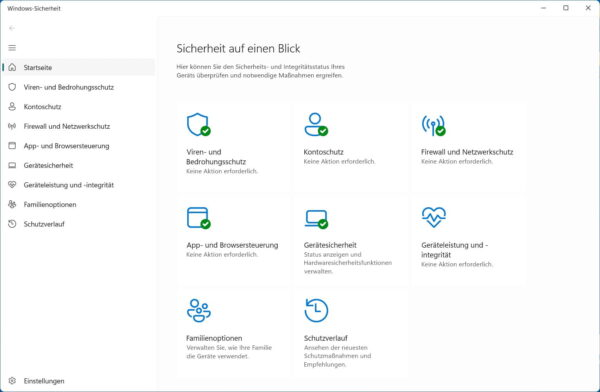
Die zentrale Anlaufstelle dafür ist die App Windows-Sicherheit. Dort findest du unter anderem den Viren- und Bedrohungsschutz, die Firewall, den App- und Browser-Schutz, den Geräteschutz und weitere Einstellungen.
Wichtig ist: Windows-Sicherheit ist kein einzelnes Programm, sondern eher ein ganzes Schutzsystem. Mehrere Funktionen arbeiten zusammen. Manche davon merkst du kaum, andere melden sich, wenn etwas Verdächtiges passiert.
Für normale Nutzer ist das ein Vorteil. Du musst nicht jede technische Einzelheit verstehen, um geschützt zu sein. Trotzdem lohnt es sich, die wichtigsten Bereiche zu kennen. Denn nur dann erkennst du, ob dein System wirklich sauber eingestellt ist oder ob irgendwo ein Warnhinweis übersehen wurde.
Microsoft Defender: Der eingebaute Virenschutz
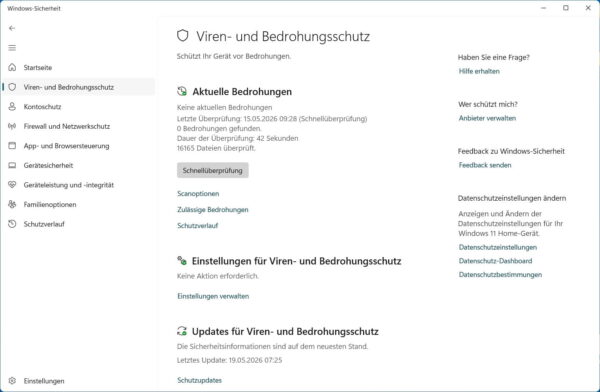
Der bekannteste Teil der Windows-Sicherheit ist der Microsoft Defender Antivirus. Er ist bei Windows 10 und Windows 11 bereits integriert und schützt deinen PC in Echtzeit vor Viren, Trojanern, Spyware und anderer Malware.
Echtzeitschutz bedeutet: Dateien, Programme und Downloads werden nicht erst geprüft, wenn du manuell einen Scan startest. Der Schutz läuft im Hintergrund mit und reagiert, sobald etwas Verdächtiges erkannt wird.
Für viele Privatanwender reicht dieser Schutz im Alltag aus. Du bekommst automatische Sicherheitsupdates, regelmäßige Prüfungen und Warnmeldungen, wenn Windows ein Problem erkennt. Auch ein Offline-Scan ist möglich, wenn sich hartnäckige Schadsoftware nicht im laufenden Windows entfernen lässt.
Aus meiner Erfahrung ist der Defender vor allem deshalb praktisch, weil er sich gut in Windows einfügt. Er nervt nicht ständig, bremst das System meist kaum aus und verursacht weniger Konflikte als manche überladene Sicherheits-Suite.
Trotzdem solltest du ihn nicht als Freifahrtschein verstehen. Kein Virenschutz erkennt jede Gefahr sofort. Neue Schadsoftware, manipulierte Webseiten oder Betrugsmaschen per E-Mail können trotzdem gefährlich werden.
Der Defender ist also eine sehr brauchbare Grundabsicherung. Er ersetzt aber nicht deinen gesunden Menschenverstand beim Öffnen von Anhängen, Installieren von Programmen oder Eingeben persönlicher Daten.
Windows-Firewall: Schutz vor unerwünschten Verbindungen
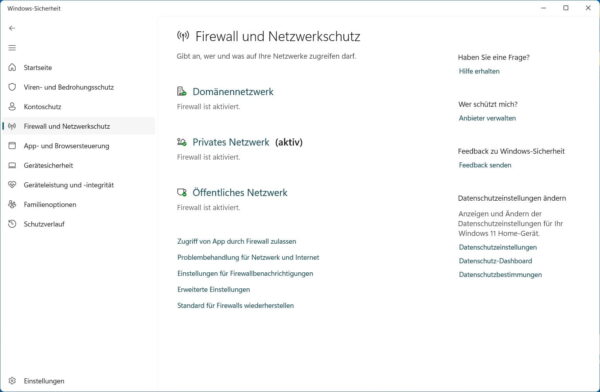
Die Windows-Firewall wird oft unterschätzt. Dabei ist sie ein wichtiger Teil der Windows-Sicherheit. Sie kontrolliert, welche Verbindungen zwischen deinem PC und dem Netzwerk erlaubt sind.
Einfach gesagt: Die Firewall achtet darauf, dass nicht jede Anwendung ungefragt Daten senden oder empfangen darf. Das ist besonders wichtig, wenn du mit deinem Laptop in fremden WLANs unterwegs bist, zum Beispiel im Hotel, Café oder am Bahnhof.
Windows unterscheidet dabei zwischen privaten und öffentlichen Netzwerken. Dein Heimnetzwerk wird normalerweise als privates Netzwerk behandelt. Ein öffentliches WLAN sollte dagegen strenger abgesichert sein.
Du solltest Warnmeldungen der Firewall nicht einfach blind wegklicken. Wenn ein bekanntes Programm Zugriff braucht, ist das meistens in Ordnung. Wenn aber eine unbekannte Anwendung plötzlich Netzwerkrechte möchte, lohnt sich ein genauer Blick.
Besonders wichtig ist auch die Netzwerkfreigabe. In einem öffentlichen Netzwerk sollten Datei- und Druckerfreigaben nicht unnötig aktiv sein. Sonst machst du es anderen Geräten im gleichen Netzwerk leichter, deinen PC zu sehen.
Für normale Nutzer ist die Windows-Firewall in der Regel völlig ausreichend. Zusätzliche Firewall-Programme bringen oft mehr Verwirrung als Nutzen, wenn man ihre Meldungen nicht richtig einordnen kann.
Falls sich Microsoft Defender oder die Windows-Firewall nicht einschalten lässt und Windows den Fehler 0x80070422 meldet, solltest du die zugehörigen Dienste prüfen. Meine Anleitung zeigt dir, wie du den Fehler 0x80070422 richtig behebst.
App- und Browser-Schutz: Hilfe gegen gefährliche Downloads
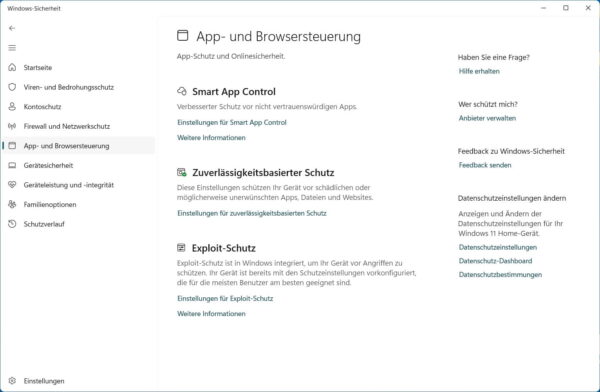
Ein weiterer wichtiger Bereich ist der App- und Browser-Schutz. Hier geht es vor allem darum, dich vor unsicheren Programmen, gefährlichen Webseiten und zweifelhaften Downloads zu warnen.
Windows nutzt dafür unter anderem den Microsoft Defender SmartScreen. Diese Funktion prüft zum Beispiel, ob eine heruntergeladene Datei oder eine Webseite als verdächtig bekannt ist. Wenn etwas nicht vertrauenswürdig wirkt, bekommst du eine Warnung.
Das ist besonders hilfreich, weil viele Angriffe heute nicht mehr wie ein klassischer Virus aussehen. Oft beginnt das Problem mit einem Download, einer gefälschten Update-Meldung oder einer Webseite, die dich zu einer riskanten Aktion verleiten will.
Bei Windows 11 gibt es zusätzlich Smart App Control. Diese Funktion kann dabei helfen, nicht vertrauenswürdige oder potenziell gefährliche Apps zu blockieren. Je nach Systemzustand und Installation ist sie aber nicht auf jedem PC aktiv oder nachträglich einfach einschaltbar.
Wichtig ist: Solche Schutzfunktionen sind keine Bevormundung, sondern eine zusätzliche Sicherheitsbremse. Wenn Windows bei einem Download warnt, solltest du nicht sofort auf „Trotzdem ausführen“ klicken.
Natürlich kann es auch Fehlalarme geben. Aber gerade bei Programmen von unbekannten Webseiten ist Vorsicht angebracht. Lade Software am besten direkt vom Hersteller oder aus bekannten, seriösen Quellen herunter.
Ransomware-Schutz und kontrollierter Ordnerzugriff
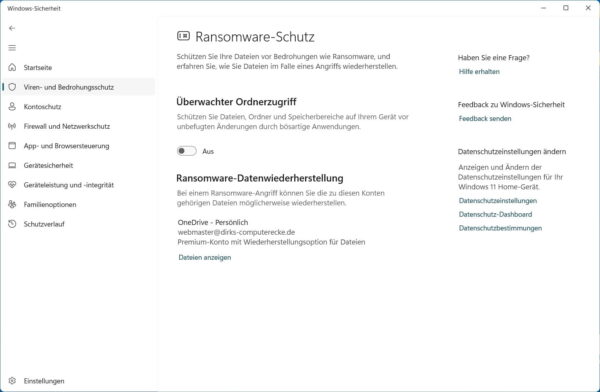
Ransomware gehört zu den unangenehmsten Gefahren im Alltag. Dabei werden deine persönlichen Dateien verschlüsselt. Anschließend sollst du Geld zahlen, um wieder Zugriff zu bekommen. Ob das nach einer Zahlung wirklich klappt, ist völlig unsicher.
Windows bringt dafür eine Funktion namens kontrollierter Ordnerzugriff mit. Sie soll verhindern, dass unbekannte oder nicht vertrauenswürdige Programme geschützte Ordner verändern. Typische Ziele sind zum Beispiel Dokumente, Bilder oder andere persönliche Dateien.
Diese Funktion kann sinnvoll sein, ist aber nicht immer standardmäßig aktiv. Außerdem kann sie im Alltag auch stören, wenn ein harmloses Programm plötzlich keinen Zugriff mehr auf bestimmte Ordner bekommt.
Deshalb ist der kontrollierte Ordnerzugriff eher eine zusätzliche Schutzschicht. Er kann helfen, ersetzt aber keine Backups.
Und genau hier liegt der entscheidende Punkt: Der beste Schutz gegen Datenverlust ist immer noch eine regelmäßige Datensicherung. Wenn deine wichtigen Dateien auf einer externen Festplatte, einem NAS oder in einer seriösen Cloud gesichert sind, bist du deutlich entspannter.
Ich würde mich niemals allein auf eine Sicherheitsfunktion verlassen, wenn es um persönliche Fotos, Dokumente oder wichtige Arbeitsdateien geht. Windows kann viel abfangen, aber ein Backup bleibt Pflicht.
Updates: Der wichtigste Schutz wird oft ignoriert
Viele Sicherheitsprobleme entstehen nicht, weil Windows grundsätzlich unsicher ist. Sie entstehen, weil bekannte Schwachstellen nicht geschlossen werden. Genau dafür sind Windows-Updates da.
Updates bringen nicht nur neue Funktionen oder kleine Verbesserungen. Sehr oft schließen sie Sicherheitslücken, die Angreifer ausnutzen könnten. Deshalb solltest du Windows-Updates nicht dauerhaft blockieren oder wochenlang aufschieben.
Das gilt auch für Programme, die du regelmäßig nutzt. Browser, PDF-Reader, Office-Programme, Messenger und Treiber können ebenfalls Sicherheitslücken haben. Ein vollständig aktualisiertes Windows hilft wenig, wenn andere Programme uralt sind.
Besonders wichtig ist inzwischen der Blick auf Windows 10. Der reguläre Support für Windows 10 wurde am 14. Oktober 2025 beendet. Das System funktioniert zwar weiterhin, erhält aber ohne besondere Zusatzprogramme keine normalen Sicherheitsupdates mehr.
Wenn du noch Windows 10 nutzt, solltest du deshalb sehr bewusst entscheiden, wie es weitergeht. Für den Alltag ist Windows 11 langfristig die sicherere Wahl, wenn dein PC die Voraussetzungen erfüllt.
Auch aktuelle Schutzfunktionen können nur begrenzt helfen, wenn ein Programm selbst keine Sicherheitsupdates mehr erhält. Deshalb lohnt sich ein genauer Blick darauf, wann alte Software zum Risiko wird.
Updates sind vielleicht nicht spannend, aber sie sind einer der wichtigsten Bausteine für echte Sicherheit.
Gerätesicherheit: Warum moderne Hardware wichtig ist
Windows-Sicherheit beginnt nicht erst auf dem Desktop. Moderne Schutzfunktionen greifen schon beim Start des PCs. Begriffe wie Secure Boot, TPM oder Virtualisierungsschutz klingen zwar technisch, haben aber einen einfachen Zweck: Windows soll prüfen können, ob beim Start alles vertrauenswürdig ist.
Secure Boot hilft dabei, manipulierte Startprogramme zu blockieren. Das ist wichtig, weil manche Schadsoftware versucht, sich schon vor Windows zu laden. Solche Angriffe sind besonders gefährlich, weil sie sich tief im System verstecken können.
Aktuelle Windows-Updates können außerdem den Ordner C:\Windows\SecureBoot mit mehreren PowerShell-Skripten anlegen. Was dieser SecureBoot-Ordner bedeutet, erkläre ich in einer eigenen Anleitung. Ob die Secure-Boot-Zertifikate 2026 auf deinem PC bereits aktualisiert wurden und ob du handeln musst, kannst du ebenfalls direkt unter Windows prüfen.
Das TPM, also das Trusted Platform Module, ist ein Sicherheitschip oder eine Sicherheitsfunktion im Prozessor. Es kann zum Beispiel Schlüssel und sicherheitsrelevante Informationen geschützt speichern. Windows 11 setzt deshalb bestimmte Hardwarefunktionen voraus.
Für dich als normalen Nutzer bedeutet das: Ein aktueller PC mit Windows 11 ist sicherheitstechnisch besser aufgestellt als ein sehr altes Gerät, das nur noch irgendwie weiterläuft.
Natürlich wird ein PC nicht automatisch unsicher, nur weil er älter ist. Aber moderne Geräte können bestimmte Schutzmechanismen nutzen, die auf alter Hardware fehlen oder eingeschränkt sind.
Gerade wenn du Onlinebanking machst, viele persönliche Daten speicherst oder deinen PC beruflich nutzt, sollte die Hardware nicht völlig veraltet sein.
Reicht Windows-Sicherheit ohne zusätzliches Antivirenprogramm?
Für viele normale Nutzer lautet meine Einschätzung: Ja, die integrierte Windows-Sicherheit reicht grundsätzlich aus, wenn du umsichtig surfst, Updates installierst und keine riskanten Programme aus zweifelhaften Quellen nutzt.
Der Microsoft Defender ist heute kein Notnagel mehr, sondern ein ernstzunehmender Virenschutz. Dazu kommen Firewall, SmartScreen, Geräteschutz und weitere Sicherheitsfunktionen. Für typische Alltagsaufgaben wie Surfen, E-Mail, Onlinebanking, Office und Streaming ist das eine solide Basis.
Ein zusätzliches Antivirenprogramm oder andere zusätzliche Sicherheitssoftware für Windows kann trotzdem sinnvoll sein, wenn du besondere Anforderungen hast. Das gilt zum Beispiel, wenn du viele unbekannte Dateien testest, häufig Software aus verschiedenen Quellen installierst oder mehrere Geräte zentral verwalten möchtest.
Aber mehr Sicherheitssoftware bedeutet nicht automatisch mehr Sicherheit. Zwei gleichzeitig aktive Virenscanner können sich gegenseitig behindern. Manche Sicherheits-Suiten blenden viele Meldungen ein, die Einsteiger eher verunsichern als schützen.
Wenn du ein externes Schutzprogramm nutzt, sollte es seriös, aktuell und nicht überladen sein. Außerdem solltest du wissen, welche Funktionen es übernimmt. Sobald ein anderer Virenschutz aktiv ist, wird der Defender in bestimmten Bereichen meist zurückgenommen.
Für die meisten Privatanwender ist ein sauber eingerichtetes Windows mit aktivem Defender die bessere Lösung als eine wahllos installierte Sicherheits-Suite.
Wo Windows dich nicht vollständig schützen kann
Windows kann viel, aber es kann dir nicht jede Entscheidung abnehmen. Viele Angriffe zielen heute direkt auf den Menschen. Das nennt man Social Engineering. Dabei versuchen Betrüger, dich zu einer Handlung zu bringen, die du sonst nicht machen würdest.
Typische Beispiele sind gefälschte Paketbenachrichtigungen, angebliche Bankmails, falsche Microsoft-Support-Anrufe oder täuschend echte Login-Seiten. In solchen Fällen kann Windows zwar manchmal warnen, aber nicht jede Falle zuverlässig erkennen.
Auch schwache Passwörter bleiben ein Problem. Wenn du überall dasselbe Passwort verwendest, hilft dir der beste Virenschutz nur begrenzt. Wird ein Konto kompromittiert, können Angreifer oft auch andere Konten ausprobieren.
Ein weiterer Punkt sind Browser-Erweiterungen. Manche Erweiterungen bekommen weitreichende Rechte und können Webseiteninhalte lesen oder verändern. Installiere deshalb nur Erweiterungen, die du wirklich brauchst und denen du vertraust.
Auch Raubkopien, Cracks und dubiose „Aktivatoren“ sind ein hohes Risiko. Solche Dateien werden besonders häufig genutzt, um Schadsoftware zu verbreiten.
Windows-Sicherheit ist also stark, aber nicht allmächtig. Sie schützt dein System. Deine Entscheidungen bleiben trotzdem ein wichtiger Teil der Sicherheitskette.
Sinnvolle Einstellungen für mehr Windows-Sicherheit
Du musst kein Sicherheitsexperte sein, um Windows deutlich sicherer zu nutzen. Einige einfache Einstellungen und Gewohnheiten machen bereits einen großen Unterschied.
| Bereich | Sinnvolle Einstellung | Warum das wichtig ist |
|---|---|---|
| Windows Update | Automatische Updates aktiv lassen | Sicherheitslücken werden zeitnah geschlossen |
| Virenschutz | Echtzeitschutz aktiv lassen | Dateien und Programme werden laufend geprüft |
| Firewall | Aktiv in privaten und öffentlichen Netzwerken | Unerwünschte Verbindungen werden blockiert |
| SmartScreen | Warnungen ernst nehmen | Gefährliche Apps und Downloads werden eher erkannt |
| Benutzerkonto | Kein dauerhaftes Arbeiten als Administrator | Schadsoftware bekommt weniger Rechte |
| Passwörter | Einzigartige Passwörter verwenden | Ein Datenleck gefährdet nicht sofort alle Konten |
| Backup | Regelmäßig sichern | Schutz vor Datenverlust und Ransomware |
Besonders wichtig finde ich den Punkt mit dem Benutzerkonto. Viele Nutzer arbeiten dauerhaft mit Administratorrechten. Bequemer ist das schon, aber sicherer ist es nicht. Wenn Schadsoftware mit denselben Rechten läuft, kann sie mehr Schaden anrichten.
Auch Backups werden oft erst dann ernst genommen, wenn bereits etwas passiert ist. Dabei ist eine Sicherung auf einer externen Festplatte oder einem Netzwerkspeicher keine komplizierte Sache.
Mein Tipp: Prüfe die Windows-Sicherheit regelmäßig. Öffne einfach die App Windows-Sicherheit und achte darauf, ob überall grüne Häkchen angezeigt werden. Wenn Windows dort eine Aktion empfiehlt, solltest du sie nicht ignorieren.
FAQ: Häufige Fragen zur Windows-Sicherheit
Ist Microsoft Defender wirklich kostenlos?
Ja, Microsoft Defender Antivirus ist in Windows integriert und ohne zusätzliche Kosten nutzbar. Du musst dafür kein separates Abo abschließen.
Kann ich Windows-Sicherheit deaktivieren?
Einzelne Funktionen lassen sich teilweise deaktivieren. Empfehlenswert ist das aber nicht, weil dadurch wichtige Schutzschichten wegfallen können.
Schützt Windows auch vor Phishing-Mails?
Windows kann bei gefährlichen Links oder Webseiten warnen. Trotzdem solltest du E-Mails immer kritisch prüfen, besonders wenn sie Druck machen oder persönliche Daten verlangen.
Muss ich bei Windows 11 weniger auf Sicherheit achten?
Nein. Windows 11 bringt moderne Schutzfunktionen mit, aber Updates, sichere Passwörter, Backups und vorsichtiges Verhalten bleiben weiterhin wichtig.
Was bedeutet es, wenn Windows-Sicherheit ein gelbes Symbol zeigt?
Ein gelbes Symbol bedeutet meistens, dass Windows eine Empfehlung oder Warnung hat. Öffne die App Windows-Sicherheit und prüfe, welche Aktion vorgeschlagen wird.
Fazit: Windows schützt gut, aber nicht von allein
Die Windows-Sicherheit ist heute deutlich besser, als viele noch denken. Microsoft Defender, Firewall, SmartScreen, Geräteschutz und automatische Updates bilden zusammen einen starken Basisschutz für normale Nutzer.
Für den Alltag reicht dieser Schutz in vielen Fällen aus. Du brauchst nicht automatisch eine zusätzliche Sicherheits-Suite, nur weil du Windows verwendest. Wichtiger ist, dass die vorhandenen Schutzfunktionen aktiv sind und dein System aktuell bleibt.
Trotzdem ist Windows kein Schutzschild gegen alles. Gefälschte E-Mails, unsichere Downloads, schwache Passwörter und fehlende Backups bleiben echte Risiken. Genau dort entscheidet dein eigenes Verhalten oft mehr als jede Sicherheitssoftware.
Meine persönliche Einschätzung ist deshalb klar: Windows kann dich sehr gut schützen, wenn du es lässt. Halte dein System aktuell, nimm Warnmeldungen ernst, sichere deine Daten regelmäßig und lade Programme nur aus vertrauenswürdigen Quellen herunter. Dann bist du als normaler Privatanwender schon ziemlich gut aufgestellt.
Gefällt dir Dirks-Computerecke? Mit einem Klick kannst du diese Seite bei Google als bevorzugte Quelle festlegen – dann bekommst du meine Artikel in der Google-Suche und in den KI-Übersichten bevorzugt angezeigt.