Bild in Text umwandeln: 4 einfache OCR-Wege unter Windows
Du möchtest ein Bild in Text umwandeln, weil sich ein Satz auf einem Foto, Screenshot oder Scan nicht markieren lässt? Genau dafür gibt es OCR. Die Texterkennung liest Buchstaben aus einem Bild und wandelt sie in kopierbaren und bearbeitbaren Text um.
Das erspart dir das mühsame Abtippen von Rechnungen, Briefen, Tabellen, Fehlermeldungen oder eingescannten Dokumenten. Unter Windows stehen dafür mehrere Möglichkeiten zur Verfügung. Einige sind bereits im System enthalten, andere lassen sich kostenlos nachinstallieren.
Für einzelne Textstellen reicht meistens das Snipping Tool von Windows 11. Wenn du häufiger Text von deinem Bildschirm kopierst, ist der Text Extractor aus den Microsoft PowerToys besonders praktisch. Für längere Scans und PDF-Dokumente eignen sich OneNote oder eine spezielle OCR-Software besser.
Was ist OCR und wie funktioniert die Texterkennung?
OCR ist die Abkürzung für „Optical Character Recognition“. Auf Deutsch wird dafür meistens der Begriff optische Zeichenerkennung verwendet.
Ein Computerbild besteht zunächst nur aus einzelnen Bildpunkten. Für Windows ist ein fotografierter Buchstabe daher nicht automatisch echter Text. Du kannst ihn weder markieren noch mit der Suchfunktion finden.
Eine OCR-Software untersucht die Formen, Abstände und Anordnung der Bildpunkte. Sie versucht daraus Buchstaben, Ziffern, Satzzeichen und Wörter zu erkennen. Das Ergebnis wird anschließend als normaler Text ausgegeben.
Dieser Text lässt sich beispielsweise:
- in Word oder einen Texteditor einfügen,
- in einer E-Mail weiterverwenden,
- durchsuchen und bearbeiten,
- übersetzen oder vorlesen,
- in eine Tabelle übernehmen,
- mit anderen Dokumenten vergleichen.
OCR funktioniert besonders zuverlässig bei klar gedrucktem Text mit gutem Kontrast. Schwierigkeiten entstehen häufig bei unscharfen Fotos, Handschrift, ungewöhnlichen Schriftarten oder komplizierten Seitenlayouts.
Bild in Text umwandeln: Welche Methode passt zu dir?
Windows-Nutzer haben mehrere Möglichkeiten, Text aus einem Bild zu kopieren. Welche davon am besten passt, hängt vor allem vom Umfang und von der Art des Dokuments ab.
| Methode | Besonders geeignet für | Vorteile | Einschränkungen |
|---|---|---|---|
| Snipping Tool | Einzelne Textstellen und Screenshots | In Windows 11 integriert, schnell, lokale Verarbeitung | Textaktionen fehlen eventuell bei älteren App-Versionen |
| PowerToys Text Extractor | Häufiges Kopieren vom Bildschirm | Direkte Tastenkombination, funktioniert in fast jeder Anwendung | PowerToys müssen installiert werden |
| OneNote | Bilder, Scans und mehrseitige Dokumente | Kann ganze Bild- und Ausdruckseiten auslesen | Erkennung kann etwas dauern |
| Excel „Daten aus Bild“ | Fotografierte oder gescannte Tabellen | Übernimmt erkannte Werte direkt in Zellen | Nur mit unterstützten Excel-Versionen verfügbar |
| Spezielle OCR-Software | Große PDF-Dokumente und Archive | Erkennt Seitenaufbau und erstellt durchsuchbare PDFs | Häufig kostenpflichtig |
Für einen einzelnen Absatz würde ich immer zuerst das Snipping Tool ausprobieren. Es ist schnell erreichbar und erfordert auf einem aktuellen Windows-11-PC normalerweise keine zusätzliche Installation.
Text mit dem Snipping Tool von Windows 11 erkennen
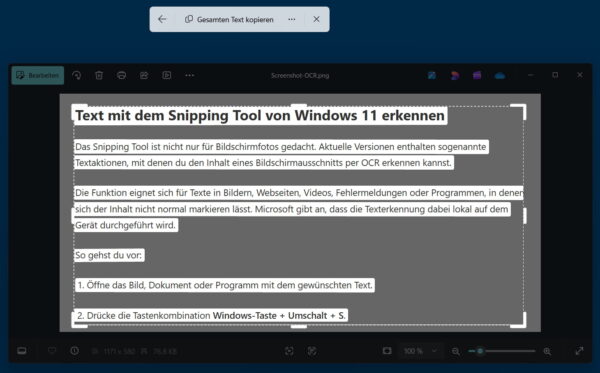
Das Snipping Tool ist nicht nur für Bildschirmfotos gedacht. Aktuelle Versionen enthalten sogenannte Textaktionen, mit denen du den Inhalt eines Bildschirmausschnitts per OCR erkennen kannst.
Die Funktion eignet sich für Texte in Bildern, Webseiten, Videos, Fehlermeldungen oder Programmen, in denen sich der Inhalt nicht normal markieren lässt. Microsoft gibt an, dass die Texterkennung dabei lokal auf dem Gerät durchgeführt wird.
So gehst du vor:
- Öffne das Bild, Dokument oder Programm mit dem gewünschten Text.
- Drücke die Tastenkombination Windows-Taste + Umschalt + S.
- Ziehe mit der Maus einen Rahmen um den benötigten Bereich.
- Klicke auf die Benachrichtigung oder die Vorschau des erstellten Bildschirmausschnitts.
- Wähle im Snipping Tool die Schaltfläche Textaktionen.
- Markiere den gewünschten Text oder kopiere den gesamten erkannten Inhalt.
- Füge den Text mit Strg + V in Word, den Editor oder ein anderes Programm ein.
Du musst das ursprüngliche Bild dafür nicht verändern oder speichern. Es reicht, wenn der Text gut lesbar auf deinem Bildschirm angezeigt wird.
Microsoft hat außerdem eine Funktion zum schnellen Schwärzen erkannter E-Mail-Adressen und Telefonnummern eingebaut. Das ist nützlich, wenn du einen Screenshot weitergeben möchtest, ohne persönliche Kontaktdaten offenzulegen.
Eine ausführliche Erklärung der übrigen Funktionen findest du in meinem Ratgeber zum Snipping Tool unter Windows. Weitere technische Einzelheiten beschreibt Microsoft in der offiziellen Anleitung zum Snipping Tool.
Was tun, wenn die Schaltfläche „Textaktionen“ fehlt?
Ist die Schaltfläche nicht vorhanden, verwendest du möglicherweise eine ältere Version des Snipping Tools. Aktualisiere die App über den Microsoft Store und installiere gegebenenfalls noch ausstehende Windows-Updates.
Die Position einzelner Schaltflächen kann sich durch App-Updates verändern. Suche daher nach einem Symbol oder Menüpunkt mit der Bezeichnung „Textaktionen“.
Falls die Funktion weiterhin fehlt, kannst du stattdessen den Text Extractor aus den Microsoft PowerToys verwenden. Dieser Weg funktioniert unabhängig davon, ob das Snipping Tool die OCR-Schaltfläche anzeigt.
Mit PowerToys Text Extractor Text vom Bildschirm kopieren
Die Microsoft PowerToys sind eine kostenlose Sammlung zusätzlicher Werkzeuge für Windows. Eines dieser Werkzeuge heißt Text Extractor und wurde speziell dafür entwickelt, Text aus beliebigen Bildschirmbereichen zu kopieren.
PowerToys lassen sich unter Windows 10 und Windows 11 installieren. Am einfachsten findest du sie im Microsoft Store.
Nach der Installation öffnest du die PowerToys-Einstellungen und prüfst, ob der Bereich Text Extractor aktiviert ist. Anschließend kannst du die OCR-Funktion direkt über eine Tastenkombination aufrufen.
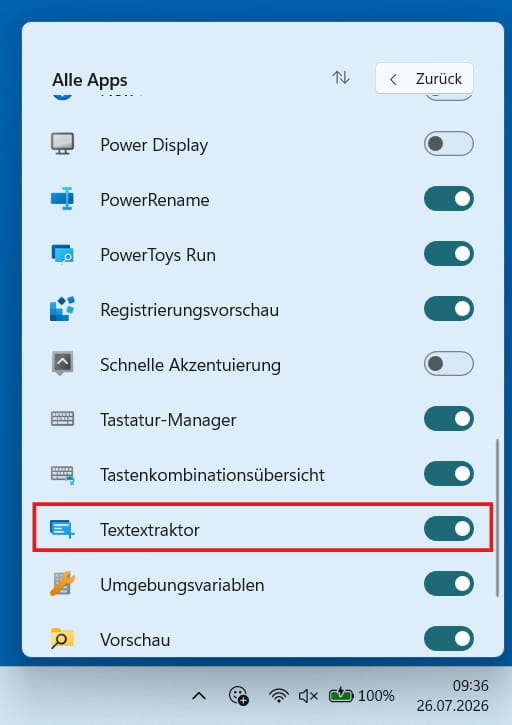
So funktioniert es:
- Zeige das Bild oder Dokument mit dem gewünschten Text auf dem Bildschirm an.
- Drücke Windows-Taste + Umschalt + T.
- Der Bildschirm wird leicht abgedunkelt.
- Ziehe mit gedrückter linker Maustaste einen Rahmen um den Text.
- Lasse die Maustaste los.
- Der erkannte Text wird automatisch in die Zwischenablage kopiert.
- Füge ihn mit Strg + V in das gewünschte Programm ein.
Die voreingestellte Tastenkombination lässt sich in den PowerToys-Einstellungen verändern. Auch die bevorzugte Sprache für die Texterkennung kann dort ausgewählt werden.
Microsoft weist darauf hin, dass der erkannte Text nicht immer fehlerfrei ist. Die verwendete Sprache richtet sich standardmäßig nach den Windows-Sprach- und Tastatureinstellungen. Für weitere Sprachen müssen entsprechende OCR-Sprachpakete installiert sein.
Die aktuelle Bedienung und alle verfügbaren Einstellungen findest du in der Microsoft-Dokumentation zum PowerToys Text Extractor.
Wann ist PowerToys besser als das Snipping Tool?
Der Text Extractor ist vor allem dann praktisch, wenn du regelmäßig kurze Textstellen kopieren musst. Nach dem Drücken der Tastenkombination brauchst du nur noch den gewünschten Bereich aufzuziehen.
Du musst keinen Screenshot speichern, keine Vorschau öffnen und keine weitere Schaltfläche anklicken. Der erkannte Text landet sofort in der Zwischenablage.
Das funktioniert beispielsweise bei:
- Text in einem YouTube-Video,
- Fehlermeldungen in einem Programm,
- nicht markierbaren PDF-Seiten,
- Bildern auf Webseiten,
- Fotos und eingescannten Briefen,
- Remote-Desktop- oder virtuellen Maschinen,
- Menüs und Dialogfenstern.
Weitere hilfreiche Tastenkürzel findest du in meiner Übersicht der wichtigsten Windows-Tastenkombinationen.
Bilder und gescannte Dokumente mit OneNote auslesen
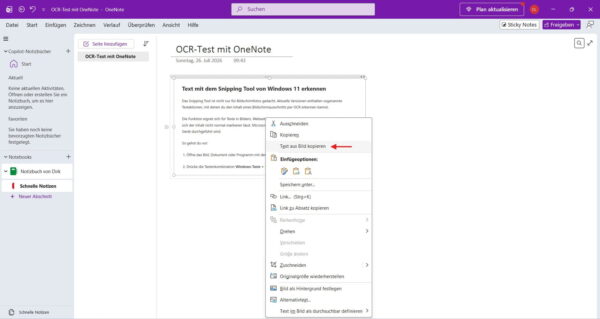
OneNote besitzt ebenfalls eine eingebaute OCR-Funktion. Sie ist besonders interessant, wenn das Bild bereits in deinen Notizen liegt oder du mehrere Seiten eines eingescannten Dokuments bearbeiten möchtest.
Für diese Funktion benötigst du die OneNote-Desktop-App. In OneNote für das Web stehen nicht alle Möglichkeiten der Bilderkennung zur Verfügung.
So liest du ein einzelnes Bild aus:
- Füge das Bild in eine OneNote-Seite ein.
- Klicke das Bild mit der rechten Maustaste an.
- Wähle Text aus Bild kopieren.
- Klicke an die Stelle, an der du den Text einfügen möchtest.
- Drücke Strg + V.
Bei einem mehrseitigen Dokument kannst du die Datei als Ausdruck in OneNote einfügen. Dafür verwendest du die Funktion Einfügen > Dateiausdruck.
Anschließend kannst du über das Kontextmenü entweder nur den Text der aktuellen Seite oder den Text aller Seiten des Ausdrucks kopieren. OneNote unterstützt diese OCR-Funktion in den Desktop-Versionen für Microsoft 365 sowie in mehreren Kaufversionen.
Die Texterkennung steht nicht immer sofort zur Verfügung. Je nach Bildqualität, Textmenge und Komplexität kann OneNote einige Zeit benötigen. Microsoft weist darauf hin, dass die Verarbeitung in Einzelfällen deutlich länger dauern kann.
Für einen kurzen Absatz wäre mir dieser Weg zu umständlich. Bei mehreren gescannten Seiten kann OneNote dagegen komfortabler sein als das wiederholte Erfassen einzelner Bildschirmausschnitte.
Tabellen aus einem Bild direkt in Excel übernehmen
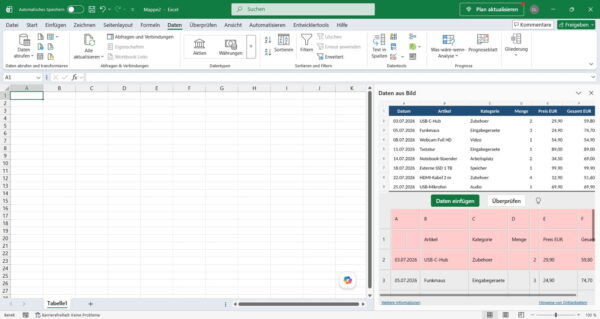
Bei Tabellen reicht eine normale OCR-Erkennung oft nicht aus. Zwar werden die Zahlen und Wörter erkannt, die ursprünglichen Zeilen und Spalten gehen beim Kopieren jedoch häufig verloren.
Excel für Microsoft 365 besitzt deshalb die Funktion Daten aus Bild. Sie versucht nicht nur die Zeichen zu erkennen, sondern ordnet die Inhalte direkt den passenden Tabellenzellen zu.
So übernimmst du eine vorhandene Bilddatei:
- Öffne Excel und eine leere Arbeitsmappe.
- Wechsle zur Registerkarte Daten.
- Wähle Aus Bild.
- Klicke auf Bild aus Datei.
- Wähle das Foto oder den Scan aus.
- Warte, bis Excel die Tabelle analysiert hat.
- Prüfe die von Excel markierten Unsicherheiten.
- Klicke auf Daten einfügen.
Alternativ kannst du zunächst einen Screenshot der Tabelle erstellen. Danach wählst du unter Daten > Aus Bild die Option für ein Bild aus der Zwischenablage.
Excel unterstützt dabei unter anderem deutsche Texte und Zahlen. Microsoft empfiehlt, die erkannte Tabelle vor dem Einfügen zu kontrollieren und fehlerhafte Werte zu korrigieren.
Besonders sorgfältig solltest du Datumsangaben, Dezimaltrennzeichen, Artikelnummern und Werte mit führenden Nullen prüfen. Aus einer Nummer wie 00125 kann sonst schnell der Zahlenwert 125 werden.
So verbesserst du die OCR-Erkennung
Die Qualität des Ergebnisses hängt nicht nur von der verwendeten Software ab. Häufig ist das Ausgangsbild der entscheidende Faktor.
Mit den folgenden Maßnahmen kannst du die Trefferquote deutlich verbessern.
Text möglichst groß anzeigen
Vergrößere das Bild oder die PDF-Seite, bevor du den Bereich erfasst. Kleine Buchstaben bestehen aus weniger Bildpunkten und lassen sich dadurch schlechter unterscheiden.
Zu starkes Vergrößern bringt allerdings keinen zusätzlichen Vorteil, wenn das Ausgangsbild bereits unscharf ist. Die fehlenden Details lassen sich durch Zoomen nicht wiederherstellen.
Nur den benötigten Bereich erfassen
Markiere möglichst nur den Text, den du tatsächlich brauchst. Bilder, Rahmen, Logos und andere Seitenelemente können die Erkennung stören.
Bei mehrspaltigen Dokumenten solltest du jede Spalte einzeln erfassen. Andernfalls kann die OCR-Software die Zeilen verschiedener Spalten miteinander vermischen.
Das Dokument gerade ausrichten
Ein Foto sollte möglichst frontal und nicht schräg aufgenommen sein. Schon eine deutliche Perspektive kann dazu führen, dass Buchstaben verzerrt erscheinen.
Bei einem fotografierten Blatt hilft es, das Bild vorher zu drehen und zuzuschneiden. Viele einfache Bildbearbeitungsprogramme können eine leichte Schieflage korrigieren.
Für gleichmäßige Beleuchtung sorgen
Schatten, Spiegelungen und helle Lichtflecken verschlechtern den Kontrast. Das ist besonders bei glänzendem Papier oder laminierten Dokumenten ein Problem.
Fotografiere das Blatt möglichst bei gleichmäßigem Licht. Der Text sollte sich klar vom Hintergrund abheben.
Die richtige Sprache einstellen
Bei deutschen Dokumenten sollte die OCR-Sprache auf Deutsch eingestellt sein. Das verbessert insbesondere die Erkennung von Umlauten, dem Buchstaben ß und zusammengesetzten Wörtern.
Sind mehrere Sprachen auf einer Seite gemischt, kann trotzdem eine Nachbearbeitung notwendig sein. Eigennamen und technische Begriffe werden ebenfalls häufiger falsch erkannt.
Typische OCR-Fehler und passende Lösungen
Selbst bei einem guten Bild arbeitet eine Texterkennung nicht vollkommen fehlerfrei. Bestimmte Zeichen werden besonders häufig verwechselt.
| Problem | Mögliche Ursache | Lösung |
O wird als 0 erkannt | Ähnliche Zeichenform | Zahlen, Kennzeichen und Artikelnummern kontrollieren |
l, I und 1 werden verwechselt | Schmale Schriftart | Text vergrößern oder eine bessere Vorlage verwenden |
| Umlaute fehlen | Falsche OCR-Sprache | Deutsch als bevorzugte Sprache einstellen |
| Wörter verschiedener Spalten werden vermischt | Komplizierter Seitenaufbau | Spalten einzeln erfassen |
| Viele sinnlose Zeichen erscheinen | Bild ist unscharf oder zu klein | Höhere Auflösung und besseren Kontrast verwenden |
| Text wird nicht eingefügt | Zwischenablage wurde überschrieben | OCR erneut ausführen und sofort mit Strg + V einfügen |
| Zeilenumbrüche sind falsch | OCR übernimmt das Bildlayout nur teilweise | Absätze im Textprogramm manuell korrigieren |
| Bindestriche erscheinen mitten im Wort | Vorlage enthält Zeilentrennungen | Getrennte Wörter nach dem Einfügen zusammenführen |
Besondere Aufmerksamkeit verdienen Passwörter, Seriennummern, Kontonummern, Geldbeträge und Webadressen. Ein einziger falsch erkannter Buchstabe kann hier bereits zu einem falschen Ergebnis führen.
Ich würde einen per OCR erkannten Text daher nie ungeprüft übernehmen. Bei einem normalen Absatz reicht meistens ein kurzes Gegenlesen. Bei wichtigen Daten solltest du jedes Zeichen mit der Vorlage vergleichen.
Text aus gescannten PDF-Dateien kopieren
Eine PDF-Datei kann echten Text oder lediglich Bilder enthalten. Bei einem normalen PDF-Dokument kannst du Wörter markieren und kopieren. Bei einem Scan funktioniert das nicht, weil jede Seite nur als Bild gespeichert wurde.
Für eine einzelne Textstelle kannst du die PDF-Datei in Edge oder einem anderen PDF-Programm öffnen und anschließend das Snipping Tool oder PowerToys verwenden. Damit kopierst du den benötigten Abschnitt in die Zwischenablage.
Bei einem langen Dokument ist diese Methode allerdings mühsam. Dann ist OneNote oder eine spezielle PDF-Software mit OCR-Funktion sinnvoller.
Text kopieren und PDF durchsuchbar machen sind zwei verschiedene Dinge
Das Snipping Tool und der PowerToys Text Extractor kopieren den erkannten Inhalt als normalen Text. Die ursprüngliche PDF-Datei wird dadurch nicht verändert.
Eine spezielle PDF-OCR-Software kann dagegen eine unsichtbare Textebene über die gescannten Seiten legen. Dadurch bleibt die Seite optisch erhalten, während du gleichzeitig Wörter markieren und über die Suchfunktion finden kannst.
Eine solche durchsuchbare PDF ist sinnvoll, wenn du:
- viele Rechnungen digital archivierst,
- alte Handbücher durchsuchen möchtest,
- umfangreiche Verträge verwaltest,
- regelmäßig gescannte Unterlagen bearbeitest,
- Dokumente für eine Vorlesefunktion vorbereitest.
Für ein einzelnes Zitat wäre eine solche Software übertrieben. Bei einem Archiv mit mehreren hundert Seiten spart sie dagegen erheblich Zeit.
Kann OCR auch Handschrift erkennen?
Klar gedruckte Schrift ist für OCR deutlich einfacher als Handschrift. Jeder Mensch schreibt Buchstaben etwas anders, verbindet Zeichen miteinander oder lässt Teile davon nur undeutlich erkennen.
Saubere Druckschrift kann teilweise brauchbare Ergebnisse liefern. Bei Schreibschrift musst du dagegen mit deutlich mehr Fehlern rechnen.
Auch mathematische Formeln, chemische Zeichen, Notenschrift und technische Symbole sind für eine normale OCR-Funktion schwierig. Die Software erkennt dann möglicherweise einzelne Buchstaben, versteht aber nicht die eigentliche Struktur.
Für solche Inhalte gibt es spezialisierte Programme. Bei einem kurzen handgeschriebenen Text ist manuelles Abtippen häufig trotzdem schneller als das Korrigieren eines schlechten OCR-Ergebnisses.
Datenschutz beim Umwandeln von Bildern in Text
Nicht jedes Dokument sollte bei einem beliebigen Online-OCR-Dienst hochgeladen werden. Rechnungen, Verträge, Ausweise, medizinische Unterlagen oder persönliche Briefe können sensible Informationen enthalten.
Beim aktuellen Snipping Tool gibt Microsoft an, dass die Texterkennung lokal auf deinem Gerät durchgeführt wird. Dadurch muss der erfasste Text für die OCR-Verarbeitung nicht an einen externen Onlinedienst übertragen werden.
Bei anderen Programmen solltest du prüfen, ob die Erkennung lokal oder über einen Cloud-Dienst erfolgt. Das gilt besonders für kostenlose Webseiten, bei denen du eine Datei zunächst hochladen musst.
Für vertrauliche Dokumente würde ich möglichst eine lokale Lösung verwenden. Bei weniger sensiblen Inhalten können Onlinedienste bequem sein, sie sind aber für einzelne Textstellen unter Windows meistens gar nicht notwendig.
Auch nach der Erkennung solltest du bedenken, dass der Text in der Zwischenablage liegt. Kopierst du danach etwas anderes, wird der bisherige Inhalt normalerweise überschrieben. Mit Windows-Taste + V kann allerdings ein aktivierter Zwischenablageverlauf ältere Einträge anzeigen.
Wann lohnt sich eine spezielle OCR-Software?
Für gelegentliche Aufgaben reichen die kostenlosen Windows-Werkzeuge vollkommen aus. Eine kostenpflichtige OCR-Software wird erst interessant, wenn du regelmäßig viele oder besonders anspruchsvolle Dokumente verarbeitest.
Professionelle Programme bieten häufig zusätzliche Funktionen wie:
- automatische Erkennung mehrerer Seiten,
- Beibehaltung von Überschriften und Absätzen,
- Erkennung von Spalten und Tabellen,
- Export nach Word oder Excel,
- Erstellung durchsuchbarer PDF-Dateien,
- Stapelverarbeitung ganzer Ordner,
- automatische Drehung und Bildkorrektur,
- Erkennung mehrerer Sprachen innerhalb eines Dokuments.
Auch diese Programme liefern nicht immer perfekte Ergebnisse. Ihre Stärke liegt vor allem darin, den Seitenaufbau besser zu erhalten und viele Dokumente in einem Durchgang zu bearbeiten.
Vor einem Kauf würde ich zuerst mit einigen typischen eigenen Dokumenten testen. Ein Programm, das bei sauber gedruckten Briefen gut funktioniert, muss nicht automatisch auch alte Zeitungsseiten, verblasste Kopien oder komplizierte Tabellen zuverlässig erkennen.
Fazit: OCR spart viel Abtipparbeit
Ein Bild in Text umwandeln ist unter Windows inzwischen ohne großen Aufwand möglich. Für kurze Textstellen ist das Snipping Tool von Windows 11 meine erste Wahl. Die Funktion ist bereits integriert, schnell erreichbar und verarbeitet die Texterkennung lokal.
Wenn du OCR häufiger verwendest, arbeitet der Text Extractor aus den Microsoft PowerToys noch direkter. Mit Windows-Taste + Umschalt + T markierst du den gewünschten Bereich und erhältst den erkannten Text sofort in der Zwischenablage.
OneNote eignet sich besser für längere Scans und mehrseitige Dokumente. Bei fotografierten Tabellen ist dagegen die Excel-Funktion „Daten aus Bild“ die sinnvollere Lösung.
Unabhängig vom verwendeten Werkzeug solltest du das Ergebnis immer kontrollieren. OCR nimmt dir viel Arbeit ab, ersetzt bei wichtigen Zahlen, Namen und Daten aber nicht das sorgfältige Gegenlesen.
Gefällt dir Dirks-Computerecke? Mit einem Klick kannst du diese Seite bei Google als bevorzugte Quelle festlegen – dann bekommst du meine Artikel in der Google-Suche und in den KI-Übersichten bevorzugt angezeigt.