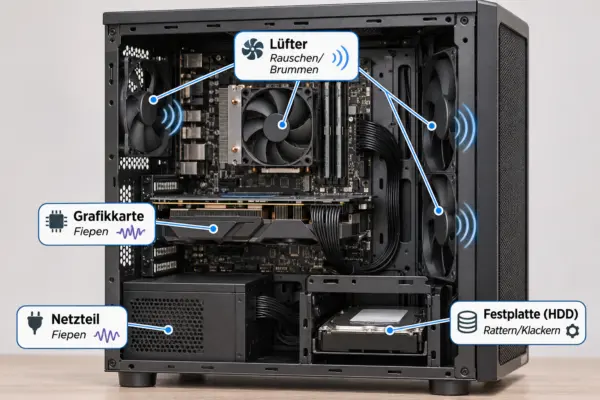
Wenn dein Computer ungewöhnlich laut wird, kannst du die Ursache häufig schon am Geräusch erkennen. Lüfter erzeugen meist ein gleichmäßiges Rauschen oder Brummen, mechanische Festplatten können klicken oder rattern und Spulenfiepen klingt eher hochfrequent und pfeifend. Um PC Geräusche erkennen und richtig einordnen zu können, solltest du außerdem darauf achten, wann sie auftreten und aus welchem Bereich des Computers sie kommen.
Nicht jedes Geräusch bedeutet, dass ein Bauteil defekt ist. Ein Lüfter darf unter hoher Belastung hörbar werden, und auch eine funktionierende Festplatte verursacht Betriebsgeräusche. Plötzlich auftretendes Schleifen, lautes Klackern oder ungewöhnliche Vibrationen solltest du dagegen genauer untersuchen.
PC Geräusche erkennen: Diese Unterschiede gibt es
Die Art des Geräusches liefert oft den ersten Hinweis auf die Ursache. Besonders hilfreich ist es, wenn du beobachtest, ob dein Computer beim Starten, im Leerlauf oder unter hoher Belastung lauter wird.
| Geräusch | Mögliche Ursache | Typisches Verhalten |
|---|---|---|
| Gleichmäßiges Rauschen | Gehäuse-, CPU- oder Grafikkartenlüfter | Wird bei hoher Belastung lauter |
| Tiefes Brummen | Lüfter oder Vibrationen des Gehäuses | Häufig dauerhaft hörbar |
| Schleifen oder Kratzen | Lüfterlager oder Berührung mit einem Kabel | Kann dauerhaft oder unregelmäßig auftreten |
| Leises Rattern | Mechanische Festplatte (HDD) | Häufig bei Lese- und Schreibzugriffen |
| Wiederholtes lautes Klackern | Möglicher Festplattendefekt | Oft unabhängig von normalen Zugriffen |
| Hohes Fiepen oder Zirpen | Spulenfiepen von Grafikkarte oder Netzteil | Kann sich mit der Belastung verändern |
Die Tabelle hilft bei der ersten Einschätzung. Eine sichere Diagnose ist allein anhand des Geräusches allerdings nicht immer möglich.
Gerade Lüfter und mechanische Festplatten können ähnliche Vibrationen erzeugen. Auch ein hochfrequentes Geräusch lässt sich nicht automatisch einer bestimmten Komponente zuordnen.
Lüftergeräusche erkennen und richtig einordnen
Lüfter gehören zu den häufigsten Geräuschquellen im PC. Sie transportieren warme Luft aus dem Gehäuse oder kühlen einzelne Bauteile wie Prozessor und Grafikkarte.
Ein gleichmäßiges Rauschen ist deshalb zunächst normal. Wenn du ein Spiel startest oder ein Video bearbeitest, steigt die Wärmeentwicklung. Die Lüfter drehen schneller und werden hörbar lauter.
Problematisch wird es, wenn sich das Geräusch verändert oder der Lüfter ungewöhnlich laut bleibt.
Wann Lüftergeräusche auf ein Problem hinweisen
Achte besonders auf diese Anzeichen:
- Schleifen: Ein Kabel könnte die Lüfterblätter berühren oder das Lüfterlager ist beschädigt.
- Klappern: Ein Lüfter sitzt möglicherweise locker oder läuft nicht mehr rund.
- Starkes Brummen: Vibrationen können sich auf das PC-Gehäuse übertragen.
- Dauerhaft hohe Lautstärke: Staub, hohe Temperaturen oder eine ungünstige Lüftersteuerung kommen als Ursachen infrage.
Bei einem Desktop-PC kannst du zunächst prüfen, ob die Lüftungsöffnungen frei sind und sich größere Staubmengen angesammelt haben.
Wenn du das Gehäuse öffnen möchtest, schalte den Computer vollständig aus, ziehe den Netzstecker und warte, bis alle Lüfter stillstehen. Kontrolliere anschließend, ob sichtbare Kabel zu nah an einem Lüfter liegen.
Berühre keine elektrischen Bauteile im Netzteil und öffne niemals dessen Gehäuse.
Was tun, wenn der Lüfter plötzlich lauter wird?
Überprüfe zunächst im Task-Manager, ob Prozessor oder Grafikkarte gerade stark ausgelastet sind.
Den Task-Manager öffnest du mit Strg + Umschalt + Esc. Unter „Prozesse“ kannst du die CPU-Auslastung und bei unterstützter Hardware auch die GPU-Auslastung kontrollieren.
Wenn die Lüfter nur bei hoher Auslastung lauter werden und anschließend wieder herunterregeln, ist das normalerweise kein Grund zur Sorge.
Bleibt das Geräusch dauerhaft ungewöhnlich laut, solltest du die Kühlung genauer prüfen. Eine Reinigung der zugänglichen Lüftungsöffnungen kann bereits helfen.
Festplattengeräusche: Wann Klackern gefährlich wird
Mechanische Festplatten enthalten rotierende Magnetscheiben und bewegliche Schreib-Leseköpfe. Deshalb verursachen sie im Betrieb Geräusche.
Ein leises Surren oder gelegentliches Rattern bei Dateizugriffen ist bei einer HDD grundsätzlich normal. Auch Festplattenhersteller Seagate unterscheidet in seinen Hinweisen zu Festplattengeräuschen zwischen normalen Betriebsgeräuschen und möglichen Defektanzeichen. Je nach Modell können diese Geräusche unterschiedlich stark ausfallen.
Anders sieht es aus, wenn die Festplatte plötzlich wiederholt laut klackt oder schleifende Geräusche verursacht.
Solche Veränderungen können auf ein mechanisches Problem hinweisen. Welche weiteren Anzeichen auf eine defekte Festplatte hindeuten, erfährst du in meinem ausführlichen Ratgeber. Besonders kritisch wird es, wenn gleichzeitig Dateien nur langsam geöffnet werden, Lese- und Schreibfehler auftreten oder Windows zeitweise nicht mehr reagiert.
So überprüfst du eine verdächtige Festplatte
Wenn du einen Defekt vermutest, solltest du zuerst wichtige Daten sichern, sofern sie noch lesbar sind.
Vermeide dabei unnötige Belastung der Festplatte. Umfangreiche Tests oder wiederholte Reparaturversuche können bei einem mechanischen Schaden zusätzliche Probleme verursachen.
Für eine erste Einschätzung kannst du anschließend den SMART-Zustand des Laufwerks überprüfen. Wie du die SMART-Werte richtig interpretierst, habe ich in einem eigenen Ratgeber erklärt. SMART steht für „Self-Monitoring, Analysis and Reporting Technology“ und liefert Informationen über den Zustand einer Festplatte.
Ein Programm wie CrystalDiskInfo kann diese Werte bei unterstützten Laufwerken anzeigen. Das funktioniert sowohl bei mechanischen Festplatten (HDDs) als auch bei SSDs. Die angezeigten SMART-Werte unterscheiden sich je nach Laufwerkstyp. Der Screenshot zeigt beispielsweise den Gesundheitszustand einer NVMe-SSD.
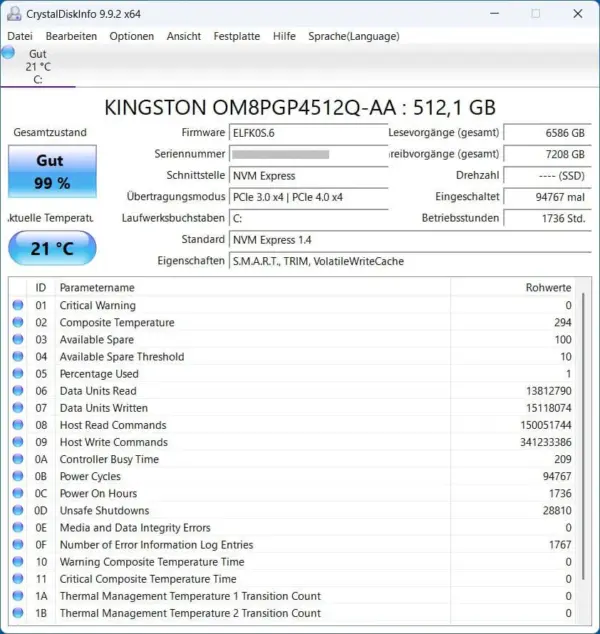
Allerdings gilt: Ein unauffälliger SMART-Status schließt einen mechanischen Defekt nicht aus.
Wenn die Festplatte wiederholt laut klackt und wichtige Daten noch nicht gesichert sind, solltest du sie möglichst wenig weiterverwenden. Bei unersetzlichen Daten ist eine professionelle Datenrettung die sicherere Wahl.
Eine SSD verursacht übrigens keine mechanischen Betriebsgeräusche. Sie enthält keine rotierenden Scheiben und keine beweglichen Schreib-Leseköpfe.
Spulenfiepen erkennen: Das steckt hinter dem hohen Pfeifton
Spulenfiepen wird auch als Coil Whine bezeichnet. Es entsteht durch mechanische Schwingungen elektrischer Bauteile, beispielsweise in der Spannungsversorgung einer Grafikkarte.
Typisch ist ein hoher Pfeif-, Summ- oder Zirpton, dessen Tonhöhe und Lautstärke sich verändern können.
Besonders häufig fällt Spulenfiepen bei hoher Grafikleistung auf. Beispielsweise kann eine Grafikkarte in einem Spiel mit sehr hohen Bildraten stärker fiepen als auf dem Windows-Desktop.
Auch Netzteile und andere elektronische Komponenten können solche Geräusche verursachen.
Ist Spulenfiepen gefährlich?
Spulenfiepen allein bedeutet normalerweise nicht, dass ein Bauteil beschädigt ist. Es kann auch bei technisch einwandfreier Hardware auftreten.
Wenn das Geräusch von der Grafikkarte kommt, kannst du testweise die Bildrate eines Spiels begrenzen oder V-Sync aktivieren.
Wird das Fiepen dadurch leiser, spricht das für einen Zusammenhang mit der elektrischen Belastung. Es beweist allerdings noch nicht eindeutig, welches Bauteil das Geräusch verursacht.
Bei störendem Spulenfiepen eines neuen Gerätes kann es sinnvoll sein, den Händler oder Hersteller zu kontaktieren. Ein Anspruch auf Austausch lässt sich daraus jedoch nicht grundsätzlich ableiten.
Wichtig ist die Unterscheidung zwischen einem gleichmäßigen hochfrequenten Fiepen und ungewöhnlichem Knistern oder Knacken. Wenn aus dem Netzteil plötzlich elektrische Knistergeräusche kommen, ein Brandgeruch entsteht oder der PC instabil wird, solltest du ihn sofort ausschalten und vom Stromnetz trennen.
So findest du heraus, woher das PC-Geräusch kommt
Du brauchst nicht unbedingt zusätzliche Software, um die Geräuschquelle einzugrenzen. Oft reicht es, den Computer in verschiedenen Situationen aufmerksam zu beobachten.
Gehe dabei folgendermaßen vor:
- PC im Leerlauf beobachten: Schließe aufwendige Programme und höre, ob das Geräusch weiterhin auftritt.
- Belastung vergleichen: Starte ein Programm, bei dem das Geräusch normalerweise auftritt. Achte darauf, ob es lauter oder höher wird.
- Geräuschquelle eingrenzen: Versuche festzustellen, ob das Geräusch eher von der Vorderseite, Rückseite oder dem Bereich der Grafikkarte kommt.
- Vibrationen beachten: Prüfe, ob das Gehäuse oder die Stellfläche auffällig vibriert.
- Veränderungen festhalten: Merke dir, ob das Geräusch beim Start, bei Dateizugriffen oder bei hoher Grafiklast entsteht.
Bei einem Desktop-PC kannst du zur besseren Ortung vorsichtig das Seitenteil entfernen, sofern das Gehäuse dafür vorgesehen ist. Halte dabei Hände, Haare und Gegenstände von laufenden Lüftern und elektrischen Bauteilen fern.
Versuche niemals, einen laufenden Lüfter mit dem Finger oder einem Gegenstand anzuhalten. Das kann den Lüfter beschädigen und zu Verletzungen führen.
Auch das Netzteil darfst du nicht öffnen. Wenn du vermutest, dass das Geräusch von dort stammt, ist eine Überprüfung durch einen Fachbetrieb sinnvoll.
Wann solltest du bei ungewöhnlichen PC-Geräuschen handeln?
Nicht jedes neue Geräusch verlangt sofort eine Reparatur. Entscheidend ist, ob es sich um ein normales Betriebsgeräusch handelt oder ob weitere Auffälligkeiten dazukommen.
Ein stärkeres Lüfterrauschen während eines Spiels ist meist unproblematisch. Dasselbe gilt für ein leises Rattern einer mechanischen Festplatte bei normalen Zugriffen.
Bei folgenden Anzeichen solltest du dagegen reagieren:
- Ein Lüfter schleift oder klappert dauerhaft.
- Eine mechanische Festplatte klackt wiederholt ungewöhnlich laut.
- Der PC wird gleichzeitig sehr heiß oder schaltet sich unerwartet ab.
- Es treten Dateifehler oder ungewöhnlich lange Ladezeiten auf.
- Aus dem Netzteil kommen plötzlich Knistern oder Knacken.
- Du bemerkst Brandgeruch oder Rauchentwicklung.
Bei Brandgeruch, Rauch oder auffälligen elektrischen Geräuschen solltest du den Computer sofort ausschalten und die Stromversorgung trennen, sofern das gefahrlos möglich ist.
Bei mechanischen Festplattengeräuschen hat dagegen die Sicherung deiner Daten Vorrang, solange das Laufwerk noch zuverlässig genug darauf zugreifen lässt.
Fazit: PC-Geräusche richtig beurteilen
Wenn dein PC Geräusche macht, liefert deren Klang häufig bereits einen brauchbaren Hinweis auf die Ursache. Gleichmäßiges Rauschen deutet meist auf Lüfter hin, Rattern kann von einer mechanischen Festplatte stammen und hohe Pfeiftöne passen häufig zu Spulenfiepen.
Wichtiger als die reine Lautstärke ist, ob sich das Geräusch plötzlich verändert hat und weitere Probleme auftreten.
Normale Lüftergeräusche und Spulenfiepen sind meistens harmlos. Wiederholtes lautes Festplattenklackern, schleifende Lüfter oder elektrische Knistergeräusche solltest du dagegen nicht ignorieren.
Mit einer gezielten Prüfung kannst du die Ursache oft eingrenzen, ohne sofort neue Hardware kaufen oder deinen Computer aufwendig zerlegen zu müssen.