Du möchtest den Netzwerksicherheitsschlüssel anzeigen, weil du ein neues Gerät mit deinem WLAN verbinden willst? Hinter dem etwas sperrigen Begriff verbirgt sich normalerweise nichts anderes als dein WLAN-Passwort. Du benötigst es beispielsweise für einen neuen Computer, ein Smartphone, einen Fernseher oder ein anderes Gerät mit WLAN.
Solange mindestens ein Gerät bereits mit dem WLAN verbunden ist, lässt sich der gespeicherte Schlüssel meistens schnell herausfinden. Unter Windows 11 kannst du das Passwort direkt über die Einstellungen oder mit einem einfachen Befehl anzeigen. Alternativ findest du es häufig auf dem Router oder in dessen Benutzeroberfläche.
In dieser Anleitung zeige ich dir die verschiedenen Möglichkeiten Schritt für Schritt. Außerdem erfährst du, was du tun kannst, wenn der angezeigte Netzwerksicherheitsschlüssel nicht funktioniert.
Was ist ein Netzwerksicherheitsschlüssel?
Der Netzwerksicherheitsschlüssel ist das Passwort, das ein Gerät benötigt, um sich mit einem geschützten WLAN zu verbinden. Windows verwendet dafür häufig den Begriff „Netzwerksicherheitsschlüssel“. Auf Smartphones, Routern und anderen Geräten ist meistens einfach vom WLAN-Passwort oder WLAN-Schlüssel die Rede.
Gemeint ist in der Regel immer dasselbe: eine Kombination aus Buchstaben, Zahlen und eventuell Sonderzeichen, mit der dein WLAN vor unbefugtem Zugriff geschützt wird.
Wichtig ist die Unterscheidung zwischen diesen Zugangsdaten:
- WLAN-Passwort: Verbindet Computer, Smartphones und andere Geräte mit dem WLAN.
- Router-Kennwort: Schützt die Benutzeroberfläche und die Einstellungen des Routers.
- Windows-Passwort oder PIN: Dient zur Anmeldung an deinem Computer.
- Passwort des Internetanbieters: Wird je nach Anschluss für die Internetverbindung benötigt.
Diese Passwörter können zwar theoretisch identisch sein, sollten es aus Sicherheitsgründen aber nicht sein.
Mehr über die grundlegende Funktionsweise erfährst du in meinem Artikel WLAN einfach erklärt.
Netzwerksicherheitsschlüssel unter Windows 11 anzeigen
Unter Windows 11 kannst du das WLAN-Passwort direkt in den Einstellungen anzeigen. Voraussetzung ist, dass der Computer aktuell mit dem WLAN verbunden ist oder die Zugangsdaten des Netzwerks bereits gespeichert wurden.
Microsoft hat diesen Vorgang in aktuellen Windows-11-Versionen deutlich vereinfacht. Sollte die entsprechende Schaltfläche auf deinem Computer noch fehlen, kannst du stattdessen die klassische Systemsteuerung oder die Eingabeaufforderung verwenden.
WLAN-Passwort über die Windows-Einstellungen anzeigen
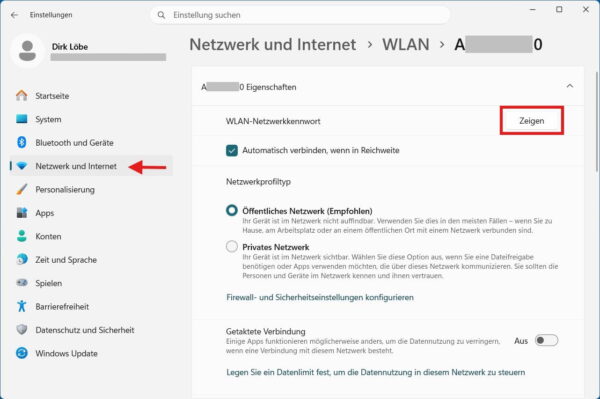
So findest du den Netzwerksicherheitsschlüssel des aktuell verbundenen WLANs:
- Drücke die Tastenkombination Windows-Taste + I, um die Einstellungen zu öffnen.
- Klicke links auf Netzwerk und Internet.
- Öffne die Eigenschaften deiner aktuellen WLAN-Verbindung.
- Suche den Eintrag WLAN-Netzwerkkennwort.
- Klicke daneben auf Anzeigen.
- Bestätige den Zugriff, falls Windows eine Anmeldung oder Sicherheitsabfrage verlangt.
Anschließend zeigt Windows das gespeicherte WLAN-Passwort im Klartext an. Du kannst es nun abschreiben oder kopieren und auf einem anderen Gerät verwenden.
Microsoft beschreibt diesen Weg ebenfalls in seiner Anleitung zum Anzeigen des WLAN-Kennworts unter Windows.
Passwort eines gespeicherten WLANs anzeigen
Windows 11 kann auch den Netzwerksicherheitsschlüssel eines WLANs anzeigen, mit dem der Computer gerade nicht verbunden ist.
Gehe dazu folgendermaßen vor:
- Öffne mit Windows-Taste + I die Einstellungen.
- Wähle Netzwerk und Internet.
- Klicke auf WLAN.
- Öffne Bekannte Netzwerke verwalten.
- Wähle das gewünschte WLAN aus.
- Klicke neben WLAN-Netzwerkkennwort auf Anzeigen.
Das funktioniert allerdings nur, wenn die Zugangsdaten auf diesem Computer gespeichert sind. Wurde das Netzwerk zwischenzeitlich entfernt oder das Passwort im Router geändert, kann Windows den aktuellen Schlüssel nicht kennen.
Netzwerksicherheitsschlüssel über die Systemsteuerung finden
Fehlt die Schaltfläche zum Anzeigen des WLAN-Kennworts, kannst du den klassischen Weg über das Netzwerk- und Freigabecenter verwenden.
- Öffne die Windows-Suche.
- Gib Systemsteuerung ein und öffne den angezeigten Treffer.
- Klicke auf Netzwerk und Internet.
- Öffne das Netzwerk- und Freigabecenter.
- Klicke neben „Verbindungen“ auf den Namen deines WLANs.
- Wähle Drahtloseigenschaften.
- Wechsle zur Registerkarte Sicherheit.
- Aktiviere die Option Zeichen anzeigen.
Im Feld Sicherheitsschlüssel erscheint anschließend das gespeicherte WLAN-Passwort.
Über diesen Weg kannst du nur das Kennwort der aktuell verwendeten WLAN-Verbindung anzeigen. Für andere gespeicherte Netzwerke ist die folgende Methode mit der Eingabeaufforderung besser geeignet.
WLAN-Passwort mit CMD oder Windows Terminal anzeigen
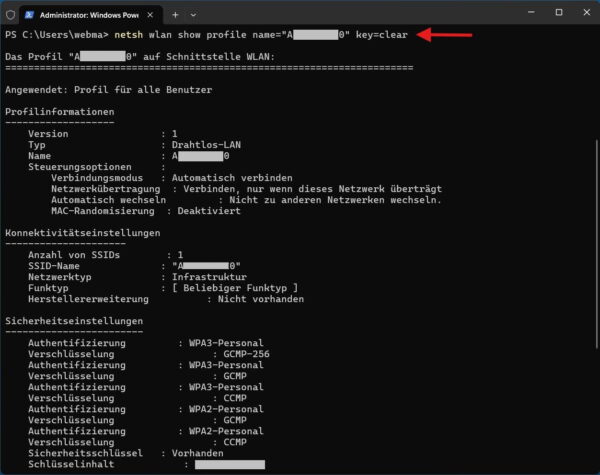
Mit dem Windows-Befehl netsh kannst du alle gespeicherten WLAN-Profile auflisten und deren Netzwerksicherheitsschlüssel auslesen. Die Methode funktioniert auch dann, wenn du gerade per Netzwerkkabel verbunden bist.
Öffne zunächst das Windows Terminal oder die Eingabeaufforderung mit Administratorrechten:
- Klicke mit der rechten Maustaste auf das Startsymbol.
- Wähle Terminal (Administrator).
- Bestätige die Sicherheitsabfrage der Benutzerkontensteuerung.
Gib anschließend diesen Befehl ein:
netsh wlan show profilesWindows zeigt nun alle WLAN-Netzwerke an, deren Zugangsdaten auf dem Computer gespeichert sind. Merke dir den genauen Namen des gewünschten Netzwerks.
Um den Netzwerksicherheitsschlüssel anzuzeigen, verwendest du folgenden Befehl:
netsh wlan show profile name="WLAN-Name" key=clearErsetze WLAN-Name durch den tatsächlichen Namen deines WLANs. Enthält der Netzwerkname Leerzeichen, müssen die Anführungszeichen stehen bleiben.
Ein konkretes Beispiel sieht so aus:
netsh wlan show profile name="Mein WLAN" key=clearSuche in der angezeigten Ausgabe nach dem Abschnitt Sicherheitseinstellungen. Hinter dem Eintrag Schlüsselinhalt findest du das gespeicherte WLAN-Passwort.
Fehlt die Zeile „Schlüsselinhalt“, wurde möglicherweise kein Kennwort gespeichert oder das Terminal wurde nicht mit den notwendigen Rechten geöffnet.
Netzwerksicherheitsschlüssel direkt am Router finden

Ist noch kein Gerät mit dem WLAN verbunden, hilft dir Windows nicht weiter. In diesem Fall solltest du dir zuerst den Router ansehen.
Viele Router besitzen auf der Unterseite oder Rückseite einen Aufkleber mit den wichtigsten Zugangsdaten. Je nach Hersteller kann das WLAN-Passwort unterschiedlich bezeichnet sein:
- WLAN-Schlüssel
- WLAN-Netzwerkschlüssel
- Wi-Fi Password
- Wireless Key
- WPA Key
- Netzwerksicherheitsschlüssel
Auf dem Aufkleber findest du außerdem meistens den Namen des WLANs. Dieser wird als WLAN-Name, Netzwerkname oder SSID bezeichnet.
Der aufgedruckte Schlüssel funktioniert allerdings nur, wenn das WLAN-Passwort seit der Einrichtung des Routers nicht geändert wurde. Hast du selbst oder dein Internetanbieter später ein anderes Passwort eingerichtet, ist der Aufdruck nicht mehr aktuell.
Achte außerdem darauf, den WLAN-Schlüssel nicht mit dem Gerätepasswort für die Router-Benutzeroberfläche zu verwechseln. Bei einigen Routern stehen beide Kennwörter direkt nebeneinander.
Aktuelles WLAN-Passwort im Router anzeigen
Wurde der ursprüngliche Netzwerksicherheitsschlüssel geändert, findest du das aktuelle Passwort normalerweise in der Benutzeroberfläche des Routers.
Verbinde deinen Computer oder dein Smartphone dazu mit dem Router. Das kann per WLAN oder mit einem Netzwerkkabel geschehen. Öffne anschließend einen Browser und gib die Adresse des Routers in die Adresszeile ein.
Häufig verwendete Adressen sind beispielsweise:
192.168.0.1
192.168.1.1
192.168.178.1
Bei einer FRITZ!Box kannst du meistens auch folgende Adresse verwenden:
fritz.boxMelde dich mit dem Gerätekennwort des Routers an. Suche anschließend nach einem Menüpunkt wie WLAN, Wi-Fi, Funknetz, Sicherheit oder Wireless Settings. Dort kannst du das aktuelle WLAN-Passwort je nach Routermodell anzeigen oder ändern.
Kennst du die richtige Adresse deines Routers nicht, hilft dir meine Anleitung zum Öffnen des Router-Menüs über 192.168.0.1 weiter. Dort zeige ich dir auch, wie du das Standardgateway und damit die tatsächliche Router-Adresse herausfindest.
Änderst du den Netzwerksicherheitsschlüssel im Router, verlieren alle bisher verbundenen WLAN-Geräte ihre Verbindung. Du musst das neue Passwort anschließend auf jedem Gerät erneut eingeben.
Netzwerksicherheitsschlüssel auf dem iPhone oder iPad anzeigen
Auf einem aktuellen iPhone oder iPad kannst du gespeicherte WLAN-Passwörter über die App Passwörter anzeigen.
So gehst du vor:
- Öffne die App Passwörter.
- Entsperre die App mit Face ID, Touch ID oder deinem Gerätecode.
- Tippe auf WLAN.
- Wähle das gewünschte Netzwerk aus.
- Tippe auf das Feld Passwort.
Das Passwort wird nun angezeigt und kann bei Bedarf kopiert werden. In der Liste findest du nicht nur das aktuell verbundene WLAN, sondern auch weitere Netzwerke, deren Zugangsdaten auf dem Gerät gespeichert sind.
Bei älteren iOS-Versionen ab iOS 16 funktioniert es auch über die WLAN-Einstellungen:
- Öffne Einstellungen.
- Tippe auf WLAN.
- Tippe neben dem gewünschten Netzwerk auf das i-Symbol.
- Tippe auf Passwort.
- Bestätige den Zugriff mit Face ID, Touch ID oder deinem Gerätecode.
Möchtest du lediglich ein anderes Apple-Gerät verbinden, musst du das Passwort nicht unbedingt anzeigen. Befinden sich beide Geräte in der Nähe, kann das bereits verbundene iPhone oder iPad den WLAN-Zugang direkt teilen.
WLAN-Passwort auf einem Android-Smartphone finden
Auf aktuellen Android-Geräten kannst du die Daten eines verbundenen oder gespeicherten WLANs meistens über einen QR-Code aufrufen. Die genaue Bezeichnung der Menüpunkte hängt vom Hersteller und von der verwendeten Android-Version ab.
Ein typischer Weg sieht so aus:
- Öffne die Einstellungen.
- Tippe auf Netzwerk und Internet, Verbindungen oder WLAN.
- Wähle das aktuell verbundene Netzwerk aus.
- Tippe auf Teilen, QR-Code oder ein entsprechendes Symbol.
- Bestätige deine Identität mit PIN, Fingerabdruck oder Gesichtserkennung.
Android zeigt nun einen QR-Code an. Ein anderes Smartphone oder Tablet kann diesen Code mit der Kamera scannen und sich dadurch mit dem WLAN verbinden. Google beschreibt diesen QR-Code als offiziellen Weg zum Teilen einer WLAN-Verbindung.
Bei einigen Herstellern steht das Passwort zusätzlich unterhalb des QR-Codes im Klartext. Bei anderen Geräten wird nur der QR-Code angezeigt. Das bedeutet nicht, dass etwas nicht funktioniert – die Darstellung unterscheidet sich je nach Hersteller.
Von Apps, die Root-Rechte verlangen, um gespeicherte WLAN-Passwörter auszulesen, rate ich ab. Das Rooten eines Smartphones greift tief in das System ein und steht in keinem sinnvollen Verhältnis zum Nutzen. Greife bei älteren Android-Geräten lieber auf den Router oder einen bereits verbundenen Windows-PC zurück.
Netzwerksicherheitsschlüssel auf dem Mac anzeigen
Auf einem aktuellen Mac findest du gespeicherte WLAN-Zugangsdaten über die App Passwörter.
- Öffne die App Passwörter.
- Bestätige deine Identität mit Touch ID oder deinem Benutzerpasswort.
- Klicke in der Seitenleiste auf WLAN.
- Wähle das gewünschte Netzwerk aus.
- Klicke auf das Passwort, um es anzuzeigen oder zu kopieren.
Über die Suche kannst du den WLAN-Namen direkt eingeben, falls viele Netzwerke gespeichert sind. Apple speichert dort die bekannten WLAN-Zugangsdaten, sofern die entsprechende Synchronisation über den Apple Account aktiviert ist.
Bei älteren macOS-Versionen kannst du stattdessen die Schlüsselbundverwaltung verwenden:
- Öffne den Finder.
- Gehe zu Programme und anschließend zu Dienstprogramme.
- Öffne die Schlüsselbundverwaltung.
- Suche nach dem Namen des WLANs.
- Öffne den passenden Eintrag mit einem Doppelklick.
- Aktiviere Passwort einblenden.
- Bestätige den Zugriff mit deinem macOS-Benutzerpasswort.
Danach erscheint der gespeicherte Netzwerksicherheitsschlüssel im Klartext.
Netzwerksicherheitsschlüssel wird nicht akzeptiert
Wird der angezeigte WLAN-Schlüssel nicht angenommen, muss das Passwort nicht zwangsläufig falsch sein. Häufig steckt ein kleiner Eingabefehler oder ein veralteter gespeicherter Eintrag dahinter.
Richtiges WLAN auswählen
Prüfe zuerst, ob du dich wirklich mit deinem eigenen WLAN verbinden möchtest. Gerade in Mehrfamilienhäusern werden oft mehrere Netzwerke mit ähnlich klingenden Namen angezeigt.
Vergleiche den ausgewählten WLAN-Namen deshalb genau mit der SSID, die im Router oder auf dem Geräteaufkleber steht.
Groß- und Kleinschreibung beachten
Bei WLAN-Passwörtern wird zwischen Groß- und Kleinbuchstaben unterschieden. Auch Sonderzeichen, Bindestriche und Zahlen müssen exakt eingegeben werden.
Achte besonders auf Zeichen, die leicht verwechselt werden:
- Großes
Ound die Zahl0 - Kleines
l, großesIund die Zahl1 - Bindestrich
-und Unterstrich_ - Buchstaben mit ähnlicher Form wie
Bund8
Kopierst du das Passwort, darf am Anfang oder Ende kein zusätzliches Leerzeichen eingefügt werden.
Tastaturlayout überprüfen
Verwendet Windows versehentlich ein englisches oder anderes Tastaturlayout, können bestimmte Zeichen an einer anderen Stelle liegen. Das betrifft häufig Y und Z, aber auch Sonderzeichen.
Das aktuelle Tastaturlayout wird normalerweise unten rechts in der Windows-Taskleiste angezeigt. Mit Windows-Taste + Leertaste kannst du zwischen den installierten Layouts wechseln.
Gespeichertes WLAN löschen
Wurde das WLAN-Passwort im Router geändert, versucht Windows möglicherweise weiterhin, sich mit dem alten gespeicherten Schlüssel anzumelden.
Entferne in diesem Fall die gespeicherte Verbindung:
- Öffne die Einstellungen.
- Gehe zu Netzwerk und Internet.
- Öffne WLAN.
- Klicke auf Bekannte Netzwerke verwalten.
- Wähle das betroffene WLAN aus.
- Klicke auf Nicht speichern oder Vergessen.
Verbinde dich danach erneut mit dem WLAN und gib das aktuelle Passwort ein. Microsoft empfiehlt dieses Entfernen und erneute Verbinden ebenfalls als Lösung bei WLAN-Problemen.
Weitere Lösungswege findest du in meinem Ratgeber zum Thema Netzwerkprobleme unter Windows beheben.
WPA3-Kompatibilität kontrollieren
Ein älterer Computer, Drucker oder ein Smart-Home-Gerät unterstützt möglicherweise kein reines WPA3-WLAN. In diesem Fall kann das Passwort korrekt sein, obwohl die Verbindung trotzdem fehlschlägt.
Prüfe in der Router-Benutzeroberfläche, ob du vorübergehend einen WPA2/WPA3-Mischbetrieb aktivieren kannst. So können sich sowohl neuere als auch viele ältere Geräte verbinden.
Verwende jedoch kein WEP und möglichst auch kein altes WPA. Diese Standards gelten heute als unsicher.
Netzwerksicherheitsschlüssel sicher festlegen
Ein WLAN-Passwort sollte nicht nur schwer zu erraten sein, sondern auch lang genug gewählt werden. Das Bundesamt für Sicherheit in der Informationstechnik empfiehlt für WLAN-Netzwerke mit WPA2 oder WPA3 ein komplexes Passwort mit mindestens 20 Zeichen.
Gut geeignet ist beispielsweise eine längere Passphrase aus mehreren zufälligen Wörtern, Zahlen und Sonderzeichen. Sie ist leichter einzugeben als eine völlig zufällige Zeichenfolge, kann aber trotzdem sehr sicher sein.
Ein WLAN-Passwort könnte nach diesem Prinzip aufgebaut sein:
Fenster7-Wolke-Lampe-TeichVerwende dieses Beispiel nicht direkt, sondern erstelle eine eigene Kombination. Namen, Geburtsdaten, Telefonnummern, Adressen und leicht zu erratende Begriffe sind ungeeignet.
Das WLAN-Passwort musst du nicht nach einem starren Zeitplan alle paar Monate ändern. Ein Wechsel ist vor allem dann sinnvoll, wenn:
- Unbefugte Personen das Passwort kennen könnten.
- Unbekannte Geräte im Netzwerk auftauchen.
- Du noch den unsicheren Werksschlüssel verwendest.
- Das Passwort häufig an Besucher weitergegeben wurde.
- Du einen Sicherheitsvorfall vermutest.
- Das bisherige Passwort kurz oder leicht zu erraten ist.
Für Besucher solltest du nach Möglichkeit ein Gastnetzwerk einrichten. Dadurch erhalten Gäste Zugang zum Internet, ohne auf Computer, Netzwerkspeicher, Drucker und andere Geräte in deinem eigentlichen Heimnetz zugreifen zu können.
WPA3 oder WPA2 verwenden
Der Netzwerksicherheitsschlüssel allein reicht nicht aus. Entscheidend ist auch, mit welchem Verfahren dein WLAN verschlüsselt wird.
Verwende nach Möglichkeit WPA3. Unterstützt dein Router oder eines deiner Geräte diesen Standard noch nicht, ist WPA2 weiterhin die geeignete Alternative. Auch das Bundesamt für Sicherheit in der Informationstechnik empfiehlt WPA3 oder ersatzweise WPA2.
Veraltete Standards wie WEP und das ursprüngliche WPA solltest du nicht mehr einsetzen. Sie bieten keinen ausreichenden Schutz vor heutigen Angriffsmethoden.
Viele Router bieten einen WPA2/WPA3-Mischbetrieb an. Dieser kann praktisch sein, wenn du sowohl neue als auch ältere Geräte verwendest. Sobald alle Geräte WPA3 unterstützen, kannst du vollständig auf WPA3 umstellen.
Die Unterschiede zwischen den einzelnen Verfahren erkläre ich ausführlich in meinem Artikel WEP, WPA, WPA2 und WPA3 verständlich erklärt.
Fazit: Netzwerksicherheitsschlüssel schnell wiederfinden
Möchtest du den Netzwerksicherheitsschlüssel anzeigen, ist Windows 11 meistens der schnellste Weg. Du findest das gespeicherte WLAN-Passwort direkt in den Netzwerkeinstellungen. Alternativ kannst du die klassische Systemsteuerung oder den Befehl netsh verwenden.
Ist kein verbundenes Gerät vorhanden, sieh zuerst auf der Unterseite des Routers nach. Wurde das ursprüngliche Passwort geändert, findest du den aktuellen Schlüssel in der Router-Benutzeroberfläche.
Auch auf dem iPhone, iPad und Mac lassen sich gespeicherte WLAN-Passwörter anzeigen. Android verwendet dafür je nach Hersteller einen QR-Code oder zeigt den Schlüssel zusätzlich im Klartext an.
Achte beim Eingeben auf Groß- und Kleinschreibung, Sonderzeichen und das richtige WLAN. Für einen guten Schutz solltest du WPA3 oder mindestens WPA2 sowie ein langes, individuelles WLAN-Passwort verwenden.
Gefällt dir Dirks-Computerecke? Mit einem Klick kannst du diese Seite bei Google als bevorzugte Quelle festlegen – dann bekommst du meine Artikel in der Google-Suche und in den KI-Übersichten bevorzugt angezeigt.
Du hast eine Frage zu Windows, Hardware, Software oder deinem Heimnetzwerk? Im Computerforum von Dirks-Computerecke kannst du dein Problem schildern und dich mit anderen austauschen. Ich schaue dort ebenfalls regelmäßig vorbei.
Frage im Computerforum stellen →