Du möchtest 2 Bildschirme einrichten, weißt aber nicht genau, welche Kabel du brauchst und welche Einstellungen in Windows wichtig sind? In den meisten Fällen ist die Einrichtung deutlich einfacher, als es auf den ersten Blick wirkt. Du benötigst lediglich zwei passende Bildschirmanschlüsse und musst Windows anschließend mitteilen, wie die beiden Monitore genutzt werden sollen.
Ein zweiter Bildschirm bietet dir deutlich mehr Platz für Programme und Dokumente. Du kannst beispielsweise auf einem Monitor eine Webseite oder PDF-Datei öffnen und auf dem anderen daran arbeiten. Auch bei Bildbearbeitung, Videokonferenzen, Tabellen oder beim Gaming ist die zusätzliche Fläche praktisch.
Aus meiner Erfahrung entstehen die meisten Probleme nicht durch Windows selbst, sondern durch einen falschen Anschluss, den gewählten Anzeigemodus oder eine unpassende Anordnung der Bildschirme. Mit den folgenden Schritten lässt sich ein Dual-Monitor-Setup normalerweise ohne besondere Vorkenntnisse einrichten.
Was du für zwei Bildschirme brauchst
Bevor du die Monitore anschließt, solltest du dir die vorhandenen Anschlüsse am PC oder Laptop ansehen. Typische Bildschirmanschlüsse sind HDMI, DisplayPort und USB-C. Bei älteren Geräten können außerdem DVI oder VGA vorhanden sein.
Für zwei unabhängige Bildschirme benötigt der Computer normalerweise zwei getrennte Bildausgänge. Du kannst dabei unterschiedliche Anschlüsse kombinieren, beispielsweise einen Monitor über HDMI und den anderen über DisplayPort.
Eine Übersicht über die verschiedenen Stecker und ihre Eigenschaften findest du in meinem Ratgeber zu den wichtigsten Monitor-Anschlüssen.
Bei einem Desktop-PC mit einer separaten Grafikkarte sollten beide Monitore möglichst direkt an dieser Grafikkarte angeschlossen werden. Ihre Anschlüsse befinden sich meist weiter unten auf der Rückseite des Gehäuses.
Schließt du einen Bildschirm an der Grafikkarte und den anderen am Mainboard an, bleibt einer der Monitore möglicherweise schwarz. Die integrierte Grafikeinheit des Prozessors ist bei vielen PCs deaktiviert, sobald eine separate Grafikkarte verwendet wird.
Ein einfacher HDMI-Splitter eignet sich nicht, wenn du den Windows-Desktop erweitern möchtest. Er verteilt normalerweise nur dasselbe Bild auf zwei Monitore. Für zwei unterschiedliche Bildinhalte brauchst du zwei unabhängige Videosignale, eine passende Dockingstation oder eine ausdrücklich dafür geeignete DisplayPort-Verbindung.
2 Bildschirme einrichten: Schritt für Schritt
Verbinde zunächst jeden Monitor mit einem passenden Ausgang am Computer. Achte darauf, dass die Stecker vollständig im Anschluss sitzen und dass beide Bildschirme mit Strom versorgt werden.
Schalte die Monitore ein und wähle über ihre Bedientasten den richtigen Eingang aus. Ist ein Monitor beispielsweise über HDMI angeschlossen, muss auch HDMI als Eingangsquelle eingestellt sein. Viele aktuelle Geräte erkennen die Quelle automatisch, darauf solltest du dich bei Problemen aber nicht verlassen.
Starte anschließend Windows. Normalerweise wird der zweite Bildschirm automatisch erkannt und zeigt entweder denselben Inhalt wie der erste Monitor oder eine Erweiterung des Desktops.
Bleibt der zweite Bildschirm zunächst schwarz, gehe folgendermaßen vor:
- Klicke mit der rechten Maustaste auf eine freie Stelle des Desktops.
- Wähle Anzeigeeinstellungen.
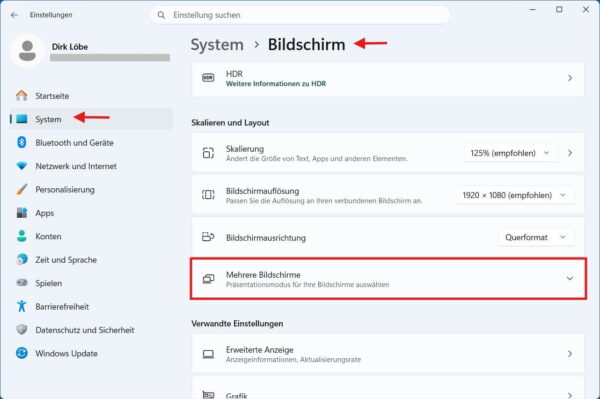
- Scrolle zum Bereich Mehrere Anzeigen.
- Klicke auf Erkennen, falls nur ein Bildschirm angezeigt wird.
Über die Schaltfläche Identifizieren blendet Windows auf jedem Monitor eine große Nummer ein. So erkennst du, welcher Bildschirm in den Einstellungen als Nummer 1 und welcher als Nummer 2 geführt wird.
Alternativ erreichst du die Anzeigeeinstellungen über:
Start > Einstellungen > System > Anzeige
Microsoft beschreibt die grundlegende Einrichtung ebenfalls in seiner Anleitung zum Verwenden mehrerer Monitore unter Windows.
Den richtigen Anzeigemodus auswählen
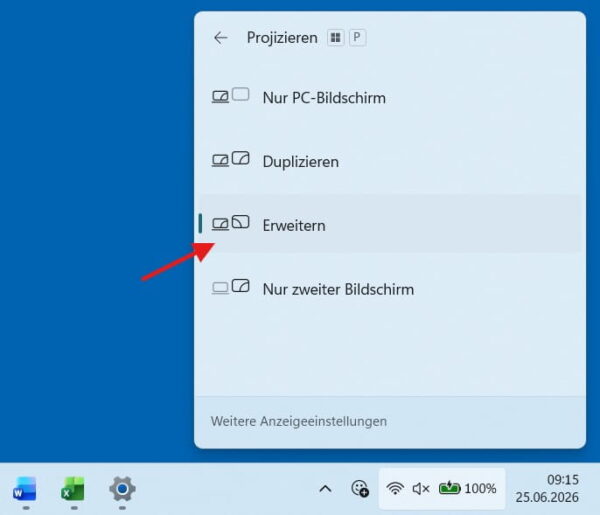
Nach dem Anschließen musst du festlegen, was auf den beiden Monitoren erscheinen soll. Am schnellsten öffnest du die Auswahl mit der Tastenkombination:
Windows-Taste + P
Am rechten Bildschirmrand erscheint anschließend ein Menü mit vier Möglichkeiten:
| Anzeigemodus | Funktion |
|---|---|
| Nur PC-Bildschirm | Nur der erste Bildschirm wird verwendet |
| Duplizieren | Beide Monitore zeigen denselben Inhalt |
| Erweitern | Der Desktop erstreckt sich über beide Monitore |
| Nur zweiter Bildschirm | Nur der zweite Monitor bleibt aktiv |
Für die normale Arbeit mit zwei Monitoren ist Erweitern die passende Einstellung. Damit erhältst du eine größere zusammenhängende Arbeitsfläche und kannst Fenster mit der Maus von einem Bildschirm auf den anderen ziehen.
Der Modus Duplizieren ist vor allem für Präsentationen sinnvoll. Dabei sehen beispielsweise dein Laptop und ein angeschlossener Fernseher denselben Inhalt.
Falls auf beiden Monitoren immer dasselbe Bild erscheint, obwohl du unterschiedliche Programme anzeigen möchtest, ist sehr wahrscheinlich der Modus „Duplizieren“ aktiv. Wechsle in diesem Fall mit Windows-Taste + P zu „Erweitern“.
Monitore richtig anordnen
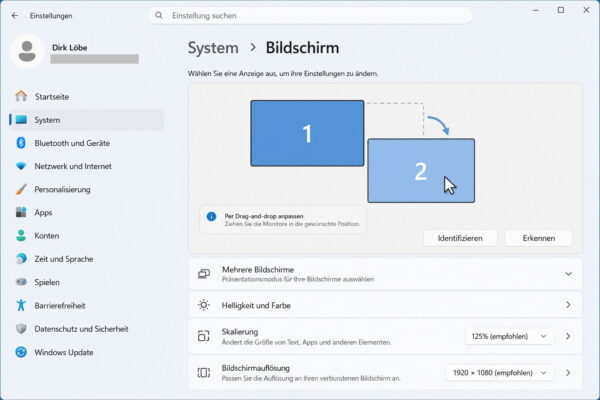
Windows weiß nicht automatisch, ob dein zweiter Monitor links, rechts oder oberhalb des ersten Geräts steht. Deshalb kann es zunächst passieren, dass der Mauszeiger an der falschen Bildschirmkante verschwindet.
Öffne erneut die Anzeigeeinstellungen. Oben siehst du zwei Rechtecke mit den Nummern 1 und 2. Ziehe diese Rechtecke mit der Maus so aneinander, wie die Monitore tatsächlich auf deinem Schreibtisch stehen.
Befindet sich der zweite Monitor rechts, muss auch das Rechteck mit der entsprechenden Nummer rechts angeordnet sein. Stehen die Bildschirme unterschiedlich hoch, kannst du die Rechtecke zusätzlich vertikal verschieben.
Klicke danach auf Anwenden und bewege den Mauszeiger probeweise zwischen den Monitoren. Er sollte nun an derselben Höhe von einem Bildschirm zum anderen wechseln.
Kleine Höhenunterschiede wirken im Alltag überraschend störend. Ich richte die Bildschirmkanten deshalb möglichst genau an der tatsächlichen Position der Monitore aus. Dadurch fühlt sich der Wechsel mit der Maus deutlich natürlicher an.
Den Hauptbildschirm festlegen
Einer der beiden Monitore wird von Windows als Hauptanzeige verwendet. Auf ihm befinden sich normalerweise das Startmenü, der Benachrichtigungsbereich und die wichtigsten Symbole der Taskleiste.
So legst du den gewünschten Hauptbildschirm fest:
- Öffne Einstellungen > System > Anzeige.
- Klicke oben auf den gewünschten Monitor.
- Öffne den Bereich Mehrere Anzeigen.
- Aktiviere Diese Anzeige als Hauptanzeige verwenden.
Als Hauptbildschirm solltest du den Monitor auswählen, der direkt vor dir steht und den du am häufigsten nutzt. Bei einem Desktop-PC ist das häufig der größere oder bessere Bildschirm.
Bei einem Laptop kannst du den externen Monitor zur Hauptanzeige machen und das Notebook-Display beispielsweise für E-Mails, Musik oder Messenger verwenden.
Auflösung und Skalierung für jeden Monitor einstellen
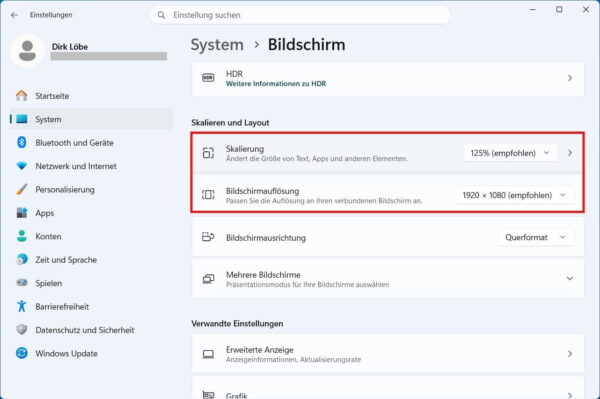
Windows kann Auflösung und Skalierung für jeden Bildschirm getrennt festlegen. Das ist besonders wichtig, wenn du zwei unterschiedlich große oder unterschiedlich hoch auflösende Monitore verwendest.
Klicke in den Anzeigeeinstellungen zunächst auf den Monitor, den du anpassen möchtest. Prüfe anschließend die Einstellungen unter Skalierung und Layout.
Bei der Anzeigeauflösung solltest du möglichst den Wert verwenden, den Windows als „Empfohlen“ kennzeichnet. Dabei handelt es sich in der Regel um die native Auflösung des Monitors. Eine niedrigere oder unpassende Auflösung kann Schrift und Bilder unscharf erscheinen lassen.
Über die Skalierung bestimmst du, wie groß Texte, Symbole und Bedienelemente dargestellt werden. Ein Full-HD-Monitor wird häufig mit 100 Prozent verwendet, während bei einem kleinen 4K-Bildschirm beispielsweise 125 oder 150 Prozent angenehmer sein können.
Eine ausführlichere Erklärung findest du in meinem Artikel über die richtige Bildschirmauflösung und Skalierung.
Unterschiedliche Skalierungswerte sind grundsätzlich möglich. Beim Verschieben eines Fensters kann sich dessen Größe jedoch sichtbar verändern, sobald es den anderen Monitor erreicht. Das ist kein Fehler, sondern eine Folge der verschiedenen Pixeldichten und Skalierungsstufen.
Bildwiederholrate kontrollieren
Besitzt einer deiner Monitore eine höhere Bildwiederholrate, solltest du prüfen, ob Windows sie tatsächlich verwendet. Ein 144-Hz-Monitor kann beispielsweise versehentlich nur mit 60 Hz laufen.
Die Einstellung findest du unter:
Einstellungen > System > Anzeige > Erweiterte Anzeige
Wähle dort den gewünschten Monitor aus und kontrolliere die Bildwiederholfrequenz. Welche Werte angeboten werden, hängt vom Monitor, der Grafikkarte, dem Anschluss und dem verwendeten Kabel ab.
Fehlt eine erwartete Einstellung, kann ein älteres HDMI-Kabel oder ein ungeeigneter Anschluss die Ursache sein. Auch die gewählte Auflösung beeinflusst, welche Bildwiederholraten verfügbar sind.
Zwei Bildschirme an einem Laptop anschließen
Bei einem Laptop zählt das eingebaute Display bereits als erster Bildschirm. Für ein normales Zwei-Bildschirm-Setup musst du daher nur einen externen Monitor anschließen.
Möchtest du zusätzlich zum Laptop-Display zwei externe Monitore verwenden, muss das Gerät insgesamt drei Anzeigen unterstützen. Das ist nicht bei jedem Notebook möglich.
Hat der Laptop nur einen HDMI-Ausgang, kann eine USB-C-Dockingstation zusätzliche Anschlüsse bereitstellen. Dabei ist wichtig, dass der USB-C-Port des Laptops eine Videoausgabe unterstützt. Ein USB-C-Anschluss allein garantiert noch nicht, dass darüber ein Monitor betrieben werden kann.
Achte in der technischen Beschreibung auf Begriffe wie DisplayPort Alternate Mode, Thunderbolt oder ausdrücklich genannten Monitor-Support. Auch die Dockingstation muss für die gewünschte Anzahl an Bildschirmen und deren Auflösung geeignet sein.
Mehr dazu erfährst du in meinem Ratgeber über USB-C-Hubs und Dockingstationen.
Typische Probleme beim Einrichten von zwei Monitoren
Der zweite Bildschirm wird nicht erkannt
Prüfe zuerst Stromversorgung, Kabel und Eingangsquelle des Monitors. Ziehe das Bildschirmkabel an beiden Seiten ab und stecke es erneut fest ein.
Teste anschließend, ob der Monitor allein an dem Anschluss funktioniert. Falls möglich, verwende ein anderes Kabel oder einen anderen Ausgang an der Grafikkarte.
Öffne danach Einstellungen > System > Anzeige > Mehrere Anzeigen und klicke auf Erkennen. Ein Neustart des Computers kann ebenfalls helfen.
Reagiert der Grafiktreiber nicht richtig, kannst du ihn mit folgender Tastenkombination neu starten:
Windows-Taste + Strg + Umschalt + B
Die Bildschirme können dabei kurz flackern und Windows kann einen Signalton ausgeben. Deine geöffneten Programme bleiben normalerweise erhalten.
Eine ausführliche Fehlersuche findest du in meinem Ratgeber Kein Signal am Monitor.
Der Mauszeiger wechselt an der falschen Seite
In diesem Fall stimmt die virtuelle Anordnung in den Anzeigeeinstellungen nicht mit der tatsächlichen Position der Monitore überein. Verschiebe die nummerierten Rechtecke, bis sie genauso angeordnet sind wie auf deinem Schreibtisch.
Das Bild ist unscharf oder zu groß
Wähle für jeden Monitor die empfohlene Auflösung. Passe danach die Skalierung getrennt an, statt die Auflösung zu reduzieren.
Kontrolliere außerdem, ob Adapter oder ältere Kabel die mögliche Auflösung begrenzen. Besonders bei günstigen USB-Adaptern kann die maximale Bildqualität niedriger ausfallen.
Auf dem zweiten Monitor fehlt der Ton
Durch den Anschluss eines Monitors über HDMI oder DisplayPort kann Windows das Audiogerät automatisch wechseln. Der Ton wird dann möglicherweise an den Monitor geschickt, obwohl dieser keine eingebauten Lautsprecher besitzt.
Klicke auf das Lautsprechersymbol in der Taskleiste und wähle das gewünschte Ausgabegerät. Weitere Lösungswege findest du im Artikel HDMI-Audio funktioniert nicht.
Zwei Monitore ergonomisch aufstellen
Der Hauptmonitor sollte möglichst direkt vor dir stehen. Seine obere Bildschirmkante befindet sich idealerweise ungefähr auf Augenhöhe oder leicht darunter.
Den zweiten Monitor kannst du leicht seitlich anwinkeln. Nutzt du beide Bildschirme ungefähr gleich häufig, sollten sie möglichst nah beieinanderstehen und einen ähnlichen Abstand zu deinen Augen haben.
Bei zwei sehr breiten Monitoren kann es angenehmer sein, die innere Kante beider Geräte mittig vor dir zu platzieren. Dadurch musst du den Kopf nicht ständig weit zur Seite drehen.
Windows erlaubt außerdem, einen Monitor im Hochformat zu verwenden. Die Einstellung findest du beim ausgewählten Bildschirm unter Bildschirmausrichtung. Das Hochformat eignet sich beispielsweise für lange Webseiten, Dokumente oder Programmcode.
FAQ: Häufige Fragen zum Betrieb mit zwei Bildschirmen
Kann ich zwei unterschiedliche Monitore zusammen verwenden?
Ja, Marke, Größe und Auflösung müssen nicht identisch sein. Zwei ähnliche Modelle wirken meist harmonischer, technisch kannst du aber auch einen älteren Full-HD-Monitor mit einem neuen 4K-Gerät kombinieren.
Brauche ich für zwei Monitore eine starke Grafikkarte?
Für Office, Internet und normale Videos reicht die integrierte Grafik moderner Computer häufig aus. Mehr Leistung wird vor allem bei Spielen, 3D-Anwendungen oder mehreren hochauflösenden Monitoren mit hoher Bildwiederholrate benötigt.
Kostet ein zweiter Monitor Leistung?
Im normalen Windows-Betrieb ist der zusätzliche Leistungsbedarf meist gering. Läuft auf dem zweiten Monitor gleichzeitig ein hochauflösendes Video, eine 3D-Anwendung oder ein weiteres Spiel, steigt die Belastung der Grafikkarte.
Kann ich einen zweiten Bildschirm kabellos verbinden?
Windows kann kompatible Fernseher und Monitore über Miracast ansprechen. Wie du deinen Windows-11-Bildschirm auf einen Fernseher überträgst und wann Miracast oder HDMI die bessere Wahl ist, zeige ich dir in meiner ausführlichen Anleitung. Die drahtlose Verbindung öffnest du mit Windows-Taste + K.
Kann Windows Fensterpositionen auf beiden Monitoren speichern?
Windows 11 kann sich Fensterpositionen abhängig von der Monitorverbindung merken. Die passende Option findest du in den Anzeigeeinstellungen unter Mehrere Anzeigen. Einzelne Programme können sich allerdings anders verhalten und trotzdem auf dem Hauptbildschirm starten.
Fazit: Zwei Bildschirme sind schnell eingerichtet
Du brauchst kein kompliziertes Spezialwissen, um 2 Bildschirme einzurichten. Entscheidend sind zwei geeignete Bildausgänge, passende Kabel und der Anzeigemodus „Erweitern“. Danach musst du nur noch die virtuelle Anordnung an deinen Schreibtisch anpassen und den gewünschten Hauptbildschirm festlegen.
Aus meiner Sicht lohnt sich ein zweiter Monitor besonders dann, wenn du regelmäßig mit mehreren Programmen arbeitest. Schon beim Schreiben, Recherchieren oder Vergleichen von Dateien sparst du dir das ständige Minimieren und Wechseln zwischen Fenstern.
Falls der zweite Bildschirm nicht sofort funktioniert, solltest du zuerst Kabel, Eingang und Anschluss prüfen. Erst danach sind Treiber oder aufwendigere Änderungen an Windows an der Reihe. Mit dieser Reihenfolge lässt sich die Ursache meist schnell und ohne unnötige Eingriffe finden.
Hat das Einrichten deiner beiden Bildschirme geklappt, oder bleibt einer der Monitore noch schwarz beziehungsweise falsch angeordnet? Beschreibe im Kommentar deine Windows-Version, die verwendeten Anschlüsse und dein PC- oder Laptop-Modell, damit sich das Problem gezielt eingrenzen lässt.
Gefällt dir Dirks-Computerecke? Mit einem Klick kannst du diese Seite bei Google als bevorzugte Quelle festlegen – dann bekommst du meine Artikel in der Google-Suche und in den KI-Übersichten bevorzugt angezeigt.