Du willst schnell den Windows-Taschenrechner öffnen, findest die Rechner-App aber nicht sofort? Kein Wunder – Windows versteckt sie ohne feste Verknüpfung im Startmenü. Dabei geht’s ganz einfach: Drücke Windows-Taste + R, tippe calc ein und bestätige mit Enter – schon öffnet sich der Rechner.
Ich zeige dir fünf Wege, wie du den Windows-Taschenrechner startest, ihn dauerhaft an die Taskleiste anheftest, eine eigene Tastenkombination einrichtest und was du tust, wenn die App nicht reagiert.
Die meisten Schritte funktionieren auch unter Windows 10, der Fokus liegt aber auf Windows 11.
1. Taschenrechner über die Windows-Suche öffnen
Über die Windows-Suche kannst du den Taschenrechner öffnen, ohne dich durch das Startmenü zu klicken.
Drücke einmal die Windows-Taste auf deiner Tastatur. Du kannst anschließend sofort mit der Eingabe beginnen.
Tippe den Begriff calc in das Suchfeld ein. Windows zeigt daraufhin die App Rechner als Suchergebnis an. Klicke auf die App oder bestätige die Auswahl mit Enter.
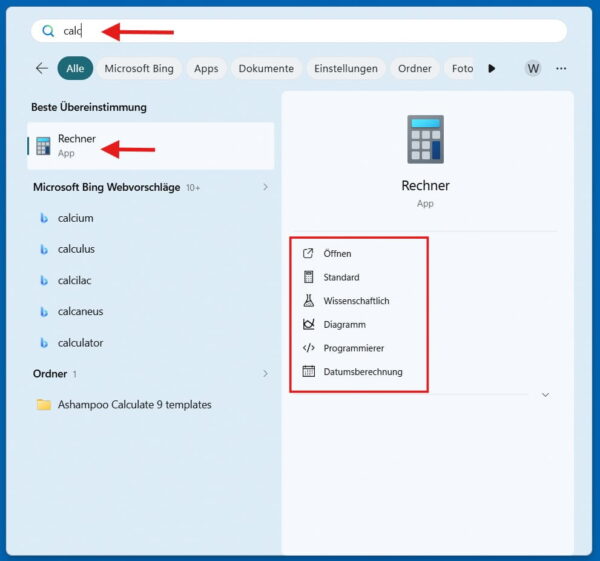
Du kannst alternativ auch nach Rechner suchen. Abhängig von der Windows-Suche wird die App möglicherweise nicht sofort sichtbar angezeigt. Drückst du anschließend Enter, kann der Rechner trotzdem geöffnet werden.
Für eine eindeutige Suche empfehle ich deshalb den Begriff calc. Dabei wird die Rechner-App direkt angezeigt und kann mit der Maus oder der Enter-Taste gestartet werden.
2. Taschenrechner mit Windows-Taste + R und calc starten
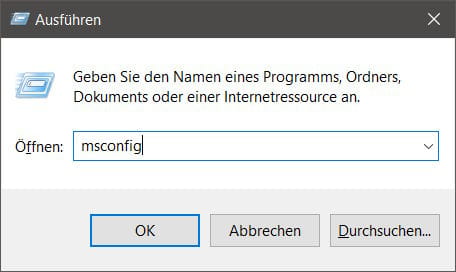
Besonders schnell kannst du den Taschenrechner öffnen, indem du den Ausführen-Dialog verwendest.
Drücke dazu folgende Tastenkombination:
Windows-Taste + R
Gib in das kleine Fenster anschließend diesen Befehl ein:
calc
Bestätige die Eingabe mit Enter oder klicke auf OK. Windows startet daraufhin direkt die Rechner-App.
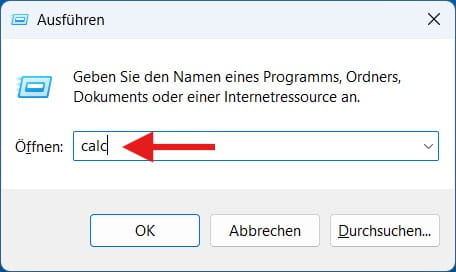
Diese Methode funktioniert unabhängig davon, wo du dich gerade in Windows befindest. Du musst weder das Startmenü öffnen noch mit der Maus nach einem Symbol suchen.
Der Ausführen-Dialog eignet sich auch für viele andere Windows-Werkzeuge. Weitere praktische Kombinationen findest du in meiner Übersicht der wichtigsten Windows-Tastenkombinationen.
3. Rechner über das Startmenü finden
Du kannst den Taschenrechner auch über die vollständige App-Liste von Windows 11 öffnen.
Klicke dazu auf das Start-Symbol in der Taskleiste. Wähle anschließend oben rechts die Schaltfläche Alle beziehungsweise Alle Apps aus.
Scrolle in der alphabetisch sortierten Liste bis zum Buchstaben R. Dort findest du die Anwendung Rechner.
Ein Klick auf den Eintrag startet die App.
Dieser Weg benötigt etwas mehr Zeit als die Suche oder der calc-Befehl. Er ist aber nützlich, wenn du den genauen Namen einer App nicht kennst und dir zunächst alle installierten Programme ansehen möchtest.
Fehlt der Rechner in der Liste und wird auch über die Suche nicht gefunden, wurde die App möglicherweise entfernt. In diesem Fall kannst du sie später wieder über den Microsoft Store installieren.
4. Taschenrechner an die Taskleiste anheften
Benötigst du den Rechner regelmäßig, solltest du ihn dauerhaft an die Taskleiste anheften. Danach genügt ein einzelner Mausklick, um die App zu starten.
Öffne den Rechner zunächst über die Suche oder mit dem Befehl calc. Sobald das Symbol in der Taskleiste erscheint, klickst du es mit der rechten Maustaste an.
Wähle im Menü den Eintrag An Taskleiste anheften.
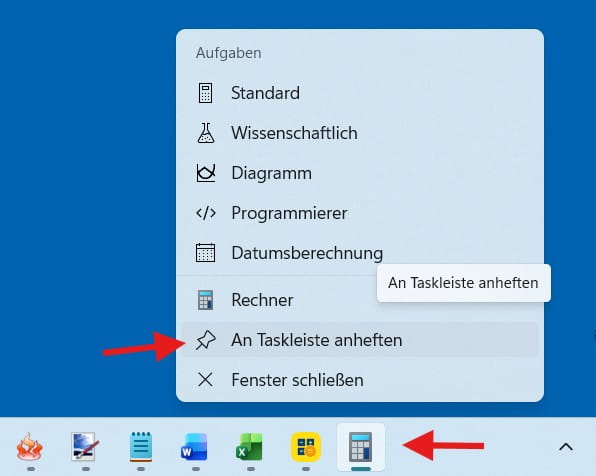
Das Symbol bleibt auch dann sichtbar, wenn du den Rechner wieder schließt. Du kannst es innerhalb der Taskleiste mit gedrückter Maustaste an die gewünschte Position verschieben.
Möchtest du die Verknüpfung später entfernen, klickst du das Symbol erneut mit der rechten Maustaste an. Wähle anschließend Von Taskleiste lösen.
5. Desktop-Verknüpfung und eigene Tastenkombination erstellen
Eine Desktop-Verknüpfung ist sinnvoll, wenn du Programme lieber über klassische Symbole startest. Sie wird außerdem benötigt, wenn du eine eigene Tastenkombination für den Rechner festlegen möchtest.
So erstellst du die Verknüpfung:
- Klicke mit der rechten Maustaste auf eine freie Stelle des Desktops.
- Wähle Neu und anschließend Verknüpfung.
- Gib als Speicherort
calcein. - Klicke auf Weiter.
- Vergib beispielsweise den Namen Rechner.
- Schließe den Vorgang mit Fertig stellen ab.
Mit einem Doppelklick auf das neue Symbol öffnest du den Taschenrechner.
Für eine eigene Tastenkombination klickst du die Verknüpfung mit der rechten Maustaste an und wählst Eigenschaften. Klicke anschließend in das Feld Tastenkombination.
Drückst du dort beispielsweise die Taste R, trägt Windows automatisch die Kombination Strg + Alt + R ein. Übernimm die Einstellung mit OK.
Die Tastenkombination funktioniert nur, solange die zugehörige Verknüpfung vorhanden ist. Löschst oder verschiebst du sie, kann Windows den Rechner darüber nicht mehr starten.
Alle Möglichkeiten im direkten Vergleich
Welche Methode am besten geeignet ist, hängt davon ab, wie oft du den Rechner verwendest.
| Methode | Aufwand | Besonders geeignet für |
|---|---|---|
| Windows-Suche | Sehr gering | Gelegentliche Nutzung |
Windows-Taste + R und calc | Sehr gering | Schneller Start per Tastatur |
| Startmenü und App-Liste | Gering | Suche in allen installierten Apps |
| Taskleistensymbol | Ein Klick | Tägliche Nutzung |
| Desktop-Verknüpfung und Hotkey | Einmalige Einrichtung | Eigene Arbeitsabläufe |
Für die meisten Nutzer reichen die Windows-Suche und der calc-Befehl vollkommen aus. Verwendest du die App täglich, ist das Anheften an die Taskleiste die bequemste Lösung.
Was tun, wenn sich der Windows-Taschenrechner nicht öffnet?
Reagiert der Rechner nicht oder schließt sich die App sofort wieder, solltest du zunächst Windows neu starten. Dadurch werden hängende Prozesse beendet und vorübergehende Probleme häufig bereits behoben.
Öffnet sich die App weiterhin nicht, gehst du am besten schrittweise vor.
Rechner und Microsoft Store aktualisieren
Öffne zunächst den Microsoft Store. Wechsle dort zur Bibliothek und lasse nach verfügbaren App-Updates suchen.
Installiere ein angebotenes Update für den Windows-Rechner und starte die App danach erneut. Prüfe außerdem unter Einstellungen → Windows Update, ob Windows selbst auf dem aktuellen Stand ist.
Microsoft empfiehlt bei Problemen mit Store-Apps ebenfalls, zunächst die App und Windows zu aktualisieren.
Rechner-App reparieren
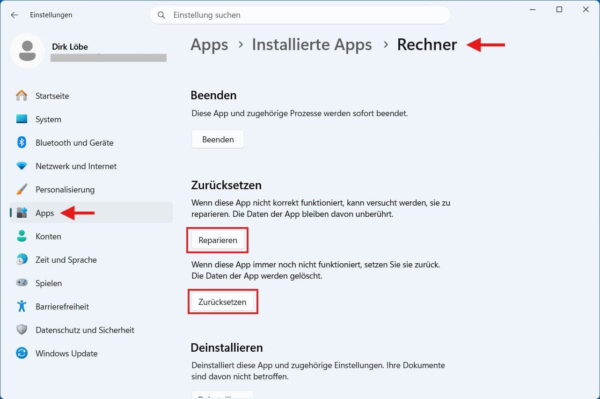
Hilft das Update nicht, kannst du die App reparieren:
- Öffne mit Windows-Taste + I die Einstellungen.
- Wechsle zu Apps → Installierte Apps.
- Suche nach Rechner.
- Klicke rechts auf die drei Punkte.
- Wähle Erweiterte Optionen.
- Klicke zunächst auf Reparieren.
Windows versucht nun, Fehler in der App zu beheben. Persönliche App-Daten sollen dabei erhalten bleiben.
Starte den Rechner anschließend erneut und prüfe, ob das Problem behoben wurde.
Rechner-App zurücksetzen
Funktioniert die Reparatur nicht, öffnest du erneut die erweiterten Optionen. Klicke dieses Mal auf Zurücksetzen.
Beim Zurücksetzen werden die gespeicherten App-Daten und Einstellungen gelöscht. Die Rechner-App wird damit praktisch in ihren Ausgangszustand versetzt.
Eine ausführliche Beschreibung der beiden Funktionen findest du auch bei Microsoft unter Apps und Programme in Windows reparieren.
Windows-Rechner neu installieren
Fehlt die App vollständig oder helfen Reparieren und Zurücksetzen nicht, kannst du den Windows-Rechner über den Microsoft Store neu installieren.
Achte darauf, dass als Anbieter Microsoft Corporation angegeben ist. Damit vermeidest du, versehentlich eine ähnlich benannte App eines anderen Entwicklers zu installieren.
Funktionieren neben dem Rechner auch das Startmenü oder die Windows-Suche nicht richtig, liegt möglicherweise ein allgemeineres Windows-Problem vor. Dann hilft dir meine Anleitung Startmenü öffnet sich nicht: Lösungen für Windows 11.
Treten gleichzeitig weitere Systemfehler auf, kannst du außerdem mit SFC und DISM beschädigte Windows-Systemdateien prüfen und reparieren. Diese umfangreichere Reparatur ist jedoch erst sinnvoll, wenn die normalen App-Lösungen nicht ausreichen.
Mehr als nur einfache Berechnungen
Der Windows-Rechner kann deutlich mehr als nur addieren, subtrahieren, multiplizieren und dividieren.
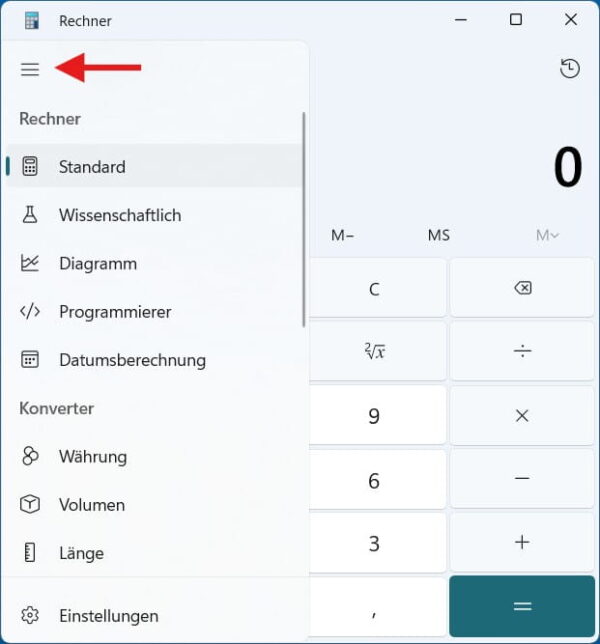
Über das Menü mit den drei Linien oben links wechselst du zwischen verschiedenen Betriebsarten:
- Standard für normale Berechnungen
- Wissenschaftlich für erweiterte mathematische Funktionen
- Diagrammerstellung zum Zeichnen mathematischer Formeln
- Programmierer für Binär-, Dezimal- und Hexadezimalzahlen
- Datumsberechnung für Zeiträume zwischen zwei Daten
- Umrechner für Längen, Gewichte, Temperaturen, Datenmengen und Währungen
Die Wechselkurse des Währungsumrechners werden bei bestehender Internetverbindung automatisch aktualisiert. Für besonders wichtige oder geschäftliche Berechnungen solltest du den angezeigten Kurs trotzdem mit dem Kurs deiner Bank oder deines Zahlungsdienstleisters vergleichen.
Eine Übersicht der verfügbaren Funktionen bietet Microsoft auf der offiziellen Hilfeseite zum Rechner in Windows.
Praktische Tastenkürzel für den Rechner
Auch innerhalb der geöffneten Rechner-App kannst du einige Tastenkürzel verwenden.
Mit Strg + C kopierst du das angezeigte Ergebnis in die Zwischenablage. Anschließend kannst du es mit Strg + V beispielsweise in Word, Excel oder eine E-Mail einfügen.
Über das Verlaufssymbol kannst du bereits ausgeführte Berechnungen kontrollieren. Der Verlauf bleibt allerdings nicht unbegrenzt erhalten.
Im Standardmodus kannst du außerdem Alt + Pfeil nach oben drücken. Dadurch bleibt das Rechnerfenster über anderen geöffneten Fenstern sichtbar. Mit Alt + Pfeil nach unten beendest du diese Ansicht wieder.
Reagiert der Ziffernblock deiner Tastatur nicht, prüfe die Num-Lock-Taste. Bei vielen Tastaturen muss Num Lock eingeschaltet sein, damit der rechte Zahlenblock Zahlen eingibt.
Fazit: Taschenrechner unter Windows schnell öffnen
Am schnellsten kannst du den Taschenrechner öffnen, indem du Windows-Taste + R drückst, calc eingibst und mit Enter bestätigst. Ebenso einfach funktioniert der Start über die Windows-Suche.
Benötigst du den Rechner regelmäßig, heftest du ihn am besten an die Taskleiste. Eine Desktop-Verknüpfung mit eigener Tastenkombination bietet dir noch mehr Flexibilität.
Falls die App nicht startet, solltest du sie zunächst aktualisieren und reparieren. Erst danach sind das Zurücksetzen, eine Neuinstallation oder eine Prüfung der Windows-Systemdateien sinnvoll.