USB-Stick mit FAT32 formatieren unter Windows 10 und 11 – drei Methoden erklärt
Du willst deinen USB-Stick mit FAT32 formatieren, damit er mit möglichst vielen Geräten funktioniert? Das geht in Windows 10 und 11 ganz ohne zusätzliche Software – in wenigen Klicks.
Die drei Methoden auf einen Blick:
- Datei-Explorer → einfachste Methode, für Sticks bis 32 GB
- Datenträgerverwaltung → mehr Kontrolle, für alle Stick-Größen
- Kommandozeile → für Fortgeschrittene, funktioniert immer
Wichtig vorab: Beim Formatieren werden alle Daten auf dem Stick gelöscht. Sichere deshalb alles was du noch brauchst, bevor du weitermachst.
Wie formatiert man einen USB-Stick mit FAT32? Stecke den USB-Stick ein, öffne den Datei-Explorer, klicke mit der rechten Maustaste auf den Stick und wähle „Formatieren“. Wähle unter „Dateisystem“ die Option „FAT32″, klicke auf „Starten“ und bestätige die Warnung. Nach wenigen Sekunden ist der Stick fertig formatiert. Achtung: Dabei werden alle Daten auf dem Stick gelöscht.
FAT32, NTFS oder exFAT – welches Dateisystem ist das richtige?
Bevor du formatierst, lohnt sich ein kurzer Blick auf die drei gängigen Dateisysteme. Denn FAT32 ist nicht immer die beste Wahl.
| Dateisystem | Max. Dateigröße | Kompatibilität | Empfehlung |
|---|---|---|---|
| FAT32 | 4 GB | Sehr hoch | Ältere Geräte, Navis, TV |
| exFAT | Unbegrenzt | Hoch | Moderne Geräte, große Dateien |
| NTFS | Unbegrenzt | Mittel | Windows-only Nutzung |
FAT32 ist das universellste Format – es funktioniert mit Windows, Mac, Linux, Navis, Smart-TVs und den meisten anderen Geräten. Der entscheidende Nachteil: Einzelne Dateien dürfen maximal 4 GB groß sein. Wer also große Videos oder Backups auf dem Stick speichern will, stößt schnell an diese Grenze.
exFAT ist der moderne Nachfolger von FAT32. Es kennt keine Dateigrößenbeschränkung, wird von allen modernen Betriebssystemen unterstützt und ist für USB-Sticks eigentlich die bessere Wahl – sofern deine Geräte es unterstützen.
NTFS ist das Standard-Dateisystem von Windows. Es eignet sich gut für externe Festplatten, die nur mit Windows genutzt werden. Auf Macs und vielen anderen Geräten lassen sich NTFS-Sticks jedoch nur lesen, nicht beschreiben.
Mein Rat aus der Praxis: Nutze FAT32 nur dann, wenn du den Stick an älteren Geräten betreiben willst, die kein exFAT unterstützen. Für alle anderen Fälle ist exFAT die bessere Wahl.
Wenn du zwischen den beiden modernen Dateisystemen schwankst, zeige ich dir ausführlicher, welche Unterschiede es zwischen exFAT und NTFS gibt und wann welches Dateisystem die bessere Wahl ist.
Möchtest du den Speicher anschließend am Fernseher verwenden, findest du in meinem Ratgeber zu USB am TV die wichtigsten Funktionen, Voraussetzungen und typischen Probleme.
Methode 1: USB-Stick über den Datei-Explorer formatieren
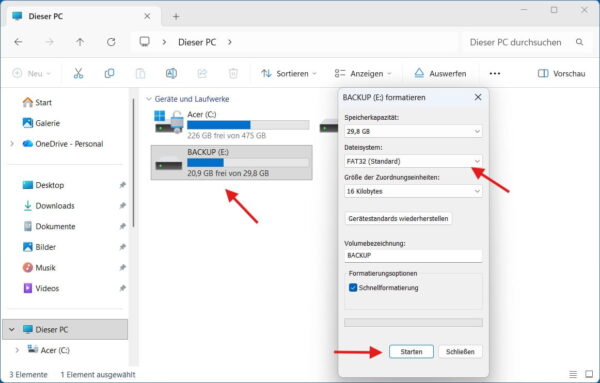
Das ist die einfachste und schnellste Methode – für die meisten Nutzer vollkommen ausreichend.
So gehst du vor:
- Stecke den USB-Stick in einen freien USB-Anschluss.
- Öffne den Datei-Explorer mit der Tastenkombination Windows + E.
- Klicke links auf „Dieser PC“ – dort erscheint dein USB-Stick als Laufwerk.
- Klicke mit der rechten Maustaste auf den Stick und wähle „Formatieren“.
- Wähle unter „Dateisystem“ die Option FAT32 aus.
- Lasse die Einstellung „Schnellformatierung“ aktiviert – das reicht für normale Zwecke.
- Klicke auf „Starten“ und bestätige die Warnmeldung mit „OK“.
Nach wenigen Sekunden ist die Formatierung abgeschlossen.
Achtung bei Sticks über 32 GB: Windows zeigt im Datei-Explorer für große Sticks manchmal kein FAT32 als Option an. In diesem Fall hilft Methode 2 oder 3 weiter.
Methode 2: Über die Datenträgerverwaltung formatieren
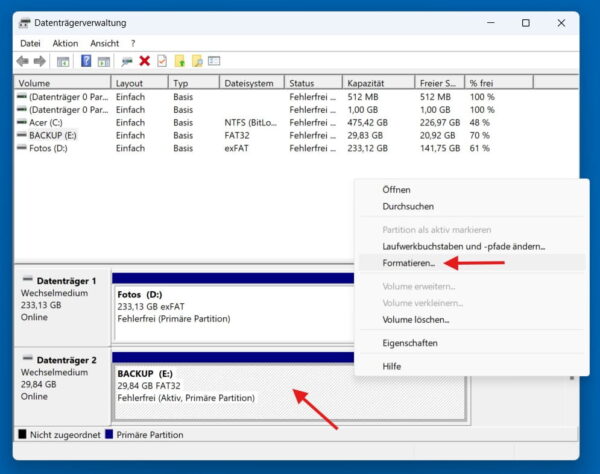
Die Datenträgerverwaltung bietet etwas mehr Kontrolle als der Datei-Explorer und funktioniert zuverlässig auch bei größeren USB-Sticks.
So gehst du vor:
- Stecke den USB-Stick ein.
- Drücke Windows + X und wähle „Datenträgerverwaltung“ aus dem Menü.
- Suche in der unteren Hälfte des Fensters nach deinem USB-Stick – erkennbar an der Laufwerksgröße und der Bezeichnung „Wechselmedium“.
- Klicke mit der rechten Maustaste auf die Partition des Sticks und wähle „Formatieren“.
- Wähle unter „Dateisystem“ die Option FAT32 aus.
- Vergib optional einen Volumebezeichnung – also einen Namen für den Stick.
- Lasse „Schnellformatierung durchführen“ aktiviert und klicke auf „OK“.
- Bestätige die Warnmeldung mit „OK“.
Die Formatierung dauert nur wenige Sekunden.
Aus der Praxis: Achte in der Datenträgerverwaltung genau darauf, welches Laufwerk du auswählst. Verwechslungen mit einer internen Festplatte können zu Datenverlust führen. Im Zweifel erkennst du den Stick an seiner Größe und der Bezeichnung „Wechselmedium“.
Methode 3: Per Kommandozeile formatieren
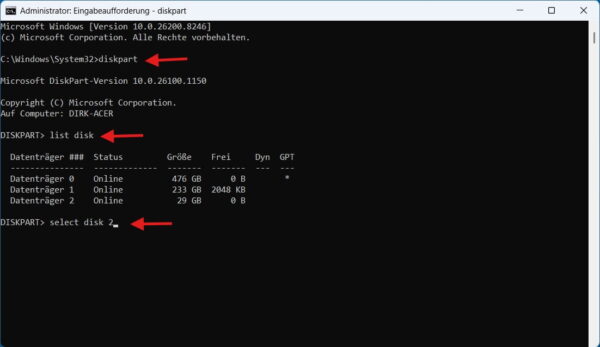
Die Kommandozeile ist die zuverlässigste Methode – sie funktioniert auch dann, wenn der Datei-Explorer oder die Datenträgerverwaltung FAT32 nicht als Option anbieten. Besonders bei USB-Sticks über 32 GB ist das oft der einzige Weg zu FAT32.
So gehst du vor:
- Stecke den USB-Stick ein.
- Drücke Windows-Taste, tippe cmd ein, klicke mit der rechten Maustaste auf „Eingabeaufforderung“ und wähle „Als Administrator ausführen„.
- Gib nacheinander folgende Befehle ein und bestätige jeden mit Enter:
diskpartlist diskNotiere die Nummer deines USB-Sticks – erkennbar an der Größe.
select disk 2(Ersetze die 2 durch die tatsächliche Nummer deines Sticks.)
list partitionselect partition 1format fs=fat32 quickexitNach dem Format-Befehl erscheint ein Fortschrittsbalken – warte, bis 100 Prozent erreicht sind.
Aus der Praxis: Der Befehl select disk ist der kritischste Schritt. Wähle unbedingt die richtige Datenträgernummer – sonst formatierst du versehentlich eine interne Festplatte. Überprüfe die Nummer anhand der angezeigten Größe, bevor du weitermachst.
Was tun, wenn FAT32 nicht als Option erscheint?
Bei USB-Sticks über 32 GB zeigt Windows im Datei-Explorer standardmäßig kein FAT32 als Dateisystem an. Das ist keine Fehlfunktion, sondern eine bewusste Einschränkung von Microsoft – da FAT32 für große Sticks technisch nicht optimal ist.
Du hast in diesem Fall drei Möglichkeiten:
Option 1: Kommandozeile nutzen Wie in Methode 3 beschrieben, kannst du per format fs=fat32 quick auch große Sticks mit FAT32 formatieren. Windows setzt diese Einschränkung nur in der grafischen Oberfläche, nicht in der Kommandozeile.
Option 2: Auf exFAT wechseln Wenn dein Gerät exFAT unterstützt, ist das die bessere Wahl. Moderne Fernseher, Navis und Spielekonsolen unterstützen exFAT inzwischen fast alle. Schau einfach in der Bedienungsanleitung deines Geräts nach, welche Dateisysteme unterstützt werden.
Option 3: Stick auf unter 32 GB partitionieren In der Datenträgerverwaltung kannst du eine kleinere Partition erstellen und diese dann mit FAT32 formatieren. Das ist jedoch nur sinnvoll, wenn du den restlichen Speicherplatz anderweitig nutzen willst.
Mein Rat: Prüfe zuerst, ob exFAT für dein Gerät ausreicht. In den meisten Fällen ist das die einfachere und bessere Lösung als FAT32 auf einem großen Stick zu erzwingen.
FAQ – Häufige Fragen zum USB-Stick formatieren mit FAT32
Werden beim Formatieren wirklich alle Daten gelöscht?
Ja, beim Formatieren werden alle Daten auf dem Stick gelöscht. Die Schnellformatierung entfernt zwar nur die Dateitabelle, nicht die eigentlichen Daten – sie sind danach aber nicht mehr normal zugänglich. Sichere deshalb alles, was du noch brauchst, bevor du mit der Formatierung beginnst.
Was ist der Unterschied zwischen Schnellformatierung und vollständiger Formatierung?
Bei der Schnellformatierung wird nur die Dateitabelle gelöscht – das dauert wenige Sekunden. Bei der vollständigen Formatierung werden alle Sektoren des Sticks einzeln überschrieben – das kann je nach Stick-Größe mehrere Stunden dauern. Für den normalen Gebrauch reicht die Schnellformatierung völlig aus. Die vollständige Formatierung lohnt sich nur, wenn du den Stick weitergeben oder verkaufen willst.
Kann ich einen USB-Stick mehrfach formatieren?
Ja, das ist problemlos möglich. USB-Sticks haben zwar eine begrenzte Anzahl an Schreibzyklen, aber das normale Formatieren fällt dabei kaum ins Gewicht. Im alltäglichen Gebrauch spielt das keine Rolle.
Warum wird mein USB-Stick nach der Formatierung nicht erkannt?
Das passiert manchmal wenn die Formatierung nicht sauber abgeschlossen wurde. Ziehe den Stick ab, stecke ihn erneut ein und warte einen Moment. Hilft das nicht, öffne die Datenträgerverwaltung – dort siehst du ob der Stick erkannt wird und gegebenenfalls noch einen Laufwerksbuchstaben zugewiesen bekommen muss.
Kann ich FAT32 auch auf einer externen Festplatte verwenden?
Technisch ja, aber es ist nicht empfehlenswert. FAT32 hat eine maximale Partitionsgröße von 2 TB und die 4-GB-Dateigrößenbeschränkung macht es für externe Festplatten unpraktisch. Für externe Festplatten sind NTFS oder exFAT die bessere Wahl.
Fazit: USB-Stick mit FAT32 formatieren – einfach und ohne Umwege
FAT32 ist nach wie vor das universellste Dateisystem für USB-Sticks – besonders wenn du den Stick an verschiedenen Geräten wie Navis, Smart-TVs oder älteren Computern nutzen willst. Für moderne Geräte und große Dateien ist exFAT jedoch die bessere Wahl.
Die einfachste Methode ist der Datei-Explorer – in wenigen Klicks erledigt. Bei Sticks über 32 GB oder wenn FAT32 nicht als Option erscheint, hilft die Kommandozeile zuverlässig weiter.
Mein wichtigster Tipp aus der Praxis: Sichere deine Daten vor der Formatierung – egal welche Methode du verwendest. Das klingt selbstverständlich, wird aber überraschend oft vergessen.
Gefällt dir Dirks-Computerecke? Mit einem Klick kannst du diese Seite bei Google als bevorzugte Quelle festlegen – dann bekommst du meine Artikel in der Google-Suche und in den KI-Übersichten bevorzugt angezeigt.




Der Text unter Teil1 ist vollkommen falsch!
Richtig ist:
Dateien die grösser als 4GB sind, können auf einem FAT32 Volumen nicht gespeichert werden. Eine Formatierung des Flash Laufwerks in NTFS oder exFAT wird diesen Fall beheben. exFAT ermöglicht das Abspeichern einer einzelnen Datei grösser als 4 GB auf einem Gerät. Dieses Dateisystem ist auch kompatibel mit Mac.
Hallo,
danke für deinen Hinweis. Das passiert, wenn man einen Gastbeitrag vor dem Veröffentlichen nicht aufmerksam kontrolliert… Ich habe die Informationen in Teil 1 mal korrigiert.