Das Durchmesser-Zeichen Ø lässt sich auf Windows-PCs schnell einfügen – auch wenn es keine eigene Taste dafür gibt. Je nachdem ob du einen Ziffernblock hast, in Word arbeitest oder am Laptop sitzt, gibt es die passende Methode für jede Situation.
Egal ob du gerade in Word ein technisches Dokument schreibst, in Excel eine Tabelle mit Maßangaben pflegst oder einfach nur schnell auf dem Handy eine Notiz tippen willst: In diesem Artikel findest du für jede Situation die passende Methode, das Durchmesser-Zeichen sicher einzufügen.
Auf einen Blick
- Schnelllösung – einfach kopieren: Ø ø ⌀
- Windows mit Ziffernblock: Alt gedrückt halten → 0216 auf dem Ziffernblock tippen → Alt loslassen
- Laptop ohne Ziffernblock: Zeichen aus diesem Artikel kopieren oder virtuellen Ziffernblock per Fn + NumLock aktivieren
- Mac: Option (⌥) + Shift (⇧) + O
- Wichtig: Der Alt-Code funktioniert nur mit den Zahlen auf dem Ziffernblock, nicht mit der oberen Zahlenreihe
Das Durchmesser-Zeichen Ø fügst du unter Windows am schnellsten per Alt-Code ein: Alt-Taste gedrückt halten, auf dem Ziffernblock 0216 eingeben, Alt loslassen. Auf dem Mac drückst du stattdessen Option + Shift + O.
| Zeichen | Name | Unicode |
|---|---|---|
| Ø | Durchmesser (groß) | U+00D8 |
| ø | Durchmesser (klein) | U+00F8 |
| ⌀ | Technisches Durchmesser-Zeichen (DIN) | U+2300 |
Das Durchmesser-Zeichen auf der Tastatur finden
Das Durchmesser-Zeichen auf der Tastatur zu finden, ist für viele erstmal eine Herausforderung – schließlich hat kaum jemand eine Taste dafür. Die Lösung: Es gibt eine einfache Tastenkombination, die Du verwenden kannst, um das Durchmesser-Zeichen schnell in Deinen Text einzufügen.
Hier die Schritt-für-Schritt-Anleitung für die meisten Windows-Programme:
- Positioniere den Cursor genau an der Stelle, wo das Durchmesser-Zeichen erscheinen soll.
- Drücke die Alt-Taste auf Deiner Tastatur und halte sie gedrückt.
- Gib nun auf dem Ziffernblock (rechts an der Tastatur) die Kombination 0216 ein.
- Lass die Alt-Taste los – voilà, das Zeichen „Ø“ erscheint!
Tipp: Der Alt-Code funktioniert in den meisten gängigen Programmen, aber falls es mal hakt, zeige ich Dir gleich noch andere Methoden.
Falls Du keinen Ziffernblock hast, zum Beispiel auf einem Laptop, gibt es ebenfalls Alternativen, die wir natürlich auch durchgehen.
Kein Ziffernblock? So klappt es trotzdem am Laptop
Viele Laptops haben keinen eigenen Ziffernblock – der Alt-Code fällt damit erst mal flach. Du hast trotzdem drei zuverlässige Alternativen:
- Zeichen direkt kopieren: Am schnellsten geht’s, wenn du das Zeichen einfach aus diesem Artikel kopierst (Ø) und mit Strg + V an der gewünschten Stelle einfügst.
- Virtuellen Ziffernblock aktivieren: Viele Laptop-Tastaturen haben einen eingebetteten Ziffernblock auf den Buchstabentasten (meist 7,8,9,U,I,O,J,K,L,M). Mit Fn + NumLock (manchmal auch nur NumLock oder Fn + F11, je nach Hersteller) aktivierst du ihn und kannst den Alt-Code trotzdem eingeben.
- Bildschirmtastatur nutzen: Tippe im Startmenü „Bildschirmtastatur“ oder
oskin die Ausführen-Dialogbox (Windows + R). Aktiviere dort über die NumLock-Taste den Ziffernblock am Bildschirm und klicke die Zahlen für den Alt-Code an.
Durchmesser-Zeichen in Windows-Programmen einfügen
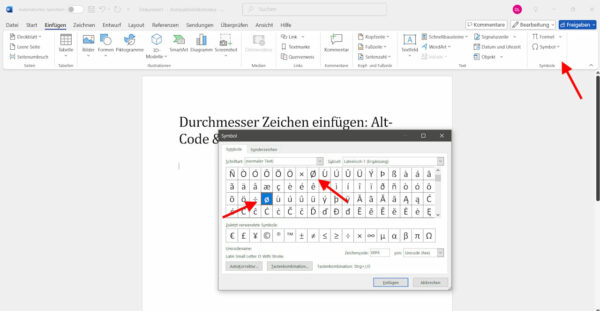
Das Durchmesser-Zeichen lässt sich in den meisten Windows-Programmen wie Word und Excel recht einfach einfügen, wenn man die richtigen Kniffe kennt. Hier zeige ich Dir, wie Du das Zeichen in den bekanntesten Office-Programmen findest und einsetzen kannst.
Durchmesser-Zeichen in Word einfügen
In Word gibt es verschiedene Wege, das Durchmesser-Zeichen einzufügen. Der Alt-Code (wie zuvor beschrieben) funktioniert in Word prima. Falls Du jedoch eine Alternative möchtest, kannst Du auch über das Menü gehen:
- Öffne das Dokument in Word und platziere den Cursor dort, wo das Durchmesser-Zeichen hin soll.
- Gehe in der Menüleiste auf „Einfügen“ und wähle „Symbol“.
- Wähle nun „Weitere Symbole…“ und stelle sicher, dass die Schriftart auf „(normaler Text)“ eingestellt ist.
- Scrolle ein wenig, bis Du das Durchmesser-Zeichen (ø) siehst. Klicke es an und wähle „Einfügen“.
Durchmesser-Zeichen in Excel
In Excel kannst Du das Durchmesser-Zeichen ebenfalls mit dem Alt-Code einfügen. Eine weitere Möglichkeit ist, das Zeichen aus Word oder einem anderen Dokument einfach zu kopieren und in die Excel-Zelle einzufügen. Das geht schnell und spart bei wiederholter Nutzung Zeit!
Schneller Zugriff durch „AutoKorrektur“
Falls Du das Durchmesser-Zeichen oft brauchst, kannst Du in Word eine AutoKorrektur einrichten. Gib dafür ein Kürzel wie „\dm“ ein, das Word automatisch durch das Zeichen ersetzt.
Alternative Methoden: Zeichentabelle und Unicode-Codes
Falls Du den Alt-Code oder die Symbolsuche nicht nutzen kannst, gibt es noch weitere praktische Wege, das Durchmesser-Zeichen einzufügen. Besonders hilfreich sind hier die Windows-Zeichentabelle und die Eingabe über Unicode-Codes.
Zeichentabelle in Windows
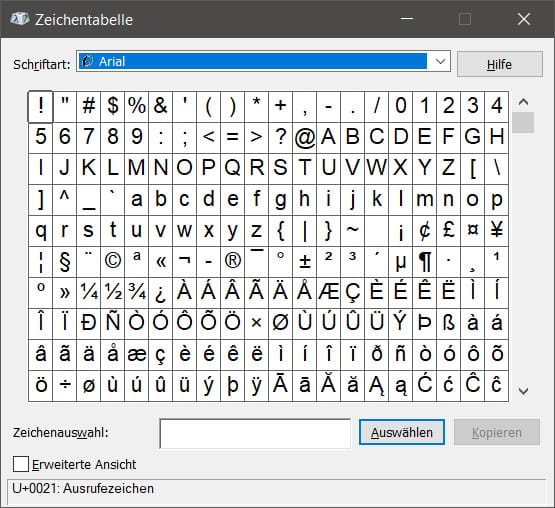
Die Zeichentabelle ist ein kleines Windows-Tool, das eine Vielzahl an Sonderzeichen bereitstellt – darunter auch das Durchmesser-Zeichen. So findest Du es:
- Öffne das Startmenü und tippe „Zeichentabelle“ in die Suche ein.
- Starte die Zeichentabelle und suche in der Liste der Zeichen nach dem Durchmesser-Zeichen (ø).
- Wenn Du es gefunden hast, klicke es an und wähle „Auswählen“, anschließend „Kopieren“.
- Jetzt kannst Du das Zeichen an der gewünschten Stelle in Deinem Dokument einfügen, indem Du einfach auf „Einfügen“ oder „Strg + V“ drückst.
Unicode-Codes verwenden
Unicode-Codes sind eine praktische Alternative, wenn Du das Durchmesser-Zeichen in Programmen einfügen möchtest, die Alt-Codes nicht unterstützen. Gib dafür U+00D8 ein und drücke anschließend Alt + C. Dein Code verwandelt sich automatisch in das Zeichen „Ø“.
Tipp: Diese Methode funktioniert besonders gut in Programmen wie Word, die Unicode unterstützen.
Mit diesen Alternativen bist Du bestens ausgerüstet, um das Durchmesser-Zeichen in jedem Programm einzufügen, auch wenn die üblichen Tastenkombinationen mal nicht klappen.
Durchmesser-Zeichen auf Mac, im Web und auf dem Smartphone
Auf dem Mac einfügen
- Positioniere den Cursor an der Stelle, an der das Durchmesser-Zeichen erscheinen soll.
- Drücke die Tastenkombination Option (⌥) + Shift (⇧) + O.
- Schon erscheint das Durchmesser-Zeichen „Ø“ im Text.
Diese Kombination funktioniert in den meisten Mac-Anwendungen, egal ob du in einem Textverarbeitungsprogramm, einem Design-Tool oder einer Notiz-App arbeitest.
In Google Docs und anderen Web-Apps
In Web-Apps wie Google Docs gibt es keine Alt-Codes. Du hast zwei einfache Alternativen:
- Zeichen kopieren und einfügen aus einem anderen Dokument oder einer Zeichentabelle.
- Spezialzeichen-Menü verwenden: „Einfügen“ → „Sonderzeichen“, dann „Durchmesser“ oder „ø“ in die Suche eingeben.
Auf dem Smartphone (Android/iOS)
Auch mobil brauchst du das Zeichen ab und zu, etwa in einer Notiz oder E-Mail:
- Android: Halte in der Tastatur den Buchstaben „O“ lange gedrückt – im aufklappenden Menü mit Zeichenvarianten findest du auch Ø und ø.
- iOS: Halte ebenfalls den Buchstaben „O“ gedrückt, um die Variantenauswahl mit Ø zu öffnen.
Ø, ⌀ oder ∅ – welches Zeichen ist das richtige?
Hier passieren die meisten Verwechslungen:
- Ø / ø ist eigentlich ein dänisch-norwegischer Buchstabe, wird umgangssprachlich aber am häufigsten als Durchmesser-Angabe verwendet (z. B. „Ø 20 mm“).
- ⌀ (U+2300) ist das technisch korrekte Durchmesser-Symbol nach DIN, wie es auf technischen Zeichnungen verwendet wird. Es sieht Ø sehr ähnlich, ist aber ein eigenes Zeichen.
- ∅ ist das Durchschnittszeichen (mathematisch: die leere Menge) und hat mit dem Durchmesser nichts zu tun. Falls du eigentlich dieses Zeichen suchst, findest du die passende Anleitung in meinem Artikel zum Durchschnittszeichen einfügen.
Für die allermeisten Alltagszwecke (Word, Excel, E-Mails) reicht Ø völlig aus. Nur wer explizit für technische Zeichnungen nach DIN-Norm arbeitet, sollte zum echten ⌀-Zeichen greifen.
Fazit
Für den Alltag ist der Alt-Code Alt + 0216 über den Ziffernblock die schnellste Lösung unter Windows – auf dem Mac reicht Option + Shift + O. Hast du keinen Ziffernblock zur Hand, kopierst du das Zeichen am einfachsten direkt aus diesem Artikel oder aktivierst den eingebetteten virtuellen Ziffernblock deines Laptops.
Für technische Zeichnungen nach DIN-Norm solltest du statt Ø das eigenständige Symbol ⌀ verwenden – und falls du eigentlich das Durchschnittszeichen ∅ suchst, wirst du in meinem separaten Artikel dazu fündig.
Ähnliche Fragen tauchen auch beim Raute-Zeichen auf – auch hier hilft oft nur der richtige Blick aufs Tastaturlayout.
Wenn du noch mehr Sonderzeichen unter Windows eingeben möchtest, lohnt sich außerdem ein Blick in meinen Überblicksartikel zu Sonderzeichen auf der Tastatur sowie meinen Ratgeber zu Windows-Tastenkombinationen.
FAQ zum Durchmesser-Zeichen
Warum funktioniert der Alt-Code 0216 bei mir nicht?
Meistens liegt es daran, dass die Zahlen über der oberen Zahlenreihe statt über den Ziffernblock eingegeben wurden. Der Alt-Code funktioniert nur mit dem Ziffernblock (Numpad). Ist NumLock deaktiviert, klappt es ebenfalls nicht – aktiviere NumLock zuerst.
Wie tippe ich das Durchmesser-Zeichen ohne Ziffernblock am Laptop?
Am einfachsten kopierst du das Zeichen (Ø) direkt aus einem Text und fügst es mit Strg + V ein. Alternativ aktivierst du mit Fn + NumLock den in die Tastatur eingebetteten virtuellen Ziffernblock.
Ist Ø das gleiche Zeichen wie das technische Durchmesser-Symbol?
Nicht ganz. Ø ist eigentlich ein skandinavischer Buchstabe, wird aber umgangssprachlich als Durchmesserangabe genutzt. Das technisch korrekte DIN-Symbol ist ⌀ (U+2300) und wird vor allem auf technischen Zeichnungen verwendet.
Wie gebe ich das Durchmesser-Zeichen auf dem Smartphone ein?
Halte auf der Bildschirmtastatur den Buchstaben „O“ gedrückt – sowohl unter Android als auch iOS öffnet sich dann eine Auswahl mit Zeichenvarianten, darunter auch Ø.