Weiße Streifen beim Drucken: Ursachen finden und beheben
Weiße Streifen beim Drucken fallen besonders bei Fotos, farbigen Flächen oder größeren schwarzen Bereichen sofort auf. Statt eines gleichmäßigen Ausdrucks bleiben einzelne Linien oder ganze Bereiche unbedruckt. Bei Textdokumenten fehlen vielleicht nur Teile einzelner Buchstaben, bei Bildern ziehen sich helle Streifen über das Papier.
Die Ursache hängt stark davon ab, welchen Druckertyp du verwendest. Bei einem Tintenstrahldrucker sind häufig einzelne Düsen verstopft oder eine Tintenfarbe wird nicht mehr richtig gefördert. Bei einem Laserdrucker kommen eher Toner, Trommel oder verschmutzte Bauteile im Druckwerk infrage.
Deshalb solltest du nicht sofort Patronen wechseln oder mehrere Reinigungsvorgänge hintereinander starten. Mit einem Testdruck lässt sich zunächst eingrenzen, ob das Problem im Drucker selbst, bei den Verbrauchsmaterialien oder nur bei einem bestimmten Programm auftritt.
Weiße Streifen beim Drucken zuerst richtig einordnen

Ein Blick auf das Fehlerbild spart oft unnötige Arbeit. Drucke möglichst eine Testseite oder die interne Druckqualitätsseite direkt über das Bedienfeld beziehungsweise die Herstellersoftware des Druckers.
Zeigt bereits diese Seite weiße Streifen, liegt das Problem sehr wahrscheinlich im Drucker oder bei Tinte beziehungsweise Toner. Ist die interne Testseite sauber und treten die Streifen nur beim Drucken aus Word, einem PDF-Programm oder einer Bildbearbeitung auf, solltest du zuerst die Druckeinstellungen und die Software prüfen.
Die Richtung der Streifen liefert ebenfalls Hinweise, reicht für eine sichere Diagnose aber nicht aus. Aufbau und Papierführung unterscheiden sich zwischen den Druckermodellen.
| Fehlerbild | Mögliche Ursache | Sinnvoller erster Test |
|---|---|---|
| Helle Linien in farbigen Flächen beim Tintenstrahler | Verstopfte Düse oder gestörte Tintenzufuhr | Düsentest drucken |
| Eine Farbe fehlt teilweise oder vollständig | Patrone, Tintentank oder Druckkopf | Düsentest und Tintenstand prüfen |
| Weiße Streifen beim Laserdrucker | Toner, Trommel oder verschmutztes Druckwerk | Interne Testseite drucken |
| Streifen nur aus einem bestimmten Programm | Druckeinstellung oder Software | Dasselbe Dokument aus anderer Anwendung testen |
| Ausdruck insgesamt blass und stellenweise weiß | Tinte oder Toner fast leer, Sparmodus | Füllstand und Druckqualität prüfen |
| Linien nur bei Kopien oder Scans | Scannerbereich oder ADF-Glas | Direkt vom PC drucken und vergleichen |
Der Test ist besonders hilfreich, wenn du nicht weißt, ob Windows beteiligt ist. Ein Drucker, der bereits seine eigene interne Testseite fehlerhaft ausgibt, wird durch einen neuen Windows-Treiber normalerweise nicht wieder sauber drucken.
Wenn dein Gerät dagegen generell Schwierigkeiten macht und teilweise gar keine Druckaufträge mehr verarbeitet, findest du in meinem Ratgeber Drucker druckt nicht – Ursachen und Lösungen die passende Fehlersuche für dieses Problem.
Ursachen für weiße Streifen beim Tintenstrahldrucker
Beim Tintenstrahldrucker entstehen Buchstaben und Bilder aus winzigen Tintentröpfchen. Der Druckkopf besitzt dafür sehr kleine Düsen. Fällt eine Düse oder eine Gruppe von Düsen aus, erreicht an dieser Stelle keine Tinte mehr das Papier.
Eine häufige Ursache ist eingetrocknete Tinte. Das passiert vor allem bei Druckern, die mehrere Wochen oder Monate kaum benutzt werden. Schon kleine Ablagerungen können dafür sorgen, dass einzelne Bereiche im Düsentest fehlen.
Auch eine fast leere Patrone kann Probleme verursachen. Die Anzeige des Tintenstands ist dabei nicht bei jedem Gerät eine exakte Messung. Entscheidend ist deshalb das Zusammenspiel aus Füllstandsanzeige und Düsentest.
Bei Tankdruckern kann die Tintenzufuhr ebenfalls gestört sein. Je nach Bauart können Luft im Tintensystem oder Probleme bei der Versorgung des Druckkopfs auftreten. Hier solltest du ausschließlich die für dein Modell vorgesehene Wartungsfunktion verwenden.
Probleme nach einem Patronenwechsel müssen ebenfalls nicht automatisch am Druckkopf liegen. Prüfe, ob Schutzfolie und Transportsicherung vollständig entfernt wurden und die Patrone richtig eingerastet ist. Bei kompatiblen Patronen lohnt sich zusätzlich ein Blick darauf, ob der Drucker sie korrekt erkennt. Welche Varianten es gibt, erkläre ich ausführlicher im Artikel Druckerpatronen: Original, kompatibel oder nachfüllbar?.
Mit einem Düsentest findest du verstopfte Düsen
Bevor du den Druckkopf reinigst, solltest du einen Düsentest beziehungsweise eine Druckqualitätsseite ausgeben. Die genaue Bezeichnung hängt vom Hersteller ab.
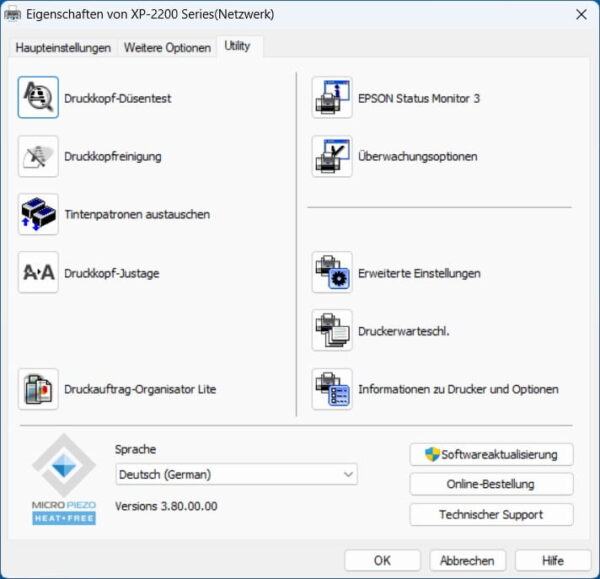
Meist findest du die Funktion direkt im Menü des Druckers oder in der zugehörigen Herstellersoftware. Bei manchen Geräten heißt sie beispielsweise „Düsentest“, „Druckqualitätsbericht“, „Nozzle Check“ oder ähnlich.
Auf dem Ausdruck erscheinen Linienmuster oder Farbflächen. Fehlen darin einzelne Segmente, befinden sich Lücken in einer Farbe oder sind Teile des Musters komplett leer, ist die Tintenzufuhr in diesem Bereich gestört.
HP nennt Streifen und fehlende beziehungsweise falsche Farben bei verschiedenen Tintenstrahldruckern ausdrücklich als Fehlerbilder, bei denen eine Druckkopfreinigung helfen kann. Eine entsprechende Anleitung findest du im offiziellen HP-Support zur Druckqualität.
Sieht der Düsentest dagegen sauber aus, solltest du nicht automatisch weiter reinigen. Dann liegt die Ursache möglicherweise bei der Druckkopfausrichtung, den gewählten Druckeinstellungen oder dem Papier.
Druckkopf automatisch reinigen
Zeigt der Düsentest Lücken, ist die automatische Druckkopfreinigung der sinnvollste nächste Schritt. Sie ist sicherer als der sofortige Ausbau des Druckkopfs und bei modernen Geräten genau für solche Fälle vorgesehen.
Die Funktion befindet sich je nach Modell im Wartungsmenü des Druckers oder in der Herstellersoftware. Ein allgemeingültiger Windows-Menüpfad existiert dafür nicht. Deshalb ist es besser, nach der Wartungsfunktion deines konkreten Druckermodells zu suchen.
Gehe dabei in dieser Reihenfolge vor:
- Prüfe, ob ausreichend Tinte vorhanden ist.
- Lege normales Papier ein.
- Starte die normale Druckkopfreinigung.
- Warte, bis der Vorgang vollständig beendet ist.
- Drucke anschließend erneut einen Düsentest.
- Vergleiche das neue Muster mit dem ersten Ausdruck.
Sind nur noch wenige Lücken vorhanden, kannst du je nach Herstelleranleitung einen weiteren Reinigungsdurchgang durchführen. Epson empfiehlt bei verbleibenden Lücken ebenfalls weitere Reinigungsschritte und anschließend eine erneute Kontrolle des Düsenmusters.
Zehn Reinigungsdurchgänge direkt hintereinander sind dagegen keine gute Strategie. Jeder Vorgang verbraucht Tinte und pumpt diese in den internen Auffangbereich des Druckers.
Bleibt das Muster nach den vom Hersteller empfohlenen Reinigungszyklen praktisch unverändert, solltest du die Ursache weiter eingrenzen, statt immer wieder dieselbe Funktion zu starten.
Intensivreinigung nur gezielt verwenden
Viele Drucker besitzen zusätzlich eine stärkere Reinigungsfunktion. Je nach Hersteller tauchen dafür Bezeichnungen wie Intensivreinigung, Tiefenreinigung oder Power Cleaning auf.
Dabei wird mehr Tinte durch den Druckkopf bewegt als bei der normalen Reinigung. Diese Funktion kann deshalb bei hartnäckigen Verstopfungen helfen, verbraucht aber entsprechend mehr Tinte.
Starte eine solche Reinigung nur, wenn die normale Wartung keine ausreichende Verbesserung gebracht hat und dein Druckermodell diese Funktion ausdrücklich vorsieht. Bei Tankdruckern können dafür zusätzliche Voraussetzungen gelten, etwa ein bestimmter Mindestfüllstand der Tintentanks.
Nach der Intensivreinigung ist wieder der Düsentest entscheidend. Wird das Muster besser, weißt du zumindest, dass sich am Zustand der Düsen etwas verändert. Bleibt exakt dieselbe Lücke bestehen, kann eine hartnäckige Verstopfung oder ein Defekt des Druckkopfs vorliegen.
Den Druckkopf nicht vorschnell manuell reinigen
Der Ausbau und das Einweichen eines Druckkopfs wird im Internet häufig als Universallösung empfohlen. Bei modernen Druckern kann das jedoch mehr Schaden als Nutzen verursachen.
Einige Druckköpfe lassen sich problemlos herausnehmen, andere sind fest eingebaut. Kontakte, Elektronik und empfindliche Oberflächen können durch ungeeignete Flüssigkeiten oder mechanische Reinigung beschädigt werden.
Baue den Druckkopf deshalb nur aus, wenn die Anleitung deines Druckermodells diesen Schritt ausdrücklich vorsieht. Verwende dann auch nur die vom Hersteller genannte Reinigungsmethode.
Auf Nadeln, Bürsten, aggressive Reiniger oder das kräftige Reiben über die Düsen solltest du verzichten. Ein beschädigter Druckkopf kann schnell teurer werden als die eigentliche Reparatur wert ist.
Bei einem älteren Drucker mit fest eingebautem Druckkopf ist nach erfolglosen automatischen Reinigungen deshalb eine Kostenentscheidung sinnvoller als eine riskante Bastellösung.
Tintenpatronen und Tintentanks überprüfen
Zeigt der Düsentest Probleme bei einer bestimmten Farbe, solltest du deren Versorgung kontrollieren. Ein niedriger Tintenstand ist dabei nur eine mögliche Ursache.
Bei Patronendruckern prüfst du zuerst, ob die Patrone richtig eingesetzt ist. Wurde sie gerade ausgetauscht, kontrolliere noch einmal alle Transportsicherungen und Schutzfolien.
Bei nachgefüllten oder kompatiblen Patronen kann es sinnvoll sein, testweise eine andere funktionierende Patrone einzusetzen. Das bedeutet nicht, dass Fremdpatronen grundsätzlich schlechte Druckergebnisse liefern. Eine einzelne fehlerhafte Patrone lässt sich durch den Austausch aber schnell als Ursache bestätigen oder ausschließen.
Bei einem Tankdrucker sollte sich ausreichend Tinte im betreffenden Tank befinden. Führe keine selbst erfundenen Entlüftungs- oder Spülverfahren durch, wenn sie in der Anleitung deines Modells nicht vorgesehen sind.
Tritt der Fehler unmittelbar nach dem Befüllen oder längerer Nichtbenutzung auf, lohnt sich ein Blick in die Wartungsanleitung des Herstellers.
Druckkopf ausrichten, wenn der Düsentest sauber ist
Eine Druckkopfausrichtung löst ein anderes Problem als die Düsenreinigung. Deshalb solltest du beide Funktionen nicht miteinander verwechseln.
Sind im Düsentest Linien oder Farbfelder tatsächlich unterbrochen, hilft zunächst die Reinigung. Ist das Testmuster vollständig, aber Text wirkt versetzt oder senkrechte Linien erscheinen leicht gegeneinander verschoben, kann eine Ausrichtung sinnvoll sein.
Auch Streifen in gleichmäßigen Farbverläufen können bei bestimmten Druckverfahren durch eine falsche Ausrichtung sichtbarer werden. Epson weist beispielsweise darauf hin, dass bei einem fehlerfreien Düsentest und weiterhin schlechtem Text eine Druckkopfausrichtung erforderlich sein kann.
Die entsprechende Funktion findest du wieder im Wartungsbereich deines Druckers oder der Herstellersoftware. Meist druckt das Gerät dabei ein spezielles Muster und wertet dieses automatisch aus oder fordert dich zur Auswahl des saubersten Musters auf.
Eine regelmäßige Kalibrierung ohne konkreten Anlass ist dagegen nicht erforderlich.
Papier und Druckeinstellungen nicht vergessen
Nicht jeder Streifen bedeutet einen Defekt. Papier und Druckeinstellungen beeinflussen ebenfalls, wie sauber ein Drucker die Farbe beziehungsweise den Toner aufträgt.
Kontrolliere zuerst, ob in den Druckeinstellungen die tatsächlich eingelegte Papiersorte ausgewählt ist. Fotopapier, Normalpapier und schweres Papier benötigen je nach Drucker unterschiedliche Einstellungen.
Ein Entwurfs- oder Sparmodus kann die aufgetragene Tinten- beziehungsweise Tonermenge reduzieren. Bei Grafiken und größeren Farbflächen können dadurch Unregelmäßigkeiten stärker auffallen.
Teste problematische Ausdrucke deshalb einmal mit Normalpapier und der normalen oder höheren Qualitätsstufe. Verschwinden die Streifen, spricht das eher für ein Einstellungs- oder Medienproblem als für einen defekten Druckkopf.
Brother nennt bei bestimmten Laserdruckern beispielsweise die Papierqualität und die im Treiber gewählte Medienart ausdrücklich als mögliche Ursachen für weiße Linien.
Falls du bei der grundlegenden Einrichtung und den Druckoptionen unsicher bist, hilft dir mein Ratgeber zum Drucker einrichten unter Windows weiter.
Weiße Streifen beim Laserdrucker haben andere Ursachen
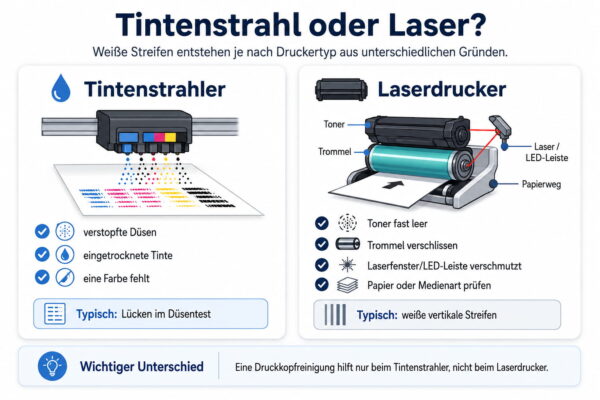
Ein Laserdrucker besitzt keine Tintendüsen. Eine Druckkopfreinigung, wie sie bei einem Tintenstrahler verwendet wird, bringt hier deshalb nichts.
Das Druckbild entsteht mit Tonerpulver und einer lichtempfindlichen Trommel. Je nach Bauweise arbeiten weitere Komponenten wie LED- oder Lasereinheit, Transfertechnik und Fixiereinheit daran mit, das Bild auf das Papier zu übertragen.
Bei weißen Streifen kommen unter anderem folgende Ursachen infrage:
- Toner ist fast leer oder wird nicht mehr gleichmäßig bereitgestellt.
- Tonerkartusche oder Trommel sitzt nicht korrekt.
- Die Trommel ist verschmutzt oder beschädigt.
- Ein zugängliches Fenster der Laser- oder LED-Einheit ist verschmutzt.
- Das verwendete Papier passt nicht zu den Gerätespezifikationen.
- Eine weitere Komponente des Druckwerks ist verschmutzt oder verschlissen.
Brother nennt bei weißen vertikalen Linien je nach Modell unter anderem Papier sowie den korrekten Sitz von Tonerkartusche und Trommel als Prüfpunkte. Die Hinweise findest du beispielsweise in der offiziellen Brother-Anleitung zu weißen vertikalen Linien.
Die möglichen Ursachen unterscheiden sich allerdings zwischen den Modellen. Deshalb solltest du bei einem Laserdrucker besonders darauf achten, nur die Komponenten zu reinigen, die laut Handbuch für den Benutzer zugänglich sind.
Toner und Trommel systematisch prüfen
Beginne auch beim Laserdrucker mit einer internen Testseite. Taucht der Streifen dort ebenfalls auf, kannst du Windows und das verwendete Programm weitgehend aus der weiteren Fehlersuche herausnehmen.
Prüfe danach den gemeldeten Tonerstand. Ist eine Kartusche fast leer, kann ein Austausch sinnvoll sein. Verlasse dich aber nicht allein auf die Anzeige, wenn der Ausdruck ein sehr eindeutiges Fehlerbild zeigt.
Kontrolliere anschließend, ob Toner und Trommel richtig eingesetzt sind. Bei manchen Druckern bilden beide Teile eine Einheit, bei anderen lassen sie sich getrennt austauschen.
Nimm Komponenten nur entsprechend der Bedienungsanleitung heraus. Die Oberfläche einer Bildtrommel solltest du nicht unnötig berühren.
Hat dein Druckermodell einen vom Benutzer zu reinigenden Koronadraht, LED-Kopf oder ein entsprechendes Fenster, halte dich beim Reinigen genau an die Herstelleranleitung. Für manche Geräte wird beispielsweise ein trockenes, fusselfreies Tuch vorgeschrieben.
Bleibt der weiße Streifen danach immer an exakt derselben Stelle, kann eine beschädigte oder verschlissene Komponente die Ursache sein.
Warum Treiber meistens nicht der erste Verdächtige sind
Im alten Lösungsweg wird bei Druckfehlern schnell ein Treiber- oder Firmware-Update empfohlen. Bei reproduzierbaren weißen Streifen ist das jedoch nicht der sinnvollste erste Schritt.
Druckt bereits die interne Testseite des Druckers einen weißen Streifen, kann ein Windows-Treiber diese Seite gar nicht verursacht haben. Dann solltest du deine Zeit zunächst in die Prüfung des Druckwerks investieren.
Anders sieht es aus, wenn die interne Testseite sauber ist und nur Ausdrucke vom PC betroffen sind. Teste das Dokument dann aus einem zweiten Programm und kontrolliere Papierart, Druckqualität, Skalierung sowie eventuell aktivierte Sparfunktionen.
Tritt der Fehler weiterhin ausschließlich unter Windows auf, kannst du anschließend den aktuellen Herstellertreiber installieren. Nutze dafür möglichst die Supportseite des Druckerherstellers und nicht irgendein Treiber-Downloadportal.
Ein Firmware-Update solltest du ebenfalls nur durchführen, wenn es für dein Modell verfügbar ist und der Hersteller es für Fehlerbehebungen oder Kompatibilitätsprobleme empfiehlt. Für einen mechanisch verschlissenen Druckkopf oder eine beschädigte Trommel kann ein Firmware-Update nichts ausrichten.
Streifen nur beim Kopieren sind ein anderer Fehler
Bei Multifunktionsdruckern lohnt sich ein zusätzlicher Test. Drucke ein Dokument direkt vom Computer und kopiere anschließend eine Seite über das Vorlagenglas oder den automatischen Dokumenteneinzug.
Ist der Ausdruck vom PC sauber und nur die Kopie enthält einen Streifen, arbeitet das eigentliche Druckwerk wahrscheinlich korrekt. Dann solltest du den Scannerbereich untersuchen.
Besonders beim automatischen Dokumenteneinzug wird häufig nur ein schmaler Bereich des Scannerglases verwendet. Staub oder andere Verschmutzungen auf diesem Streifen können sich deshalb über die gesamte Kopie ziehen.
Reinige das Glas nach den Vorgaben des Herstellers und teste erneut. Dieser Fehler wird häufig mit einem Problem an Toner, Trommel oder Druckkopf verwechselt, obwohl die Ursache schon bei der Erfassung des Originals entsteht.
So gehst du bei weißen Streifen am sinnvollsten vor
Statt wahllos verschiedene Einstellungen zu verändern, kannst du die Fehlersuche in einer festen Reihenfolge durchführen:
- Drucke eine interne Test- oder Druckqualitätsseite.
- Stelle fest, ob du einen Tintenstrahl- oder Laserdrucker verwendest.
- Prüfe Tinte beziehungsweise Toner.
- Kontrolliere Papierart und Druckqualität.
- Führe beim Tintenstrahler einen Düsentest durch.
- Reinige den Druckkopf nur bei einem fehlerhaften Düsenmuster.
- Prüfe beim Laserdrucker Toner, Trommel und die laut Handbuch zugänglichen Reinigungspunkte.
- Teste bei sauberer interner Testseite ein anderes Programm.
- Aktualisiere erst danach bei Bedarf den Druckertreiber.
- Bewerte bei unverändertem Fehler, ob eine Reparatur wirtschaftlich sinnvoll ist.
Diese Reihenfolge verhindert vor allem, dass du Tinte für unnötige Reinigungszyklen verbrauchst oder einen Laserdrucker wegen eines Problems zerlegst, das eigentlich nur durch eine falsche Papieroption entstanden ist.
Wie sich weiße Streifen künftig vermeiden lassen
Tintenstrahldrucker profitieren davon, regelmäßig genutzt zu werden. Wer monatelang überhaupt nichts druckt, erhöht das Risiko, dass Tinte in einzelnen Düsen eintrocknet.
Du musst dafür keine großen Farbfotos drucken. Eine gelegentliche Seite mit schwarzem Text und einigen Farbflächen reicht aus, damit alle Farben verwendet werden.
Schalte einen Tintenstrahldrucker möglichst über seine normale Ein-/Aus-Taste aus. Dadurch kann das Gerät den Druckkopf bei vielen Modellen in die vorgesehene Ruheposition bewegen.
Beim Laserdrucker geht es stärker um sauberes, geeignetes Papier und den Zustand der Verbrauchskomponenten. Papierstaub, Etikettenreste oder ungeeignete Medien können langfristig Probleme im Druckwerk verursachen.
Lagere Papier trocken und verwende die für das Gerät vorgesehenen Formate und Papiergewichte. Besonders bei dickem Papier, Etiketten oder speziellen Medien sollte im Treiber die passende Papierart gewählt werden. Brother führt falsches beziehungsweise ungeeignetes Papier bei verschiedenen Modellen ausdrücklich als mögliche Ursache von Druckqualitätsproblemen auf.
Wann sich eine Reparatur nicht mehr lohnt
Ein Druckkopf, eine Trommel oder andere Teile des Druckwerks können irgendwann tatsächlich verschlissen oder defekt sein. Spätestens dann stellt sich die Frage nach den Reparaturkosten.
Bei einem günstigen Tintenstrahldrucker kann ein neuer Druckkopf einen großen Teil des Gerätewerts kosten. Bei Laserdruckern sieht die Rechnung anders aus, weil Trommeln bei vielen Geräten als reguläre Verschleißteile vorgesehen sind.
Prüfe deshalb, ob das betroffene Teil überhaupt separat erhältlich ist und was der Austausch kostet. Beziehe vorhandene Tintenpatronen oder Tonerkartuschen in die Rechnung ein.
Ist der Drucker schon mehrere Jahre alt, verursacht weitere Probleme oder sind mehrere teure Komponenten fällig, kann ein neues Gerät wirtschaftlicher sein. Meine Drucker-Kaufberatung hilft dir dabei, Tintenstrahl- und Laserdrucker nach Nutzung und Folgekosten einzuordnen.
Ein einzelner verstopfter Druckkopf ist für mich dagegen noch kein Grund, einen funktionierenden Drucker auszutauschen. Düsentest und automatische Reinigung sind schnell erledigt und lösen viele typische Streifenprobleme ohne Eingriff in die Hardware.
Fazit: Erst die Ursache finden, dann reinigen oder tauschen
Weiße Streifen beim Drucken lassen sich am zuverlässigsten beheben, wenn du zuerst eine interne Testseite druckst. Damit trennst du Probleme am Drucker von Fehlern, die nur bei einer bestimmten Anwendung oder Einstellung auftreten.
Beim Tintenstrahldrucker führt die Fehlersuche anschließend über Düsentest, Tintenversorgung und Druckkopfreinigung. Beim Laserdrucker sind Toner, Trommel, Papier und die laut Hersteller zugänglichen Komponenten die sinnvolleren Prüfpunkte.
Bleibt ein Streifen nach diesen Schritten immer an derselben Position bestehen, solltest du nicht endlos weiterreinigen. Dann ist ein verschlissenes oder beschädigtes Bauteil wahrscheinlich genug, um Reparaturkosten und Wert des Druckers miteinander zu vergleichen.