Der Sperrbildschirm gehört zu den ersten Dingen, die du siehst, wenn du deinen PC startest oder aus dem Standby holst. Er zeigt nicht nur die Uhrzeit und das Datum, sondern kann auch Hintergrundbilder oder wichtige Infos anzeigen – und genau das lässt sich ganz nach deinem Geschmack anpassen.
Vielleicht möchtest du statt des Standardbildes lieber ein eigenes Foto nutzen oder regelmäßig neue Motive sehen. Windows bietet dafür mehrere Möglichkeiten, die oft gar nicht so bekannt sind. Mit ein paar Klicks kannst du deinen Sperrbildschirm persönlicher, informativer oder einfach schöner gestalten.
In diesem Artikel erfährst du, wie du den Sperrbildschirm in Windows 10 und 11 änderst, eigene Bilder oder Diashows einrichtest und sogar kleine Anpassungen über Gruppenrichtlinien oder die Registry vornimmst. So machst du deinen PC-Start ein Stück individueller und praktischer.
Falls Windows meldet, dass einige Einstellungen von deiner Organisation verwaltet werden und du den Sperrbildschirm deshalb nicht ändern kannst, zeige ich dir weiter unten ebenfalls, wie du die Ursache findest.
Hinweis zu Windows 10: Die beschriebenen Einstellungen funktionieren grundsätzlich auch unter Windows 10. Microsoft hat den regulären Support für Windows 10 jedoch am 14. Oktober 2025 beendet. Wenn dein PC die Voraussetzungen erfüllt, solltest du deshalb möglichst Windows 11 verwenden.
Was ist der Sperrbildschirm unter Windows – und wofür wird er genutzt?
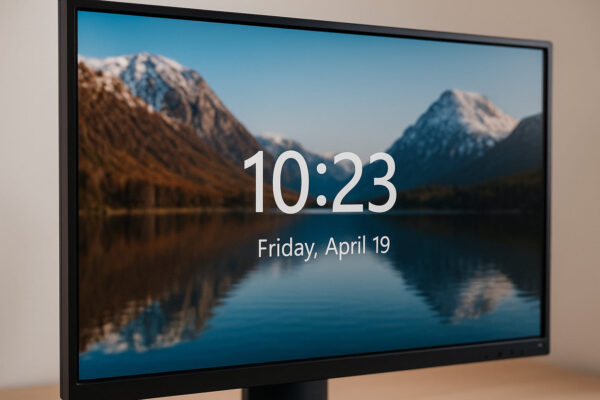
Der Sperrbildschirm erscheint, sobald du deinen PC startest oder ihn sperrst. Er dient als Schutz, damit niemand ohne Anmeldung Zugriff auf deine Daten hat. Gleichzeitig ist er eine Art Willkommensseite, die Datum, Uhrzeit und manchmal sogar nützliche Infos anzeigt.
Neben dem optischen Aspekt spielt der Sperrbildschirm auch eine sicherheitstechnische Rolle. Er verhindert, dass dein Desktop oder private Inhalte sichtbar sind, solange du nicht eingeloggt bist. Erst durch das Drücken einer Taste oder einen Klick gelangst du zur eigentlichen Anmeldemaske.
Windows erlaubt dir, diesen Bildschirm optisch anzupassen. Du kannst eigene Bilder verwenden, automatisch wechselnde Fotos anzeigen lassen oder bestimmte Benachrichtigungen einblenden. Dadurch wirkt dein Computer persönlicher – und du siehst gleich beim Einschalten, was dir wichtig ist.
Sperrbildschirm ändern: Schritt-für-Schritt-Anleitung über die Windows-Einstellungen
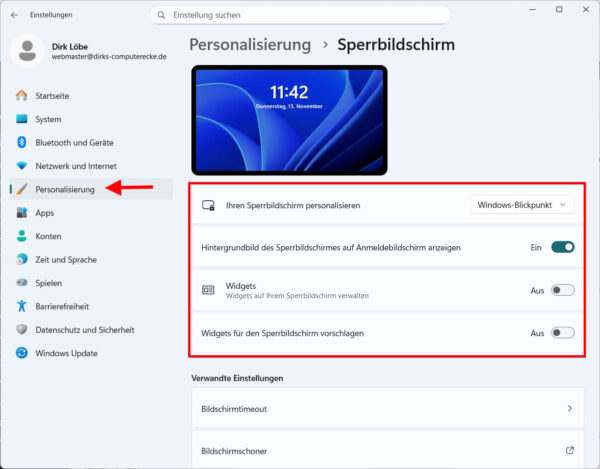
Am einfachsten änderst du den Sperrbildschirm über die Windows-Einstellungen. Das funktioniert unter Windows 10 und 11 fast identisch.
- Öffne die Einstellungen mit der Tastenkombination Windows + I.
- Wähle Personalisierung aus.
- Klicke auf Sperrbildschirm.
- Unter Hintergrund kannst du nun zwischen Bild, Diashow oder Windows-Blickpunkt (Spotlight) wählen.
Wenn du Bild auswählst, kannst du ein eigenes Foto festlegen. Bei Diashow bestimmst du einen Ordner, dessen Bilder automatisch wechseln. Änderungen werden sofort übernommen.
Tipp: Wenn du mehrere Benutzerkonten hast, lassen sich die Einstellungen für jedes Konto individuell anpassen. So hat jeder Nutzer seinen eigenen Sperrbildschirm.
Eigenes Bild oder Diashow festlegen: So personalisierst du den Sperrbildschirm
Wenn du gern eigene Fotos nutzt, kannst du den Sperrbildschirm mit wenigen Klicks persönlicher gestalten.
- Ein einzelnes Bild: Wähle in den Einstellungen unter „Hintergrund“ die Option Bild und lade dein gewünschtes Motiv hoch. Das kann ein Urlaubsfoto, ein Lieblingsmotiv oder ein schlichter Farbverlauf sein.
- Diashow: Entscheidest du dich für „Diashow“, legt Windows automatisch eine Galerie an, die regelmäßig das Hintergrundbild wechselt. Wähle dafür einen Ordner mit deinen Lieblingsbildern aus.
Unter Erweiterte Diashow-Einstellungen kannst du festlegen, ob Windows auch Unterordner berücksichtigen oder Bilder nur im Energiesparmodus anzeigen soll.
So entsteht ein Sperrbildschirm, der sich regelmäßig verändert – ganz ohne manuelles Eingreifen. Das sorgt für Abwechslung und macht den PC-Start gleich etwas angenehmer.
Windows-Spotlight aktivieren: Automatisch wechselnde Hintergrundbilder nutzen

Windows-Spotlight ist eine Funktion, die täglich wechselnde, hochwertige Fotos von Microsofts Servern lädt. Diese erscheinen automatisch auf deinem Sperrbildschirm.
So aktivierst du Spotlight:
- Öffne die Einstellungen > Personalisierung > Sperrbildschirm.
- Wähle im Dropdown-Menü Windows-Blickpunkt.
Neben beeindruckenden Landschaften oder Architekturaufnahmen zeigt Spotlight auch kurze Infos zu den Motiven oder nützliche Tipps rund um Windows.
Ein Vorteil: Du musst dich nicht um neue Bilder kümmern – sie werden automatisch aktualisiert. Wenn dir ein bestimmtes Motiv gefällt oder nicht gefällt, kannst du das direkt über ein kleines Icon auf dem Sperrbildschirm melden. So lernt Windows deinen Geschmack mit der Zeit besser kennen.
Widgets auf dem Sperrbildschirm anzeigen: Uhr, Kalender und Benachrichtigungen
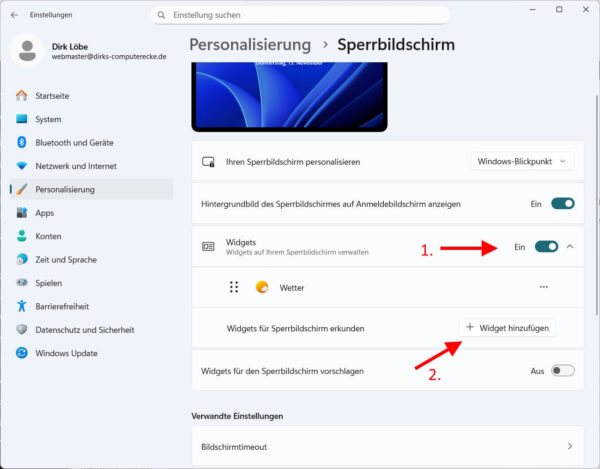
In Windows 11 kannst du auf dem Sperrbildschirm sogenannte Widgets anzeigen lassen. Damit bekommst du schon vor dem Anmelden nützliche Informationen wie Uhrzeit, Wetter, Termine oder Benachrichtigungen angezeigt.
So aktivierst du die Widgets:
- Öffne die Einstellungen mit Windows + I.
- Wähle Personalisierung > Sperrbildschirm.
- Aktiviere unter Widgets die Option Widgets auf Ihrem Sperrbildschirm verwalten.
- Entscheide, ob du Widgets automatisch vorschlagen lassen oder selbst auswählen möchtest.
Typische Informationen sind zum Beispiel:
- Wettervorhersage
- Kalendertermine
- Neue Nachrichten
Diese Widgets machen den Sperrbildschirm praktischer und informativer – du siehst wichtige Infos auf einen Blick, ohne den PC zu entsperren.
Sperrbildschirm bei Inaktivität anpassen oder deaktivieren
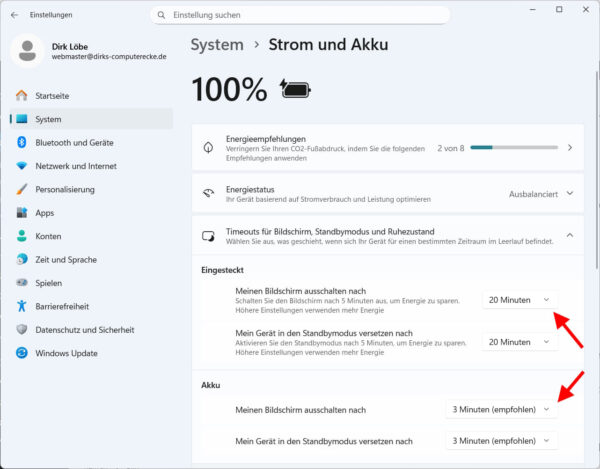
Wenn du nicht möchtest, dass dein PC nach kurzer Inaktivität auf den Sperrbildschirm wechselt, kannst du das Verhalten anpassen.
- Öffne die Einstellungen > Personalisierung > Sperrbildschirm > Bildschirmtimeout-Einstellungen.
- Unter Energie & Akku oder Netzbetrieb und Energiesparen kannst du festlegen, wann sich der Bildschirm ausschaltet oder der PC in den Energiesparmodus geht.
Wer den Sperrbildschirm gar nicht sehen möchte, kann ihn über die Registry oder Gruppenrichtlinien komplett deaktivieren. Das kann zum Beispiel bei Präsentationsrechnern oder Kiosksystemen sinnvoll sein.
Aber Vorsicht: Der Sperrbildschirm bietet auch Sicherheit. Wenn du ihn abschaltest, sollte dein PC trotzdem per Passwort oder PIN geschützt bleiben.
Unterschied zwischen Sperrbildschirm und Anmeldebildschirm – was du wissen solltest
Viele verwechseln den Sperrbildschirm mit dem Anmeldebildschirm, dabei sind das zwei verschiedene Dinge.
- Sperrbildschirm: Er erscheint zuerst und zeigt Uhrzeit, Datum oder Benachrichtigungen.
- Anmeldebildschirm: Hier gibst du dein Passwort oder deine PIN ein.
Du kannst das Hintergrundbild beider Bildschirme anpassen – aber getrennt voneinander. In den Einstellungen findest du dazu eine Option namens Hintergrund des Anmeldebildschirms anzeigen. Wenn du sie aktivierst, erscheint dasselbe Bild auf beiden Bildschirmen.
Dieser Unterschied ist wichtig, wenn du gezielt nur den Sperrbildschirm ändern möchtest, ohne den Anmeldebereich zu beeinflussen.
„Einige Einstellungen werden von Ihrer Organisation verwaltet“ – was tun?
Manchmal lässt sich der Sperrbildschirm nicht ändern und Windows zeigt den Hinweis „Einige dieser Einstellungen werden von Ihrer Organisation verwaltet“. Auf einem Firmen- oder Schul-PC ist das normalerweise kein Fehler. Dort kann der Administrator bestimmte Einstellungen bewusst gesperrt haben.
Taucht die Meldung dagegen auf deinem privaten Windows-PC auf, kann eine alte Richtlinie oder ein verbundenes Geschäfts- oder Schulkonto dahinterstecken.
Geschäfts- oder Schulkonto prüfen
Öffne zunächst die Einstellungen und gehe zu:
Konten > Auf Arbeits- oder Schulkonto zugreifen
Prüfe dort, ob ein Firmen-, Schul- oder anderes Organisationskonto mit dem PC verbunden ist. Wenn du ein dort aufgeführtes Konto nicht mehr verwendest und sicher bist, dass es nicht benötigt wird, kannst du es auswählen und die Verbindung trennen.
Wenn du unsicher bist, welche Auswirkungen das Verbinden oder Trennen eines solchen Kontos hat, findest du bei Microsoft weitere Informationen zu Geschäfts- und Schulkonten unter Windows.
Bei einem Firmen-PC solltest du das allerdings nicht machen. Hier können die Einstellungen bewusst von der IT-Abteilung vorgegeben sein.
Gruppenrichtlinie unter Windows 11 Pro kontrollieren
Verwendest du Windows 11 Pro, kannst du zusätzlich die Gruppenrichtlinien überprüfen:
- Drücke Windows + R.
- Gib
gpedit.mscein und bestätige mit Enter. - Öffne Computerkonfiguration > Administrative Vorlagen > Systemsteuerung > Anpassung.
- Suche nach der Richtlinie, die das Ändern des Sperrbildschirms und Anmeldebilds verhindert.
- Steht sie auf Aktiviert, ändere die Einstellung auf Nicht konfiguriert.
Prüfe in diesem Bereich außerdem, ob eine Richtlinie aktiviert wurde, die ein bestimmtes Sperrbildschirmbild erzwingt.
Unter Windows 11 Home steht der Gruppenrichtlinien-Editor normalerweise nicht zur Verfügung.
Registry-Einstellung überprüfen
Auch ein Registry-Eintrag kann verhindern, dass du den Sperrbildschirm änderst. Öffne dazu den Registrierungs-Editor mit regedit und navigiere zu:
HKEY_LOCAL_MACHINE\SOFTWARE\Policies\Microsoft\Windows\Personalization
Suche dort nach dem DWORD-Wert:
NoChangingLockScreen
Hat dieser den Wert 1, ist das Ändern des Sperrbildschirms gesperrt. Auf einem privaten PC kannst du den Wert auf 0 setzen oder den Eintrag entfernen, sofern du sicher bist, dass er nicht von einer benötigten Richtlinie stammt.
Bevor du Änderungen an der Registry vornimmst, solltest du den betreffenden Schlüssel vorsichtshalber exportieren. Starte Windows anschließend neu und prüfe unter Einstellungen > Personalisierung > Sperrbildschirm, ob die Optionen wieder verfügbar sind.
Sperrbildschirm lässt sich trotzdem nicht ändern – weitere Lösungen
Erscheint kein Hinweis auf eine Organisation und lässt sich der Sperrbildschirm trotzdem nicht ändern, kommen noch einige andere Ursachen infrage.
Prüfe zuerst unter Einstellungen > Personalisierung > Sperrbildschirm, welcher Hintergrund ausgewählt ist. Möchtest du ein eigenes Foto verwenden, muss dort Bild statt Windows-Blickpunkt ausgewählt sein.
Hilft das nicht, starte Windows zunächst neu. Manchmal werden Änderungen an den Personalisierungseinstellungen erst danach korrekt übernommen.
Bei ungewöhnlichen Windows-Fehlern kannst du außerdem die Systemdateien überprüfen. Öffne dazu das Terminal oder die Eingabeaufforderung als Administrator und führe folgenden Befehl aus:
sfc /scannow
Findet Windows beschädigte Systemdateien, versucht die Systemdateiprüfung diese automatisch zu reparieren.
Als letzten Test kannst du ein zweites Benutzerkonto anlegen und dort prüfen, ob sich der Sperrbildschirm ändern lässt. Funktioniert es mit dem neuen Konto problemlos, liegt die Ursache möglicherweise im bisherigen Benutzerprofil.
Schnelle Tipps: So findest du die besten Bilder für deinen Windows-Sperrbildschirm
Das richtige Hintergrundbild macht den Sperrbildschirm erst interessant. Achte auf hohe Auflösung und ruhige Farben – starke Kontraste wirken oft störend.
Beliebte Quellen sind:
- Unsplash.com und Pexels.com – kostenlose, hochwertige Fotos.
- Microsoft Spotlight-Archiv – offizielle Windows-Motive.
- Eigene Fotos – am besten im Querformat mit 16:9 oder 3:2 Verhältnis.
Ein Tipp: Dunklere Bilder verbrauchen auf Laptops weniger Strom, besonders bei OLED-Displays. Wenn du willst, kannst du auch regelmäßig wechselnde Ordner nutzen, um Abwechslung zu schaffen.
So wird dein Sperrbildschirm zu einem echten Blickfang – jedes Mal, wenn du deinen PC einschaltest.
Fazit: Mach deinen Windows-Sperrbildschirm zu etwas Persönlichem
Ein individuell gestalteter Sperrbildschirm ist mehr als nur ein Hintergrund – er ist dein persönlicher Start in den Computeralltag. Mit wenigen Klicks kannst du ihn anpassen, Bilder austauschen oder praktische Infos direkt anzeigen lassen.
Ob du ein Lieblingsfoto nutzen, regelmäßig neue Motive über Spotlight sehen oder technische Einstellungen per Registry verändern möchtest – alles ist möglich. Gerade das macht Windows so flexibel.
Probier ruhig verschiedene Varianten aus und finde heraus, was dir am besten gefällt. So wird dein PC nicht nur sicher, sondern auch ein Stück persönlicher und inspirierender – jedes Mal, wenn du ihn einschaltest.
Eigenes Foto oder Windows-Spotlight – was landet bei dir auf dem Sperrbildschirm? Zeig’s in den Kommentaren oder frag, wenn etwas klemmt.
Dirks-Computerecke bei Google bevorzugen
Wenn dir meine Artikel helfen, kannst du Dirks-Computerecke bei Google als bevorzugte Quelle hinzufügen. Google kann dir meine Inhalte dann in der Suche stärker hervorheben.

