Bluetooth funktioniert nicht: Ursachen finden und Probleme schnell lösen
Bluetooth gehört heute einfach dazu. Ob Kopfhörer, Maus oder Smartphone – vieles läuft kabellos und soll einfach funktionieren. Umso nerviger ist es, wenn plötzlich nichts mehr geht und sich Geräte nicht verbinden lassen.
Genau hier wird es spannend, denn hinter Bluetooth-Problemen stecken oft ganz einfache Ursachen. Manchmal ist es nur eine falsche Einstellung, ein kleiner Softwarefehler oder ein Problem mit dem Treiber.
Wenn du weißt, worauf du achten musst, kannst du die meisten Fehler schnell selbst beheben. Das spart Zeit, Nerven und oft auch unnötige Neuinstallationen.
Die häufigsten Ursachen: Warum Bluetooth plötzlich nicht mehr funktioniert
Wenn Bluetooth nicht funktioniert, liegt das selten an einem großen Defekt. Meist sind es kleine Dinge, die sich leicht übersehen lassen. Genau deshalb lohnt es sich, die typischen Ursachen zu kennen.
Ein Klassiker ist deaktiviertes Bluetooth. Das passiert schneller, als man denkt – etwa durch einen Flugmodus oder nach einem Update. Auch Energiesparfunktionen können dafür sorgen, dass Bluetooth einfach abgeschaltet wird.
Ein weiteres Problem sind fehlerhafte oder veraltete Treiber. Gerade unter Windows kann ein Update dazu führen, dass der Bluetooth-Treiber nicht mehr sauber arbeitet. Dann wird dein Gerät zwar erkannt, aber die Verbindung klappt nicht.
Typische Ursachen im Überblick:
- Bluetooth ist deaktiviert
- Flugmodus ist aktiv
- Treiber ist veraltet oder beschädigt
- Gerät ist nicht im Pairing-Modus
- Zu viele gekoppelte Geräte stören die Verbindung
Auch Störungen durch andere Funkquellen spielen eine Rolle. WLAN-Router, Mikrowellen oder andere Bluetooth-Geräte können das Signal beeinflussen.
Ich habe selbst schon erlebt, dass ein einfacher Neustart alles gelöst hat. Klingt banal, funktioniert aber erstaunlich oft.
Erste Soforthilfe: Schnelle Checks, die oft schon alles lösen
Bevor du tiefer einsteigst, solltest du ein paar einfache Dinge prüfen. Viele Bluetooth-Probleme lassen sich nämlich in wenigen Minuten lösen.
Als erstes: Bluetooth einmal aus- und wieder einschalten. Das klingt simpel, sorgt aber oft dafür, dass sich die Verbindung neu aufbaut. Auch ein Neustart von PC oder Smartphone kann Wunder wirken.
Dann solltest du prüfen, ob dein Gerät überhaupt sichtbar ist. Viele Geräte müssen aktiv in den Pairing-Modus versetzt werden, sonst werden sie nicht gefunden. Wenn sich speziell deine Bluetooth-Kopfhörer nicht verbinden lassen, spielen außerdem gespeicherte Verbindungen und der Kopplungsmodus häufig eine Rolle.
Eine kleine Checkliste hilft dir dabei:
- Bluetooth aktivieren und neu starten
- Gerät in den Pairing-Modus setzen
- PC oder Smartphone neu starten
- Abstand zwischen den Geräten verringern
- Alte Verbindungen entfernen
Gerade alte, gespeicherte Geräte können Probleme machen. Wenn dein PC versucht, sich mit einem falschen Gerät zu verbinden, klappt die neue Verbindung oft nicht.
Ein weiterer Punkt ist der Abstand. Bluetooth hat zwar eine gewisse Reichweite, aber Wände oder Möbel können das Signal schwächen. Halte die Geräte am besten nah beieinander.
Diese einfachen Schritte sind schnell erledigt und lösen überraschend viele Probleme.
Bluetooth unter Windows richtig prüfen und neu einrichten
Unter Windows gibt es mehrere Stellen, an denen Bluetooth eingestellt wird. Wenn etwas nicht funktioniert, lohnt sich ein genauer Blick.
Zuerst öffnest du die Einstellungen und gehst zu „Bluetooth & Geräte“. Dort siehst du, ob Bluetooth aktiv ist und welche Geräte verbunden sind. Ist Bluetooth ausgeschaltet, kannst du es hier direkt aktivieren.
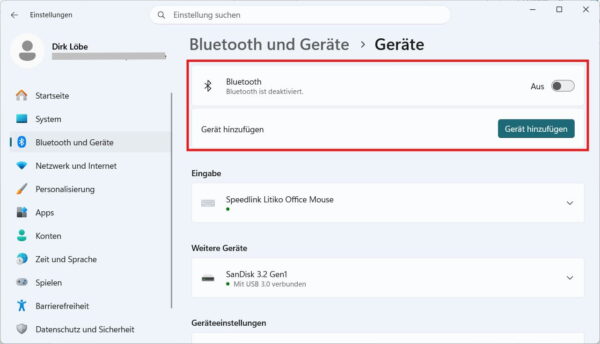
Wenn dein Gerät nicht angezeigt wird, solltest du es neu hinzufügen. Klicke dazu auf „Gerät hinzufügen“ und wähle Bluetooth aus. Wichtig ist, dass dein Gerät im Pairing-Modus ist.
Manchmal hilft es auch, ein Gerät komplett zu entfernen und neu zu koppeln. Das geht so:
- Gerät in den Einstellungen auswählen
- „Gerät entfernen“ klicken
- Verbindung neu herstellen
Auch der Geräte-Manager ist wichtig. Dort kannst du prüfen, ob der Bluetooth-Adapter korrekt erkannt wird. Falls ein gelbes Warnsymbol angezeigt wird, stimmt meist etwas mit dem Treiber nicht.
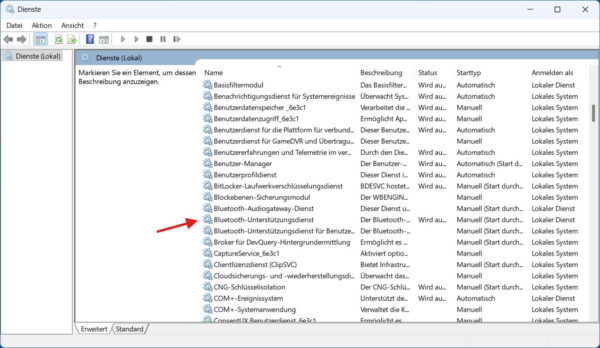
Ein weiterer Punkt sind Windows-Dienste. Der Dienst „Bluetooth-Unterstützungsdienst“ sollte aktiv sein. Wenn er gestoppt ist, funktioniert Bluetooth oft gar nicht.
Ich habe mir angewöhnt, bei Problemen immer zuerst diese Punkte durchzugehen. In vielen Fällen ist die Lösung genau hier zu finden.
Treiberprobleme erkennen und gezielt beheben
Treiber sind die Verbindung zwischen Hardware und Betriebssystem. Wenn hier etwas nicht stimmt, funktioniert Bluetooth oft nicht richtig.
Ein typisches Zeichen für ein Treiberproblem ist, dass der Bluetooth-Adapter im Geräte-Manager mit einem Warnsymbol angezeigt wird. Manchmal verschwindet er sogar komplett.
Die Lösung ist meist ein Update oder eine Neuinstallation des Treibers. Das kannst du direkt über Windows machen:
- Geräte-Manager öffnen
- Bluetooth-Adapter auswählen
- Rechtsklick → „Treiber aktualisieren“
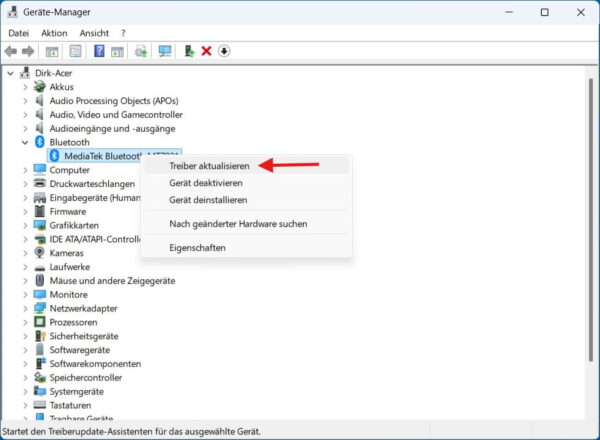
Wenn das nicht hilft, solltest du den Treiber komplett neu installieren. Dazu entfernst du den Adapter im Geräte-Manager und startest den PC neu. Windows installiert den Treiber dann automatisch neu.
Noch besser ist es, den Treiber direkt vom Hersteller herunterzuladen. So bekommst du die aktuellste Version.
Typische Treiberprobleme:
- Veraltete Version
- Fehlerhafte Installation
- Konflikte nach Windows-Updates
Gerade nach großen Updates kommt es öfter zu Problemen. Dann hilft es, gezielt nach einer neuen Version zu suchen.
Aus eigener Erfahrung kann ich sagen: Treiber sind oft der Schlüssel zur Lösung. Wenn du sie im Griff hast, läuft Bluetooth meistens wieder stabil.
Störungen und Reichweite: Wenn Verbindungen abbrechen oder instabil sind
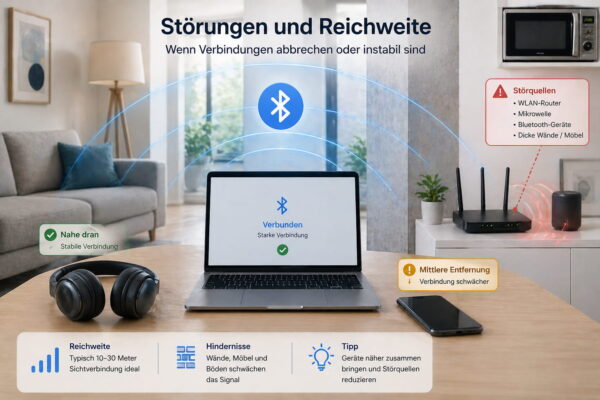
Bluetooth arbeitet mit Funkwellen, ähnlich wie WLAN. Deshalb können Störungen schnell zu Verbindungsproblemen führen.
Ein häufiger Grund ist die Entfernung zwischen den Geräten. Auch wenn Bluetooth theoretisch mehrere Meter schafft, sinkt die Signalqualität mit jedem Hindernis.
Typische Störquellen sind:
- WLAN-Router
- Andere Bluetooth-Geräte
- Metallische Gegenstände
- Dicke Wände
Gerade im 2,4-GHz-Bereich kommt es oft zu Überschneidungen. Wenn viele Geräte gleichzeitig funken, kann das Signal instabil werden.
Ein einfacher Trick ist, die Geräte näher zusammenzubringen. Auch das Ausschalten anderer Bluetooth-Geräte kann helfen.
Manchmal liegt es auch an der Umgebung. In einem Raum mit vielen elektronischen Geräten treten häufiger Störungen auf als in einer ruhigen Umgebung.
Ich habe festgestellt, dass schon kleine Änderungen viel bringen können. Ein anderer Platz für den Laptop oder weniger Geräte in der Nähe machen oft den Unterschied.
Geräteprobleme ausschließen: Smartphone, Kopfhörer und Co. richtig testen
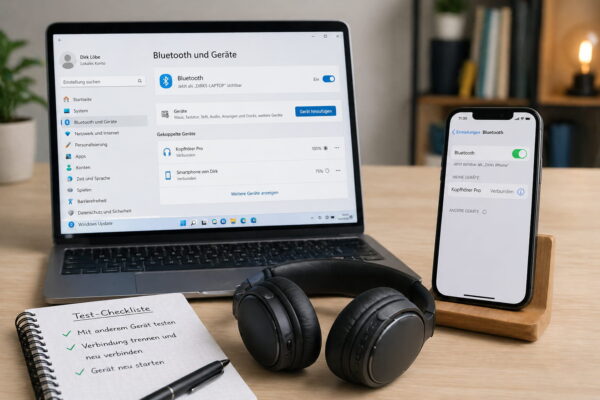
Nicht immer liegt das Problem am PC. Oft ist das andere Gerät der Auslöser.
Ein guter Test ist, das Gerät mit einem anderen Gerät zu verbinden. Wenn dein Kopfhörer mit dem Smartphone funktioniert, aber nicht mit dem PC, liegt das Problem wahrscheinlich am PC.
Wenn es auch dort nicht funktioniert, solltest du das Gerät genauer prüfen.
Typische Ursachen auf Geräte-Seite:
- Akku ist fast leer
- Gerät ist nicht im Pairing-Modus
- Firmware ist veraltet
- Gerät ist bereits verbunden
Viele Geräte können sich nur mit einem Gerät gleichzeitig verbinden. Wenn dein Kopfhörer noch mit dem Smartphone gekoppelt ist, klappt die Verbindung zum PC oft nicht.
Auch ein Reset kann helfen. Viele Bluetooth-Geräte lassen sich auf Werkseinstellungen zurücksetzen. Dadurch werden alte Verbindungen gelöscht.
Ich mache das immer dann, wenn nichts mehr geht. Danach funktioniert die Verbindung oft wieder problemlos.
Erweiterte Lösungen: Dienste, Einstellungen und Systemprobleme beheben
Wenn die einfachen Lösungen nicht helfen, lohnt sich ein Blick auf tiefergehende Einstellungen.
Unter Windows spielt der Bluetooth-Dienst eine wichtige Rolle. Wenn dieser nicht läuft, funktioniert die Verbindung nicht. Du kannst ihn über „services.msc“ prüfen und neu starten.
Auch Energieeinstellungen können Probleme verursachen. Windows schaltet manchmal Geräte ab, um Strom zu sparen. Das kannst du im Geräte-Manager ändern:
- Eigenschaften des Bluetooth-Adapters öffnen
- Reiter „Energieverwaltung“
- Haken bei „Computer kann Gerät ausschalten“ entfernen
Ein weiterer Punkt sind Systemfehler. Beschädigte Systemdateien können Bluetooth beeinträchtigen. Hier hilft oft ein Systemcheck mit integrierten Tools.
Wenn gar nichts hilft, bleibt noch eine Systemwiederherstellung oder ein Zurücksetzen der Einstellungen. Das ist zwar aufwendiger, löst aber auch hartnäckige Probleme.
Ich sehe diese Schritte als letzte Option. In den meisten Fällen kommst du vorher schon ans Ziel.
FAQ: Häufige Fragen zu Bluetooth-Problemen
Warum wird mein Bluetooth-Gerät nicht gefunden?
Oft liegt es daran, dass das Gerät nicht im Pairing-Modus ist. Achte darauf, dass es sichtbar ist und sich nicht bereits mit einem anderen Gerät verbunden hat.
Warum verbindet sich Bluetooth, bricht aber ständig ab?
Das deutet meist auf Störungen oder zu große Entfernung hin. Auch andere Funkgeräte oder ein schwacher Akku können die Verbindung instabil machen.
Kann ein Windows-Update Bluetooth-Probleme verursachen?
Ja, das kommt häufiger vor. Updates können Treiber verändern oder beschädigen. In solchen Fällen hilft meist ein Treiber-Update oder eine Neuinstallation.
Warum funktioniert Bluetooth nach dem Energiesparmodus nicht mehr richtig?
Windows schaltet dabei manchmal den Bluetooth-Adapter ab. Ein Neustart oder das Deaktivieren der Energieverwaltung im Geräte-Manager kann das Problem lösen.
Was tun, wenn gar nichts mehr hilft?
Dann lohnt sich ein Reset der Bluetooth-Geräte oder im Notfall eine Systemwiederherstellung. So lassen sich auch hartnäckige Fehler beheben.
Fazit: Bluetooth-Probleme verstehen und selbst lösen
Bluetooth-Probleme wirken im ersten Moment oft kompliziert, sind aber in den meisten Fällen gut lösbar. Wenn du systematisch vorgehst und die typischen Ursachen kennst, findest du die Lösung meist schneller, als du denkst.
Wichtig ist, dass du dich nicht von Fehlermeldungen abschrecken lässt. Oft steckt nur eine Kleinigkeit dahinter, die sich mit ein paar Klicks beheben lässt. Mit etwas Übung bekommst du ein Gefühl dafür, wo du zuerst nachschauen solltest.
Natürlich gibt es auch Fälle, in denen die Hardware selbst ein Problem hat. Dann lohnt sich ein genauer Blick oder ein Austausch. In den meisten Situationen kannst du dir aber selbst helfen.
Probier ruhig verschiedene Ansätze aus und sammle eigene Erfahrungen. Je besser du dein System kennst, desto schneller findest du beim nächsten Mal die passende Lösung.
Gefällt dir Dirks-Computerecke? Mit einem Klick kannst du diese Seite bei Google als bevorzugte Quelle festlegen – dann bekommst du meine Artikel in der Google-Suche und in den KI-Übersichten bevorzugt angezeigt.