Gefahren im Heimnetzwerk: Diese Sicherheitsrisiken solltest du kennen
Ein Heimnetzwerk besteht längst nicht mehr nur aus einem Computer und einem Router. Smartphones, Fernseher, Drucker, Tablets, Spielekonsolen und smarte Geräte hängen oft gleichzeitig im Netz. Dadurch entstehen mehr Gefahren im Heimnetzwerk, denn jedes zusätzliche Gerät und jede unnötig aktivierte Funktion kann eine weitere mögliche Schwachstelle sein.
Das bedeutet nicht, dass du dein Heimnetz wie ein Firmennetzwerk absichern musst. Viele Risiken lassen sich bereits vermeiden, wenn der Router aktuell ist, das WLAN vernünftig abgesichert wird und du nur Netzwerkfunktionen aktivierst, die du tatsächlich brauchst.
Wo entstehen Gefahren im Heimnetzwerk?
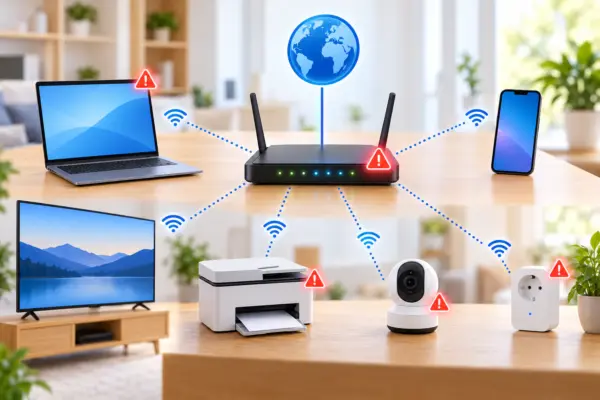
Der Router ist der zentrale Punkt deines Heimnetzes. Über ihn greifen deine Geräte auf das Internet zu und häufig kommunizieren sie auch untereinander. Gleichzeitig verwaltet der Router WLAN-Zugänge, Gastnetzwerke, Portfreigaben und teilweise weitere Dienste.
Probleme entstehen deshalb oft nicht durch einen einzelnen spektakulären Angriff. Viel häufiger kommen mehrere kleinere Schwachstellen zusammen: eine alte Router-Firmware, ein schwaches WLAN-Passwort, unnötige Freigaben oder ein Smart-Home-Gerät, das seit Jahren keine Updates mehr erhält.
Typische Risikobereiche sind:
- veraltete Router und Netzwerkgeräte
- unsichere WLAN-Verschlüsselung
- schwache oder mehrfach verwendete Passwörter
- unnötig erreichbare Netzwerkdienste
- falsch eingerichtete Portfreigaben
- unsichere Datei- und Ordnerfreigaben
- veraltete IoT- und Smart-Home-Geräte
- fremde Geräte im normalen Heimnetz
- Schadsoftware auf PCs oder Smartphones
Ein einzelner Punkt muss noch kein akutes Sicherheitsproblem darstellen. Je mehr Schwachstellen vorhanden sind, desto größer wird jedoch die mögliche Angriffsfläche.
Ein veralteter Router kann zum Sicherheitsrisiko werden
Beim Router lohnt sich ein Blick auf die Firmware. Hersteller schließen mit Aktualisierungen Sicherheitslücken und beheben Fehler. Besonders ältere Geräte erhalten irgendwann keine Updates mehr.
Viele aktuelle Router installieren Updates automatisch oder bieten zumindest eine entsprechende Einstellung an. Falls dein Gerät keine automatischen Aktualisierungen unterstützt, solltest du gelegentlich im Routermenü oder beim Hersteller prüfen, ob eine neue Firmware vorhanden ist.
Auch der Zugang zum Router selbst verdient Aufmerksamkeit. Verwendet das Gerät noch ein allgemeines Standardkennwort, solltest du es durch ein eigenes starkes Passwort ersetzen.
Der Router sollte außerdem nicht ohne guten Grund aus dem Internet administrierbar sein. Fernzugriffe auf die Routeroberfläche sind zwar praktisch, werden im normalen Heimnetz aber oft überhaupt nicht benötigt.
WLAN richtig verschlüsseln
Bei einem drahtlosen Netzwerk können sich mögliche Angreifer bereits außerhalb deiner Wohnung oder deines Hauses in Reichweite befinden. Eine sichere WLAN-Verschlüsselung gehört deshalb zu den wichtigsten Schutzmaßnahmen.
Wenn du zunächst die technischen Grundlagen verstehen möchtest, findest du in meinem Artikel WLAN einfach erklärt einen Überblick über Router, Funkfrequenzen und den Aufbau eines WLAN-Netzwerks.
Wenn dein Router WPA3 unterstützt und alle wichtigen Geräte damit zurechtkommen, kannst du diesen Standard verwenden. WPA2 gilt für normale Heimnetze weiterhin als geeignete Alternative. Alte Verfahren wie WEP solltest du nicht mehr einsetzen.
Auch das Bundesamt für Sicherheit in der Informationstechnik (BSI) empfiehlt mindestens WPA2 beziehungsweise, wenn möglich, WPA3.
Ein langes WLAN-Passwort erschwert Angriffe zusätzlich. Ein Kennwort wie der Familienname zusammen mit einer Jahreszahl ist schnell zu erraten. Besser ist eine lange Kombination, die nicht aus persönlichen Informationen abgeleitet werden kann.
Wichtig ist dabei die Unterscheidung zwischen zwei Kennwörtern:
- dem WLAN-Passwort für den Zugang zum Funknetz
- dem Administrator-Passwort für die Routerkonfiguration
Beide sollten unterschiedlich sein.
Nicht benötigte Netzwerkfunktionen abschalten
Router bieten heute zahlreiche Zusatzfunktionen. Dazu gehören beispielsweise Fernzugriff, Medienserver, USB-Freigaben oder automatische Portfreigaben.
Jede aktivierte Funktion stellt einen Dienst bereit, der theoretisch auch Fehler enthalten kann. Deshalb gilt eine einfache Regel: Was du nicht verwendest, kannst du deaktivieren.
Besonders genau solltest du bei Portfreigaben hinsehen. Damit wird ein bestimmter Dienst aus deinem Heimnetz über den Router aus dem Internet erreichbar gemacht. Auch unter Windows solltest du Ports nur gezielt öffnen. Wie das funktioniert und worauf du dabei achten solltest, zeige ich in der Anleitung Port in der Windows-Firewall freigeben.
Solche Freigaben können beispielsweise für bestimmte Server, Fernzugriffe oder einige Anwendungen erforderlich sein. Eine alte Portfreigabe sollte aber nicht jahrelang aktiv bleiben, nachdem das zugehörige Programm oder Gerät längst nicht mehr verwendet wird.
Ein gelegentlicher Blick in die Routerkonfiguration lohnt sich deshalb.
Automatische Portfreigaben nicht aus den Augen verlieren
Neben manuell eingerichteten Freigaben gibt es mit UPnP eine Technik, über die Programme und Geräte bestimmte Routerfunktionen automatisch nutzen können. Das ist bequem, weil Anwendungen notwendige Verbindungen teilweise selbst einrichten.
Der Nachteil: Du hast weniger Kontrolle darüber, welche Dienste nach außen geöffnet werden.
Benötigst du UPnP nicht, kannst du prüfen, ob sich die Funktion im Router deaktivieren lässt. Bei Spielekonsolen oder bestimmten Anwendungen kann sie allerdings sinnvoll sein. Deshalb sollte sie nicht einfach abgeschaltet werden, ohne anschließend zu prüfen, ob alle benötigten Geräte noch richtig funktionieren.
Datei- und Ordnerfreigaben können Daten offenlegen
Windows kann Dateien, Ordner und Drucker im lokalen Netzwerk freigeben. Das ist praktisch, wenn mehrere Computer auf dieselben Daten zugreifen sollen.
Problematisch wird es, wenn Freigaben großzügiger eingerichtet wurden als notwendig. Ein freigegebener Ordner sollte nur für die Benutzer erreichbar sein, die ihn tatsächlich benötigen.
Achte besonders auf ältere Freigaben. Vielleicht hast du irgendwann testweise einen Ordner freigegeben und später vergessen, die Freigabe wieder zu entfernen.
Bei Windows spielt auch das Netzwerkprofil eine Rolle. Für dein eigenes vertrauenswürdiges Heimnetz kann das Profil „Privat“ verwendet werden. In einem öffentlichen oder fremden Netzwerk sollte Windows dagegen entsprechend restriktiver arbeiten.
Microsoft beschreibt die Unterschiede zwischen öffentlichen und privaten Netzwerkprofilen in Windows ausführlich in seiner offiziellen Dokumentation.
Die Windows-Firewall solltest du normalerweise aktiviert lassen. Sie kontrolliert eingehende und ausgehende Netzwerkverbindungen anhand festgelegter Regeln und reduziert damit unerwünschte Zugriffe.
IoT-Geräte sind häufig der schwächste Punkt
Smart-TVs, Kameras, Steckdosen, Saugroboter, Lautsprecher oder andere Smart-Home-Geräte sind vollwertige Netzwerkgeräte. Trotzdem werden sie beim Thema Sicherheit gern übersehen.
Das Problem liegt häufig in der langen Nutzungsdauer. Während ein Windows-PC regelmäßig Aktualisierungen erhält, bekommt ein günstiges Smart-Home-Gerät möglicherweise schon nach wenigen Jahren keine neue Firmware mehr.
Prüfe deshalb bei vernetzten Geräten:
- Gibt es noch Firmware-Updates?
- Wird noch ein Standardpasswort verwendet?
- Braucht das Gerät wirklich Zugriff auf andere Geräte im Heimnetz?
- Ist ein Internetzugang überhaupt erforderlich?
- Werden Funktionen genutzt, die sich deaktivieren lassen?
Bei der Anschaffung neuer Geräte lohnt sich deshalb nicht nur der Blick auf Preis und Funktionen. Auch die Frage, wie lange der Hersteller Sicherheitsupdates liefert, sollte eine Rolle spielen.
Gastnetzwerk für Besucher und smarte Geräte nutzen
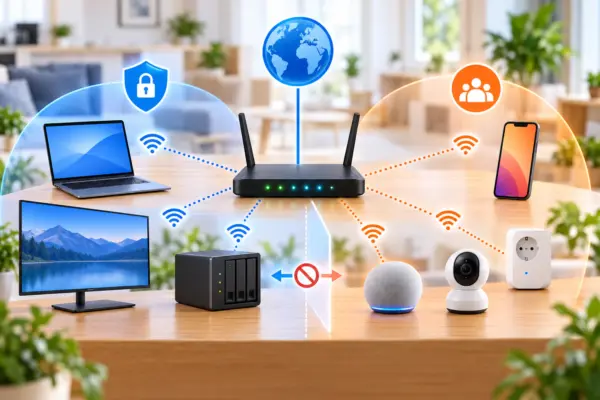
Wenn Freunde oder Verwandte zu Besuch sind, musst du ihnen nicht unbedingt Zugang zu deinem normalen Heimnetz geben. Viele Router können ein getrenntes Gäste-WLAN bereitstellen.
Geräte im Gastnetz erhalten normalerweise Internetzugang, können aber nicht ohne Weiteres auf PCs, Netzwerkspeicher und andere Geräte im eigentlichen Heimnetz zugreifen.
Ein Gastnetz eignet sich deshalb auch für Geräte, denen du weniger vertraust. Je nach Router und benötigten Funktionen können dazu manche Smart-Home- und IoT-Geräte gehören.
Allerdings solltest du vorher prüfen, ob diese Geräte mit anderen Komponenten im lokalen Netz kommunizieren müssen. Ein Smartphone muss beispielsweise einen Smart-TV oder Lautsprecher erreichen können, wenn du Medien direkt darauf übertragen möchtest.
Eine strikte Trennung ist deshalb nicht bei jedem Gerät sinnvoll.
Auch ein infizierter PC gefährdet das Heimnetz
Nicht jede Gefahr kommt direkt aus dem Internet. Befindet sich Schadsoftware bereits auf einem Computer im Heimnetz, kann sie versuchen, andere erreichbare Geräte oder Netzwerkfreigaben anzugreifen.
Deshalb gehört die Absicherung der Endgeräte ebenfalls zur Netzwerksicherheit.
Für einen normalen Windows-PC bedeutet das vor allem:
- Windows und Programme aktuell halten
- Sicherheitsupdates zeitnah installieren
- Firewall eingeschaltet lassen
- Virenschutz nicht deaktivieren
- unbekannte Programme und Downloads kritisch prüfen
- wichtige Daten regelmäßig sichern
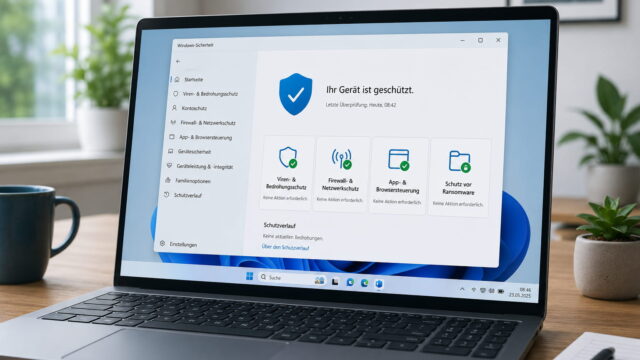
Bei Windows 11 ist Microsoft Defender bereits integriert. Ein zusätzlicher Virenscanner ist deshalb nicht automatisch Voraussetzung für ein sicheres Heimnetz. Was Defender, Firewall und die weiteren eingebauten Schutzfunktionen leisten, habe ich ausführlicher im Ratgeber Windows-Sicherheit: So gut schützt dich Windows wirklich erklärt.
Entscheidender ist, dass das gesamte System aktuell bleibt und Sicherheitsfunktionen nicht ohne Grund abgeschaltet werden.
Brauche ich im Heimnetz unbedingt ein VPN?
Ein VPN wird häufig als allgemeine Sicherheitslösung dargestellt. Für ein normales Heimnetz ist es aber kein Ersatz für einen sicheren Router, eine aktuelle Firmware oder eine vernünftige WLAN-Konfiguration.
Ein VPN baut einen verschlüsselten Tunnel zwischen deinem Gerät und einem VPN-Endpunkt auf. Das kann besonders sinnvoll sein, wenn du unterwegs ein fremdes oder öffentliches Netzwerk verwendest oder von außen sicher auf dein eigenes Netzwerk zugreifen möchtest.
Innerhalb deines eigenen Heimnetzes beseitigt ein VPN dagegen keine unsicheren Freigaben, schwachen Passwörter oder veralteten IoT-Geräte.
Du solltest ein VPN deshalb als Werkzeug für bestimmte Einsatzzwecke betrachten und nicht als universellen Schutzschild für sämtliche Netzwerkprobleme.
Öffentliche WLANs sind ein anderes Risiko
Im eigenen WLAN kontrollierst du normalerweise den Router und die Netzwerkeinstellungen. Bei einem WLAN im Hotel, Café, Flughafen oder Bahnhof weißt du dagegen nicht, wie das Netzwerk eingerichtet wurde und welche anderen Geräte damit verbunden sind.
Besonders vorsichtig solltest du bei offenen WLANs sein, bei denen keine Anmeldung oder Verschlüsselung erforderlich ist.
Windows sollte solche Netzwerke als öffentlich behandeln. Dadurch gelten strengere Firewall-Regeln und dein Computer ist für andere Teilnehmer weniger leicht erreichbar.
Für sensible Tätigkeiten kannst du unterwegs auch die Mobilfunkverbindung deines Smartphones oder eine vertrauenswürdige VPN-Verbindung verwenden.
Moderne Webseiten verschlüsseln ihre Verbindung normalerweise bereits über HTTPS. Ein VPN kann die Verbindung im lokalen Netzwerk zusätzlich absichern, ersetzt aber trotzdem keine sicheren Webseiten, aktuelle Software oder vorsichtigen Umgang mit Zugangsdaten.
Woran erkennst du Probleme im Heimnetz?
Ein kompromittiertes Netzwerk macht sich nicht immer durch eindeutige Symptome bemerkbar. Trotzdem gibt es einige Dinge, bei denen sich eine Kontrolle lohnt.
Verdächtig sind beispielsweise:
- unbekannte Geräte in der Geräteliste des Routers
- Portfreigaben, die du nicht eingerichtet hast
- veränderte DNS- oder Routereinstellungen
- unbekannte Benutzerkonten
- plötzlich geänderte Routerkennwörter
- Sicherheitswarnungen des Routers oder Betriebssystems
- unerwartete Anmeldungen bei Onlinekonten
Ein langsames WLAN allein ist dagegen noch kein Hinweis auf einen Angriff. Störungen, schlechte Funkabdeckung oder stark ausgelastete Geräte sind wesentlich häufigere Ursachen.
Was tun bei einem verdächtigen Gerät im Netzwerk?
Entdeckst du in deinem Router ein Gerät, das du nicht zuordnen kannst, solltest du zunächst ruhig prüfen, was dahintersteckt. Manche Geräte erscheinen unter wenig aussagekräftigen Namen oder lediglich mit ihrer MAC-Adresse.
Smartphones verwenden teilweise zufällige beziehungsweise private MAC-Adressen. Dadurch kann ein bekanntes Gerät in der Routerübersicht anders erscheinen als erwartet.
Lässt sich das Gerät trotzdem nicht identifizieren, kannst du folgende Schritte durchführen:
- WLAN-Passwort ändern.
- Router-Administratorpasswort prüfen und gegebenenfalls ändern.
- Firmware des Routers aktualisieren.
- Alle aktiven Portfreigaben kontrollieren.
- Nicht benötigte Fernzugriffe deaktivieren.
- Bekannte Geräte anschließend mit dem neuen WLAN-Kennwort wieder verbinden.
- PCs und andere wichtige Geräte auf Schadsoftware und verfügbare Updates prüfen.
Bei einem ernsthaften Verdacht kann auch ein Zurücksetzen des Routers auf Werkseinstellungen sinnvoll sein. Danach musst du das Gerät allerdings vollständig neu konfigurieren. Vorher solltest du deshalb wissen, welche Zugangsdaten und Einstellungen du benötigst.
Diese Maßnahmen bringen im Heimnetz am meisten
Du musst nicht jede denkbare Sicherheitseinstellung verändern. Für die meisten privaten Heimnetze sind einige grundlegende Maßnahmen wesentlich wichtiger.
| Maßnahme | Priorität |
|---|---|
| Router-Firmware aktuell halten | sehr hoch |
| WPA2 oder WPA3 verwenden | sehr hoch |
| starkes WLAN-Passwort verwenden | sehr hoch |
| Routerzugang mit eigenem Passwort schützen | sehr hoch |
| unnötige Portfreigaben entfernen | hoch |
| nicht benötigte Routerdienste deaktivieren | hoch |
| PCs und Smartphones aktuell halten | hoch |
| Gäste-WLAN verwenden | sinnvoll |
| IoT-Geräte getrennt betreiben | je nach Heimnetz sinnvoll |
| VPN einsetzen | abhängig vom Einsatzzweck |
Gerade bei älteren Heimnetzen würde ich zuerst den Router kontrollieren. Dort laufen viele Verbindungen zusammen, und hier lassen sich mit wenigen Einstellungen mehrere mögliche Schwachstellen gleichzeitig beseitigen.
Fazit: Ein sicheres Heimnetz braucht keine komplizierte Technik
Die meisten Gefahren im Heimnetzwerk lassen sich mit überschaubarem Aufwand reduzieren. Ein aktueller Router, WPA2 oder WPA3, starke Passwörter und möglichst wenige unnötig erreichbare Dienste bilden eine solide Grundlage.
Danach lohnt sich der Blick auf Freigaben, Gastnetz und vernetzte Geräte. Besonders ältere IoT-Geräte solltest du nicht einfach vergessen, nur weil sie seit Jahren problemlos funktionieren.
Mein wichtigster Tipp ist deshalb simpel: Öffne gelegentlich die Routeroberfläche und schau nach, welche Geräte, Freigaben und Dienste dort tatsächlich aktiv sind. Oft fallen dabei Einstellungen auf, die irgendwann eingerichtet wurden und heute längst nicht mehr gebraucht werden.