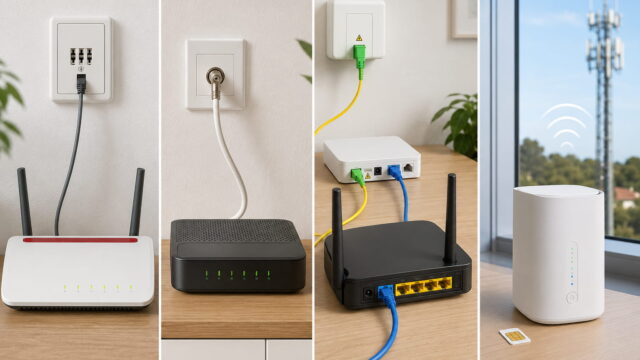
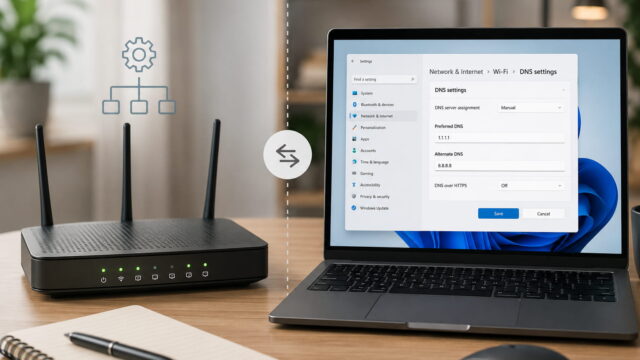
Internet verbunden, aber keine Webseite lädt: Dieses Fehlerbild wirkt zunächst widersprüchlich. Windows zeigt eine aktive WLAN- oder LAN-Verbindung an, der Browser erreicht aber weder Suchmaschinen noch andere Webseiten. Manchmal funktionieren auch Programme mit Internetzugriff nicht mehr.
Die Ursache muss deshalb nicht beim WLAN selbst liegen. Dein PC kann den Router problemlos erreichen, während die Verbindung zum Internet, die Namensauflösung über DNS oder eine Einstellung direkt in Windows gestört ist. Auch ein Proxy, ein VPN oder der Browser selbst kommt als Auslöser infrage.
Statt wahllos Einstellungen zu verändern, solltest du zuerst herausfinden, wie weit die Verbindung noch funktioniert. Meist lässt sich der Fehler dadurch recht schnell auf Router, Internetanbieter, Windows oder Browser eingrenzen.
Was bedeutet „verbunden“, wenn trotzdem keine Webseite lädt?
Die Anzeige „Verbunden“ bestätigt zunächst nur, dass dein Computer eine Netzwerkverbindung hergestellt hat. Bei WLAN besteht also eine Funkverbindung zum Router oder Access Point, bei Ethernet eine Verbindung über das Netzwerkkabel.
Ob darüber tatsächlich das Internet erreichbar ist, steht auf einem anderen Blatt. Zwischen dem Aufruf einer Webseite und ihrer Darstellung im Browser sind mehrere Schritte nötig:
- Dein PC benötigt eine gültige Netzwerkkonfiguration.
- Er muss den Router erreichen können.
- Der Router benötigt eine funktionierende Verbindung zum Internetanbieter.
- Ein DNS-Server muss den Namen der Webseite in eine IP-Adresse übersetzen.
- Browser, Proxy, VPN oder Sicherheitssoftware dürfen die Verbindung nicht blockieren.
Fällt nur einer dieser Schritte aus, kann Windows weiterhin eine bestehende Netzwerkverbindung anzeigen.
Das erklärt auch, warum ein starkes WLAN-Signal keine Garantie für funktionierendes Internet ist. Die Signalstärke beschreibt in erster Linie die Verbindung zwischen deinem Gerät und dem WLAN-Zugangspunkt.
Internet verbunden, aber keine Webseite lädt: zuerst den Fehler eingrenzen
Bevor du Befehle ausführst oder Netzwerkeinstellungen zurücksetzt, reichen vier einfache Tests. Sie zeigen dir, auf welcher Seite du weitersuchen solltest.
1. Funktionieren Webseiten auf einem zweiten Gerät?
Öffne dieselbe Webseite beispielsweise auf einem Smartphone, das mit demselben Heimnetz verbunden ist. Nutze dabei wirklich WLAN und nicht versehentlich die Mobilfunkverbindung.
Funktionieren mehrere Geräte nicht, liegt die Ursache wahrscheinlich beim Router, Internetanschluss oder Anbieter. Lädt nur dein Windows-PC keine Webseiten, solltest du zunächst dort weitersuchen.
2. Funktioniert ein anderer Browser?
Teste eine Webseite beispielsweise zusätzlich mit Microsoft Edge, Firefox oder Chrome, sofern ein zweiter Browser installiert ist.
Funktioniert der Aufruf dort, ist die eigentliche Netzwerkverbindung in Ordnung. Dann kommen vor allem Browser-Erweiterungen, Einstellungen oder beschädigte Browserdaten infrage.
3. Funktionieren andere Programme mit Internetzugriff?
Prüfe beispielsweise, ob E-Mail, Microsoft Store oder ein anderes Programm noch Daten abrufen kann.
Wenn ausschließlich Webseiten betroffen sind, spricht das eher für ein Browser-, DNS- oder Proxyproblem. Sind sämtliche Internetdienste ausgefallen, liegt die Ursache wahrscheinlich tiefer in der Netzwerkverbindung.
4. PC und Router neu starten
Starte Windows zunächst normal neu. Bleibt der Fehler bestehen und sind mehrere Geräte betroffen, kannst du auch den Router neu starten.
Trenne einen Router nicht ständig vom Strom, nur weil eine einzelne Webseite nicht lädt. Ein Neustart ergibt vor allem dann Sinn, wenn mehrere Geräte gleichzeitig Probleme haben oder der Router selbst keine Internetverbindung meldet.
Prüfen, ob der Browser die Ursache ist
Wenn Webseiten nur in einem bestimmten Browser nicht funktionieren, solltest du Windows zunächst in Ruhe lassen. Ein Zurücksetzen des gesamten Netzwerks wäre in diesem Fall unnötig.
Öffne zuerst ein privates beziehungsweise InPrivate-Fenster. Viele Erweiterungen sind dort je nach Browser und Konfiguration nicht aktiv. Funktionieren Webseiten in diesem Modus, lohnt sich ein genauer Blick auf die installierten Erweiterungen.
Typische Störquellen sind:
- Werbe- und Scriptblocker
- Sicherheits- und Datenschutz-Erweiterungen
- VPN-Erweiterungen
- Erweiterungen, die DNS- oder Proxyfunktionen beeinflussen
- beschädigte Browserprofile oder fehlerhafte Einstellungen
Deaktiviere verdächtige Erweiterungen einzeln und teste anschließend erneut. So findest du den Verursacher, ohne sämtliche Browsereinstellungen auf einmal zu verändern.
Auch ein komplett anderer Browser ist ein guter Gegencheck. Wenn Edge funktioniert, während Chrome keine einzige Webseite öffnet, ist ein Windows-Netzwerkreset kaum die passende erste Maßnahme.
DNS-Probleme erkennen, wenn Webseiten nicht gefunden werden
DNS steht für „Domain Name System“. Dieser Dienst übersetzt Namen wie bing.com in die IP-Adresse des zuständigen Servers.
Funktioniert die DNS-Auflösung nicht, kann dein PC durchaus eine aktive Internetverbindung besitzen. Der Browser weiß dann aber nicht, unter welcher IP-Adresse die gewünschte Webseite erreichbar ist.
Für einen einfachen Test kannst du die Eingabeaufforderung öffnen und folgenden Befehl eingeben:
nslookup bing.comErhältst du eine Antwort mit einer oder mehreren IP-Adressen, hat die Namensauflösung grundsätzlich funktioniert.
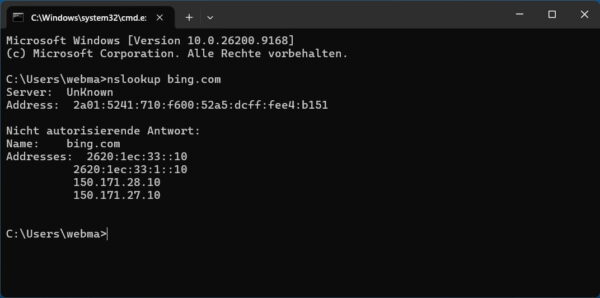
Erscheint stattdessen wiederholt eine Zeitüberschreitung oder kann der Name nicht aufgelöst werden, solltest du DNS als mögliche Ursache genauer prüfen. Ein einzelner fehlgeschlagener Test beweist allerdings noch keinen DNS-Ausfall.
Microsoft dokumentiert nslookup als Werkzeug zur DNS-Diagnose und beschreibt dort auch die verfügbaren Optionen des Befehls.
DNS-Cache unter Windows leeren
Windows speichert bereits aufgelöste Namen vorübergehend in einem lokalen DNS-Cache. Enthält dieser falsche oder veraltete Informationen, kann das den Zugriff auf einzelne Seiten stören.
Öffne die Eingabeaufforderung als Administrator und führe folgenden Befehl aus:
ipconfig /flushdnsDer Befehl löscht den lokalen DNS-Auflösungscache. Deine Dateien, WLAN-Kennwörter und übrigen persönlichen Einstellungen bleiben dabei unangetastet.
Teste danach erneut mehrere Webseiten.
DNS-Einstellungen und automatische Konfiguration kontrollieren
In einem normalen Heimnetz bekommt dein PC seine Netzwerkeinstellungen normalerweise automatisch vom Router. Dazu gehören IP-Adresse, Standardgateway und häufig auch die verwendeten DNS-Server.
Wenn du diese Werte irgendwann manuell geändert hast, solltest du kontrollieren, ob die Einstellungen noch passen.
Öffne unter Windows 11:
Einstellungen > Netzwerk und Internet
Wähle dort deine aktive WLAN- oder Ethernet-Verbindung. In den Eigenschaften findest du Angaben zur IP- und DNS-Konfiguration.
Für typische Heimnetzwerke ist eine automatische Konfiguration über DHCP die sinnvollste Ausgangsbasis. Eine manuell eingetragene IP-Adresse oder ein nicht mehr erreichbarer DNS-Server kann verhindern, dass Webseiten funktionieren.
Wenn du einen eigenen DNS-Server verwenden möchtest, kannst du ihn entweder direkt unter Windows oder zentral im Router eintragen. Welche Variante sinnvoller ist, erkläre ich ausführlicher im Beitrag „DNS im Router oder PC einstellen“.
Wenn du bewusst einen eigenen DNS-Server eingerichtet hast, notiere dir die bisherigen Einstellungen, bevor du etwas änderst.
Alternativen DNS-Server testweise verwenden
Ist der automatisch bereitgestellte DNS-Server tatsächlich nicht erreichbar, kannst du testweise einen bekannten öffentlichen DNS-Dienst eintragen.
Google Public DNS verwendet für IPv4 beispielsweise:
8.8.8.8
8.8.4.4
Ein solcher Wechsel ist aber kein allgemeines Mittel, um jede Internetstörung zu beheben. Funktioniert die Verbindung bereits nicht bis zum Router oder Internetanbieter, bringt ein anderer DNS-Server nichts.
Hat der Test keinen Erfolg, solltest du die ursprüngliche beziehungsweise automatische Konfiguration wiederherstellen.
Proxyeinstellungen in Windows 11 kontrollieren
Ein Proxy-Server sitzt zwischen deinem PC und dem Internet und leitet die Verbindungen weiter. Wenn du genauer wissen möchtest, was dahintersteckt, findest du dazu meine Erklärung „Proxy-Server einfach erklärt“.
Ein falsch eingestellter Proxy gehört zu den Ursachen, bei denen eine Netzwerkverbindung vorhanden sein kann, Webseiten aber trotzdem nicht laden.
Öffne:
Einstellungen > Netzwerk und Internet > Proxy
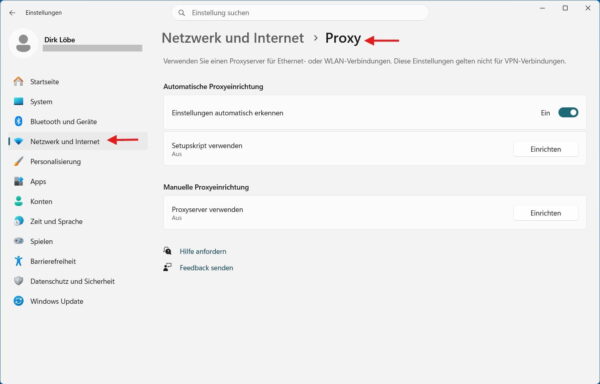
Unter der automatischen Proxyeinrichtung kann Windows die Einstellungen selbst erkennen. Interessant ist vor allem der Bereich für eine manuelle Proxykonfiguration.
Wenn du privat keinen Proxy eingerichtet hast und dort trotzdem ein unbekannter Server eingetragen und aktiviert ist, solltest du die Ursache klären. Nach Softwareinstallationen oder Änderungen an VPN- und Sicherheitsprogrammen können solche Einstellungen zurückbleiben.
Bei einem Firmen-PC solltest du Proxywerte dagegen nicht eigenmächtig deaktivieren. Dort können sie für den Zugriff auf Internet und Unternehmensnetz erforderlich sein.
VPN-Verbindung testweise trennen
VPN-Programme verändern den Weg, den dein Datenverkehr ins Internet nimmt. Fällt der VPN-Server aus oder funktioniert die Konfiguration nicht richtig, können Webseiten trotz vorhandener Netzwerkverbindung unerreichbar sein.
Trenne deshalb eine aktive VPN-Verbindung testweise vollständig. Beende bei Bedarf auch den VPN-Client und prüfe anschließend erneut den Browser.
Funktionieren Webseiten danach sofort wieder, liegt die Ursache wahrscheinlich beim VPN-Dienst oder seiner Konfiguration.
Einige VPN-Programme besitzen zusätzlich einen sogenannten Kill Switch. Dieser sperrt absichtlich den normalen Internetzugriff, wenn die geschützte VPN-Verbindung abbricht. Das ist eine Sicherheitsfunktion und kein Fehler von Windows.
IP-Adresse prüfen, wenn Windows mit dem Router verbunden ist
Windows benötigt innerhalb des Heimnetzes eine gültige IP-Adresse. Du kannst die aktuelle Konfiguration mit folgendem Befehl anzeigen:
ipconfigAchte beim verwendeten WLAN- oder Ethernet-Adapter auf die IPv4-Adresse und das Standardgateway.
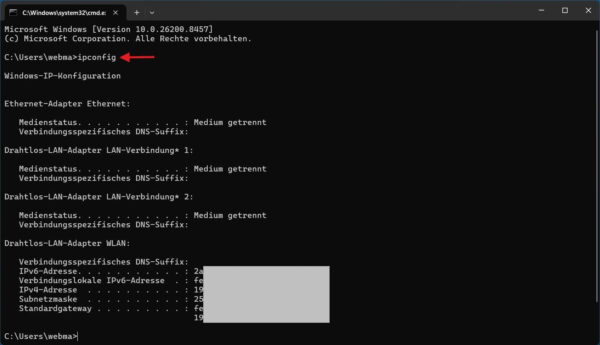
Wenn du die einzelnen Angaben genauer verstehen möchtest, findest du in meiner IPConfig-Anleitung eine ausführliche Erklärung der wichtigsten Werte und Befehle.
Beginnt die IPv4-Adresse mit 169.254., hat Windows normalerweise keine passende IPv4-Adresse von einem DHCP-Server erhalten. In einem typischen Heimnetz ist das ein deutlicher Hinweis auf ein Problem bei der automatischen Adressvergabe.
Du kannst versuchen, die Adresse neu anzufordern. Öffne dazu die Eingabeaufforderung als Administrator und führe diese Befehle nacheinander aus:
ipconfig /release
ipconfig /renew
Der erste Befehl gibt die aktuelle DHCP-Konfiguration frei. Der zweite fordert eine neue Konfiguration an.
Während dieses Vorgangs wird die Netzwerkverbindung kurzzeitig unterbrochen.
Windows-Netzwerkproblembehandlung verwenden
Windows 11 besitzt eine automatische Problembehandlung für Netzwerk- und Internetprobleme. Microsoft hat einen Teil dieser Diagnose inzwischen in die App „Hilfe anfordern“ beziehungsweise „Get Help“ verlagert.
Du kannst in Windows nach Hilfe anfordern suchen und dort die Netzwerkdiagnose starten. Alternativ führen entsprechende Problembehandlungsoptionen in den Windows-Einstellungen ebenfalls zur Diagnose.
Das Werkzeug kann typische Konfigurationsfehler erkennen und teilweise selbst korrigieren. Ich würde diese automatische Prüfung vor einem vollständigen Netzwerkreset einsetzen, weil sie wesentlich weniger in deine vorhandene Konfiguration eingreift.
Findet Windows keine Ursache, kannst du mit den folgenden Maßnahmen weitergehen.
Netzwerkstack mit Windows-Befehlen zurücksetzen
Wenn Browser, DNS, Proxy und Router unauffällig sind, kann die Windows-Netzwerkkonfiguration selbst beschädigt sein.
Microsoft empfiehlt für hartnäckige Verbindungsprobleme mehrere Netzwerkbefehle. Öffne die Eingabeaufforderung als Administrator und führe sie nacheinander aus:
netsh winsock reset
netsh int ip reset
ipconfig /release
ipconfig /renew
ipconfig /flushdns
netsh winsock reset setzt den Winsock-Katalog zurück. Darüber verwalten Windows und Programme einen Teil der Netzwerkkommunikation.
netsh int ip reset setzt wichtige TCP/IP-Einstellungen zurück.
Mit ipconfig /release und ipconfig /renew wird die per DHCP bezogene Netzwerkkonfiguration erneuert. ipconfig /flushdns leert anschließend noch den lokalen DNS-Cache.
Starte den Computer danach neu. Gerade nach dem Zurücksetzen von Winsock und TCP/IP sollte der Neustart nicht übersprungen werden.
Diese Befehle sind bereits ein stärkerer Eingriff als das einfache Leeren des DNS-Caches. Deshalb gehören sie erst an diese Stelle der Fehlersuche.
Diese Reihenfolge entspricht auch den von Microsoft empfohlenen Netzwerkbefehlen zur Fehlerbehebung unter Windows.
Sicherheitssoftware nur gezielt als Ursache prüfen
Antivirenprogramme, Webschutzmodule und zusätzliche Firewalls von Drittanbietern können Netzwerkverbindungen filtern. Probleme treten gelegentlich nach einem Update oder einer Änderung solcher Programme auf.
Verdächtig wird Sicherheitssoftware vor allem dann, wenn die Störung unmittelbar nach einer Installation oder Aktualisierung begonnen hat.
Schalte Schutzfunktionen aber nicht auf Verdacht dauerhaft ab. Prüfe zuerst die Einstellungen und den Status der Software oder installiere ein verfügbares Update.
Besonders bei Sicherheitssoftware mit eigenem Webfilter, VPN oder Firewall-Modul ist ein Zusammenhang eher denkbar als beim normalen Windows-Netzwerkschutz.
Wenn du zum Test eine Schutzfunktion kurzfristig deaktivierst, solltest du sie direkt danach wieder einschalten.
Mehrere Geräte betroffen: Router und Internetanbieter prüfen
Laden Webseiten auf Notebook, Smartphone und weiteren Geräten gleichzeitig nicht, solltest du keine Zeit mit einem Netzwerkreset auf einem einzelnen Windows-PC verlieren.
Prüfe zuerst den Router. Je nach Modell zeigen LEDs, Statusseite oder Router-App an, ob die Internetverbindung aufgebaut wurde.
Kontrolliere auch die Anschlusskabel, wenn der Router selbst keine Verbindung meldet. Bei einem separaten Modem oder Glasfasermodem gehört auch dieses Gerät zur Prüfung.
Bleibt der Anschluss auf mehreren Geräten offline, kommt eine Störung beim Internetanbieter infrage. In diesem Fall helfen Änderungen an DNS, Browser oder Windows normalerweise nicht.
Eine besonders nützliche Abgrenzung ist der Vergleich mit einem Smartphone: Funktioniert die Webseite über Mobilfunk, aber auf keinem Gerät im heimischen Internetanschluss, spricht das ebenfalls gegen ein Problem der Webseite selbst.
Netzwerk unter Windows 11 vollständig zurücksetzen
Der vollständige Netzwerkreset sollte zu den letzten Maßnahmen gehören. Windows entfernt dabei die installierten Netzwerkadapter aus der Konfiguration und richtet sie nach einem Neustart neu ein.
Was dabei genau zurückgesetzt wird und welche Einstellungen anschließend betroffen sein können, habe ich in meiner Anleitung zum Netzwerk zurücksetzen unter Windows 11 genauer erklärt.
Du findest die Funktion unter:
Einstellungen > Netzwerk und Internet > Erweiterte Netzwerkeinstellungen > Netzwerk zurücksetzen
Wähle dort Jetzt zurücksetzen und bestätige den Vorgang.
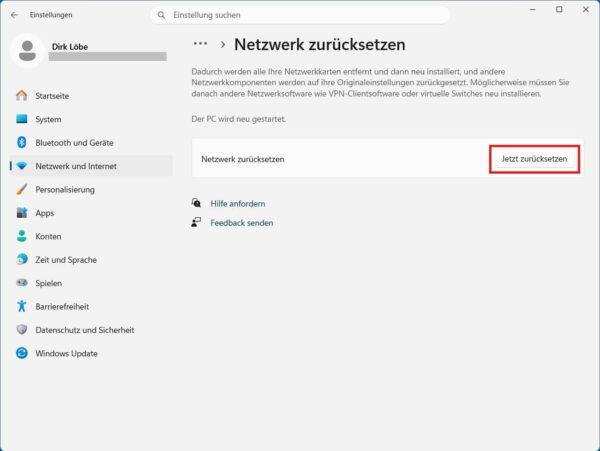
Speichere vorher offene Arbeiten. Windows startet den Computer im Rahmen des Vorgangs neu beziehungsweise kündigt einen Neustart an.
Nach dem Netzwerkreset können zusätzliche Netzwerkanwendungen erneut eingerichtet werden müssen. Das betrifft beispielsweise VPN-Clients oder virtuelle Netzwerkadapter. Windows kann bekannte Netzwerkverbindungen außerdem wieder als öffentliches Netzwerkprofil behandeln.
Deshalb ist der Netzwerkreset keine Maßnahme, die du bei jedem kleinen Browserproblem verwenden solltest. Wenn die bisherigen Tests nichts ergeben haben und der Fehler eindeutig nur diesen Windows-PC betrifft, ist er aber ein sinnvoller letzter Schritt vor einer tieferen Treiber- oder Systemdiagnose.
Welche Lösung passt zu welchem Fehlerbild?
Für die Fehlersuche hilft es, das Verhalten genau zu beobachten.
| Fehlerbild | Wahrscheinliche Richtung |
|---|---|
| Nur ein Browser funktioniert nicht | Browser, Erweiterung oder Browserkonfiguration |
| Alle Browser betroffen, andere Internetprogramme funktionieren | DNS, Proxy oder Webfilter prüfen |
| Nur ein Windows-PC betroffen | Windows-Konfiguration, VPN, DNS oder Netzwerkadapter |
| Mehrere Geräte im Heimnetz betroffen | Router, Anschluss oder Internetanbieter |
| IPv4-Adresse beginnt mit 169.254 | DHCP beziehungsweise IP-Konfiguration prüfen |
| Problem verschwindet nach Trennen des VPN | VPN-Konfiguration oder Kill Switch prüfen |
nslookup kann Namen nicht auflösen | DNS-Konfiguration genauer untersuchen |
Diese Eingrenzung ist meist wertvoller als eine lange Liste mit Reparaturversuchen. Je genauer du das Fehlerbild kennst, desto weniger Einstellungen musst du verändern.
Fazit: Erst eingrenzen, dann Windows zurücksetzen
Wenn Internet verbunden ist, aber keine Webseite lädt, solltest du nicht sofort Treiber entfernen oder das komplette Netzwerk zurücksetzen. Prüfe zuerst ein zweites Gerät, einen anderen Browser sowie eine eventuell aktive VPN- oder Proxyverbindung.
Danach sind DNS-Cache, IP-Konfiguration und die Windows-Netzwerkdiagnose die sinnvollsten nächsten Schritte. Erst wenn diese Prüfungen keinen Erfolg bringen und nur dein PC betroffen ist, würde ich Winsock, TCP/IP oder als letzte Maßnahme das gesamte Windows-Netzwerk zurücksetzen.
Diese Reihenfolge hält den Aufwand klein und verhindert, dass du funktionierende Netzwerkeinstellungen veränderst, obwohl die eigentliche Ursache beispielsweise nur eine Browser-Erweiterung oder eine Störung beim Anbieter ist.