Windows 11 wacht von alleine auf und du weißt nicht, warum? Dahinter steckt meistens kein Defekt. Häufig darf ein angeschlossenes Gerät den PC reaktivieren, ein geplanter Task setzt einen Aktivierungszeitgeber oder der Netzwerkadapter reagiert auf bestimmte Netzwerkpakete.
Statt nacheinander verschiedene Energiespareinstellungen abzuschalten, solltest du zuerst herausfinden, was den PC tatsächlich aufgeweckt hat. Windows bringt dafür mehrere Diagnosefunktionen mit, die erstaunlich genaue Hinweise liefern.
Windows 11 wacht von alleine auf: Was sind die Ursachen?
Der Energiesparmodus schaltet einen PC nicht vollständig aus. Windows und die Hardware bleiben in einem Zustand, aus dem das System bei bestimmten Ereignissen wieder aktiviert werden kann.
Das ist grundsätzlich gewollt. Eine Mausbewegung oder ein Tastendruck soll den Rechner schließlich wieder aufwecken können. Auch Wartungsaufgaben oder bestimmte Netzwerkfunktionen können diese Möglichkeit nutzen.
Typische Auslöser sind:
- Maus, Tastatur oder USB-Empfänger
- Netzwerkadapter und Wake-on-LAN
- geplante Aufgaben
- Aktivierungszeitgeber
- automatische Wartungsaufgaben
- angeschlossene USB-Geräte
- bestimmte Treiber oder deren Energieeinstellungen
Bevor du Einstellungen veränderst, solltest du deshalb prüfen, welcher dieser Auslöser bei deinem Rechner verantwortlich ist.
Treten neben dem unerwünschten Aufwachen noch andere Probleme mit Windows 11 auf, findest du in meinem Windows-Fehler-Hub passende Anleitungen zu typischen Fehlern, Startproblemen, Updates und Systemreparaturen.
Letzte Aufweckursache mit powercfg herausfinden
Windows kann anzeigen, wodurch der PC zuletzt aus dem Energiesparmodus geholt wurde. Öffne dazu das Windows-Terminal oder die Eingabeaufforderung mit Administratorrechten.
Klicke mit der rechten Maustaste auf den Startbutton und wähle „Terminal (Administrator)“. Bestätige die Abfrage der Benutzerkontensteuerung.
Gib anschließend folgenden Befehl ein:
powercfg /lastwakeDer Befehl zeigt Informationen zum letzten Wechsel aus einem Energiesparzustand an. Entscheidend ist die angezeigte Aufweckquelle.
Taucht dort beispielsweise eine Maus, ein USB-Gerät oder ein Netzwerkadapter auf, hast du bereits einen konkreten Ansatzpunkt. Die Ausgabe kann je nach Hardware und Treiber allerdings unterschiedlich detailliert ausfallen.
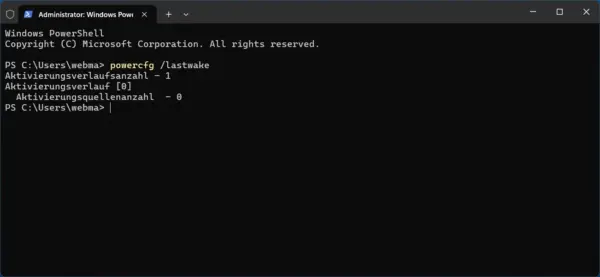
Nicht immer nennt Windows an dieser Stelle einen konkreten Verursacher. Steht bei „Aktivierungsquellenanzahl“ beispielsweise der Wert 0, konnte Windows für den letzten erfassten Aufweckvorgang keine eindeutige Quelle zuordnen. In diesem Fall helfen die folgenden Abfragen weiter.
Geräte anzeigen, die Windows 11 aufwecken dürfen
Windows kann dir auch alle Geräte nennen, die aktuell die Berechtigung besitzen, den Rechner aus einem Energiesparzustand zu reaktivieren.
Verwende dazu:
powercfg /devicequery wake_armedIn der Liste können beispielsweise Netzwerkadapter, Mäuse, Tastaturen oder USB-Eingabegeräte erscheinen.
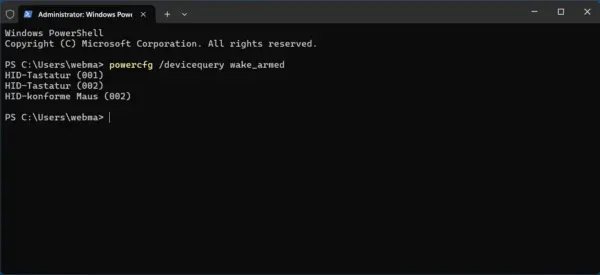
Wichtig ist die Unterscheidung: Der Befehl zeigt Geräte, die den PC aufwecken dürfen. Er beweist nicht, dass eines davon das letzte unerwünschte Aufwachen tatsächlich verursacht hat.
Deshalb ist die Kombination aus powercfg /lastwake und powercfg /devicequery wake_armed besonders hilfreich. Zeigen beide Befehle beispielsweise auf den Netzwerkadapter, lohnt sich dort die weitere Suche.
Microsoft dokumentiert die verschiedenen powercfg-Befehle und ihre Funktionen ausführlich in der offiziellen Windows-Dokumentation.
Maus oder Tastatur weckt den PC ungewollt auf
Eine empfindliche Maus kann bereits durch eine leichte Bewegung oder Erschütterung ein Aufwecksignal auslösen. Bei kabellosen Geräten kann auch der verwendete USB-Empfänger beteiligt sein.
Hast du ein Eingabegerät als Ursache identifiziert, kannst du dessen Aufweckberechtigung im Geräte-Manager überprüfen:
- Klicke mit der rechten Maustaste auf den Startbutton.
- Öffne den „Geräte-Manager“.
- Suche das betreffende Gerät.
- Öffne mit einem Doppelklick dessen Eigenschaften.
- Wechsle auf die Registerkarte „Energieverwaltung“.
- Entferne den Haken bei „Gerät kann den Computer aus dem Ruhezustand aktivieren“.
- Bestätige die Änderung mit „OK“.
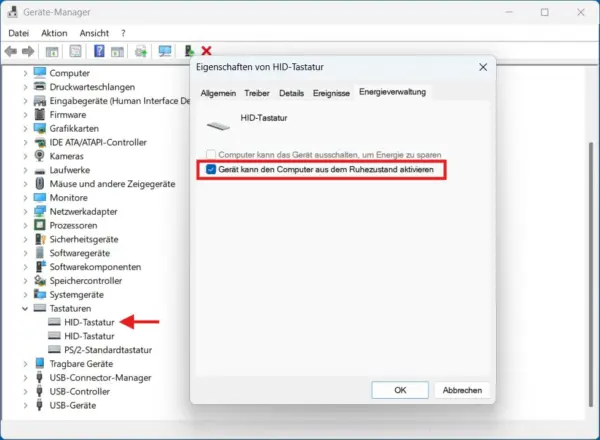
Die Registerkarte „Energieverwaltung“ wird nicht bei jedem Gerät und Treiber angezeigt. Fehlt sie, solltest du nicht versuchen, die Einstellung über irgendeinen vermeintlich passenden Registrierungseintrag zu erzwingen.
Bei Tastatur und Maus würde ich die Berechtigung auch nicht vorsorglich bei allen Geräten abschalten. Wenn du den PC normalerweise über die Tastatur aufweckst, möchtest du diese Funktion wahrscheinlich behalten. Ändere daher zuerst nur das Gerät, das als mögliche Ursache aufgefallen ist.
Netzwerkadapter und Wake-on-LAN überprüfen
Ein häufiger Kandidat ist der Netzwerkadapter. Netzwerkkarten können so konfiguriert sein, dass bestimmte Datenpakete den PC aufwecken.
Diese Funktion wird unter anderem für Wake-on-LAN verwendet. Dabei kann ein sogenanntes Magic Packet einen schlafenden Rechner über das Netzwerk reaktivieren.
Öffne im Geräte-Manager den Bereich „Netzwerkadapter“ und anschließend die Eigenschaften deines Ethernet- oder WLAN-Adapters. Unter „Energieverwaltung“ findest du je nach Treiber Optionen wie:
- „Gerät kann den Computer aus dem Ruhezustand aktivieren“
- „Nur Magic Packet kann Computer aus dem Ruhezustand aktivieren“
Die genaue Bezeichnung und die verfügbaren Optionen hängen vom Netzwerkadapter und dessen Treiber ab.
Benötigst du Wake-on-LAN nicht, kannst du dem Netzwerkadapter die Berechtigung zum Aufwecken entziehen. Möchtest du Wake-on-LAN weiterhin verwenden, ist es sinnvoller, die Aktivierung auf ein Magic Packet zu beschränken, sofern dein Treiber diese Option anbietet.
Einige Netzwerkadapter bieten unter der Registerkarte „Erweitert“ weitere Wake-on-LAN-Einstellungen. Ändere diese nur, wenn der Netzwerkadapter tatsächlich als mögliche Ursache ermittelt wurde.
Aktivierungszeitgeber in Windows 11 prüfen
Nicht jedes Aufwachen wird von einem Gerät ausgelöst. Windows unterstützt sogenannte Aktivierungszeitgeber beziehungsweise Wake-Timer. Programme und geplante Aufgaben können damit festlegen, dass der PC zu einem bestimmten Zeitpunkt aus einem Energiesparzustand aufwacht.
Welche Timer aktuell vorhanden sind, zeigt:
powercfg /waketimersFühre den Befehl am besten wieder im Terminal mit Administratorrechten aus.
Sind keine entsprechenden Timer aktiv, teilt Windows das in der Ausgabe mit. Andernfalls erhältst du Informationen darüber, welcher Vorgang einen Aktivierungszeitgeber gesetzt hat und wann dieser ausgelöst werden soll.
Damit kannst du häufig direkt erkennen, ob eine geplante Aufgabe hinter dem nächtlichen oder regelmäßig wiederkehrenden Aufwachen steckt.
Geplante Aufgaben als Ursache kontrollieren
Die Windows-Aufgabenplanung kann Programme und Systemaufgaben zu festgelegten Zeiten starten. Eine Aufgabe kann dabei so eingerichtet sein, dass der Rechner für ihre Ausführung aufgeweckt wird.
Drücke Windows-Taste + R, gib folgenden Befehl ein und bestätige mit Enter:
taskschd.mscDamit öffnest du die Aufgabenplanung.
Wenn powercfg /waketimers bereits einen konkreten Task genannt hat, suche zuerst nach dieser Aufgabe. Öffne ihre Eigenschaften und kontrolliere die Registerkarte „Bedingungen“.
Dort kann die Option „Computer zum Ausführen der Aufgabe reaktivieren“ aktiviert sein.
Entfernst du den Haken, darf diese Aufgabe den Rechner nicht mehr für ihre Ausführung aufwecken. Ändere diese Einstellung aber nur, wenn du die betreffende Aufgabe eindeutig identifiziert hast und weißt, dass sie nicht zu einem von dir benötigten Programm gehört.
Systemaufgaben solltest du nicht wahllos deaktivieren oder löschen. Die Aufweckberechtigung einer eindeutig identifizierten Aufgabe zu ändern, ist wesentlich gezielter.
Aktivierungszeitgeber komplett deaktivieren
Falls dein PC immer wieder durch zeitgesteuerte Aufgaben aufwacht und du diese Funktion grundsätzlich nicht benötigst, kannst du Aktivierungszeitgeber über die erweiterten Energieoptionen abschalten.
Öffne die Systemsteuerung und gehe zu:
Hardware und Sound → Energieoptionen → Energiesparplaneinstellungen ändern → Erweiterte Energieeinstellungen ändern
Klappe anschließend „Energie sparen“ und „Zeitgeber zur Aktivierung zulassen“ auf.
Je nach Gerät stehen getrennte Einstellungen für Akku- und Netzbetrieb zur Verfügung. Setzt du die Option auf „Deaktivieren“, dürfen entsprechende Timer den PC nicht mehr aus dem Energiesparzustand holen.
Ich würde diese Einstellung allerdings erst ändern, wenn powercfg /waketimers auf einen solchen Auslöser hindeutet. Ein pauschales Abschalten kann verhindern, dass bewusst eingerichtete Aufgaben den Rechner zum vorgesehenen Zeitpunkt reaktivieren.
Ereignisanzeige zur weiteren Fehlersuche verwenden
Bleibt die Ursache unklar, lohnt sich ein Blick in die Ereignisanzeige. Dort protokolliert Windows zahlreiche Vorgänge rund um Energiesparzustände und das erneute Aufwachen.
Drücke Windows-Taste + R und starte:
eventvwr.mscÖffne anschließend:
Windows-Protokolle → System
Suche nach Ereignissen rund um den Zeitpunkt, zu dem der Rechner unerwartet aufgewacht ist. Besonders interessant sind Einträge der Quelle „Power-Troubleshooter“.
Öffnest du einen passenden Eintrag, können die Ereignisdetails Informationen zur Reaktivierungsquelle enthalten. Damit lässt sich ein verdächtiges Gerät oder ein anderer Auslöser manchmal identifizieren, obwohl powercfg /lastwake keine eindeutige Antwort geliefert hat.
Bei vielen vorhandenen Einträgen kannst du über „Aktuelles Protokoll filtern“ die Suche eingrenzen. Orientiere dich dabei vor allem am Zeitpunkt des unerwünschten Aufwachens.
Was tun, wenn Windows 11 sofort wieder aufwacht?
Geht der Rechner in den Energiesparmodus und erscheint wenige Sekunden später wieder am Anmeldebildschirm, spricht vieles für einen unmittelbar eintreffenden Auslöser.
Prüfe in diesem Fall zuerst:
powercfg /lastwakeDanach:
powercfg /devicequery wake_armedTrenne testweise nicht benötigte USB-Geräte und USB-Empfänger vom Rechner. Versetze den PC anschließend erneut in den Energiesparmodus.
Bleibt er jetzt im Schlafzustand, kannst du die Geräte einzeln wieder anschließen. Auf diese Weise lässt sich der Verursacher relativ einfach eingrenzen.
Bei einem Desktop-PC ist auch der Netzwerkadapter einen genaueren Blick wert. Deaktiviere dessen Aufweckberechtigung testweise, sofern du Wake-on-LAN nicht verwendest.
Was tun, wenn der PC immer ungefähr zur gleichen Uhrzeit aufwacht?
Ein regelmäßig wiederkehrender Zeitpunkt ist ein starker Hinweis auf einen Aktivierungszeitgeber oder eine geplante Aufgabe.
Prüfe deshalb zuerst:
powercfg /waketimersKontrolliere anschließend die Aufgabenplanung. Suche nach einer Aufgabe, deren Ausführungszeit mit dem beobachteten Aufwachen übereinstimmt und bei der „Computer zum Ausführen der Aufgabe reaktivieren“ aktiviert ist.
Auch hier gilt: Nicht einfach alle verdächtig wirkenden Aufgaben deaktivieren. Erst den Zusammenhang prüfen und anschließend nur die tatsächlich verantwortliche Einstellung ändern.
Windows 11 wacht weiterhin von alleine auf
Haben die bisherigen Schritte keinen eindeutigen Verursacher ergeben, kannst du die Fehlersuche etwas erweitern.
Prüfe zunächst, welche Energiesparzustände dein Rechner überhaupt unterstützt:
powercfg /aDer Befehl verändert keine Einstellungen. Er zeigt lediglich die auf deinem System verfügbaren Energiesparzustände und gegebenenfalls Gründe, warum bestimmte Zustände nicht verfügbar sind.
Gerade bei neueren Geräten kann Modern Standby eine Rolle spielen. Solche Systeme verhalten sich im Energiesparbetrieb teilweise anders als klassische PCs mit dem traditionellen S3-Standby. Netzwerkaktivität und Hardwareunterstützung hängen dabei stark vom jeweiligen Gerät und dessen Treibern ab.
Wenn das Problem erst nach einem Treiber- oder Windows-Update aufgetreten ist, solltest du deshalb auch die Treiber für Chipsatz, Netzwerkadapter und andere beteiligte Hardware prüfen. Ist das unerwünschte Aufwachen unmittelbar nach einem Windows-Update aufgetreten, kann es sinnvoll sein, das betreffende Windows-Update rückgängig zu machen.
Bei einem Notebook sind die Treiber und Firmware-Angebote des Geräteherstellers die erste Anlaufstelle.
Die wichtigsten powercfg-Befehle im Überblick
Für die Fehlersuche brauchst du nur wenige Befehle:
| Befehl | Funktion |
|---|---|
powercfg /lastwake | Zeigt Informationen zur letzten Aufweckursache |
powercfg /devicequery wake_armed | Listet Geräte auf, die den PC aufwecken dürfen |
powercfg /waketimers | Zeigt aktive Aktivierungszeitgeber |
powercfg /a | Zeigt die verfügbaren Energiesparzustände |
Die Befehle verändern keine Einstellungen. Du kannst sie daher problemlos zur Diagnose einsetzen.
Fazit: Erst die Aufweckursache finden, dann abschalten
Wenn Windows 11 von alleine aufwacht, solltest du nicht als Erstes sämtliche Energiespar- und Wake-Funktionen deaktivieren. Mit powercfg /lastwake, powercfg /devicequery wake_armed und powercfg /waketimers lässt sich die Suche meistens schnell auf ein Gerät, einen Timer oder eine geplante Aufgabe eingrenzen.
Danach reicht häufig eine einzige Änderung im Geräte-Manager oder in der Aufgabenplanung. So bleibt der Energiesparmodus funktionsfähig, ohne dass Maus, Netzwerkadapter oder geplante Aufgaben den Rechner unerwünscht wieder aufwecken.
Gefällt dir Dirks-Computerecke? Mit einem Klick kannst du diese Seite bei Google als bevorzugte Quelle festlegen – dann bekommst du meine Artikel in der Google-Suche und in den KI-Übersichten bevorzugt angezeigt.