PIN-Anmeldung in Windows entfernen und Passwort nutzen

✅ Aktualisiert am

Die PIN-Anmeldung in Windows ist praktisch, weil du dich damit schnell und ohne Eingabe deines vollständigen Passworts anmelden kannst. Trotzdem kann es Gründe geben, die Windows-Hello-PIN zu entfernen. Vielleicht funktioniert die PIN nicht mehr zuverlässig, du möchtest wieder dein Passwort verwenden oder die Anmeldemethode auf deinem Computer vereinfachen.

In Windows 10 und Windows 11 kannst du die PIN normalerweise über die Anmeldeoptionen löschen. Manchmal ist die Schaltfläche „Entfernen“ jedoch ausgegraut oder wird gar nicht angezeigt. Das passiert häufig, wenn Windows ausschließlich die Anmeldung über Windows Hello erlaubt oder der Computer von einem Unternehmen verwaltet wird.

In dieser Anleitung zeige ich dir Schritt für Schritt, wie du die PIN entfernst und dich anschließend wieder mit deinem Passwort anmeldest. Außerdem erfährst du, welches Passwort du bei einem Microsoft-Konto oder einem lokalen Benutzerkonto benötigst und was du tun kannst, wenn Windows das Entfernen der PIN verhindert.

Passwort verwenden, ohne die PIN zu entfernen

PIN-Anmeldung in Windows mit geöffneter Passwortanmeldung über die Anmeldeoptionen

Du musst die PIN-Anmeldung in Windows nicht unbedingt vollständig entfernen. Möchtest du dich nur gelegentlich mit deinem Passwort anmelden, kannst du die gewünschte Anmeldemethode direkt auf dem Sperrbildschirm auswählen.

Gehe dabei folgendermaßen vor:

  1. Sperre den Computer mit der Tastenkombination Windows-Taste + L oder starte Windows neu.
  2. Klicke auf dem Anmeldebildschirm auf Anmeldeoptionen.
  3. Wähle das Symbol für die Kennwortanmeldung aus. Meist wird es als Schlüssel dargestellt.
  4. Gib das Kennwort deines Microsoft-Kontos oder deines lokalen Benutzerkontos ein.
  5. Bestätige die Eingabe mit der Enter-Taste oder dem Pfeil neben dem Eingabefeld.

Die eingerichtete PIN bleibt dabei erhalten. Bei der nächsten Anmeldung kannst du erneut zwischen den verfügbaren Anmeldeoptionen wählen.

Diese Methode ist besonders sinnvoll, wenn du lediglich überprüfen möchtest, ob du dein Passwort noch kennst. Führe diesen Test am besten durch, bevor du die PIN dauerhaft löschst. So vermeidest du, dass du nach dem Entfernen der PIN plötzlich keinen Zugriff mehr auf dein Benutzerkonto hast.

Kennwortoption wird nicht angezeigt

Fehlt das Schlüsselsymbol auf dem Anmeldebildschirm, kann Windows so eingestellt sein, dass für Microsoft-Konten ausschließlich Windows Hello verwendet werden darf. In diesem Fall stehen nur die PIN, Gesichtserkennung oder ein Fingerabdruck zur Auswahl.

Wie du diese Einstellung deaktivierst, zeige ich weiter unten im Abschnitt „PIN kann nicht entfernt werden oder die Schaltfläche fehlt“.

Vor dem Entfernen das richtige Passwort prüfen

Bevor du die PIN-Anmeldung in Windows entfernst, solltest du dich mindestens einmal erfolgreich mit deinem Passwort anmelden. Die PIN und das Passwort sind zwei verschiedene Anmeldedaten. Eine funktionierende PIN bedeutet deshalb nicht automatisch, dass du dein Passwort noch kennst.

Welches Passwort du benötigst, hängt von der Art deines Benutzerkontos ab:

KontoartBenötigtes Passwort
Microsoft-KontoDas Passwort deiner Microsoft-E-Mail-Adresse, das du beispielsweise auch für Outlook, OneDrive oder andere Microsoft-Dienste verwendest
Lokales KontoDas Kennwort, das nur für dieses Benutzerkonto auf dem jeweiligen Computer eingerichtet wurde
Arbeits- oder SchulkontoDas von deinem Unternehmen oder deiner Bildungseinrichtung vorgegebene Kennwort

Welche Kontoart du verwendest, kannst du in den Windows-Einstellungen überprüfen:

  1. Öffne die Einstellungen mit der Tastenkombination Windows-Taste + I.
  2. Wähle Konten.
  3. Öffne den Bereich Ihre Infos beziehungsweise Ihre Informationen.
  4. Unter deinem Namen erkennst du, ob du ein Microsoft-Konto oder ein lokales Konto verwendest.

Bei einem Microsoft-Konto wird normalerweise deine E-Mail-Adresse angezeigt. Bei einem lokalen Benutzerkonto findest du stattdessen den Hinweis „Lokales Konto“.

Passwort vor dem Löschen der PIN testen

Sperre den Computer mit Windows-Taste + L und wähle auf dem Anmeldebildschirm unter Anmeldeoptionen das Schlüsselsymbol aus. Gib anschließend das passende Passwort ein.

Funktioniert die Anmeldung, kannst du die PIN im nächsten Schritt entfernen. Wird das Passwort abgelehnt, solltest du es zuerst zurücksetzen oder ändern.

Bei einem Microsoft-Konto kannst du ein vergessenes Passwort über die Kontowiederherstellung von Microsoft neu festlegen. Bei einem lokalen Konto lässt sich das Passwort je nach Einrichtung über die hinterlegten Sicherheitsfragen zurücksetzen.

Wie du ein bekanntes Passwort direkt in Windows änderst, zeige ich dir in meiner Anleitung Windows-Passwort ändern – so geht es.

Wichtig: Lösche die PIN erst, wenn die Anmeldung mit dem Passwort wirklich funktioniert. Andernfalls riskierst du, dich nach einem Neustart nicht mehr an deinem Benutzerkonto anmelden zu können.

PIN-Anmeldung in Windows 11 entfernen

PIN-Anmeldung in Windows 11 über die Anmeldeoptionen entfernen

In Windows 11 verwaltest du die verschiedenen Anmeldemethoden über die Kontoeinstellungen. Dort kannst du die eingerichtete PIN löschen und anschließend wieder dein Passwort für die Anmeldung verwenden.

Die PIN gehört zu Windows Hello und ist mit dem jeweiligen Computer verknüpft. Beim Entfernen wird dein Microsoft-Konto oder lokales Benutzerkonto nicht gelöscht.

So entfernst du die PIN in Windows 11:

  1. Öffne die Einstellungen mit der Tastenkombination Windows-Taste + I.
  2. Klicke links auf Konten.
  3. Wähle auf der rechten Seite Anmeldeoptionen.
  4. Öffne unter Möglichkeiten zum Anmelden den Eintrag PIN (Windows Hello).
  5. Klicke neben Diese Anmeldeoption entfernen auf Entfernen.
  6. Windows zeigt einen Sicherheitshinweis an. Bestätige ihn erneut mit Entfernen.
  7. Gib zur Bestätigung das Passwort deines Microsoft-Kontos oder deines lokalen Benutzerkontos ein.
  8. Schließe den Vorgang mit OK ab.

Die PIN sollte anschließend nicht mehr als Anmeldeoption verfügbar sein. Sperre den Computer zum Testen mit Windows-Taste + L. Auf dem Anmeldebildschirm sollte Windows nun die Eingabe deines Passworts anbieten.

Was passiert nach dem Entfernen der PIN?

Das Löschen der PIN verändert weder dein Benutzerkonto noch deine persönlichen Dateien. Es wird lediglich die gerätegebundene Windows-Hello-PIN entfernt.

Bei der nächsten Anmeldung verwendest du:

  • das Passwort deines Microsoft-Kontos,
  • das Kennwort deines lokalen Benutzerkontos,
  • oder eine andere weiterhin eingerichtete Anmeldemethode.

Wird die Schaltfläche Entfernen nicht angezeigt oder ist sie ausgegraut, liegt das häufig an einer aktivierten Windows-Hello-Pflicht. Ändere in diesem Fall noch keine Systemdateien oder Registry-Einträge. Die passende Lösung zeige ich weiter unten im Abschnitt „PIN kann nicht entfernt werden oder die Schaltfläche fehlt“.

PIN-Anmeldung in Windows 10 entfernen

PIN-Anmeldung in Windows 10 über die Anmeldeoptionen entfernen

Auch in Windows 10 kannst du die eingerichtete PIN über die Anmeldeoptionen löschen. Anschließend meldest du dich wieder mit dem Kennwort deines Microsoft-Kontos oder deines lokalen Benutzerkontos an.

So gehst du vor:

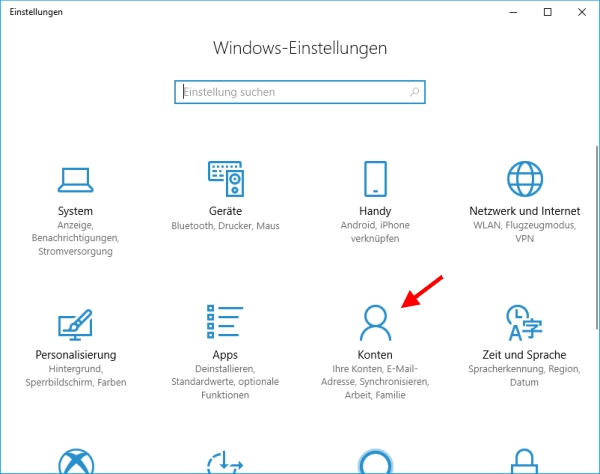
  1. Öffne das Startmenü und klicke auf das Zahnradsymbol. Alternativ verwendest du die Tastenkombination Windows-Taste + I.
  2. Wähle in den Einstellungen den Bereich Konten aus.
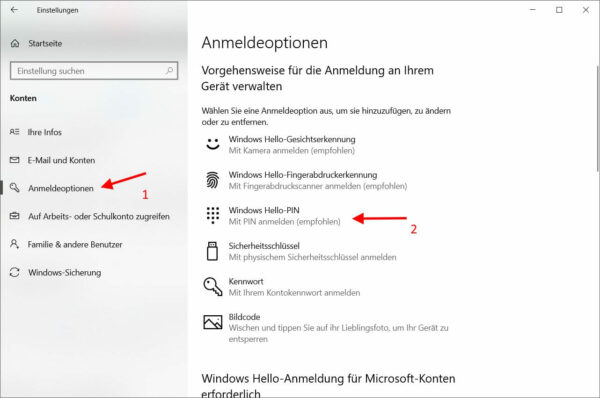
  3. Klicke in der linken Seitenleiste auf Anmeldeoptionen.
  4. Suche nach dem Eintrag Windows Hello-PIN beziehungsweise PIN (Windows Hello).
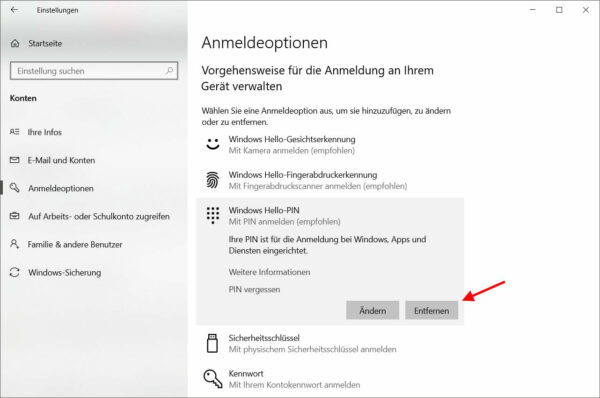
  5. Klicke auf den Eintrag, um die verfügbaren Schaltflächen einzublenden.
  6. Wähle Entfernen.
  7. Bestätige den angezeigten Hinweis erneut mit Entfernen.
  8. Gib zur Kontrolle das Kennwort deines Microsoft-Kontos oder deines lokalen Benutzerkontos ein.
  9. Schließe den Vorgang mit OK ab.

Nach dem Entfernen bleibt dein Benutzerkonto unverändert bestehen. Auch deine persönlichen Dateien, installierten Programme und Einstellungen werden dadurch nicht gelöscht. Windows entfernt lediglich die auf diesem Computer eingerichtete PIN.

Änderung direkt überprüfen

Sperre den Computer anschließend mit Windows-Taste + L. Auf dem Anmeldebildschirm sollte nun das Eingabefeld für dein Kennwort erscheinen.

Werden weiterhin mehrere Anmeldeverfahren angeboten, klicke auf Anmeldeoptionen und wähle das Schlüsselsymbol aus. Anschließend kannst du dich mit deinem Passwort anmelden.

Nach dem EntfernenAuswirkung
Microsoft-KontoAnmeldung mit dem Microsoft-Konto-Passwort
Lokales KontoAnmeldung mit dem lokalen Windows-Kennwort
Fingerabdruck oder GesichtserkennungKann weiterhin verfügbar sein, sofern separat eingerichtet
Persönliche DatenBleiben vollständig erhalten

Ist die Schaltfläche Entfernen ausgegraut oder fehlt sie vollständig, ist häufig die kennwortlose Anmeldung für Microsoft-Konten aktiviert. Wie du diese Einstellung änderst, erfährst du im nächsten Abschnitt.

PIN kann nicht entfernt werden oder die Schaltfläche fehlt

PIN-Anmeldung in Windows: Windows-Hello-Pflicht deaktivieren, wenn die Schaltfläche Entfernen fehlt

Manchmal lässt sich die PIN-Anmeldung in Windows nicht wie beschrieben entfernen. Die Schaltfläche Entfernen ist dann ausgegraut oder wird unter „PIN (Windows Hello)“ überhaupt nicht angezeigt.

Bei einem Microsoft-Konto liegt das häufig daran, dass Windows ausschließlich die Anmeldung mit Windows Hello erlaubt. Solange diese Einstellung aktiv ist, steht die klassische Kennwortanmeldung auf dem Computer nicht zur Verfügung.

Windows-Hello-Pflicht deaktivieren

Gehe folgendermaßen vor:

  1. Öffne mit Windows-Taste + I die Einstellungen.
  2. Wechsle zu Konten.
  3. Öffne den Bereich Anmeldeoptionen.
  4. Scrolle nach unten zu Zusätzliche Einstellungen.
  5. Deaktiviere die Option für die ausschließliche Windows-Hello-Anmeldung.

Die Bezeichnung unterscheidet sich je nach Windows-Version:

Windows-VersionBezeichnung der Einstellung
Windows 11Für verbesserte Sicherheit nur Windows Hello-Anmeldung für Microsoft-Konten auf diesem Gerät zulassen
Windows 10Windows Hello-Anmeldung für Microsoft-Konten erforderlich

Öffne danach erneut den Eintrag PIN (Windows Hello). Die Schaltfläche Entfernen sollte nun verfügbar sein. Klicke darauf und bestätige den Vorgang mit dem Passwort deines Microsoft-Kontos.

Weitere Informationen zu dieser Einstellung findest du direkt bei Microsoft im Beitrag Kennwortlos in Windows.

Andere mögliche Ursachen

Lässt sich die PIN weiterhin nicht löschen, können noch andere Gründe verantwortlich sein:

ProblemMögliche Ursache
Hinweis „Einige Einstellungen werden von Ihrer Organisation verwaltet“Eine Unternehmens- oder Schulrichtlinie schreibt Windows Hello vor
Einstellung für die ausschließliche Windows-Hello-Anmeldung fehltDu verwendest ein lokales Konto oder die Option ist auf diesem Gerät nicht verfügbar
Windows verlangt immer wieder die PINEine andere Windows-Hello-Methode oder eine Kontorichtlinie ist weiterhin aktiv
Passwort wird nicht akzeptiertDas eingegebene Kennwort gehört nicht zum verwendeten Benutzerkonto oder wurde inzwischen geändert

Auf einem geschäftlich oder schulisch verwalteten Computer solltest du die PIN nicht durch Änderungen an der Registry oder an Systemordnern erzwingen. Wende dich stattdessen an den zuständigen Administrator. Richtlinien des Unternehmens können das Entfernen der PIN bewusst verhindern.

Solche Richtlinien können nicht nur die Anmeldeoptionen betreffen. Wenn beispielsweise auch die Personalisierung gesperrt ist und Windows den Hinweis „Einige Einstellungen werden von Ihrer Organisation verwaltet“ anzeigt, zeige ich dir in meiner Anleitung, was du tun kannst, wenn sich der Sperrbildschirm unter Windows nicht ändern lässt.

Kennst du dein Passwort nicht mehr, solltest du die PIN zunächst behalten. Setze zuerst das Kennwort zurück und prüfe anschließend, ob die Anmeldung damit funktioniert.

Microsoft-Konto oder lokales Konto: Welches Passwort brauchst du?

Nach dem Entfernen der PIN verlangt Windows bei der nächsten Anmeldung ein Passwort. Welches Passwort du eingeben musst, hängt davon ab, ob du ein Microsoft-Konto oder ein lokales Benutzerkonto verwendest.

Die PIN ist dabei immer nur eine zusätzliche Anmeldemethode für den jeweiligen Computer. Sie ersetzt das eigentliche Kontopasswort nicht.

KontoartErkennungsmerkmalBenötigtes Passwort
Microsoft-KontoUnter deinem Namen wird eine E-Mail-Adresse angezeigtPasswort des Microsoft-Kontos
Lokales KontoUnter deinem Namen steht „Lokales Konto“Kennwort des lokalen Windows-Benutzerkontos
Arbeits- oder SchulkontoDas Konto wird von einer Organisation verwaltetVon der Organisation vergebenes oder festgelegtes Kennwort

Passwort beim Microsoft-Konto

Verwendest du ein Microsoft-Konto, meldest du dich nach dem Entfernen der PIN mit dem Passwort dieses Kontos an. Dabei handelt es sich normalerweise um dasselbe Passwort, das du auch für Dienste wie Outlook, OneDrive oder das Microsoft-Konto im Browser verwendest.

Hast du das Passwort kürzlich auf einem anderen Gerät oder über die Microsoft-Webseite geändert, musst du das neue Passwort verwenden. Der Computer benötigt möglicherweise eine Internetverbindung, damit die Änderung vollständig erkannt wird.

Kennwort beim lokalen Konto

Bei einem lokalen Benutzerkonto gilt das Kennwort, das direkt auf diesem Computer eingerichtet wurde. Es ist unabhängig von einer E-Mail-Adresse und wird nicht automatisch mit anderen Geräten synchronisiert.

Wurde für das lokale Konto kein Kennwort eingerichtet, kann Windows nach dem Entfernen der PIN möglicherweise eine Anmeldung ohne Eingabe erlauben. Aus Sicherheitsgründen solltest du ein Benutzerkonto jedoch nicht dauerhaft ohne Kennwort verwenden.

Kontoart in Windows überprüfen

Du kannst deine Kontoart direkt in den Einstellungen kontrollieren:

  1. Öffne die Einstellungen mit Windows-Taste + I.
  2. Wechsle zu Konten.
  3. Öffne Ihre Infos beziehungsweise Ihre Informationen.
  4. Prüfe den Hinweis unter deinem Benutzernamen.

Wird dort eine E-Mail-Adresse angezeigt, nutzt du in der Regel ein Microsoft-Konto. Steht dort ausdrücklich „Lokales Konto“, benötigst du das lokale Windows-Kennwort.

Bist du dir nicht sicher, teste das Passwort vor dem Entfernen der PIN über die Anmeldeoptionen auf dem Sperrbildschirm.

Ist ein Passwort sicherer als die Windows-Hello-PIN?

Das Entfernen der PIN erhöht die Sicherheit deines Computers nicht automatisch. In vielen Fällen bietet die Windows-Hello-PIN sogar Vorteile gegenüber der klassischen Anmeldung mit einem Passwort.

Der wichtigste Unterschied besteht darin, wo und wie die Anmeldedaten verwendet werden. Dein Microsoft-Konto-Passwort funktioniert nicht nur auf dem Computer, sondern möglicherweise auch bei Outlook, OneDrive und anderen Microsoft-Diensten. Gerät es in falsche Hände, kann es deshalb an verschiedenen Stellen missbraucht werden.

Die Windows-Hello-PIN ist dagegen mit dem jeweiligen Gerät verknüpft. Wer deine PIN kennt, kann sie nicht einfach auf einem anderen Computer oder auf der Microsoft-Webseite eingeben. Die PIN dient dazu, die auf dem Gerät gespeicherten Anmeldeinformationen freizugeben.

Windows-Hello-PINPasswort
Ist an ein bestimmtes Gerät gebundenKann auf verschiedenen Geräten und Webseiten verwendet werden
Wird nicht wie ein normales Kontopasswort an einen Onlinedienst übertragenMuss bei einer Onlineanmeldung an den jeweiligen Dienst übermittelt werden
Kann nur zusammen mit dem zugehörigen Gerät genutzt werdenKann bei Diebstahl auch ohne deinen Computer missbraucht werden
Ist häufig kürzer und schneller einzugebenSollte lang, einzigartig und schwer zu erraten sein
Kann durch Gesichtserkennung oder Fingerabdruck ergänzt werdenWird normalerweise vollständig über die Tastatur eingegeben

Auch eine PIN sollte nicht zu einfach sein

Die Gerätebindung bedeutet nicht, dass jede beliebige PIN sicher ist. Zahlenfolgen wie 1234, 0000, ein Geburtsjahr oder vier gleiche Ziffern lassen sich leicht erraten. Das ist besonders problematisch, wenn eine andere Person direkten Zugriff auf deinen Computer hat.

Verwende daher möglichst:

  • mindestens sechs Ziffern,
  • keine einfache Zahlenfolge,
  • kein Geburtsdatum,
  • keine bereits für andere Geräte verwendete PIN,
  • bei Bedarf zusätzlich Buchstaben und Sonderzeichen.

Ob Buchstaben und Sonderzeichen erlaubt sind, hängt von den Einstellungen des Geräts und möglichen Sicherheitsrichtlinien ab.

Wann das Entfernen trotzdem sinnvoll sein kann

Trotz der Sicherheitsvorteile kann es gute Gründe geben, die PIN-Anmeldung in Windows zu entfernen. Das gilt beispielsweise, wenn:

  • die PIN regelmäßig nicht akzeptiert wird,
  • Windows ständig zum erneuten Einrichten der PIN auffordert,
  • du bewusst nur eine Anmeldemethode verwenden möchtest,
  • mehrere Personen den Computer nutzen und die Anmeldung vereinheitlicht werden soll,
  • eine Fehlerdiagnose rund um Windows Hello durchgeführt wird.

Entscheidest du dich für die Passwortanmeldung, solltest du ein langes und einzigartiges Passwort verwenden. Nutze dasselbe Passwort nicht noch für andere Benutzerkonten oder Internetdienste.

Für die meisten privaten Computer ist es jedoch nicht notwendig, die Windows-Hello-PIN aus Sicherheitsgründen zu löschen. Sie ist keine vereinfachte Form des Microsoft-Konto-Passworts, sondern eine eigenständige und gerätegebundene Anmeldemethode.

Was tun, wenn die PIN nicht mehr funktioniert?

PIN-Anmeldung in Windows mit den Optionen „PIN vergessen“ und „Anmeldeoptionen“

Du musst die PIN nicht sofort entfernen, nur weil Windows sie plötzlich nicht mehr akzeptiert. Häufig lässt sich das Problem beheben, indem du den Computer neu startest oder die Windows-Hello-PIN zurücksetzt.

Achte zunächst darauf, welche Meldung auf dem Anmeldebildschirm erscheint. Je nach Ursache kommen unterschiedliche Lösungen infrage:

ProblemSinnvoller erster Schritt
PIN wird als falsch erkanntEingabe prüfen und Computer neu starten
PIN wurde vergessen„Ich habe meine PIN vergessen“ auswählen
PIN ist vorübergehend nicht verfügbarMit dem Passwort anmelden und PIN zurücksetzen
Schaltfläche zum Zurücksetzen fehltÜber „Anmeldeoptionen“ zur Passwortanmeldung wechseln
Passwort und PIN sind unbekanntZuerst das Kontopasswort zurücksetzen

PIN auf dem Anmeldebildschirm zurücksetzen

Verwendest du ein Microsoft-Konto, kannst du eine vergessene PIN direkt auf dem Windows-Anmeldebildschirm zurücksetzen:

  1. Klicke unterhalb des PIN-Eingabefeldes auf Ich habe meine PIN vergessen.
  2. Bestätige dein Microsoft-Konto.
  3. Führe die verlangte Sicherheitsprüfung durch.
  4. Lege anschließend eine neue PIN fest.
  5. Melde dich mit der neuen PIN bei Windows an.

Für die Überprüfung kann eine Internetverbindung erforderlich sein. Abhängig von den Sicherheitseinstellungen erhältst du beispielsweise einen Bestätigungscode per E-Mail oder über eine Authenticator-App.

Die Option Ich habe meine PIN vergessen wird auf dem Anmeldebildschirm normalerweise nur bei einem Microsoft-Konto angeboten. Bei einem lokalen Konto musst du dich zunächst mit deinem Kennwort anmelden.

PIN nach der Anmeldung zurücksetzen

Kannst du dich noch mit deinem Passwort anmelden, lässt sich die PIN in den Einstellungen neu einrichten:

  1. Öffne die Einstellungen mit Windows-Taste + I.
  2. Wechsle zu Konten.
  3. Öffne Anmeldeoptionen.
  4. Klicke auf PIN (Windows Hello).
  5. Wähle Ich habe meine PIN vergessen.
  6. Bestätige deine Identität.
  7. Lege eine neue PIN fest.

Kennst du die bisherige PIN noch und möchtest sie lediglich ändern, wählst du stattdessen PIN ändern. Dafür musst du zunächst die alte PIN eingeben.

Eine ausführliche Beschreibung der offiziellen Möglichkeiten findest du bei Microsoft unter PIN in Windows ändern oder zurücksetzen.

Vorübergehend mit dem Passwort anmelden

Wird die PIN nicht akzeptiert, musst du sie nicht sofort zurücksetzen. Klicke auf dem Anmeldebildschirm auf Anmeldeoptionen und wähle das Schlüsselsymbol aus. Anschließend kannst du das Kennwort deines Microsoft-Kontos oder deines lokalen Benutzerkontos verwenden.

Nach der Anmeldung solltest du zunächst:

  • Windows vollständig neu starten,
  • ausstehende Windows-Updates installieren,
  • Datum und Uhrzeit kontrollieren,
  • die PIN über die Anmeldeoptionen zurücksetzen.

Ein Neustart ist besonders wichtig, wenn die PIN nach einem Update oder nach dem Aufwachen aus dem Energiesparmodus nicht mehr funktioniert.

PIN und Passwort vergessen

Kennst du weder die PIN noch das zugehörige Passwort, musst du zuerst das Passwort zurücksetzen.

Bei einem Microsoft-Konto kannst du die Kennwortwiederherstellung über den Anmeldebildschirm oder über die Kontowiederherstellung von Microsoft starten. Bei einem lokalen Konto stehen je nach Einrichtung Sicherheitsfragen oder ein zuvor erstellter Kennwortrücksetzdatenträger zur Verfügung.

Versuche nicht, die PIN durch das Löschen von Systemdateien oder durch ungeprüfte Registry-Änderungen zu umgehen. Dadurch können Windows Hello und weitere Anmeldeverfahren beschädigt werden. Nutze zuerst die von Windows angebotenen Wiederherstellungs- und Anmeldeoptionen.

Hinweis zum Supportende von Windows 10

Die beschriebenen Schritte funktionieren weiterhin unter Windows 10. Du solltest jedoch beachten, dass Microsoft den regulären Support für das Betriebssystem am 14. Oktober 2025 beendet hat.

Windows 10 lässt sich auch nach dem Supportende weiterverwenden. Ohne zusätzliche Absicherung erhält das System jedoch keine kostenlosen Sicherheitsupdates, Fehlerkorrekturen oder technische Unterstützung mehr. Dadurch können neu entdeckte Sicherheitslücken dauerhaft offenbleiben.

Für geeignete Computer hast du grundsätzlich folgende Möglichkeiten:

  • auf Windows 11 wechseln,
  • den Computer durch ein Windows-11-kompatibles Gerät ersetzen,
  • Windows 10 vorübergehend mit den erweiterten Sicherheitsupdates von Microsoft weiterverwenden.

Das sogenannte ESU-Programm stellt für registrierte private Windows-10-Geräte noch bis zum 13. Oktober 2026 wichtige Sicherheitsupdates bereit. Neue Funktionen oder allgemeine Fehlerverbesserungen gehören jedoch nicht dazu.

Weitere Hintergründe und mögliche nächste Schritte findest du in meinem Artikel Windows 10 Support abgelaufen: Was du jetzt tun solltest. Offizielle Informationen zum Supportende stellt außerdem Microsoft für Windows 10 bereit.

Fazit: PIN nur entfernen, wenn das Passwort funktioniert

Die PIN-Anmeldung in Windows lässt sich in Windows 10 und Windows 11 normalerweise direkt über die Anmeldeoptionen entfernen. Danach meldest du dich wieder mit dem Passwort deines Microsoft-Kontos oder mit dem Kennwort deines lokalen Benutzerkontos an.

Bevor du die PIN löschst, solltest du jedoch unbedingt prüfen, ob das richtige Passwort noch funktioniert. So verhinderst du, dass du dich nach einem Neustart nicht mehr an deinem Computer anmelden kannst.

Die wichtigsten Punkte im Überblick:

  • Teste zuerst die Passwortanmeldung über den Sperrbildschirm.
  • Prüfe, ob du ein Microsoft-Konto oder ein lokales Konto verwendest.
  • Deaktiviere bei Bedarf die ausschließliche Windows-Hello-Anmeldung.
  • Entferne die PIN erst danach über die Anmeldeoptionen.
  • Nutze bei Problemen zunächst die offiziellen Funktionen zum Zurücksetzen der PIN.

Das Entfernen der PIN macht deinen Computer nicht automatisch sicherer. Die Windows-Hello-PIN ist an das jeweilige Gerät gebunden und schützt dein Microsoft-Konto-Passwort davor, bei jeder Anmeldung eingegeben werden zu müssen.

Möchtest du lediglich gelegentlich dein Passwort verwenden, musst du die PIN deshalb nicht dauerhaft löschen. In diesem Fall reicht es aus, auf dem Anmeldebildschirm unter Anmeldeoptionen das Schlüsselsymbol auszuwählen.

Gefällt dir Dirks-Computerecke? Mit einem Klick kannst du diese Seite bei Google als bevorzugte Quelle festlegen – dann bekommst du meine Artikel in der Google-Suche und in den KI-Übersichten bevorzugt angezeigt.