Die Einrastfunktion in Windows hilft dir dabei, Tastenkombinationen auszuführen, ohne mehrere Tasten gleichzeitig gedrückt halten zu müssen. Das kann beispielsweise bei motorischen Einschränkungen nützlich sein. Häufig wird die Funktion aber auch versehentlich aktiviert, weil die Shift-Taste mehrmals hintereinander gedrückt wurde.
Besonders beim Spielen kann dadurch plötzlich ein Fenster erscheinen oder ein Signalton zu hören sein. Selbst wenn du die Einrastfunktion anschließend ausschaltest, kann sich die Meldung beim nächsten fünfmaligen Drücken der Shift-Taste erneut öffnen.
In dieser Anleitung zeige ich dir, wie du die Einrastfunktion unter Windows 11 und Windows 10 aktivierst oder deaktivierst. Außerdem erfährst du, wie du die zugehörige Tastenkombination dauerhaft abschaltest.
Was ist die Einrastfunktion in Windows?
Normalerweise musst du bei vielen Tastenkombinationen mehrere Tasten gleichzeitig drücken. Ein bekanntes Beispiel ist Strg + C, um einen markierten Text oder eine Datei zu kopieren.
Bei eingeschalteter Einrastfunktion kannst du die Tasten nacheinander drücken:
- Drücke zuerst die Strg-Taste.
- Lass die Taste wieder los.
- Drücke anschließend die Taste C.
Windows behandelt beide Eingaben trotzdem wie eine gemeinsam gedrückte Tastenkombination. Das funktioniert unter anderem mit folgenden sogenannten Modifikationstasten:
- Shift beziehungsweise Umschalt
- Strg
- Alt
- Windows-Taste
Die Funktion richtet sich vor allem an Menschen, denen das gleichzeitige Drücken mehrerer Tasten schwerfällt. Sie kann aber auch hilfreich sein, wenn du die Tastatur zeitweise nur mit einer Hand bedienen kannst.
| Einrastfunktion ausgeschaltet | Einrastfunktion eingeschaltet |
|---|---|
| Strg und C gleichzeitig drücken | Erst Strg, danach C drücken |
| Alt und F4 gleichzeitig drücken | Erst Alt, danach F4 drücken |
| Windows-Taste und E gleichzeitig drücken | Erst Windows-Taste, danach E drücken |
Weitere praktische Kürzel findest du in meiner Übersicht der wichtigsten Windows-Tastenkombinationen für Einsteiger.
Die Funktion verändert also nicht die eigentlichen Tastenkombinationen. Sie ermöglicht lediglich, die beteiligten Tasten nacheinander zu betätigen.
Einrastfunktion schnell mit der Shift-Taste einschalten
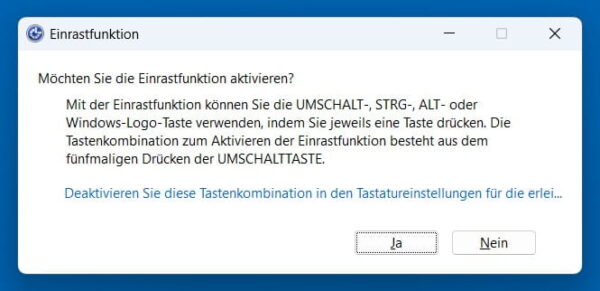
Windows bietet eine Tastenkombination, mit der du die Einrastfunktion schnell aktivieren kannst:
Drücke die Shift-Taste fünfmal hintereinander.
Anschließend öffnet sich ein Dialogfenster. Dort kannst du bestätigen, dass du die Einrastfunktion verwenden möchtest.
Die Shift-Taste wird auf deutschen Tastaturen auch als Umschalttaste bezeichnet. Du erkennst sie meist an einem nach oben gerichteten Pfeil. Weitere Informationen zur Taste findest du in meinem Artikel über die Shift-Taste und ihre Funktionen.
Bei aktivierten Systemtönen hörst du beim Aufrufen der Funktion normalerweise zusätzlich ein akustisches Signal. Möchtest du die Einrastfunktion wieder ausschalten, kannst du die Shift-Taste erneut fünfmal drücken.
Diese schnelle Methode funktioniert allerdings nur, wenn die zugehörige Tastenkombination in den Einstellungen erlaubt ist. Wurde sie deaktiviert, musst du die Funktion direkt über die Windows-Einstellungen einschalten.
Microsoft führt fünfmaliges Drücken der Umschalttaste ebenfalls als offiziellen Kurzbefehl zum Aktivieren oder Deaktivieren der Einrastfunktion auf.
Einrastfunktion unter Windows 11 aktivieren oder deaktivieren
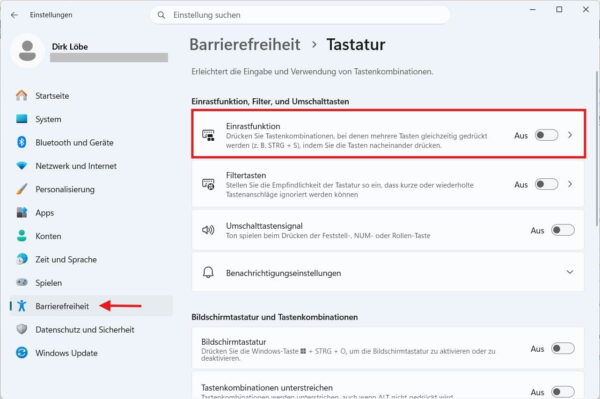
Unter Windows 11 findest du die Einrastfunktion im Bereich „Barrierefreiheit“. Am schnellsten erreichst du diesen Bereich mit einer Tastenkombination.
Gehe folgendermaßen vor:
- Drücke Windows-Taste + U.
- Scrolle im Bereich „Interaktion“ nach unten.
- Klicke auf Tastatur.
- Suche den Eintrag Einrastfunktion.
- Stelle den Schalter auf Ein oder Aus.
Alternativ kannst du den Bereich über das Startmenü öffnen:
Start → Einstellungen → Barrierefreiheit → Tastatur
Falls du nicht weißt, wie du die verschiedenen Einstellungsbereiche erreichst, findest du in meiner Anleitung mehrere Möglichkeiten, die Windows-Einstellungen zu öffnen.
Mit dem Schalter neben „Einrastfunktion“ legst du nur fest, ob die Funktion aktuell aktiv ist. Die Tastenkombination mit fünfmal Shift kann trotzdem weiterhin eingeschaltet sein.
Das ist ein wichtiger Unterschied: Schaltest du nur die Einrastfunktion aus, kann Windows beim nächsten fünfmaligen Drücken der Shift-Taste wieder die entsprechende Abfrage anzeigen. Möchtest du das verhindern, musst du zusätzlich die Tastenkombination deaktivieren.
Eine Übersicht der offiziellen Bedienungshilfen findest du außerdem bei Microsoft unter Tastatur und Eingabegeräte einfacher verwenden.
Einrastfunktion unter Windows 11 dauerhaft deaktivieren
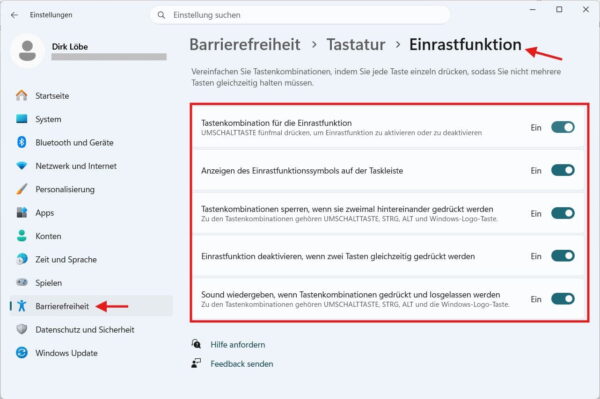
Wenn dich das Fenster zur Einrastfunktion immer wieder beim Spielen oder Tippen unterbricht, solltest du nicht nur den Hauptschalter ausschalten. Deaktiviere zusätzlich die Tastenkombination, mit der die Funktion aufgerufen wird.
So gehst du vor:
- Öffne mit Windows-Taste + U die Barrierefreiheit.
- Wähle Tastatur aus.
- Schalte die Einrastfunktion aus.
- Klicke auf den Eintrag beziehungsweise den Pfeil neben „Einrastfunktion“, um die zusätzlichen Einstellungen zu öffnen.
- Deaktiviere die Option zum Starten der Einrastfunktion über die Tastenkombination.
Die genaue Bezeichnung kann sich je nach Windows-Version leicht unterscheiden. Gemeint ist die Einstellung, mit der du die Einrastfunktion durch fünfmaliges Drücken der Shift-Taste starten kannst.
Danach sollte Windows nicht mehr reagieren, wenn du die Umschalttaste schnell mehrmals hintereinander betätigst. Auch das dazugehörige Hinweisfenster und der Signalton sollten nicht mehr erscheinen.
Aus meiner Erfahrung ist genau diese zweite Einstellung entscheidend. Nur den sichtbaren Hauptschalter auszuschalten reicht häufig nicht aus, wenn die Meldung beim Spielen immer wieder auftaucht.
Einrastfunktion unter Windows 10 aktivieren oder deaktivieren
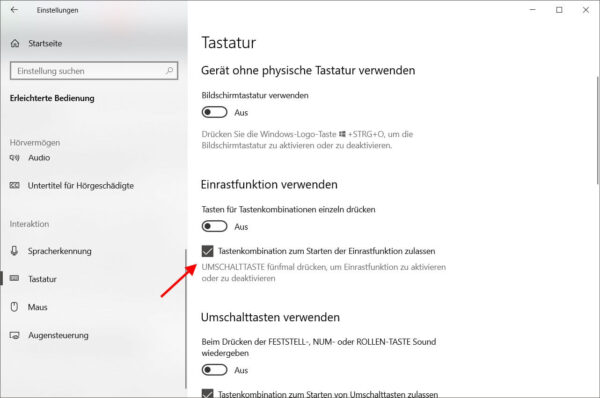
Auch unter Windows 10 lässt sich die Einrastfunktion über die Einstellungen steuern. Die Menüs tragen dort teilweise andere Namen als unter Windows 11.
Gehe folgendermaßen vor:
- Öffne das Startmenü.
- Klicke auf das Zahnrad, um die Einstellungen zu öffnen.
- Wähle Erleichterte Bedienung.
- Klicke in der linken Seitenleiste auf Tastatur.
- Suche den Bereich Einrastfunktion verwenden.
- Stelle den Schalter auf Ein oder Aus.
Der vollständige Pfad lautet:
Start → Einstellungen → Erleichterte Bedienung → Tastatur
Unterhalb des Hauptschalters findest du weitere Optionen. Dort kannst du unter anderem festlegen, ob die Einrastfunktion durch fünfmaliges Drücken der Shift-Taste gestartet werden darf.
Möchtest du die Funktion vollständig deaktivieren, solltest du daher zwei Einstellungen ausschalten:
- den Hauptschalter für die Einrastfunktion
- die Tastenkombination zum Starten der Einrastfunktion
Anschließend sollte das Hinweisfenster auch dann nicht mehr erscheinen, wenn du die Shift-Taste mehrmals schnell hintereinander drückst.
Warum öffnet sich die Einrastfunktion beim Spielen?
Beim Spielen wird die Shift-Taste häufig zum Rennen, Schleichen oder für andere Aktionen verwendet. Dabei kann es passieren, dass du sie innerhalb kurzer Zeit fünfmal hintereinander drückst.
Windows erkennt diese Eingabe als Aufruf der Einrastfunktion. Daraufhin kann Folgendes passieren:
- Ein Signalton ist zu hören.
- Ein Hinweisfenster öffnet sich.
- Das Spiel wird minimiert oder verliert den Fokus.
- Tasteneingaben verhalten sich vorübergehend ungewohnt.
- Die Einrastfunktion wird versehentlich aktiviert.
Das ist normalerweise kein Fehler des Spiels und auch kein Defekt deiner Tastatur. Windows reagiert lediglich auf die voreingestellte Tastenkombination.
Um das Problem dauerhaft zu lösen, öffnest du die Tastatureinstellungen für die Barrierefreiheit. Dort schaltest du sowohl die Einrastfunktion als auch den Start per fünfmal Shift aus.
Das Spiel selbst musst du dafür nicht neu installieren oder verändern. In den meisten Fällen ist auch keine Anpassung der Tastenbelegung erforderlich.
Welche zusätzlichen Einstellungen gibt es?
Wenn du unter Windows 11 oder Windows 10 die Detailansicht der Einrastfunktion öffnest, stehen je nach Systemversion mehrere zusätzliche Optionen zur Verfügung.
| Einstellung | Wirkung |
|---|---|
| Tastenkombination zulassen | Startet die Einrastfunktion nach fünfmaligem Drücken der Shift-Taste |
| Symbol in der Taskleiste anzeigen | Zeigt an, welche Modifikationstasten gerade eingerastet sind |
| Modifikationstaste bei zweimaligem Drücken sperren | Hält beispielsweise Strg oder Alt für mehrere Eingaben aktiv |
| Einrastfunktion bei zwei gleichzeitig gedrückten Tasten ausschalten | Beendet die Funktion, sobald du wieder eine normale Tastenkombination nutzt |
| Signalton wiedergeben | Erzeugt beim Einrasten oder Loslassen einer Taste einen Ton |
Nicht jede Windows-Version verwendet exakt dieselben Bezeichnungen. Die grundlegende Funktion der Einstellungen ist jedoch vergleichbar.
Nutzt du die Einrastfunktion bewusst, kann vor allem das Symbol in der Taskleiste hilfreich sein. Es zeigt dir, ob beispielsweise Strg, Alt oder Shift gerade aktiv ist. So vermeidest du unbeabsichtigte Eingaben.
Stören dich dagegen nur das Hinweisfenster und der Signalton, genügt es meistens, die Tastenkombination zum Starten der Einrastfunktion auszuschalten.
Einrastfunktion lässt sich nicht ausschalten – was tun?
Normalerweise bleibt die gewählte Einstellung nach einem Neustart erhalten. Aktiviert sich die Einrastfunktion trotzdem immer wieder, solltest du zunächst kontrollieren, ob wirklich beide Schalter ausgeschaltet sind.
Prüfe folgende Punkte:
- Ist der Hauptschalter der Einrastfunktion deaktiviert?
- Ist auch die Tastenkombination mit fünfmal Shift ausgeschaltet?
- Verwendest du eine Tastatursoftware, die Tasten neu belegt?
- Hängt möglicherweise die Shift-, Strg- oder Alt-Taste?
- Tritt das Problem nur in einem bestimmten Benutzerkonto auf?
Drücke die betroffenen Tasten einige Male einzeln und überprüfe, ob sie sich mechanisch normal bewegen. Bei einer externen Tastatur kannst du testweise eine andere Tastatur anschließen.
Öffne außerdem die Bildschirmtastatur mit Windows-Taste + Strg + O. Dort kannst du erkennen, ob Windows eine Modifikationstaste dauerhaft als gedrückt registriert. Eine hervorgehobene Taste kann auf eine klemmende Taste oder ein Problem mit dem Eingabegerät hindeuten.
Tritt das Verhalten nur bei einer bestimmten Gaming-Tastatur auf, kontrolliere zusätzlich die Hersteller-Software. Gespeicherte Profile, Makros oder geänderte Tastenbelegungen können ebenfalls ungewöhnliche Eingaben verursachen.
Einrastfunktion, Anschlagverzögerung und Umschalttasten unterscheiden
In den Windows-Einstellungen findest du neben der Einrastfunktion noch weitere Bedienungshilfen für die Tastatur. Diese werden leicht miteinander verwechselt, erfüllen aber unterschiedliche Aufgaben.
| Funktion | Aufgabe |
|---|---|
| Einrastfunktion | Ermöglicht Tastenkombinationen durch nacheinander gedrückte Tasten |
| Anschlagverzögerung | Ignoriert sehr kurze oder wiederholte Tastenanschläge |
| Umschalttasten | Gibt beim Drücken von Feststelltaste, Num-Taste oder Rollen-Taste einen Signalton aus |
| Bildschirmtastatur | Blendet eine virtuelle Tastatur auf dem Bildschirm ein |
Die Anschlagverzögerung wird standardmäßig durch längeres Drücken der rechten Shift-Taste aufgerufen. Sie ist nicht mit der Einrastfunktion identisch.
Hörst du lediglich einen Signalton beim Betätigen der Feststelltaste oder Num-Taste, sind vermutlich die Umschalttasten aktiviert. Öffnet sich dagegen nach mehrmaligem Drücken der Shift-Taste ein Hinweisfenster, handelt es sich in der Regel um die Einrastfunktion.
FAQ: Häufige Fragen zur Einrastfunktion
Was passiert, wenn ich fünfmal die Shift-Taste drücke?
Windows öffnet normalerweise einen Dialog zum Aktivieren der Einrastfunktion. Die Tastenkombination funktioniert nur, wenn sie in den Einstellungen zugelassen ist.
Wie kann ich die Einrastfunktion dauerhaft ausschalten?
Schalte in den Tastatureinstellungen der Barrierefreiheit den Hauptschalter der Einrastfunktion aus. Öffne anschließend die zusätzlichen Optionen und deaktiviere auch den Start durch fünfmaliges Drücken der Shift-Taste.
Warum erscheint die Meldung trotz ausgeschalteter Einrastfunktion?
Der Hauptschalter und die Tastenkombination sind zwei getrennte Einstellungen. Auch bei ausgeschalteter Einrastfunktion kann das Hinweisfenster weiterhin erscheinen, solange der Start über die Shift-Taste erlaubt ist.
Kann ich die Einrastfunktion ohne Maus deaktivieren?
Ja. Drücke Windows-Taste + U, um die Barrierefreiheit zu öffnen. Mit der Tabulator- und den Pfeiltasten kannst du zum Bereich „Tastatur“ navigieren und die entsprechenden Schalter mit der Leertaste ändern.
Ist die Einrastfunktion schädlich?
Nein. Die Einrastfunktion ist eine Bedienungshilfe von Windows und verursacht keine Schäden. Sie verändert lediglich, wie bestimmte Tastenkombinationen verarbeitet werden.
Fazit: Einrastfunktion gezielt einstellen
Die Einrastfunktion erleichtert Tastenkombinationen, wenn du nicht mehrere Tasten gleichzeitig gedrückt halten kannst. Statt beispielsweise Strg und C gemeinsam zu drücken, kannst du die beiden Tasten nacheinander betätigen.
Benötigst du diese Unterstützung nicht, lässt sich die Einrastfunktion in den Tastatureinstellungen von Windows 11 und Windows 10 ausschalten. Wichtig ist dabei, zusätzlich die Tastenkombination mit fünfmal Shift zu deaktivieren. Nur so verhinderst du zuverlässig, dass das Hinweisfenster beim Spielen oder schnellen Tippen erneut erscheint.
Öffne dazu unter Windows 11 den Bereich Einstellungen → Barrierefreiheit → Tastatur. Unter Windows 10 findest du die Funktion unter Einstellungen → Erleichterte Bedienung → Tastatur.
Hat sich die Einrastfunktion damit dauerhaft abschalten lassen, oder erscheint die Meldung bei dir weiterhin? Nenne gern deine Windows-Version und beschreibe, wann das Fenster auftaucht.