Du möchtest eine Festplatte partitionieren und beispielsweise aus Laufwerk C: noch ein zusätzliches Laufwerk D: machen? Dafür brauchst du unter Windows 11 normalerweise kein zusätzliches Programm. Die eingebaute Datenträgerverwaltung reicht für typische Aufgaben wie Verkleinern, Erstellen und Formatieren einer Partition vollkommen aus.
Das funktioniert bei klassischen Festplatten genauso wie bei SSDs. Windows behandelt beide als Datenträger, die wiederum in einzelne Bereiche aufgeteilt werden können. Im Explorer erscheinen diese Bereiche später meist als Laufwerke mit Buchstaben wie C:, D: oder E:.
Ganz ohne Risiko solltest du Änderungen an Partitionen trotzdem nicht durchführen. Ein falscher Klick beim Löschen oder Formatieren kann Daten kosten. Mit einem aktuellen Backup und etwas Aufmerksamkeit lässt sich der Speicherplatz aber gut neu aufteilen.
Festplatte partitionieren unter Windows 11: Schritt für Schritt
Für die häufigste Situation gehe ich davon aus, dass deine Festplatte bereits verwendet wird und der komplette Speicherplatz beispielsweise Laufwerk C: zugeordnet ist. Du möchtest davon einen Teil abtrennen und daraus eine neue Partition erstellen.
Windows kann dafür ein vorhandenes Volume verkleinern. Der frei gewordene Bereich erscheint anschließend als nicht zugeordneter Speicherplatz und lässt sich für ein neues Laufwerk verwenden.
Schritt 1: Wichtige Daten sichern
Bevor du die Partitionsgröße änderst, solltest du wichtige Dateien auf einem anderen Datenträger sichern. Das Verkleinern eines intakten Volumes funktioniert normalerweise ohne Löschen der vorhandenen Dateien, trotzdem arbeitest du direkt an der Struktur des Laufwerks.
Ein Backup auf einer zweiten Festplatte, einer externen SSD oder einem anderen unabhängigen Speicher ist sinnvoll. Eine zweite Partition auf derselben physischen Festplatte zählt nicht als vollständige Datensicherung.
Schritt 2: Datenträgerverwaltung öffnen
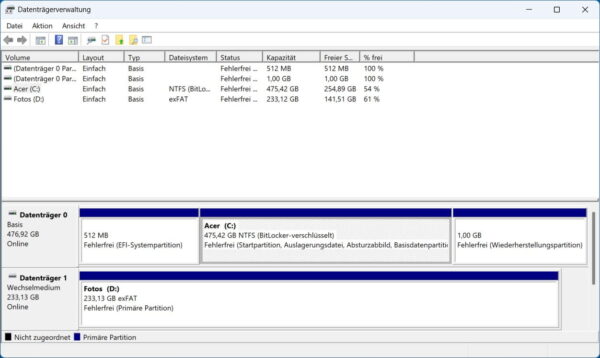
Klicke mit der rechten Maustaste auf den Windows-Startbutton und wähle Datenträgerverwaltung aus.
Alternativ kannst du die Tastenkombination Windows-Taste + R verwenden. Gib anschließend
diskmgmt.msc
ein und bestätige mit OK.
Die Datenträgerverwaltung zeigt dir im unteren Bereich alle erkannten Festplatten, SSDs und deren Partitionen. Eine ausführliche Erklärung der verschiedenen Anzeigen findest du auch in meinem Beitrag zur Datenträgerverwaltung in Windows.
Schritt 3: Die richtige Partition auswählen
Suche zuerst den Datenträger, auf dem du Platz freimachen möchtest. Bei einem typischen PC liegt Windows auf Datenträger 0 und die Windows-Partition trägt den Laufwerksbuchstaben C:.
Verlasse dich aber nicht allein auf diese Bezeichnung. Prüfe auch die Größe des Datenträgers und der Partition. Besonders bei mehreren eingebauten SSDs oder Festplatten solltest du genau kontrollieren, welches Laufwerk du bearbeitest.
Kleine Partitionen ohne normalen Laufwerksbuchstaben solltest du unangetastet lassen. Dabei kann es sich um EFI-, System- oder Wiederherstellungspartitionen handeln, die Windows zum Starten oder für Reparaturfunktionen benötigt.
Schritt 4: Vorhandenes Volume verkleinern
Klicke mit der rechten Maustaste auf die Partition, von der du Speicherplatz abtrennen möchtest. Bei einem typischen System wäre das beispielsweise C:.
Wähle im Kontextmenü Volume verkleinern. Windows ermittelt nun, um wie viel sich die Partition verkleinern lässt. Das kann einige Sekunden dauern.
Im folgenden Fenster siehst du mehrere Werte. Für dich ist vor allem das Feld Zu verkleinernder Speicherplatz in MB relevant. Dort trägst du ein, wie groß der neue freie Bereich werden soll.
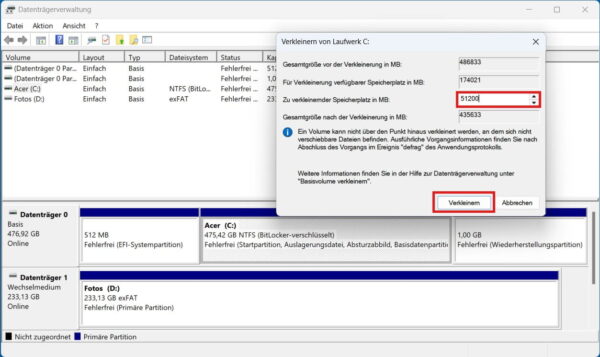
Möchtest du beispielsweise ungefähr 100 GB für eine neue Partition abtrennen, kannst du 102400 MB eingeben.
| Gewünschte Größe | Eingabe in MB |
|---|---|
| 50 GB | 51200 MB |
| 100 GB | 102400 MB |
| 200 GB | 204800 MB |
| 500 GB | 512000 MB |
Klicke anschließend auf Verkleinern. Windows reduziert die vorhandene Partition und zeigt den frei gewordenen Bereich danach in der Datenträgerverwaltung als Nicht zugeordnet an.
Schritt 5: Neue Partition erstellen
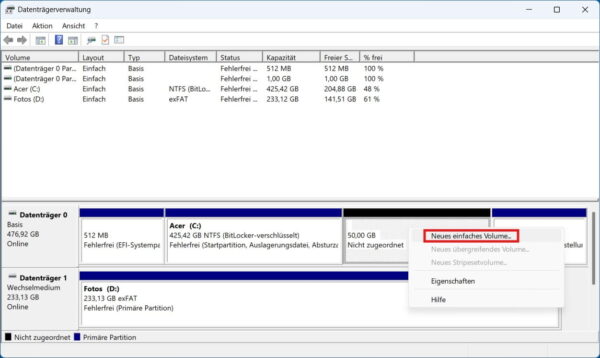
Klicke mit der rechten Maustaste auf den Bereich Nicht zugeordnet und wähle Neues einfaches Volume. Diese Vorgehensweise beschreibt auch Microsoft in der offiziellen Anleitung zur Datenträgerverwaltung unter Windows.
Daraufhin startet der Assistent zum Erstellen eines neuen einfachen Volumes. Klicke auf Weiter.
Jetzt legst du fest, wie viel vom verfügbaren nicht zugeordneten Speicherplatz für die neue Partition genutzt werden soll. Möchtest du daraus nur ein einziges neues Laufwerk erstellen, kannst du den vorgeschlagenen Maximalwert übernehmen.
Willst du den freien Bereich später in mehrere Partitionen aufteilen, gibst du einen kleineren Wert ein. Der verbleibende Speicher bleibt anschließend weiterhin nicht zugeordnet.
Schritt 6: Laufwerksbuchstaben festlegen
Der Assistent schlägt einen freien Laufwerksbuchstaben vor. Das kann beispielsweise D: oder E: sein.
In den meisten Fällen kannst du den Vorschlag übernehmen. Der Buchstabe lässt sich später über die Datenträgerverwaltung ändern, sofern er nicht bereits von einem anderen Laufwerk verwendet wird.
Bei Programmen, Spielen oder anderen Anwendungen, die bereits auf ein Laufwerk verweisen, solltest du einen Laufwerksbuchstaben später nicht ohne Grund ändern. Gespeicherte Pfade könnten sonst nicht mehr stimmen.
Schritt 7: Partition mit NTFS formatieren
Damit Windows die neue Partition als normales Laufwerk nutzen kann, braucht sie ein Dateisystem. Für eine interne Festplatte oder SSD unter Windows ist NTFS normalerweise die passende Wahl.
Im Assistenten kannst du folgende Einstellungen verwenden:
- Dateisystem: NTFS
- Größe der Zuordnungseinheit: Standard
- Volumebezeichnung: frei wählbar, zum Beispiel Daten
- Schnellformatierung durchführen: aktiviert
Über die Volumebezeichnung kannst du dem Laufwerk einen verständlichen Namen geben. Im Explorer steht dann beispielsweise „Daten (D:)“.
Falls du das Laufwerk auch regelmäßig mit anderen Betriebssystemen oder Geräten verwenden möchtest, kann ein anderes Dateisystem sinnvoll sein. Die Unterschiede erkläre ich ausführlicher im Vergleich exFAT oder NTFS.
Schritt 8: Neue Partition kontrollieren
Prüfe zum Abschluss noch einmal die gewählten Einstellungen und klicke auf Fertig stellen.
Windows legt das Volume an und formatiert es. Nach kurzer Zeit sollte das neue Laufwerk sowohl in der Datenträgerverwaltung als auch im Datei-Explorer erscheinen.
Du kannst es anschließend wie jedes andere Laufwerk verwenden und dort beispielsweise Dokumente, Fotos, Videos oder Spiele speichern.
Was bedeutet Partitionieren eigentlich?
Beim Partitionieren teilst du den Speicherplatz eines physischen Datenträgers in voneinander abgegrenzte Bereiche auf. Eine einzelne SSD mit 1 TB kann beispielsweise eine Windows-Partition C: mit 400 GB und eine Datenpartition D: mit dem restlichen Speicher besitzen.
Für Windows wirken diese Bereiche weitgehend wie separate Laufwerke. Physisch befinden sie sich aber weiterhin auf derselben HDD oder SSD.
Das ist ein wichtiger Unterschied. Fällt die gesamte SSD aus, sind im schlimmsten Fall sowohl C: als auch D: betroffen. Eine Datenpartition ist deshalb kein Ersatz für ein Backup.
Windows verwendet in der Datenträgerverwaltung häufig den Begriff Volume. Im normalen Sprachgebrauch werden Volume und Partition oft gleichgesetzt. Technisch gibt es Unterschiede, für eine einfache Windows-Partition auf einem üblichen Basisdatenträger musst du dich damit jedoch nicht näher beschäftigen.
Warum kann es sinnvoll sein, eine Festplatte zu partitionieren?
Eine Aufteilung kann vor allem für die Organisation deiner Dateien praktisch sein. Du kannst Windows und Programme auf C: belassen und persönliche Daten auf D: speichern.
Bei einer späteren Neuinstallation von Windows lässt sich eine getrennte Datenpartition ebenfalls hilfreich nutzen. Trotzdem solltest du vor einer Neuinstallation immer ein externes Backup erstellen und genau kontrollieren, welche Partition das Setup verändert.
Ein weiterer Anwendungsfall ist die Installation mehrerer Betriebssysteme. Dafür werden häufig getrennte Partitionen benötigt. Dieses Thema verlangt allerdings zusätzliche Planung, da Bootloader und Dateisysteme berücksichtigt werden müssen.
Einen Geschwindigkeitsvorteil solltest du durch das reine Partitionieren nicht erwarten. Eine SSD wird durch zwei Partitionen nicht schneller als mit einer Partition. Bei einer HDD ändern zusätzliche Laufwerksbuchstaben ebenfalls nichts an der grundsätzlichen Leistungsfähigkeit des Laufwerks.
Wie viele Partitionen sind sinnvoll?
Für einen normalen Windows-PC brauchst du keine komplizierte Aufteilung. Oft reicht eine große Windows-Partition völlig aus.
Wenn du Betriebssystem und persönliche Dateien bewusst trennen möchtest, ist eine zweite Datenpartition eine übersichtliche Lösung. Ein mögliches Schema könnte so aussehen:
| Partition | Verwendung |
| C: | Windows und Programme |
| D: | Dokumente, Fotos, Videos und andere Daten |
Dazu kommen häufig kleinere Partitionen, die Windows selbst angelegt hat. Diese erscheinen normalerweise nicht als Laufwerk im Explorer und sollten nicht gelöscht werden.
Eine Aufteilung in fünf oder sechs zusätzliche Datenpartitionen bringt den meisten Privatanwendern wenig. Der Speicher wird dadurch unflexibler, weil freier Platz auf D: nicht automatisch von C: genutzt werden kann.
Ich halte deshalb eine möglichst einfache Struktur für sinnvoll. Wenn du keinen konkreten Grund für mehrere Partitionen hast, musst du eine Festplatte auch nicht künstlich in viele Bereiche zerlegen.
Wie groß sollte die Windows-Partition C: sein?
Eine pauschale Größe lässt sich kaum nennen, weil der Platzbedarf stark von deinen Programmen und Spielen abhängt. Windows selbst benötigt nur einen Teil des Speichers, doch Updates, temporäre Dateien, Benutzerprofile und installierte Anwendungen kommen hinzu.
Bei einer großen SSD würde ich C: deshalb nicht zu knapp bemessen. Eine Partition, die schon kurz nach der Einrichtung fast voll ist, macht später nur zusätzliche Arbeit.
Wenn du viele große Spiele oder Programme auf C: installieren möchtest, sollte dort entsprechend mehr Platz bleiben. Persönliche Daten lassen sich dagegen gut auf einer separaten Partition ablegen.
Prüfe vor dem Verkleinern, wie viel Speicher auf C: derzeit belegt ist. Plane zusätzlich ausreichend Reserve ein, damit Windows und Programme wachsen können.
Kann man eine Festplatte ohne Datenverlust partitionieren?
Eine bereits verwendete NTFS-Partition lässt sich mit der Windows-Datenträgerverwaltung verkleinern, ohne sie vorher zu formatieren. Die vorhandenen Dateien bleiben bei einem normalen Verkleinerungsvorgang erhalten.
Trotzdem gibt es keine vernünftige Begründung, auf eine Datensicherung zu verzichten. Stromausfälle, Hardwareprobleme oder ein Bedienfehler sind zwar nicht der Normalfall, können bei Änderungen an Partitionen aber unangenehme Folgen haben.
Eine andere Situation liegt vor, wenn du eine Partition löschst oder formatierst. Dabei gehen die dort gespeicherten Daten verloren. Windows weist vor solchen Aktionen normalerweise darauf hin, trotzdem solltest du den Namen und die Größe des betroffenen Volumes noch einmal kontrollieren.
Besondere Vorsicht gilt für die Windows-, EFI- und Wiederherstellungspartitionen. Änderungen an diesen Bereichen können dazu führen, dass Windows nicht mehr startet oder Reparaturfunktionen fehlen.
Neue Festplatte partitionieren: So gehst du vor
Bei einer komplett neuen HDD oder SSD musst du häufig keine vorhandene Partition verkleinern. Der Speicherplatz ist noch nicht zugeordnet und kann direkt eingerichtet werden.
Öffne die Datenträgerverwaltung. Wird das neue Laufwerk als Nicht initialisiert angezeigt, musst du zunächst den Datenträger initialisieren.
Windows bietet dabei normalerweise die Partitionsstile GPT und MBR an. Für einen aktuellen PC mit Windows 11 ist GPT in der Regel die passende Wahl. Microsoft beschreibt den Vorgang ausführlich in der Dokumentation zum Initialisieren neuer Datenträger.
MBR wird hauptsächlich für ältere Systeme und spezielle Kompatibilitätsanforderungen gebraucht.
Wenn du die Unterschiede genauer kennen möchtest, findest du sie in meinem Ratgeber MBR oder GPT – welche Partitionsart ist die richtige?.
Nach der Initialisierung erscheint der Speicher als nicht zugeordnet. Klicke mit der rechten Maustaste darauf, wähle Neues einfaches Volume und führe den bereits beschriebenen Assistenten durch.
Wenn du gerade einen zusätzlichen Datenträger eingebaut hast, findest du weitere Schritte in der Anleitung Neue Festplatte einrichten.
„Volume verkleinern“ funktioniert nicht oder bietet zu wenig Speicherplatz an
Ein häufiger Stolperstein entsteht beim Verkleinern von C:. Im Explorer sind vielleicht noch mehrere hundert Gigabyte frei, Windows erlaubt in der Datenträgerverwaltung aber nur eine deutlich kleinere Verkleinerung.
Freier Speicherplatz und verkleinerbarer Speicherplatz sind nicht dasselbe. Bestimmte Systemdateien können an Positionen liegen, über die Windows das Volume mit der Datenträgerverwaltung nicht hinaus verkleinert.
Du erkennst dieses Problem am Wert Verfügbarer Speicherplatz für Verkleinerung in MB. Einen größeren Wert kannst du im Feld darunter nicht wirksam eintragen.
Auch das Dateisystem kann eine Ursache sein. Die integrierte Windows-Funktion zum Verkleinern unterstützt typische Basisvolumes mit NTFS. Bei abweichenden Dateisystemen stehen möglicherweise nicht dieselben Möglichkeiten zur Verfügung.
Bei einer normalen Windows-Installation würde ich keine Systemdateien auf Verdacht deaktivieren oder löschen, nur um einige Gigabyte mehr herauszuholen. Wenn Windows deutlich weniger Platz freigibt als benötigt, ist zunächst ein aktuelles Backup sinnvoll.
Für kompliziertere Partitionslayouts können spezialisierte Programme mehr Möglichkeiten bieten, weil manche davon Partitionen verschieben können. Bei solchen Eingriffen steigt aber auch die Bedeutung einer vollständigen Datensicherung.
„Neues einfaches Volume“ ist ausgegraut
Für ein neues einfaches Volume brauchst du nicht zugeordneten Speicherplatz. Freier Platz innerhalb von C: reicht dafür allein noch nicht.
Verkleinere zuerst ein vorhandenes Volume. Danach sollte in der grafischen Ansicht ein eigener Bereich mit der Beschriftung Nicht zugeordnet erscheinen.
Achte darauf, den Rechtsklick direkt auf diesen nicht zugeordneten Bereich auszuführen. Das Kontextmenü einer bestehenden Partition enthält andere Befehle.
Bei einem ganz neuen Laufwerk kann zusätzlich die Initialisierung fehlen. Steht links neben dem Laufwerk Nicht initialisiert, musst du diesen Schritt zuerst durchführen.
Partition wird nicht im Explorer angezeigt
Eine Partition kann in der Datenträgerverwaltung vorhanden sein und trotzdem im Explorer fehlen. Häufig besitzt sie noch keinen Laufwerksbuchstaben.
Klicke in der Datenträgerverwaltung mit der rechten Maustaste auf das betreffende Volume. Über Laufwerksbuchstaben und -pfade ändern kannst du prüfen, ob ein Buchstabe zugeordnet ist.
Ein fehlendes oder beschädigtes Dateisystem kann ebenfalls verhindern, dass Windows das Laufwerk normal verwendet. Bei einer Partition mit wichtigen vorhandenen Dateien solltest du nicht einfach auf Formatieren klicken.
Wird das Dateisystem als RAW angezeigt oder sind Daten plötzlich nicht mehr erreichbar, sollte die Datenrettung Vorrang vor weiteren Änderungen haben.
Partition wieder vergrößern: Warum „Volume erweitern“ manchmal ausgegraut ist
Nicht zugeordneter Speicherplatz lässt sich unter bestimmten Voraussetzungen wieder einer vorhandenen Partition hinzufügen. Klicke dazu mit der rechten Maustaste auf das gewünschte Volume und wähle Volume erweitern.
Die Windows-Datenträgerverwaltung kann freien Speicher bei einem normalen Basisdatenträger aber nicht beliebig zwischen Partitionen verschieben. Der nicht zugeordnete Bereich muss passend direkt an das zu erweiternde Volume angrenzen.
Ein Beispiel:
C: | Nicht zugeordnet
In dieser Situation lässt sich C: normalerweise erweitern.
Anders sieht es beispielsweise so aus:
C: | Wiederherstellungspartition | Nicht zugeordnet
Hier liegt eine andere Partition zwischen C: und dem freien Speicher. Die Datenträgerverwaltung kann diese Partition nicht einfach verschieben, deshalb steht Volume erweitern für C: möglicherweise nicht zur Verfügung.
Lösche eine Wiederherstellungs- oder Systempartition nicht, nur um freien Speicher zu verschieben. Solche Änderungen können Reparatur- und Startfunktionen von Windows beeinträchtigen.
Zwei Partitionen wieder zu einer Partition zusammenführen
Windows besitzt keinen einfachen Befehl, mit dem zwei beliebige belegte Partitionen samt ihrer Daten direkt verschmolzen werden. Mit der Datenträgerverwaltung läuft der Vorgang normalerweise über das Löschen einer Partition.
Angenommen, deine Festplatte ist so aufgebaut:
C: | D:
und du möchtest den Speicher von D: wieder C: geben. Sichere zunächst alle Daten von D: auf einem anderen Datenträger.
Anschließend kannst du D: in der Datenträgerverwaltung löschen. Der Bereich wird dadurch zu nicht zugeordnetem Speicherplatz.
Liegt dieser Speicher direkt rechts neben C:, kannst du C: über Volume erweitern vergrößern. Die zuvor auf D: gespeicherten Dateien musst du danach aus deinem Backup zurückkopieren.
Befindet sich zwischen beiden Bereichen noch eine weitere Partition, funktioniert dieser einfache Weg nicht. Windows kann vorhandene Partitionen mit der Datenträgerverwaltung nicht frei verschieben.
MBR, GPT und Partitionstypen: Was musst du heute noch wissen?
Ältere Anleitungen beschäftigen sich häufig ausführlich mit primären Partitionen, erweiterten Partitionen und logischen Laufwerken. Diese Unterscheidung stammt vor allem aus der MBR-Welt.
Bei modernen Windows-PCs mit GPT musst du deinen Speicher normalerweise nicht nach diesem Schema planen. Du kannst die benötigten normalen Partitionen erstellen, ohne dich mit erweiterten Partitionen beschäftigen zu müssen.
MBR bleibt für alte Hardware oder besondere Einsatzzwecke relevant. Einer seiner bekanntesten Nachteile ist die Einschränkung bei großen Datenträgern und bei der Zahl primärer Partitionen.
Wenn du einen aktuellen Windows-11-PC verwendest und eine neue SSD einrichtest, spricht im normalen Heimbetrieb wenig dafür, freiwillig auf MBR zu setzen.
HDD oder SSD partitionieren: Gibt es einen Unterschied?
Die grundlegenden Schritte in der Datenträgerverwaltung sind bei HDDs und SSDs gleich. Du kannst beide Laufwerkstypen verkleinern, neue Volumes anlegen und vorhandenen Speicher neu aufteilen, sofern das jeweilige Dateisystem und Partitionslayout die gewünschte Aktion zulassen.
Die Geschwindigkeit einer SSD steigt durch zusätzliche Partitionen nicht. Die Trennung dient hauptsächlich der Organisation oder einem bestimmten technischen Zweck.
Auch bei einer HDD solltest du eine Partitionierung nicht als Tuning-Maßnahme betrachten. Moderne Windows-Systeme verwalten den Speicher selbstständig, ohne dass du Daten aus Leistungsgründen auf mehrere Partitionen verteilen musst.
Entscheide deshalb nach deinem tatsächlichen Bedarf. Wenn ein einziges großes Laufwerk für dich übersichtlicher ist, gibt es keinen Grund, mehrere Partitionen anzulegen.
Wann brauchst du ein zusätzliches Partitionierungsprogramm?
Für das Erstellen, Löschen, Formatieren, Verkleinern und viele einfache Erweiterungen reicht die Windows-Datenträgerverwaltung aus.
Grenzen bemerkst du vor allem bei komplizierten Speicheraufteilungen. Windows kann beispielsweise vorhandene Partitionen nicht einfach nach links oder rechts verschieben, damit nicht zugeordneter Speicher an einer anderen Stelle landet.
Spezielle Partitionsprogramme können solche Funktionen teilweise anbieten. Sie greifen dabei tief in die Struktur des Datenträgers ein, weshalb ich sie nicht allein aus Bequemlichkeit einsetzen würde.
Für eine normale neue Datenpartition auf C: ist zusätzliche Software kaum nötig. Erst wenn die Windows-Bordmittel aufgrund des vorhandenen Partitionslayouts nicht weiterhelfen, lohnt sich die Suche nach einer passenden Alternative.
Typische Fehler beim Partitionieren vermeiden
Die meisten Probleme entstehen nicht durch den eigentlichen Assistenten, sondern durch eine falsche Auswahl. Ein paar Kontrollen vor dem Klick auf Löschen oder Formatieren können deshalb viel Ärger ersparen.
Den falschen Datenträger auswählen: Prüfe Laufwerksbuchstaben und Speicherkapazität. Bei zwei gleich großen SSDs reicht die Größe allein zur Unterscheidung möglicherweise nicht aus.
Eine Systempartition löschen: EFI-, Wiederherstellungs- und andere kleine Systembereiche haben keinen normalen Einsatzzweck für persönliche Dateien. Lass sie bestehen, solange du keinen konkreten technischen Grund für eine Änderung hast.
C: zu klein machen: Windows, Programme und Updates brauchen Reserve. Verkleinere die Systempartition nicht bis knapp über den aktuell belegten Speicherplatz.
Eine Datenpartition mit einem Backup verwechseln: C: und D: auf derselben SSD schützen dich nicht vor einem Defekt dieser SSD. Für wichtige Dateien brauchst du mindestens eine weitere unabhängige Kopie.
Formatieren mit Partitionieren verwechseln: Beim Partitionieren teilst du Speicherbereiche auf. Beim Formatieren richtest du auf einer Partition ein Dateisystem ein. Das Formatieren eines bereits belegten Volumes löscht dessen vorhandene Daten.
Fazit: Für normale Aufgaben reichen die Windows-Bordmittel
Eine Festplatte zu partitionieren ist unter Windows 11 mit der Datenträgerverwaltung gut machbar. In der typischen Situation verkleinerst du eine vorhandene NTFS-Partition, nutzt den dadurch entstehenden nicht zugeordneten Speicher und erstellst daraus ein neues einfaches Volume.
Ich würde die Aufteilung möglichst schlicht halten. Eine separate Datenpartition kann für Ordnung sorgen, ist aber weder ein Geschwindigkeits-Tuning noch eine Datensicherung.
Der wichtigste Schritt passiert deshalb schon vor der eigentlichen Partitionierung: Sichere Dateien, die du nicht verlieren möchtest. Danach solltest du vor jeder Änderung noch einmal kontrollieren, auf welchem Datenträger und welcher Partition du gerade arbeitest. Mit dieser Vorgehensweise lassen sich die üblichen Partitionsaufgaben direkt mit Windows erledigen.
Gefällt dir Dirks-Computerecke? Mit einem Klick kannst du diese Seite bei Google als bevorzugte Quelle festlegen – dann bekommst du meine Artikel in der Google-Suche und in den KI-Übersichten bevorzugt angezeigt.

