Im Alltag sammeln sich schnell viele Zugangsdaten an: E-Mail-Konten, Online-Shops, Streaming-Dienste oder soziale Netzwerke. Damit du dir nicht jedes Passwort merken musst, speichern Browser und Betriebssysteme diese Daten automatisch. Genau hier wird es interessant, wenn du gespeicherte Passwörter anzeigen möchtest, etwa weil du dich auf einem neuen Gerät anmelden willst.
Viele Nutzer wissen jedoch gar nicht, wo diese Informationen abgelegt sind oder wie sie sicher darauf zugreifen können. Dabei ist es oft nur eine Frage weniger Klicks, um gespeicherte Zugangsdaten einzusehen, zu bearbeiten oder zu löschen. Gleichzeitig solltest du verstehen, welche Risiken dabei entstehen können.
Wenn du deine Passwortverwaltung bewusst nutzt, sparst du Zeit, vermeidest Login-Probleme und erhöhst sogar deine Sicherheit im Netz. Es lohnt sich also, einen genaueren Blick auf die Möglichkeiten zu werfen, die dir moderne Systeme und Tools bieten.
TL;DR Das Wichtigste in Kürze
- Gespeicherte Passwörter lassen sich direkt im Browser oder in Windows anzeigen
- Passwortmanager bieten mehr Komfort und bessere Sicherheitsfunktionen
- Du solltest Zugangsdaten regelmäßig prüfen, aktualisieren oder löschen
- Vorsicht bei gemeinsam genutzten Geräten oder unsicheren Netzwerken
- Eine gute Passwortstrategie spart Zeit und schützt deine Online-Konten
Was sind gespeicherte Passwörter und wo werden sie abgelegt?
Wenn du dich auf einer Website anmeldest, fragt dein Browser oft, ob er das Passwort speichern soll. Sagst du „Ja“, wird diese Information lokal auf deinem Gerät oder in deinem Benutzerkonto gespeichert. So kannst du dich später automatisch anmelden, ohne deine Zugangsdaten erneut eingeben zu müssen.
Technisch gesehen werden Passwörter nicht einfach als Klartext abgelegt. Moderne Browser verschlüsseln diese Daten und schützen sie mit deinem Benutzerkonto oder Systempasswort. Trotzdem bleiben sie auf deinem Gerät vorhanden – und genau deshalb kannst du sie auch wieder aufrufen.
Neben Browsern speichern auch Betriebssysteme oder spezielle Apps Zugangsdaten. Unter Windows werden beispielsweise WLAN-Kennwörter oder Microsoft-Kontodaten separat verwaltet. Wenn du also gespeicherte Passwörter anzeigen willst, musst du zunächst wissen, wo du suchen musst.
Ein weiterer wichtiger Punkt ist die Synchronisierung. Viele Browser übertragen gespeicherte Passwörter automatisch auf andere Geräte, wenn du dich mit deinem Konto anmeldest. Das ist praktisch, kann aber auch verwirrend sein, wenn du ein Passwort nur lokal ändern wolltest.
Grundsätzlich gilt: Gespeicherte Passwörter sind eine Komfortfunktion. Sie erleichtern den Alltag enorm, verlangen aber auch einen bewussten Umgang, damit deine Daten nicht in falsche Hände geraten.
Gespeicherte Passwörter im Browser anzeigen: Chrome, Edge und Firefox im Überblick
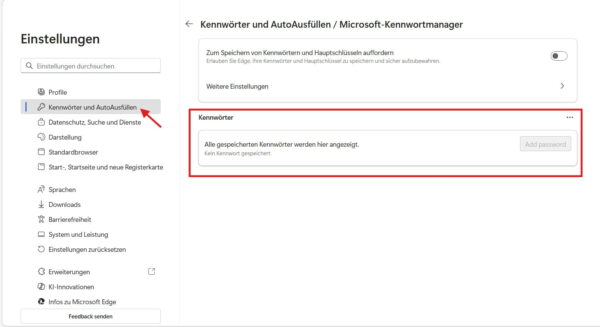
Browser gehören zu den wichtigsten Orten, wenn du gespeicherte Passwörter anzeigen möchtest. Fast jeder moderne Browser bietet eine eigene Passwortverwaltung mit ähnlichen Funktionen. Unterschiede gibt es vor allem bei der Bedienung und den Zusatzfeatures.
In Google Chrome findest du gespeicherte Zugangsdaten über die Einstellungen im Bereich „Autofill“ oder „Passwörter“. Dort kannst du einzelne Einträge anzeigen lassen, nachdem du dein Windows-Passwort oder eine PIN eingegeben hast. Microsoft Edge funktioniert sehr ähnlich, da er technisch auf Chromium basiert.
Mozilla Firefox geht einen etwas anderen Weg. Hier erreichst du die Passwortverwaltung über das Menü und den Punkt „Passwörter“. Besonders praktisch ist die integrierte Suchfunktion, mit der du schnell bestimmte Webseiten findest.
Typische Funktionen in Browser-Passwortmanagern sind:
- Passwörter anzeigen oder kopieren
- Zugangsdaten bearbeiten oder löschen
- Warnungen bei bekannten Datenlecks
- Automatische Anmeldung auf Webseiten
Browserlösungen sind ideal für Einsteiger, weil sie direkt integriert sind. Allerdings stoßen sie an Grenzen, wenn du viele Konten verwaltest oder zusätzliche Sicherheitsfunktionen benötigst.
Passwörter unter Windows anzeigen und verwalten: Systemeinstellungen und Konten nutzen
Nicht alle Zugangsdaten werden im Browser gespeichert. Auch Windows selbst merkt sich verschiedene Anmeldeinformationen, zum Beispiel für Netzwerke, Programme oder verbundene Dienste. Wenn du gespeicherte Passwörter anzeigen möchtest, solltest du deshalb auch einen Blick in die Windows-Verwaltung werfen.
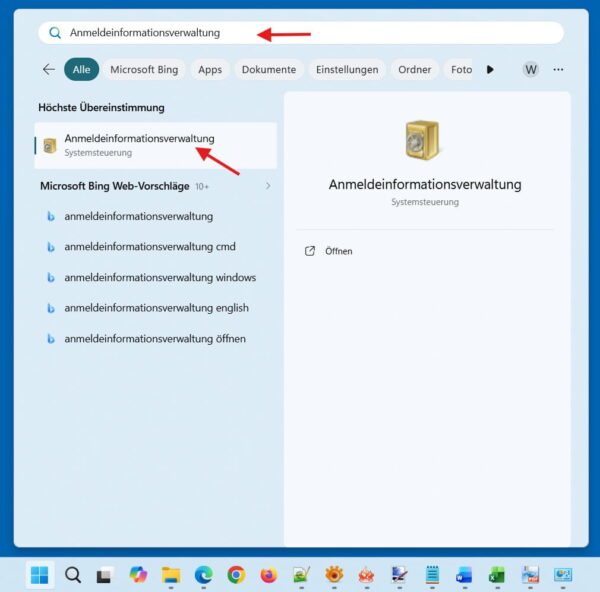
Am schnellsten erreichst du diesen Bereich über die Windows-Suche. Öffne einfach das Startmenü und gib „Anmeldeinformationsverwaltung“ ein. Klicke anschließend auf das passende Suchergebnis. So gelangst du direkt zur Übersicht, in der Windows deine gespeicherten Zugangsdaten verwaltet.
In der geöffneten Ansicht findest du zwei wichtige Kategorien: Webanmeldeinformationen und Windows-Anmeldeinformationen. Während sich Webzugänge meist auf Programme oder Online-Dienste beziehen, verwaltet Windows hier auch Netzwerk-Logins oder Systemverbindungen. Dadurch bekommst du einen guten Überblick darüber, welche Daten dein System gespeichert hat.
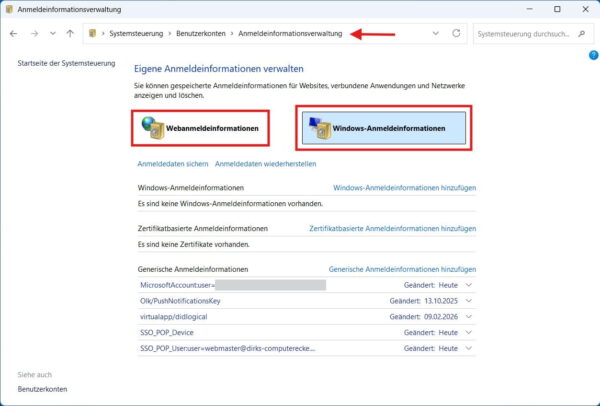
Du kannst einzelne Einträge aufklappen, Details anzeigen oder sie bei Bedarf entfernen. Das ist besonders hilfreich, wenn automatische Anmeldungen nicht mehr funktionieren oder du alte Zugangsdaten bereinigen möchtest. Auch beim Wechsel von Passwörtern lohnt sich ein kurzer Kontrollblick.
Wenn du ein Microsoft-Konto nutzt, werden manche Daten zusätzlich synchronisiert. Änderungen können dann auch auf anderen Geräten sichtbar werden. Umso wichtiger ist es, regelmäßig zu prüfen, welche Anmeldeinformationen tatsächlich noch benötigt werden.
Passwortmanager als Alternative: Vorteile, Funktionen und typische Einsatzbereiche
Wenn du viele Online-Konten hast, reichen Browserfunktionen oft nicht mehr aus. In diesem Fall kann ein externer Passwortmanager sinnvoll sein. Diese Programme helfen dir nicht nur, gespeicherte Passwörter anzuzeigen, sondern auch sicher zu organisieren.
Ein großer Vorteil ist die zentrale Verwaltung. Du speicherst alle Zugangsdaten in einer verschlüsselten Datenbank und schützt sie mit einem Master-Passwort. Manche Tools bieten zusätzlich Zwei-Faktor-Authentifizierung oder biometrische Entsperrung.
Typische Funktionen moderner Passwortmanager:
- Automatische Passwortgenerierung
- Sicherheitschecks für schwache Zugangsdaten
- Synchronisierung zwischen Geräten
- Speicherung von Notizen oder Kreditkarteninfos
Ein weiterer Pluspunkt ist die Plattformunabhängigkeit. Viele Passwortmanager funktionieren auf Windows, Smartphones und sogar im Browser. So hast du deine Daten immer griffbereit.
Für fortgeschrittene Nutzer bieten manche Tools sogar Team-Funktionen oder sichere Passwortfreigaben. Dadurch eignen sie sich nicht nur privat, sondern auch im beruflichen Umfeld.
Sicherheit beachten: Risiken beim Anzeigen gespeicherter Passwörter
So praktisch gespeicherte Zugangsdaten sind, sie bringen auch Risiken mit sich. Wenn jemand Zugriff auf dein Gerät hat, kann er unter Umständen ebenfalls gespeicherte Passwörter anzeigen oder nutzen.
Besonders kritisch wird es bei gemeinsam genutzten Computern. Hier solltest du automatische Logins vermeiden oder regelmäßig gespeicherte Daten löschen. Auch ein fehlender Geräteschutz kann problematisch sein.
Typische Sicherheitsrisiken sind:
- Schadsoftware liest gespeicherte Daten aus
- Fremde Personen nutzen offene Benutzerkonten
- Synchronisierte Passwörter werden unbeabsichtigt übernommen
Ein starkes Systempasswort oder eine PIN sind daher Pflicht. Zusätzlich empfiehlt sich die Aktivierung von Verschlüsselung und Zwei-Faktor-Authentifizierung, wo immer möglich.
Auch öffentliche Netzwerke können ein Risiko darstellen. Zwar sind gespeicherte Passwörter meist geschützt, aber Angriffe auf ungesicherte Geräte bleiben möglich. Mit einer bewussten Nutzung reduzierst du diese Gefahren deutlich.
Gespeicherte Passwörter bearbeiten, löschen oder exportieren
Es reicht nicht, Zugangsdaten nur anzeigen zu können. Du solltest auch wissen, wie du sie verwaltest. Wenn du gespeicherte Passwörter anzeigen kannst, findest du meist auch Optionen zum Bearbeiten oder Entfernen.
Ein typischer Anwendungsfall ist die Passwortänderung. Hast du ein neues Kennwort festgelegt, solltest du den alten Eintrag aktualisieren. Sonst kommt es schnell zu Login-Problemen oder Sicherheitslücken.
Viele Browser erlauben außerdem den Export gespeicherter Daten. Dabei werden Passwörter in einer Datei gespeichert, die du in andere Programme importieren kannst. Das ist hilfreich beim Wechsel des Browsers oder beim Umstieg auf einen Passwortmanager.
Beim Löschen solltest du gezielt vorgehen. Entferne nur Einträge, die du wirklich nicht mehr brauchst. Sonst musst du Zugangsdaten später erneut eingeben.
Eine strukturierte Verwaltung spart Zeit und sorgt dafür, dass du jederzeit den Überblick behältst.
Best Practices für sichere Passwortverwaltung im Alltag
Eine gute Passwortstrategie beginnt nicht erst beim Anzeigen gespeicherter Daten. Sie umfasst deinen gesamten Umgang mit Zugangsdaten. Wenn du regelmäßig gespeicherte Passwörter prüfst, erkennst du Schwachstellen frühzeitig.
Zu den wichtigsten Regeln gehören:
- Verwende für jeden Dienst ein eigenes Passwort
- Nutze lange Kombinationen aus Buchstaben, Zahlen und Symbolen
- Aktiviere Zwei-Faktor-Authentifizierung
- Aktualisiere Zugangsdaten nach Datenlecks
Auch ein Passwortmanager kann helfen, diese Regeln umzusetzen. So musst du dir nur noch ein Master-Passwort merken.
Ein weiterer Tipp ist die regelmäßige Kontrolle. Nimm dir alle paar Monate Zeit, gespeicherte Einträge durchzugehen. So stellst du sicher, dass deine Online-Konten weiterhin geschützt sind.
FAQ – Häufige Fragen zu gespeicherten Passwörtern
Kann ich gespeicherte Passwörter ohne Systempasswort anzeigen?
In der Regel nicht. Browser und Betriebssysteme verlangen eine Bestätigung, etwa durch PIN, Fingerabdruck oder Benutzerpasswort.
Werden gespeicherte Passwörter automatisch aktualisiert?
Nein. Wenn du ein Passwort änderst, musst du den gespeicherten Eintrag meist manuell bestätigen oder neu speichern.
Sind gespeicherte Passwörter auch offline verfügbar?
Ja. Viele Zugangsdaten werden lokal gespeichert und lassen sich auch ohne Internet anzeigen oder nutzen.
Was passiert mit gespeicherten Passwörtern beim Gerätewechsel?
Wenn du Synchronisierung nutzt, werden sie automatisch übertragen. Ohne Kontoanmeldung bleiben sie nur auf dem alten Gerät.
Kann ich gespeicherte Passwörter komplett deaktivieren?
Ja. In den Browser- oder Systemeinstellungen kannst du die Passwortspeicherung jederzeit ausschalten.
Fazit: Gespeicherte Passwörter bewusst nutzen und Sicherheit erhöhen
Gespeicherte Zugangsdaten sind ein echter Komfortgewinn im digitalen Alltag. Wenn du weißt, wie du gespeicherte Passwörter anzeigen und verwalten kannst, sparst du Zeit und vermeidest unnötigen Stress beim Einloggen. Gleichzeitig solltest du die Sicherheitsaspekte nicht unterschätzen.
Mit einem klaren Überblick über deine gespeicherten Daten erkennst du schnell, welche Konten du noch nutzt und wo Handlungsbedarf besteht. Moderne Browser und Passwortmanager bieten dir dafür viele praktische Werkzeuge.
In Zukunft werden Passwortlösungen noch stärker automatisiert und mit biometrischen Verfahren kombiniert. Es lohnt sich also, dich früh mit sicheren Strategien vertraut zu machen. Probier ruhig verschiedene Methoden aus und finde heraus, welche Verwaltung am besten zu deinem Alltag passt.
Gefällt dir Dirks-Computerecke? Mit einem Klick kannst du diese Seite bei Google als bevorzugte Quelle festlegen – dann bekommst du meine Artikel in der Google-Suche und in den KI-Übersichten bevorzugt angezeigt.

