Bluetooth-Kopfhörer unter Windows: Verbunden, aber kein Ton
Deine Bluetooth-Kopfhörer werden unter Windows als verbunden angezeigt, aber es kommt kein Ton? Dieses Problem tritt besonders häufig auf, wenn mehrere Audiogeräte am Computer eingerichtet sind. Die Bluetooth-Verbindung steht dann zwar, Windows schickt den Ton aber weiterhin an die eingebauten Lautsprecher, einen Monitor oder ein anderes Ausgabegerät.
Manchmal betrifft der Fehler nur eine bestimmte Anwendung. Windows-Systemklänge funktionieren beispielsweise über den Kopfhörer, während der Browser, ein Spiel oder eine Videokonferenz stumm bleibt. In anderen Fällen ist die Kopplung beschädigt, der Bluetooth-Treiber arbeitet nicht sauber oder Windows hat ein unpassendes Audioprofil ausgewählt.
Ich würde bei diesem Problem nicht sofort Treiber deinstallieren oder Dienste verändern. Meist lässt sich die Ursache mit einigen einfachen Prüfungen finden. Gehe die folgenden Schritte deshalb am besten der Reihe nach durch.
Bluetooth-Kopfhörer verbunden, aber kein Ton: Das solltest du zuerst prüfen
Bevor du tiefer in die Windows-Einstellungen einsteigst, solltest du einige einfache Fehlerquellen ausschließen. Das dauert nur wenige Minuten und behebt das Problem erstaunlich oft.
Prüfe zuerst folgende Punkte:
- Erhöhe die Lautstärke unter Windows.
- Kontrolliere die Lautstärke direkt am Kopfhörer.
- Schalte den Kopfhörer aus und wieder ein.
- Deaktiviere Bluetooth kurz und aktiviere es erneut.
- Starte Windows vollständig neu.
- Beende testweise Programme wie Teams, Discord, Zoom oder ein laufendes Spiel.
- Trenne den Kopfhörer vorübergehend von Smartphone, Tablet oder Fernseher.
Wichtig ist ein richtiger Neustart über Start > Ein/Aus > Neu starten. Beim normalen Herunterfahren verwendet Windows je nach Einstellung den Schnellstart. Dabei werden nicht alle Treiber und Systemkomponenten vollständig neu geladen.
Achte außerdem auf den Akkustand des Kopfhörers. Ein sehr niedriger Ladezustand kann zu Verbindungsabbrüchen, fehlenden Audiokanälen oder einem ungewöhnlichen Verhalten führen. Lade den Kopfhörer deshalb testweise vollständig auf.
Das richtige Ausgabegerät in Windows auswählen
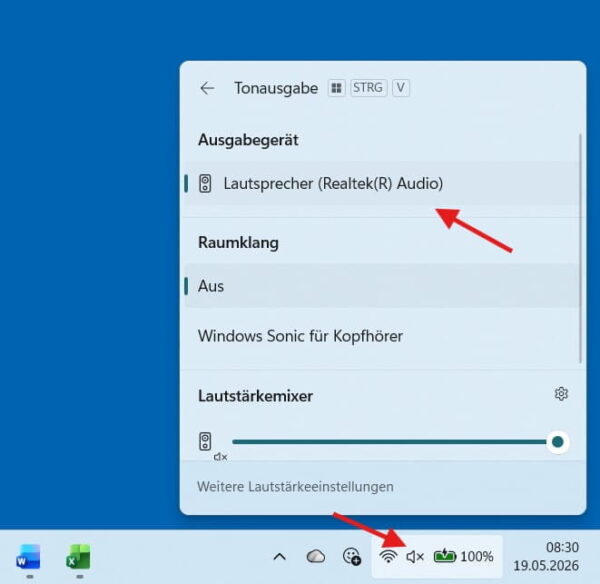
Eine aktive Bluetooth-Verbindung bedeutet nicht automatisch, dass Windows den Kopfhörer für die Tonausgabe verwendet. Windows kann gleichzeitig mehrere Ausgabegeräte verwalten, beispielsweise interne Lautsprecher, einen HDMI-Monitor, ein USB-Headset und Bluetooth-Kopfhörer.
Unter Windows 11 gehst du folgendermaßen vor:
- Klicke unten rechts in der Taskleiste auf das Lautsprechersymbol.
- Klicke rechts neben dem Lautstärkeregler auf den Pfeil zur Auswahl der Audioausgabe.
- Wähle deine Bluetooth-Kopfhörer aus.
- Spiele anschließend ein Video oder eine Musikdatei ab.
Alternativ öffnest du:
Start > Einstellungen > System > Sound
Unter Ausgabe siehst du, welches Wiedergabegerät Windows momentan verwendet. Klicke auf den Eintrag deiner Bluetooth-Kopfhörer und kontrolliere, ob die Lautstärke hoch genug eingestellt ist.
Taucht der Kopfhörer in den Bluetooth-Einstellungen, aber nicht unter den Ausgabegeräten auf, wurde er wahrscheinlich nicht vollständig als Audiogerät eingerichtet. In diesem Fall solltest du die Verbindung entfernen und neu herstellen.
Wird der Kopfhörer überhaupt nicht von Windows erkannt, findest du weitere Ursachen in der Anleitung Kopfhörer wird nicht erkannt: Windows erkennt Headset nicht richtig.
Bluetooth-Kopfhörer als Standardgerät festlegen
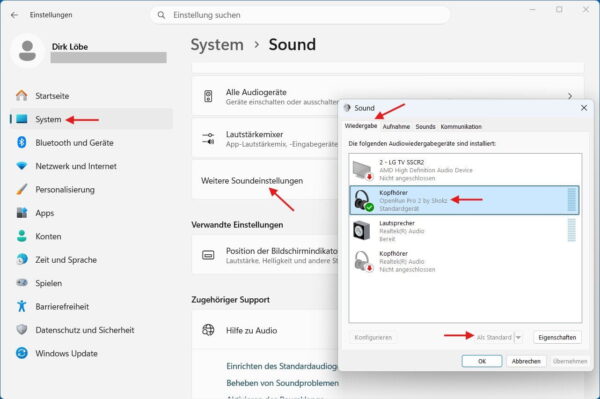
Windows wechselt normalerweise automatisch zu einem neu verbundenen Kopfhörer. Das klappt jedoch nicht immer zuverlässig. Vor allem Programme, die bereits geöffnet waren, verwenden möglicherweise weiterhin das vorherige Ausgabegerät.
Du kannst den Bluetooth-Kopfhörer deshalb als Standardgerät festlegen:
- Öffne Start > Einstellungen > System > Sound.
- Scrolle nach unten und öffne Weitere Soundeinstellungen.
- Wechsle zur Registerkarte Wiedergabe.
- Klicke mit der rechten Maustaste auf deine Bluetooth-Kopfhörer.
- Wähle Als Standardgerät festlegen.
Je nach Kopfhörer und Windows-Version kann zusätzlich die Option Als Standardkommunikationsgerät festlegen erscheinen. Dieses Gerät verwendet Windows bevorzugt für Telefonate, Videokonferenzen und andere Kommunikationsprogramme.
Sind mehrere Einträge mit einem ähnlichen Namen vorhanden, solltest du zunächst den Eintrag für die normale Stereo-Wiedergabe auswählen. Ein Eintrag mit Bezeichnungen wie „Headset“, „Hands-Free“ oder „Freisprechen“ ist hauptsächlich für Gespräche mit aktivem Mikrofon gedacht.
Lautstärkemixer und Ausgabe einzelner Apps kontrollieren
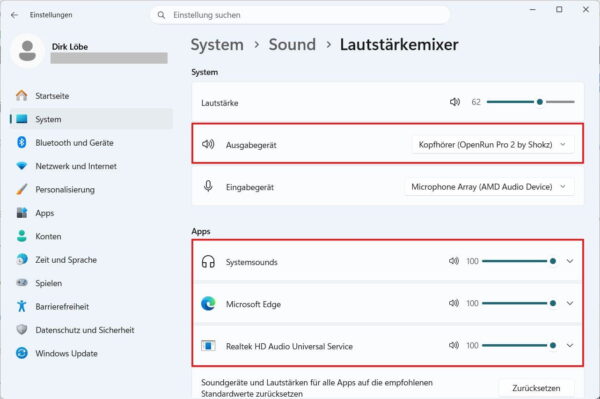
Windows kann für jede geöffnete Anwendung eine eigene Lautstärke und teilweise sogar ein eigenes Ausgabegerät speichern. Deshalb kann der Kopfhörer grundsätzlich funktionieren, während nur eine einzelne App stumm bleibt.
Öffne unter Windows 11:
Start > Einstellungen > System > Sound > Lautstärkemixer
Suche unter Apps nach der betroffenen Anwendung. Prüfe dort:
- Ist die App stummgeschaltet?
- Ist die Lautstärke ausreichend hoch?
- Ist als Ausgabegerät der Bluetooth-Kopfhörer ausgewählt?
- Verwendet die App noch einen Monitor oder die internen Lautsprecher?
Ein Programm wird meistens erst im Lautstärkemixer angezeigt, nachdem es einen Ton abgespielt hat. Starte deshalb beispielsweise ein Video und öffne den Lautstärkemixer anschließend erneut.
Einige Programme besitzen zusätzlich eigene Audioeinstellungen. Das gilt besonders für Videokonferenzprogramme, Spiele und Kommunikationssoftware. Kontrolliere dort ebenfalls das Wiedergabegerät.
In Microsoft Teams, Discord oder Zoom kann beispielsweise ein anderes Gerät ausgewählt sein als in den allgemeinen Windows-Einstellungen. Ändere die Ausgabe innerhalb des Programms auf deine Bluetooth-Kopfhörer und starte die Anwendung bei Bedarf neu.
Andere Bluetooth-Verbindungen und Multipoint prüfen
Viele moderne Bluetooth-Kopfhörer unterstützen Multipoint. Damit können sie gleichzeitig oder abwechselnd mit mehreren Geräten verbunden sein, beispielsweise mit einem PC und einem Smartphone.
Das ist praktisch, kann aber die Fehlersuche erschweren. Der Kopfhörer wird unter Windows als verbunden angezeigt, während die Audiowiedergabe noch von einem anderen Gerät gesteuert oder blockiert wird.
Deaktiviere Bluetooth deshalb testweise auf anderen Geräten, mit denen der Kopfhörer bereits gekoppelt ist. Besonders häufig sind:
- Smartphone
- Tablet
- Fernseher
- Notebook
- Spielekonsole
- Streaming-Gerät
Trenne anschließend die Windows-Verbindung und verbinde den Kopfhörer erneut. Prüfe dabei auch, ob eine Hersteller-App Einstellungen für Multipoint, automatische Gerätewechsel oder bevorzugte Verbindungen anbietet.
Bei manchen Modellen reicht es, die Wiedergabe auf dem Smartphone vollständig zu beenden. Bei anderen muss die Bluetooth-Verbindung zum zweiten Gerät ausdrücklich getrennt werden.
Bluetooth-Kopfhörer entfernen und neu koppeln
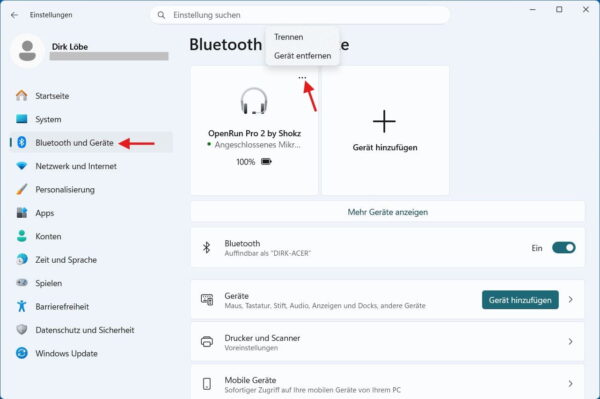
Eine Bluetooth-Verbindung kann gespeichert sein, obwohl einzelne Audiokomponenten nicht mehr richtig eingerichtet sind. Das passiert unter anderem nach Windows-Updates, Treiberwechseln oder wenn der Kopfhörer gleichzeitig mit mehreren Geräten verbunden wurde.
Unter Windows 11 entfernst du den Kopfhörer folgendermaßen:
- Öffne Start > Einstellungen > Bluetooth und Geräte > Geräte.
- Suche deinen Bluetooth-Kopfhörer.
- Klicke rechts daneben auf die drei Punkte.
- Wähle Gerät entfernen.
- Bestätige die Rückfrage.
- Starte den Computer und den Kopfhörer neu.
Versetze den Kopfhörer danach in den Kopplungsmodus. Wie das funktioniert, hängt vom Modell ab. Häufig musst du den Einschaltknopf oder eine spezielle Bluetooth-Taste mehrere Sekunden gedrückt halten.
Öffne anschließend:
Start > Einstellungen > Bluetooth und Geräte > Gerät hinzufügen > Bluetooth
Wähle den Kopfhörer aus der Liste aus und warte, bis Windows die Einrichtung abgeschlossen hat. Prüfe danach erneut die Soundausgabe.
Eine ausführlichere allgemeine Fehlersuche findest du im Beitrag Bluetooth funktioniert nicht: Ursachen finden und Probleme lösen.
Warum „gekoppelt“ und „verbunden“ nicht dasselbe sind
Windows verwendet mehrere Begriffe, die leicht verwechselt werden können. Ein Bluetooth-Gerät kann gekoppelt sein, ohne momentan für die Audiowiedergabe verbunden zu sein. Wenn sich deine Bluetooth-Kopfhörer gar nicht verbinden oder nur dauerhaft als gekoppelt angezeigt werden, solltest du zunächst die eigentliche Bluetooth-Verbindung prüfen.
Gekoppelt bedeutet, dass Windows und der Kopfhörer einander kennen und die notwendigen Verbindungsdaten gespeichert haben. Der Kopfhörer muss dabei nicht eingeschaltet oder erreichbar sein.
Verbunden bedeutet, dass aktuell eine aktive Bluetooth-Verbindung besteht. Trotzdem kann Windows den Ton noch an ein anderes Gerät ausgeben.
Bei manchen Kopfhörern zeigt Windows zusätzlich den Hinweis Verbundene Stimme, Musik oder eine ähnliche Bezeichnung an. Damit weist Windows darauf hin, welche Funktionen des Geräts aktiv sind.
Wird nur eine Telefonie- oder Spracheigenschaft angezeigt, kann das Profil für hochwertige Musikwiedergabe fehlen. Entfernen und erneutes Koppeln ist dann meist der sinnvollste erste Versuch.
Stereo und Freisprechen: Die Bluetooth-Profile einfach erklärt
Bluetooth-Kopfhörer verwenden unterschiedliche Profile für verschiedene Aufgaben. Ein Profil legt vereinfacht gesagt fest, welche Art von Daten zwischen dem Computer und dem Kopfhörer übertragen wird.
Für Musik und Videos wird normalerweise das Profil A2DP verwendet. Es überträgt Stereoton in vergleichsweise guter Qualität. In Windows erscheint diese Wiedergabe je nach Version und Treiber häufig als „Kopfhörer“, „Stereo“ oder einfach unter dem Gerätenamen.
Für Telefonate mit dem eingebauten Mikrofon wird ein Freisprechprofil verwendet. Es wird häufig mit Hands-Free, HFP, Headset oder Freisprechen bezeichnet. Dabei werden Ton und Mikrofonsignal gleichzeitig übertragen.
Bei klassischen Bluetooth-Verbindungen ist die Klangqualität im Freisprechmodus oft deutlich schlechter als bei der reinen Stereo-Wiedergabe. Das ist nicht zwingend ein Defekt des Kopfhörers, sondern hängt mit der begrenzten Übertragungsbandbreite dieses Profils zusammen.
Probleme entstehen häufig, wenn eine Anwendung das Mikrofon des Kopfhörers aktiviert. Windows kann dann vom Stereo-Profil in den Freisprechmodus wechseln. Dabei kann der Ton leiser, dumpfer oder in seltenen Fällen vollständig unterbrochen werden.
Beende testweise alle Programme, die auf das Mikrofon zugreifen könnten. Funktioniert die Wiedergabe danach wieder, liegt die Ursache wahrscheinlich beim Wechsel zwischen den Audioprofilen.
Mikrofon des Bluetooth-Kopfhörers testweise nicht verwenden
Benötigst du das Mikrofon des Bluetooth-Kopfhörers nicht, kannst du in einer Anwendung ein anderes Eingabegerät auswählen. Verwende beispielsweise das eingebaute Mikrofon des Notebooks oder ein separates USB-Mikrofon.
Öffne dazu unter Windows 11:
Start > Einstellungen > System > Sound
Unter Eingabe kannst du ein anderes Mikrofon auswählen. Kontrolliere die Einstellung zusätzlich direkt in Teams, Zoom, Discord oder der verwendeten Anwendung.
Diese Kombination ist im Alltag oft sinnvoll: Der Bluetooth-Kopfhörer wird nur für die hochwertige Tonausgabe verwendet, während ein anderes Mikrofon die Sprache aufnimmt. Dadurch muss Windows nicht in den Freisprechmodus wechseln.
Deaktiviere das Freisprechprofil jedoch nicht vorschnell dauerhaft. Ohne dieses Profil lässt sich das Mikrofon des Kopfhörers möglicherweise nicht mehr verwenden. Eine dauerhafte Änderung ist nur sinnvoll, wenn du genau weißt, dass du das eingebaute Mikrofon nicht benötigst.
Audioverbesserungen ausschalten
Windows und einige Audiotreiber bieten sogenannte Audioverbesserungen an. Dazu gehören virtuelle Raumklangeffekte, Lautstärkeanpassungen, Equalizer oder andere Klangbearbeitungen.
Solche Funktionen können den Klang verbessern, verursachen aber gelegentlich Wiedergabefehler. Deaktiviere sie deshalb testweise:
- Öffne Start > Einstellungen > System > Sound.
- Klicke unter Ausgabe auf deine Bluetooth-Kopfhörer.
- Suche nach Audioverbesserungen.
- Stelle die Option auf Aus.
- Starte die Audiowiedergabe erneut.
Wird die Einstellung dort nicht angezeigt, öffne die klassischen Soundeinstellungen über Weitere Soundeinstellungen. Wähle den Kopfhörer unter Wiedergabe aus und öffne dessen Eigenschaften.
Je nach Treiber findest du dort eine Registerkarte namens Verbesserungen oder entsprechende Optionen unter Erweitert. Die angezeigten Menüpunkte unterscheiden sich zwischen den Herstellern.
Audioformat des Kopfhörers ändern
Ein unpassendes Audioformat kann dazu führen, dass ein Gerät zwar verbunden ist, aber keinen Ton oder nur eine fehlerhafte Wiedergabe liefert. Das Standardformat legt unter anderem Abtastrate, Bittiefe und Anzahl der Audiokanäle fest.
Öffne unter Windows 11:
Start > Einstellungen > Bluetooth und Geräte > Geräte
Wähle den verbundenen Kopfhörer aus und öffne, sofern vorhanden, die erweiterten Soundeigenschaften. Alternativ gelangst du über Einstellungen > System > Sound zu den Eigenschaften des Ausgabegeräts.
Teste ein übliches Stereoformat wie:
2 Kanäle, 16 Bit, 48.000 Hz
Übernimm die Einstellung und starte die Wiedergabe erneut. Microsoft nennt dieses Format ebenfalls als möglichen Lösungsansatz bei verbundenen Bluetooth-Geräten ohne Ton.
Nicht jeder Kopfhörer und nicht jeder Treiber bietet dieselben Formate an. Wähle deshalb nur einen Eintrag, der tatsächlich in der Windows-Auswahlliste vorhanden ist.
Die offizielle Anleitung Bluetooth verbunden, aber kein Ton unter Windows enthält weitere von Microsoft empfohlene Prüfschritte.
Bluetooth LE Audio unter Windows 11 prüfen
Neuere Computer und Kopfhörer können Bluetooth LE Audio unterstützen. Diese Technik verwendet andere Audiokomponenten als klassische Bluetooth-Kopfhörer und kann unter anderem eine bessere Zusammenarbeit zwischen Wiedergabe und Mikrofon ermöglichen.
Ob LE Audio verfügbar ist, hängt vom Kopfhörer, dem Bluetooth-Adapter, dessen Treiber und der installierten Windows-Version ab. Fehlt die entsprechende Einstellung, unterstützt mindestens eine dieser Komponenten die Funktion wahrscheinlich nicht.
Öffne:
Start > Einstellungen > Bluetooth und Geräte > Geräte
Suche im Bereich der Geräteeinstellungen nach einer Option wie LE Audio verwenden, wenn verfügbar. Sie wird nur auf unterstützten Systemen angezeigt.
Treten Tonprobleme nur bei aktiviertem Mikrofon auf, können unterstützte Geräte zusätzliche Formate für diesen Betriebszustand anbieten. Teste dann ein kompatibleres Format mit einem Kanal, sofern Windows diese Auswahl ausdrücklich anzeigt.
Bei einem normalen Bluetooth-Kopfhörer ohne LE-Audio-Unterstützung musst du hier nichts ändern. Die klassischen Schritte zur Audioausgabe, Neu-Kopplung und Treiberprüfung bleiben wichtiger.
Bluetooth- und Audiotreiber aktualisieren
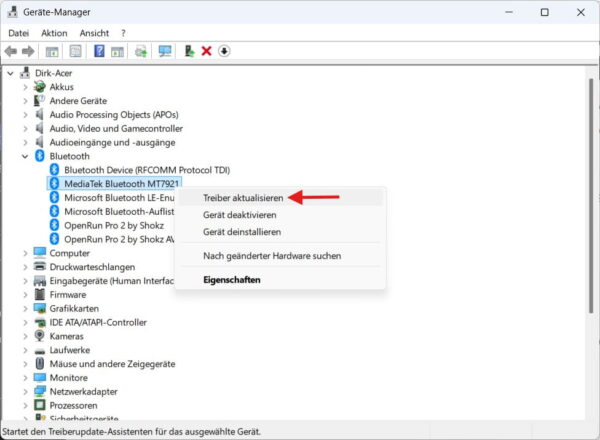
Bluetooth-Kopfhörer benötigen nicht unbedingt einen eigenen heruntergeladenen Treiber. Entscheidend sind meist der Treiber des Bluetooth-Adapters und die Audiokomponenten von Windows.
Öffne den Geräte-Manager:
- Klicke mit der rechten Maustaste auf den Startbutton.
- Öffne den Geräte-Manager.
- Klappe den Bereich Bluetooth auf.
- Klicke mit der rechten Maustaste auf den Bluetooth-Adapter.
- Wähle Treiber aktualisieren.
- Klicke auf Automatisch nach Treibern suchen.
Der Adapter kann beispielsweise einen Namen von Intel, Realtek, MediaTek, Qualcomm oder dem Hersteller eines USB-Bluetooth-Sticks tragen. Ein Eintrag mit dem Namen des Kopfhörers ist nicht automatisch der eigentliche Bluetooth-Adapter.
Kontrolliere zusätzlich den Bereich Audio, Video und Gamecontroller. Dort können Einträge für den Bluetooth-Kopfhörer, Bluetooth-Audio oder das Freisprechprofil erscheinen.
Zeigt Windows ein gelbes Warnsymbol an, liegt wahrscheinlich ein Treiber- oder Gerätefehler vor. Öffne die Eigenschaften des Eintrags und lies den Gerätestatus auf der Registerkarte Allgemein.
Windows findet über den Geräte-Manager nicht immer den neuesten Treiber. Prüfe deshalb auch die Supportseite des Notebook-, Mainboard- oder Bluetooth-Adapter-Herstellers. Verwende keine unbekannten Treiberportale und keine Programme, die angeblich automatisch sämtliche Treiber aktualisieren.
Microsoft beschreibt die Möglichkeiten zusätzlich in der offiziellen Anleitung zum Aktualisieren von Bluetooth-Treibern unter Windows.
Optionale Treiberupdates über Windows Update installieren
Ein neuer Bluetooth-Treiber wird nicht immer automatisch installiert. Manche Treiber erscheinen als optionales Update.
Öffne unter Windows 11:
Start > Einstellungen > Windows Update > Erweiterte Optionen > Optionale Updates
Prüfe, ob dort ein Bluetooth-, WLAN- oder Audiotreiber angeboten wird. Bluetooth und WLAN befinden sich bei vielen Computern auf demselben Funkmodul. Deshalb kann ein WLAN- oder Wireless-Treiberpaket auch Bluetooth-Komponenten enthalten.
Installiere nicht wahllos jedes optionale Treiberupdate. Ist der angebotene Treiber erkennbar für deinen Bluetooth-Adapter oder deinen PC bestimmt, kannst du ihn installieren und den Computer anschließend neu starten.
Funktioniert der Kopfhörer erst seit einem bestimmten Treiberupdate nicht mehr, kann dagegen die vorherige Version besser geeignet sein.
Bluetooth-Treiber neu installieren
Bleibt das Problem bestehen, kannst du den Bluetooth-Adapter neu installieren. Dabei entfernt Windows die aktuelle Geräteinstallation und richtet sie nach dem Neustart erneut ein.
Gehe vorsichtig vor:
- Öffne den Geräte-Manager.
- Klappe Bluetooth auf.
- Klicke mit der rechten Maustaste auf den eigentlichen Bluetooth-Adapter.
- Wähle Gerät deinstallieren.
- Bestätige die Rückfrage.
- Starte den Computer neu.
Windows installiert den Adapter nach dem Neustart normalerweise automatisch erneut. Lade sicherheitshalber vorher den passenden Treiber von der Herstellerseite herunter, besonders wenn du einen speziellen USB-Adapter oder ein älteres Notebook verwendest.
Entferne nicht wahllos alle Einträge im Bluetooth-Bereich. Dort befinden sich auch Systemkomponenten und bereits gekoppelte Geräte.
Falls Windows statt eines herstellerspezifischen Audiotreibers nur eine allgemeine Lösung verwendet, hilft dir der Beitrag Generischer Audiotreiber erkannt: So löst du das Problem bei der weiteren Prüfung.
Vorherigen Treiber nach einem Update wiederherstellen
Trat der Fehler direkt nach einem Windows- oder Treiberupdate auf, kannst du prüfen, ob Windows die vorherige Treiberversion gespeichert hat.
Öffne im Geräte-Manager die Eigenschaften des Bluetooth-Adapters. Wechsle zur Registerkarte Treiber und suche nach der Schaltfläche Vorheriger Treiber.
Ist die Schaltfläche verfügbar, kannst du zur vorherigen Version zurückkehren. Starte Windows anschließend neu und teste die Bluetooth-Wiedergabe.
Ist die Schaltfläche ausgegraut, steht keine ältere Version zur Verfügung. In diesem Fall kannst du einen passenden Treiber manuell von der Supportseite des Computer- oder Adapterherstellers installieren.
Windows-Audiodienste neu starten
Die Windows-Audiodienste verwalten die Wiedergabegeräte und Audioströme. Haben sich diese Dienste aufgehängt, kann ein Gerät korrekt angezeigt werden, obwohl keine Wiedergabe möglich ist.
Drücke Windows-Taste + R, gib services.msc ein und bestätige mit der Eingabetaste.
Suche nacheinander nach:
- Windows-Audio
- Windows-Audio-Endpunkterstellung
Klicke mit der rechten Maustaste auf den jeweiligen Dienst und wähle Neu starten. Ist ein Dienst beendet, kannst du ihn über Starten wieder aktivieren.
Verändere den Starttyp nicht ohne Grund. Normalerweise verwaltet Windows diese Einstellungen selbst. Das Neustarten der beiden Dienste reicht für die Fehlerprüfung aus.
Bluetooth- und Audioproblembehandlung verwenden
Windows 11 bietet automatische Problembehandlungen für Bluetooth und Audio an. Microsoft führt viele dieser Diagnosefunktionen inzwischen über die App Hilfe beziehungsweise Get Help aus.
Öffne das Startmenü und suche nach Hilfe. Beschreibe dort das Problem beispielsweise mit „Bluetooth-Kopfhörer verbunden, aber kein Ton“ und starte die vorgeschlagene Diagnose.
Je nach installierter Windows-Version findest du Problembehandlungen zusätzlich unter:
Start > Einstellungen > System > Problembehandlung > Andere Problembehandlungen
Führe dort die Problembehandlungen für Bluetooth und Audiowiedergabe aus, sofern sie angeboten werden.
Die automatische Diagnose kann deaktivierte Geräte, fehlerhafte Einstellungen oder bestimmte Dienstprobleme erkennen. Sie ersetzt nicht alle manuellen Prüfungen, ist aber besonders für Einsteiger einen Versuch wert.
Wenn der Ton nur nach Standby oder Ruhezustand fehlt
Funktioniert der Kopfhörer nach einem Neustart, aber nicht nach dem Aufwachen aus dem Standby, verliert der Bluetooth-Adapter wahrscheinlich die Audiokommunikation. Häufig helfen in diesem Fall bereits das Aus- und Einschalten von Bluetooth oder eine erneute Verbindung.
Prüfe außerdem, ob ein aktueller Bluetooth-Treiber für dein Notebook oder Mainboard angeboten wird. Probleme nach Standby hängen oft stärker mit dem Adaptertreiber als mit dem Kopfhörer selbst zusammen.
Als schnelle Lösung kannst du den Bluetooth-Adapter im Geräte-Manager deaktivieren und anschließend wieder aktivieren:
- Öffne den Geräte-Manager.
- Klappe Bluetooth auf.
- Klicke mit der rechten Maustaste auf den Adapter.
- Wähle Gerät deaktivieren.
- Warte einige Sekunden.
- Wähle anschließend Gerät aktivieren.
Dadurch wird der Adapter neu initialisiert, ohne dass der Treiber deinstalliert werden muss.
Windows Update und Kopfhörer-Firmware prüfen
Installiere ausstehende Windows-Updates über:
Start > Einstellungen > Windows Update > Nach Updates suchen
Windows-Updates können Fehler in Bluetooth- oder Audiokomponenten beheben. Sie können allerdings auch neue Treiberversionen installieren, weshalb ein Problem gelegentlich direkt nach einem Update beginnt.
Prüfe zusätzlich, ob der Kopfhörerhersteller eine App für dein Modell anbietet. Darüber lassen sich bei vielen Kopfhörern Firmwareupdates installieren und Funktionen wie Multipoint, Gerätepriorität oder Bluetooth-Codecs verwalten.
Führe ein Firmwareupdate nur mit ausreichend geladenem Akku und nach den Anweisungen des Herstellers durch. Wird die Aktualisierung unterbrochen, kann der Kopfhörer anschließend möglicherweise nicht mehr richtig starten.
Kopfhörer auf Werkseinstellungen zurücksetzen
Wenn der Kopfhörer an mehreren Geräten falsche Verbindungen speichert oder sich ungewöhnlich verhält, kann ein Zurücksetzen auf Werkseinstellungen helfen.
Die Tastenkombination unterscheidet sich je nach Hersteller und Modell. Bei manchen Geräten muss die Einschalttaste länger gedrückt werden, andere verwenden eine Kombination aus mehreren Tasten oder eine Funktion in der Hersteller-App.
Verlasse dich deshalb nicht auf eine allgemeine Tastenkombination aus dem Internet. Suche in der Bedienungsanleitung nach Begriffen wie „Zurücksetzen“, „Reset“, „Werkseinstellungen“ oder „Kopplungsliste löschen“.
Nach dem Zurücksetzen sind normalerweise alle gespeicherten Bluetooth-Verbindungen gelöscht. Entferne den Kopfhörer zusätzlich aus Windows und kopple ihn vollständig neu.
So findest du heraus, ob Windows oder der Kopfhörer die Ursache ist
Mit einigen Gegenproben kannst du die Fehlerquelle deutlich eingrenzen.
| Test | Ergebnis | Wahrscheinliche Ursache |
|---|---|---|
| Kopfhörer funktioniert am Smartphone | Ton wird normal wiedergegeben | Windows-Einstellung, Treiber oder Bluetooth-Adapter |
| Kopfhörer funktioniert an keinem Gerät | Kein Ton trotz Verbindung | Kopfhörer, Firmware oder Hardwaredefekt |
| Andere Bluetooth-Kopfhörer funktionieren am PC | Nur ein Modell ist betroffen | Kopfhörer, Kompatibilität oder gespeicherte Kopplung |
| Kein Bluetooth-Audiogerät funktioniert am PC | Alle Geräte bleiben stumm | Bluetooth-Adapter, Treiber oder Windows |
| Ton funktioniert nur in bestimmten Apps | Systemsound oder andere Programme funktionieren | Lautstärkemixer oder App-Einstellung |
| Ton fällt beim Aktivieren des Mikrofons aus | Musik funktioniert ohne Mikrofon | Wechsel des Bluetooth-Audioprofils |
| Ton fehlt nach Standby | Nach Neustart funktioniert alles | Adaptertreiber oder Energieverwaltung |
Teste den Kopfhörer möglichst an einem zweiten Gerät. Funktioniert er dort ebenfalls nicht, solltest du nicht unnötig viele Windows-Einstellungen verändern.
Funktioniert er am Smartphone problemlos, konzentrierst du dich auf Windows, den Bluetooth-Adapter und die installierten Treiber.
Unterschiede unter Windows 10
Unter Windows 10 befindet sich die Bluetooth-Verwaltung unter:
Start > Einstellungen > Geräte > Bluetooth- und andere Geräte
Das gewünschte Ausgabegerät wählst du unter:
Start > Einstellungen > System > Sound
Für die klassischen Wiedergabegeräte kannst du im Infobereich mit der rechten Maustaste auf das Lautsprechersymbol klicken und die Soundeinstellungen beziehungsweise das Sound-Systemsteuerungsfenster öffnen.
Die grundlegende Fehlerbehebung ist unter Windows 10 ähnlich: Audioausgabe kontrollieren, Lautstärkemixer prüfen, Gerät entfernen, neu koppeln und die Bluetooth-Treiber aktualisieren.
Beachte jedoch, dass der reguläre Support für Windows 10 am 14. Oktober 2025 beendet wurde. Ohne ein entsprechendes Programm für erweiterte Sicherheitsupdates erhält ein normaler Windows-10-PC keine regulären kostenlosen Sicherheitskorrekturen mehr.
Fazit: Meist ist nicht die Bluetooth-Verbindung selbst defekt
Wenn Bluetooth-Kopfhörer unter Windows verbunden sind, aber keinen Ton wiedergeben, liegt die Ursache häufig nicht am Kopfhörer. Meist verwendet Windows das falsche Ausgabegerät, eine einzelne App ist anders eingestellt oder die gespeicherte Bluetooth-Verbindung arbeitet nicht mehr sauber.
Ich würde deshalb immer mit der Audioausgabe und dem Lautstärkemixer beginnen. Danach folgen das Trennen anderer Geräte, die Neu-Kopplung und die Prüfung der Audioprofile. Treiber, Dienste und eine Neuinstallation des Bluetooth-Adapters kommen erst später an die Reihe.
Mit dieser Reihenfolge vermeidest du unnötige Änderungen und kannst gleichzeitig gut erkennen, an welcher Stelle der Ton verloren geht. Funktioniert der Kopfhörer auch an einem Smartphone oder zweiten Computer nicht, deutet dagegen vieles auf ein Problem mit dem Kopfhörer selbst hin.
Gefällt dir Dirks-Computerecke? Mit einem Klick kannst du diese Seite bei Google als bevorzugte Quelle festlegen – dann bekommst du meine Artikel in der Google-Suche und in den KI-Übersichten bevorzugt angezeigt.