Windows ist längst nicht mehr nur ein Betriebssystem für Arbeit, Internet und Office. Für viele Nutzer ist der PC auch die wichtigste Gaming-Plattform. Trotzdem läuft nicht jedes Spiel automatisch so flüssig, wie es eigentlich könnte. Manchmal bremsen Hintergrundprogramme, falsche Energieeinstellungen, veraltete Treiber oder ungünstige Grafikoptionen den Rechner aus.
Wenn du Windows für Gaming optimieren möchtest, geht es nicht darum, irgendwelche geheimen Wundertricks anzuwenden. Viel wichtiger sind solide Einstellungen, die wirklich etwas bringen und dein System nicht unnötig instabil machen.
Ich sehe in der Praxis immer wieder, dass kleine Änderungen oft mehr bewirken als fragwürdige Tuning-Tools. Ein sauber eingerichtetes Windows, aktuelle Treiber und sinnvoll gesetzte Gaming-Optionen reichen in vielen Fällen schon aus, um Ruckler zu reduzieren und die Reaktionszeit zu verbessern.
In diesem Artikel zeige ich dir die wichtigsten Einstellungen für 2026 – verständlich erklärt und ohne unnötigen Technikballast.
Windows 11 oder Windows 10: Was ist 2026 fürs Gaming sinnvoll?
Wenn du 2026 einen Gaming-PC nutzt, ist Windows 11 in den meisten Fällen die bessere Wahl. Windows 10 funktioniert zwar weiterhin, der reguläre Support wurde aber am 14. Oktober 2025 beendet. Microsoft liefert seitdem keine normalen Sicherheitsupdates und Fehlerkorrekturen mehr für Windows 10 aus.
Für Gaming ist das nicht nur eine Sicherheitsfrage. Neue Funktionen, aktuelle Treiberoptimierungen und viele moderne Windows-Features werden in erster Linie für Windows 11 weiterentwickelt. Dazu gehören zum Beispiel Verbesserungen bei Fensterspielen, HDR-Funktionen und neue Grafikoptionen.
Das bedeutet nicht, dass du mit Windows 10 plötzlich gar nicht mehr spielen kannst. Viele Spiele laufen weiterhin. Wenn du aber langfristig einen stabilen und aktuellen Gaming-PC haben möchtest, solltest du Windows 11 klar bevorzugen.
Wichtig ist dabei: Ein Upgrade allein macht deinen PC nicht automatisch schneller. Entscheidend ist, dass Windows sauber eingerichtet ist, deine Hardware unterstützt wird und die wichtigsten Einstellungen sinnvoll gesetzt sind.
Spielemodus aktivieren: Kleine Einstellung mit praktischem Nutzen
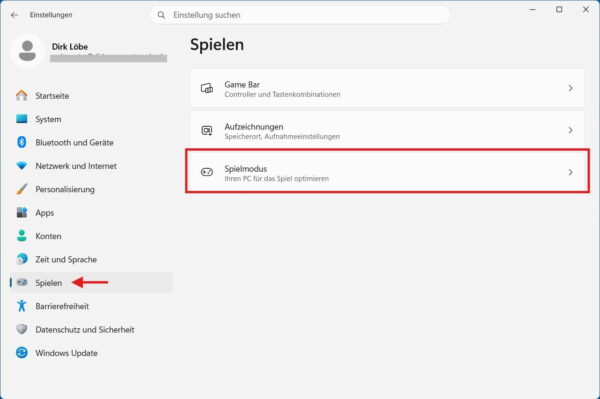
Der Spielemodus gehört zu den einfachsten Gaming-Einstellungen in Windows. Du findest ihn unter:
Einstellungen > Spielen > Spielemodus
Wenn der Spielemodus aktiviert ist, versucht Windows, laufende Spiele zu bevorzugen. Hintergrundaktivitäten sollen weniger stören, damit mehr Leistung für dein Spiel übrig bleibt.
Erwarte davon aber keine Wunder. Der Spielemodus verdoppelt keine FPS und macht aus einem älteren PC keine High-End-Maschine. Er kann aber helfen, kurze Leistungseinbrüche zu reduzieren, besonders wenn im Hintergrund Updates, Benachrichtigungen oder andere Prozesse aktiv sind.
Meine Empfehlung ist klar: Lass den Spielemodus aktiviert. Er ist schnell eingeschaltet, verursacht normalerweise keine Probleme und passt gut zu einem sauber eingerichteten Gaming-System.
Falls du bei einem bestimmten Spiel merkwürdige Probleme bemerkst, kannst du testweise prüfen, ob sich das Verhalten mit deaktiviertem Spielemodus ändert. In den meisten Fällen ist das aber nicht nötig.
Energieeinstellungen auf Leistung ausrichten
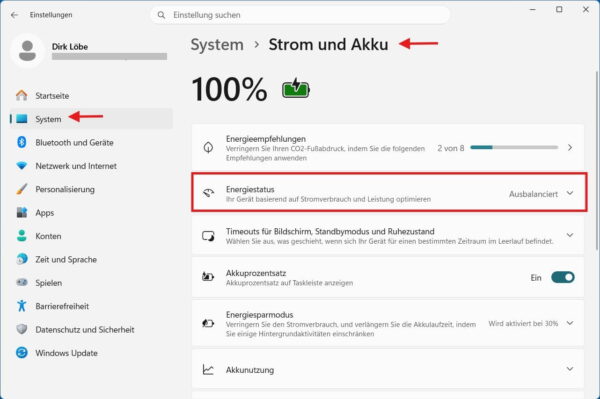
Ein häufiger Fehler bei Gaming-PCs sind falsche Energieeinstellungen. Windows versucht je nach Einstellung, Strom zu sparen. Das ist auf Notebooks sinnvoll, kann beim Spielen aber Leistung kosten.
Unter Windows 11 findest du die Einstellung hier:
Einstellungen > System > Strom und Akku > Energiestatus
Wenn dein PC am Strom hängt, solltest du für Gaming den Modus Beste Leistung oder eine vergleichbare Einstellung verwenden. Microsoft weist selbst darauf hin, dass dieser Modus helfen kann, wenn der Energieverbrauch keine große Rolle spielt.
Bei Desktop-PCs ist das meist unproblematisch. Bei Notebooks musst du abwägen. Mehr Leistung bedeutet oft auch mehr Wärme, lautere Lüfter und kürzere Akkulaufzeit. Für ernsthaftes Gaming solltest du ein Notebook ohnehin am Netzteil betreiben.
Zusätzlich lohnt sich ein Blick in die klassische Systemsteuerung. Dort gibt es je nach Gerät weitere Energiesparpläne. Manche Hersteller liefern eigene Profile mit, etwa „Performance“, „Turbo“ oder „Gaming“. Diese können sinnvoll sein, solange Temperaturen und Lüfterverhalten im Rahmen bleiben.
Grafikeinstellungen pro Spiel festlegen
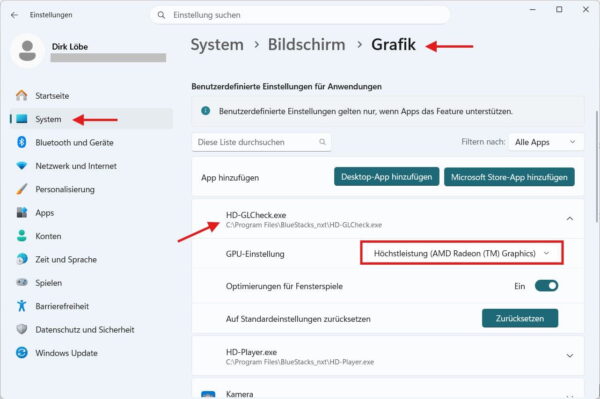
Windows kann für einzelne Apps und Spiele festlegen, welche Grafikkarte verwendet werden soll. Das ist besonders wichtig bei Notebooks mit integrierter Grafik und zusätzlicher NVIDIA-, AMD- oder Intel-Grafikkarte.
Die Einstellung findest du unter:
Einstellungen > System > Bildschirm > Grafik
Dort kannst du ein Spiel auswählen oder manuell hinzufügen. Anschließend stellst du unter Optionen ein, ob Windows die Energiespar-GPU oder die leistungsstarke GPU verwenden soll.
Nutzt du noch eine ältere NVIDIA-Grafikkarte, können Windows-Einstellungen allerdings nur begrenzt helfen. Mein Vergleich GTX oder RTX zeigt dir, wann ein Wechsel auf eine modernere Grafikkarte sinnvoll sein kann.
Für Spiele solltest du in der Regel Hohe Leistung auswählen. Damit verhinderst du, dass ein Spiel versehentlich über die schwächere integrierte Grafik läuft.
Diese Einstellung ist besonders hilfreich, wenn ein Spiel trotz guter Hardware schlecht läuft. Oft liegt es dann nicht am Spiel selbst, sondern daran, dass Windows oder der Grafiktreiber die falsche GPU verwendet.
Bei Desktop-PCs mit nur einer Grafikkarte ist diese Option weniger wichtig. Trotzdem kann es sinnvoll sein, anspruchsvolle Spiele dort einzutragen, wenn Windows mehrere Grafikoptionen anbietet.
Optimierungen für Fensterspiele einschalten
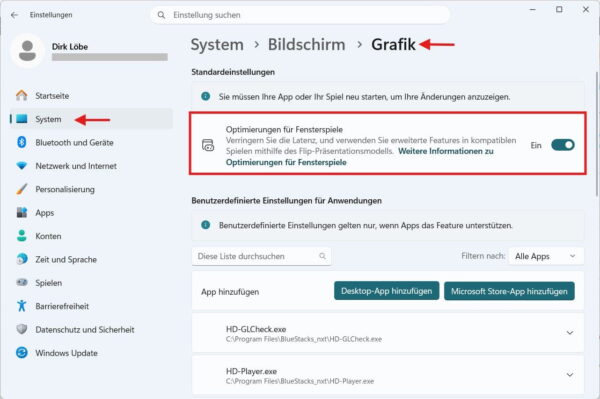
Viele Spiele laufen heute nicht mehr klassisch im exklusiven Vollbildmodus. Stattdessen nutzen sie rahmenlosen Fenstermodus oder andere moderne Darstellungsarten. Das ist praktisch, weil du schneller zwischen Spiel, Browser, Discord oder Streaming-Software wechseln kannst.
Windows 11 bietet dafür die Funktion Optimierungen für Spiele im Fenster. Du findest sie unter:
Einstellungen > System > Bildschirm > Grafik > Standardeinstellungen
Microsoft beschreibt diese Funktion speziell für Fensterspiele unter Windows 11. Sie kann unter anderem die Darstellung moderner Spiele verbessern und ist besonders bei DirectX-10- und DirectX-11-Spielen relevant.
Aktiviere diese Option und starte dein Spiel danach neu. Erst dann greift die Änderung zuverlässig.
Falls ein älteres Spiel Probleme macht, kannst du die Optimierung auch gezielt für dieses eine Spiel deaktivieren. Das ist besser, als die Funktion grundsätzlich auszuschalten.
| Einstellung | Empfehlung für Gaming |
|---|---|
| Optimierungen für Fensterspiele | Aktivieren |
| Einzelnes problematisches Spiel | Testweise deaktivieren |
| Nach Änderung | Spiel neu starten |
Hardwarebeschleunigte GPU-Planung testen
Die hardwarebeschleunigte GPU-Planung, oft auch HAGS genannt, verlagert bestimmte Aufgaben der Grafikplanung stärker auf die GPU. Dadurch kann die Latenz sinken und die Leistung in manchen Spielen leicht steigen.
Du findest die Option unter:
Einstellungen > System > Bildschirm > Grafik > Standardeinstellungen
Dort heißt sie meist Hardwarebeschleunigte GPU-Planung.
Ob diese Einstellung wirklich hilft, hängt stark von deiner Hardware, deinem Grafiktreiber und dem jeweiligen Spiel ab. Auf manchen Systemen bringt sie messbare Vorteile, auf anderen kaum einen Unterschied. In seltenen Fällen können auch Ruckler oder Darstellungsprobleme auftreten.
Meine Empfehlung: Aktiviere die Funktion und teste deine wichtigsten Spiele. Wenn alles stabil läuft, kannst du sie eingeschaltet lassen. Wenn du plötzlich Mikroruckler, Abstürze oder ungewöhnliche Probleme bemerkst, deaktiviere sie wieder.
Wichtig ist: Nach dem Ändern dieser Einstellung solltest du Windows neu starten. Sonst kann es passieren, dass die Änderung noch nicht vollständig greift.
Mehr Hintergrundwissen dazu findest du in meiner Anleitung zur Hardwarebeschleunigung in Windows.
Je nach Grafikkarte, Treiber und Windows-Version wird diese Option nicht auf jedem PC angezeigt. Wenn du den Schalter bei dir nicht findest, musst du nichts weiter tun. Dann unterstützt dein System diese Funktion entweder nicht oder Windows blendet sie aus.
Auto HDR und HDR richtig nutzen
HDR kann Spiele deutlich eindrucksvoller wirken lassen. Farben, Kontraste und helle Bildbereiche sehen auf einem guten HDR-Monitor oft realistischer aus. Windows unterstützt außerdem Auto HDR, womit bestimmte ältere SDR-Spiele automatisch mit erweitertem Farbumfang dargestellt werden können. Microsoft nennt dabei ausdrücklich ältere DirectX-11- und DirectX-12-Spiele als Beispiel.
Du findest HDR unter:
Einstellungen > System > Anzeige > HDR
Damit HDR sinnvoll funktioniert, brauchst du aber einen passenden Monitor. Ein einfacher Office-Monitor mit angeblichem HDR bringt oft wenig. Gute HDR-Ergebnisse erreichst du erst mit einem Display, das hell genug ist und Kontraste sauber darstellen kann.
Auto HDR kann bei vielen Spielen gut aussehen, aber nicht bei allen. Manche Titel wirken dadurch zu grell oder unnatürlich. Deshalb solltest du HDR nicht blind einschalten und vergessen, sondern pro Spiel prüfen.
Für ein gutes Ergebnis ist außerdem die Windows-HDR-Kalibrierung sinnvoll. Microsoft bietet dafür eine eigene HDR-Kalibrierungs-App an, mit der du die Darstellung an dein Display anpassen kannst.
Bildwiederholrate und variable Bildrate prüfen
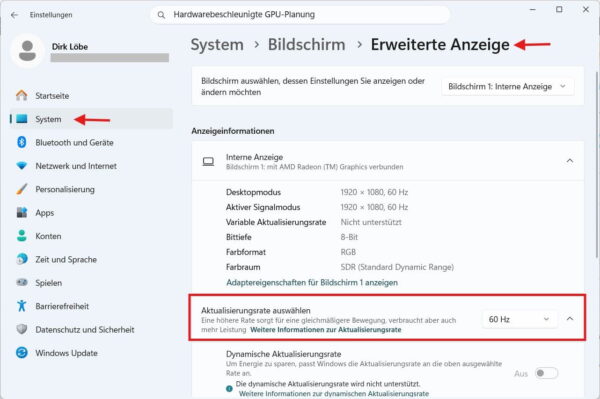
Ein schneller Monitor bringt dir wenig, wenn Windows ihn nur mit 60 Hz betreibt. Gerade bei Gaming-Monitoren mit 120 Hz, 144 Hz, 165 Hz oder mehr solltest du prüfen, ob die richtige Bildwiederholrate eingestellt ist.
Du findest die Einstellung unter:
Einstellungen > System > Bildschirm > Erweiterte Anzeige
Dort kannst du die gewünschte Bildwiederholrate auswählen. Stelle sicher, dass der höchste sinnvolle Wert deines Monitors aktiv ist.
Zusätzlich unterstützen viele Monitore variable Bildraten, etwa über FreeSync, G-Sync oder Adaptive Sync. Dadurch kann der Monitor seine Bildausgabe besser an die FPS des Spiels anpassen. Das reduziert Tearing, also zerrissene Bildbereiche, und sorgt oft für ein ruhigeres Spielgefühl.
Diese Funktion musst du meist an mehreren Stellen prüfen:
- im Menü deines Monitors
- in Windows
- im NVIDIA-, AMD- oder Intel-Grafiktreiber
- teilweise auch im Spiel selbst
Wenn dein Monitor 144 Hz unterstützt, Windows aber nur 60 Hz nutzt, verschenkst du spürbar Potenzial. Das ist einer der einfachsten Checks, wenn du Windows für Gaming optimieren möchtest.
Auch Microsoft empfiehlt, die Bildwiederholrate über die erweiterten Anzeigeeinstellungen zu prüfen und passend zum Monitor auszuwählen.
Gerade beim Spielgefühl solltest du auch verstehen, wie Hz, FPS und Input-Lag beim Gaming zusammenhängen.
Grafiktreiber aktuell halten, aber nicht blind jedes Update installieren
Aktuelle Grafiktreiber sind für Gaming extrem wichtig. NVIDIA, AMD und Intel veröffentlichen regelmäßig Treiber, die neue Spiele unterstützen, Fehler beheben oder die Leistung verbessern.
Trotzdem solltest du nicht jedes Treiberupdate völlig unüberlegt installieren. Wenn dein System stabil läuft und du gerade keine neuen Spiele startest, musst du nicht zwanghaft sofort aktualisieren. Wenn ein neues Spiel Probleme macht, ist ein aktueller Treiber aber fast immer einer der ersten sinnvollen Schritte.
Am besten nutzt du die offiziellen Tools oder Webseiten der Hersteller:
- NVIDIA App oder NVIDIA-Webseite
- AMD Software: Adrenalin Edition
- Intel Driver & Support Assistant
Vermeide dagegen dubiose Treiber-Updater. Solche Programme versprechen oft viel, installieren aber nicht immer die beste oder passende Version. Im schlimmsten Fall holst du dir damit zusätzliche Probleme ins System.
Wenn nach einem Treiberupdate plötzlich Fehler auftreten, kannst du auf die vorherige Version zurückgehen. Deshalb ist es sinnvoll, vor größeren Änderungen einen Wiederherstellungspunkt zu setzen.
Warum Grafikkartentreiber so wichtig sind und wann Updates sinnvoll sind, erkläre ich ausführlicher in meinem Beitrag zu Grafikkartentreibern.
Autostart und Hintergrundprogramme aufräumen
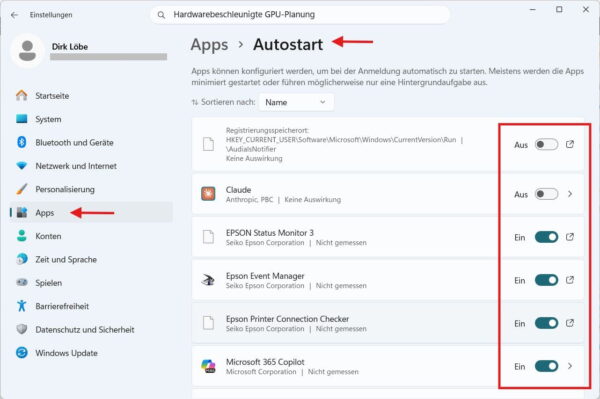
Viele Programme starten automatisch mit Windows. Einige davon brauchst du wirklich, andere laufen nur im Hintergrund und verbrauchen Speicher, CPU-Leistung oder Netzwerkbandbreite.
Den Autostart findest du unter:
Einstellungen > Apps > Autostart
Alternativ kannst du den Task-Manager öffnen und dort den Reiter Autostart-Apps nutzen.
Deaktiviere alles, was du beim Spielen nicht brauchst. Typische Kandidaten sind Updater, Launcher, Cloud-Tools, Messenger oder Zusatzprogramme von Hardwareherstellern.
Wichtig ist aber: Deaktiviere nicht wahllos Sicherheitssoftware, Audiotreiber, Touchpad-Software oder wichtige Systemdienste. Wenn du dir unsicher bist, lass den Eintrag lieber aktiv oder informiere dich vorher kurz.
Gerade bei PCs mit 8 oder 16 GB RAM kann ein aufgeräumter Autostart spürbar helfen. Weniger Hintergrundlast bedeutet mehr Reserven für dein Spiel.
Wenn du genau wissen möchtest, welche weiteren Möglichkeiten es dafür gibt, hilft dir meine Anleitung zum Windows-Autostart weiter.
Benachrichtigungen und Ablenkungen reduzieren
Nichts ist nerviger, als wenn mitten im Spiel eine Windows-Benachrichtigung auftaucht. Noch schlimmer wird es, wenn ein Update, ein Cloud-Sync oder eine andere App genau dann Ressourcen belegt.
Unter Windows 11 kannst du Benachrichtigungen gezielt steuern:
Einstellungen > System > Benachrichtigungen
Dort kannst du störende Apps deaktivieren oder Fokusfunktionen nutzen. Für Gaming ist es sinnvoll, Benachrichtigungen während des Spielens möglichst stark zu begrenzen.
Auch die Xbox Game Bar solltest du bewusst einstellen. Sie ist praktisch, wenn du Screenshots und Videos aufnehmen oder FPS sowie die Hardwareauslastung anzeigen möchtest. Wenn du diese Funktionen nicht brauchst, solltest du unnötige Overlays deaktivieren.
Das gilt auch für andere Overlays, etwa von Steam, Discord, GeForce Experience, AMD Software oder Spiele-Launchern. Ein Overlay ist selten allein ein großes Problem. Mehrere gleichzeitig aktive Overlays können aber zu Rucklern, Abstürzen oder Eingabeverzögerungen führen.
Speicherplatz, SSD und Laufwerke sauber halten
Moderne Spiele sind groß. 80, 100 oder sogar 150 GB pro Spiel sind keine Seltenheit mehr. Wenn deine SSD fast voll ist, kann das die Systemleistung beeinträchtigen.
Als grobe Faustregel solltest du auf deiner System-SSD mindestens 10 bis 20 Prozent freien Speicherplatz lassen. Windows benötigt Platz für Updates, temporäre Dateien, Auslagerungsdateien und Zwischenspeicher.
Prüfe außerdem, ob deine Spiele wirklich auf einer SSD liegen. Der Unterschied zwischen Festplatte und SSD ist bei Ladezeiten enorm. Bei manchen aktuellen Spielen ist eine SSD sogar praktisch Pflicht, damit Texturen und Spielwelten schnell genug geladen werden.
Unter Windows kannst du die Speicherverwaltung hier prüfen:
Einstellungen > System > Speicher
Die integrierte Speicheroptimierung kann temporäre Dateien entfernen. Zusätzlich lohnt es sich, alte Downloads, nicht mehr gespielte Games und unnötige Installationsdateien zu löschen.
Eine Defragmentierung brauchst du bei SSDs nicht manuell anzustoßen. Windows erkennt SSDs normalerweise korrekt und führt passende Optimierungen aus.
Netzwerk für Online-Gaming verbessern
Wenn Online-Spiele ruckeln, liegt es nicht immer an der Grafikkarte. Oft sind Ping, Paketverlust oder instabiles WLAN das eigentliche Problem.
Für Online-Gaming ist eine LAN-Verbindung fast immer besser als WLAN. Ein Netzwerkkabel klingt altmodisch, ist aber stabiler, schneller und weniger störanfällig. Gerade bei Shootern, Rennspielen oder kompetitiven Games kann das einen echten Unterschied machen.
Wenn du WLAN nutzen musst, achte auf ein starkes Signal. Der PC sollte möglichst nah am Router stehen oder über ein gutes Mesh-System angebunden sein. Das 5-GHz- oder 6-GHz-Band ist oft schneller, hat aber eine geringere Reichweite als 2,4 GHz.
Zusätzlich solltest du während des Spielens große Downloads vermeiden. Windows-Updates, Cloud-Backups, Streaming in hoher Auflösung oder Downloads auf anderen Geräten können deine Verbindung belasten.
Steigt dein Ping vor allem dann, wenn andere Geräte gleichzeitig streamen oder größere Dateien übertragen, kann eine gute Datenpriorisierung helfen. Im Ratgeber Gaming-Router sinnvoll oder nur teures Marketing? erkläre ich, welche Router-Funktionen dabei wirklich etwas bringen.
Viele Router bieten außerdem Priorisierungsfunktionen, oft als QoS bezeichnet. Damit kannst du Gaming-Daten bevorzugen. Das ist besonders hilfreich, wenn mehrere Personen gleichzeitig im Netzwerk aktiv sind.
Sicherheit nicht für ein paar FPS opfern
Im Internet findest du viele Tipps, bei denen Sicherheitsfunktionen deaktiviert werden sollen. Das klingt verlockend, weil angeblich mehr Leistung übrig bleibt. In der Praxis ist der Nutzen oft gering, das Risiko aber deutlich höher.
Ich würde Windows Defender, Firewall und wichtige Schutzfunktionen nicht dauerhaft deaktivieren. Ein Gaming-PC ist trotzdem ein normaler Windows-PC mit Internetzugang, Logins, Zahlungsdaten und persönlichen Dateien.
Sinnvoller ist ein sauberer Mittelweg. Du kannst dafür sorgen, dass Sicherheitsprüfungen nicht mitten im Spiel laufen. Du kannst geplante Scans auf Zeiten legen, in denen du nicht spielst. Und du kannst Spieleordner nur dann als Ausnahme eintragen, wenn es dafür einen konkreten Grund gibt.
Auch sogenannte Debloat-Skripte solltest du vorsichtig behandeln. Manche entfernen Dienste oder Apps, die später doch gebraucht werden. Das kann Updates, Store-Funktionen, Controller-Unterstützung oder Spiele-Launcher beeinträchtigen.
Eine stabile Windows-Installation ist für Gaming wichtiger als ein aggressiv abgespecktes System.
Sinnvolle Reihenfolge: So gehst du praktisch vor
Wenn dein Spiel ruckelt oder dein PC nicht die erwartete Leistung bringt, solltest du nicht alles gleichzeitig ändern. Sonst weißt du am Ende nicht, welche Einstellung geholfen oder ein Problem verursacht hat.
Diese Reihenfolge hat sich bewährt:
- Windows und Grafiktreiber aktualisieren
- Spielemodus aktivieren
- Energiemodus auf Leistung stellen
- richtige GPU pro Spiel auswählen
- Bildwiederholrate des Monitors prüfen
- Autostart und Hintergrundprogramme aufräumen
- Fensterspiel-Optimierungen und HAGS testen
- HDR, Auto HDR und Overlays einzeln prüfen
- Temperaturen und Auslastung beobachten
- Änderungen pro Spiel testen
Gerade der letzte Punkt ist wichtig. Manche Einstellungen wirken sich je nach Spiel unterschiedlich aus. Ein Shooter, ein Strategiespiel und ein Open-World-Titel belasten den PC nicht auf die gleiche Weise.
Wenn du messen möchtest, nutze die FPS-Anzeige deines Spiels, die Xbox Game Bar oder Tools deines Grafikkartenherstellers. Achte aber nicht nur auf maximale FPS. Viel wichtiger ist, ob das Spiel gleichmäßig läuft und sich direkt anfühlt.
Was du besser nicht machen solltest
Nicht jede angebliche Optimierung ist sinnvoll. Manche Tipps stammen aus alten Windows-Versionen oder werden ohne Kontext immer wieder kopiert.
Diese Dinge würde ich vermeiden:
- zufällige Registry-Tweaks ohne klare Erklärung
- aggressive Debloat-Skripte aus unbekannten Quellen
- dauerhaft deaktivierte Sicherheitsfunktionen
- fragwürdige Game-Booster-Programme
- automatische Treiber-Updater von Drittanbietern
- planloses Abschalten von Windows-Diensten
- Übertaktung ohne Temperaturkontrolle
Natürlich kann man mit Feintuning noch mehr herausholen. Aber für normale Nutzer ist Stabilität wichtiger als ein theoretischer Mini-Vorteil.
Wenn dein System nach einer Optimierung häufiger abstürzt, war die Änderung nicht hilfreich. Ein Gaming-PC soll nicht nur hohe FPS liefern, sondern auch zuverlässig laufen.
Fazit: Windows für Gaming optimieren lohnt sich – aber mit Augenmaß
Windows lässt sich 2026 sehr gut fürs Gaming einstellen, ohne dass du tief ins System eingreifen musst. Die wichtigsten Punkte sind ein aktuelles Windows 11, saubere Treiber, aktivierter Spielemodus, passende Energieeinstellungen und korrekt gesetzte Grafikoptionen.
Besonders lohnend sind einfache Kontrollen: Läuft der Monitor wirklich mit der richtigen Hz-Zahl? Nutzt das Spiel die starke Grafikkarte? Sind unnötige Autostart-Programme aktiv? Liegt das Spiel auf einer SSD? Solche Fragen bringen oft mehr als komplizierte Tuning-Tricks.
Aus meiner Sicht ist die beste Gaming-Optimierung kein radikales Abspecken von Windows, sondern ein ordentlich eingerichtetes, stabiles System. Wenn du Schritt für Schritt vorgehst und jede Änderung kurz testest, bekommst du ein schnelleres, ruhigeres und zuverlässigeres Spielerlebnis.
Genau darum geht es beim Thema Windows für Gaming optimieren: nicht um Zauberei, sondern um sinnvolle Einstellungen, die im Alltag wirklich etwas bringen.
Gefällt dir Dirks-Computerecke? Mit einem Klick kannst du diese Seite bei Google als bevorzugte Quelle festlegen – dann bekommst du meine Artikel in der Google-Suche und in den KI-Übersichten bevorzugt angezeigt.
Du hast eine Frage zu Windows, Hardware, Software oder deinem Heimnetzwerk? Im Computerforum von Dirks-Computerecke kannst du dein Problem schildern und dich mit anderen austauschen. Ich schaue dort ebenfalls regelmäßig vorbei.
Frage im Computerforum stellen →