0x80070005: Zugriff verweigert – so behebst du den Windows-Fehler
Der Fehler 0x80070005 Zugriff verweigert gehört zu den Windows-Meldungen, die auf den ersten Blick ziemlich unklar wirken. Oft erscheint der Code bei Windows Update, beim Microsoft Store, bei der Aktivierung, beim Öffnen bestimmter Dateien oder beim Starten einer App.
Die gute Nachricht: In vielen Fällen steckt kein schwerer Defekt dahinter. Meist fehlen Berechtigungen, ein Dienst wird blockiert oder eine Sicherheitssoftware greift zu stark ein.
Ich gehe solche Fehler immer Schritt für Schritt an, statt sofort tief ins System einzugreifen. Genau das ist auch hier sinnvoll, denn der Fehler kann verschiedene Ursachen haben. Mit den folgenden Maßnahmen kannst du den Fehler eingrenzen und häufig direkt beheben.
Was bedeutet 0x80070005 Zugriff verweigert?
Der Fehlercode 0x80070005 bedeutet vereinfacht gesagt: Windows oder ein Programm wollte auf etwas zugreifen, durfte es aber nicht. Deshalb erscheint oft zusätzlich die Meldung Zugriff verweigert oder Access denied.
Das kann eine Datei, ein Ordner, ein Registrierungseintrag, ein Windows-Dienst oder eine Systemfunktion sein. Windows blockiert den Zugriff dann, weil die nötigen Rechte fehlen oder weil ein Schutzmechanismus eingreift.
Typische Situationen sind:
- Windows Update bricht mit 0x80070005 ab
- eine App lässt sich nicht installieren oder starten
- der Microsoft Store lädt keine App herunter
- Windows lässt sich nicht aktivieren
- eine Datei oder ein Ordner kann nicht geöffnet werden
- Kamera, Mikrofon oder andere Geräte werden von Apps nicht genutzt
Wichtig ist: Der Fehler sagt nicht automatisch, dass dein Windows kaputt ist. Er sagt erst einmal nur, dass ein Zugriff nicht erlaubt wurde. Die Ursache muss man deshalb passend zur Situation suchen.
Häufige Ursachen für den Fehler 0x80070005
Der Fehler kann an mehreren Stellen entstehen. Besonders häufig sind fehlende Administratorrechte, beschädigte Update-Komponenten oder falsche Berechtigungen für Dateien und Ordner.
Auch Sicherheitsprogramme können eine Rolle spielen. Manche Antivirenprogramme oder Firewalls blockieren Installationen, Updates oder Systemänderungen, obwohl sie eigentlich erlaubt wären.
Ein weiterer Klassiker sind beschädigte Systemdateien. Wenn Windows selbst nicht mehr sauber auf bestimmte Dateien zugreifen kann, erscheinen oft Fehlercodes wie 0x80070005.
Diese Übersicht hilft dir bei der ersten Einschätzung:
| Situation | Mögliche Ursache | Sinnvoller erster Schritt |
|---|---|---|
| Fehler bei Windows Update | fehlende Rechte, blockierte Update-Dienste | Windows Update erneut als Administrator prüfen |
| Fehler im Microsoft Store | beschädigter Store-Cache, App-Berechtigungen | Store-Cache zurücksetzen |
| Fehler beim Öffnen von Dateien | falsche Besitz- oder Zugriffsrechte | Berechtigungen des Ordners prüfen |
| Fehler bei Apps | fehlende App-Berechtigungen | Datenschutz- und App-Einstellungen prüfen |
| Fehler bei Aktivierung | fehlende Rechte oder blockierter Dienst | Aktivierung mit Administratorrechten prüfen |
So vermeidest du, wahllos irgendwelche Befehle auszuführen. Besser ist es, dort anzusetzen, wo der Fehler tatsächlich auftritt.
Erste einfache Schritte, bevor du tiefer eingreifst
Bevor du Systemdateien prüfst oder Berechtigungen änderst, solltest du mit den einfachen Dingen starten. Das klingt banal, spart aber oft Zeit.
Starte den PC zuerst vollständig neu. Nicht nur in den Ruhezustand versetzen, sondern wirklich neu starten. Dadurch werden Dienste, Updates und gesperrte Dateien neu geladen.
Prüfe danach, ob du mit einem Benutzerkonto angemeldet bist, das Administratorrechte hat. Das ist besonders wichtig, wenn der Fehler bei Updates, Installationen oder Aktivierungen erscheint.
So kannst du das prüfen:
- Öffne die Einstellungen.
- Gehe zu Konten.
- Prüfe unter deinen Kontoinformationen, ob dort Administrator steht.
Falls du ein Standardkonto nutzt, kann Windows bestimmte Änderungen verweigern. Dann solltest du dich mit einem Administratorkonto anmelden oder die Änderung von einem Administrator durchführen lassen.
Außerdem solltest du kontrollieren, ob Datum, Uhrzeit und Zeitzone stimmen. Falsche Zeitangaben können bei Aktivierung, Store-Anmeldung und Online-Diensten Probleme verursachen.
Programm oder Installation als Administrator ausführen
Wenn der Fehler beim Starten eines Programms, bei einer Installation oder bei einem Update-Tool erscheint, kann ein Start mit Administratorrechten helfen.
Klicke dazu mit der rechten Maustaste auf die betreffende Programmdatei oder Verknüpfung und wähle Als Administrator ausführen. Bestätige anschließend die Abfrage der Benutzerkontensteuerung.
Das solltest du aber nicht dauerhaft für jedes Programm einstellen. Wenn eine normale Alltags-App nur mit Administratorrechten funktioniert, steckt meist ein anderes Problem dahinter.
Sinnvoll ist dieser Schritt vor allem bei:
- Installationsdateien
- Update-Programmen
- Reparaturtools
- Aktivierungsassistenten
- älteren Programmen, die Systemzugriff benötigen
Meine Empfehlung: Nutze Administratorrechte gezielt, aber nicht als Dauerlösung. Sie sollen ein Berechtigungsproblem lösen, nicht unsichere Programmgewohnheiten ersetzen.
Windows Update bei 0x80070005 reparieren
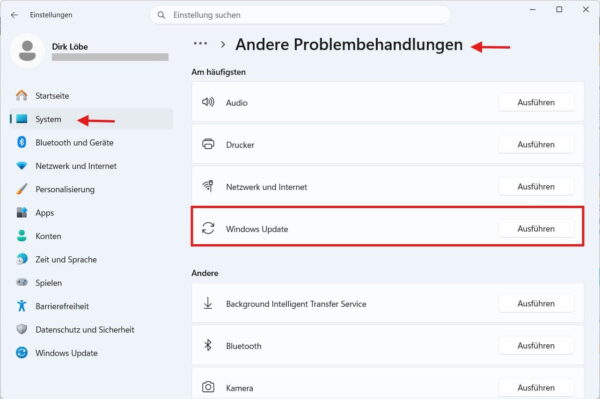
Tritt 0x80070005 Zugriff verweigert bei Windows Update auf, liegt das Problem häufig bei Berechtigungen, Update-Diensten oder blockierten Update-Dateien. Das kann man auch in der Microsoft-Hilfe zu Windows Update-Problemen nachlesen.
Öffne zuerst die Einstellungen und gehe zu Windows Update. Suche erneut nach Updates und prüfe, ob die Fehlermeldung wieder erscheint.
Danach kannst du die integrierte Problembehandlung nutzen:
- Öffne die Einstellungen.
- Gehe zu System.
- Öffne Problembehandlung.
- Wähle Andere Problembehandlungen.
- Starte die Problembehandlung für Windows Update.
Windows prüft dabei typische Update-Probleme und versucht, sie automatisch zu beheben. Das ist nicht immer erfolgreich, aber ein sinnvoller erster Reparaturschritt.
Wenn du eine zusätzliche Sicherheitssoftware nutzt, kannst du sie kurzzeitig deaktivieren und das Update erneut versuchen. Wichtig: Aktiviere den Schutz danach wieder. Deinstalliere Sicherheitsprogramme nur dann, wenn du genau weißt, was du tust oder der Hersteller dies ausdrücklich für eine Reparatur empfiehlt.
Auch ein voller Datenträger kann Updates verhindern. Prüfe deshalb, ob auf Laufwerk C: noch ausreichend Speicherplatz vorhanden ist. Windows-Updates benötigen oft mehr Platz, als man auf den ersten Blick erwartet.
Wenn Windows Update weiterhin Probleme macht, findest du in meiner Anleitung zum Windows Update reparieren weitere Schritte, um Update-Dienste und typische Update-Fehler zu prüfen.
Microsoft Store und Apps zurücksetzen
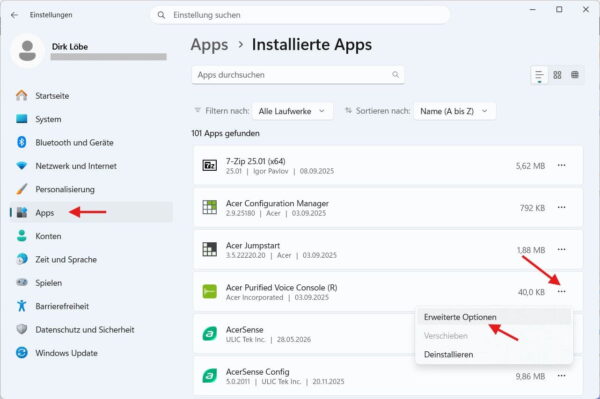
Wenn der Fehler 0x80070005 beim Microsoft Store oder beim Installieren von Apps erscheint, kann der Store-Cache beschädigt sein. Dafür gibt es ein einfaches Bordmittel.
Drücke Windows-Taste + R, gib folgenden Befehl ein und bestätige mit Enter:
wsreset.exe
Danach öffnet sich kurz ein leeres Fenster. Warte, bis der Vorgang abgeschlossen ist. Anschließend sollte sich der Microsoft Store automatisch öffnen.
Falls das nicht hilft, kannst du die betreffende App reparieren oder zurücksetzen:
- Öffne die Einstellungen.
- Gehe zu Apps.
- Öffne Installierte Apps.
- Suche die betroffene App.
- Öffne die Erweiterten Optionen, sofern verfügbar.
- Nutze zuerst Reparieren.
- Wenn das nicht hilft, nutze Zurücksetzen.
Beim Zurücksetzen können App-Daten verloren gehen. Deshalb solltest du diese Option nur verwenden, wenn die Reparatur nicht reicht oder die App ohnehin keine wichtigen lokalen Daten enthält.
Wenn der Microsoft Store oder Windows Update zusätzlich keine Verbindung bekommt, können auch allgemeine Netzwerkprobleme unter Windows eine Rolle spielen.
App-Berechtigungen prüfen, wenn Zugriff verweigert wird
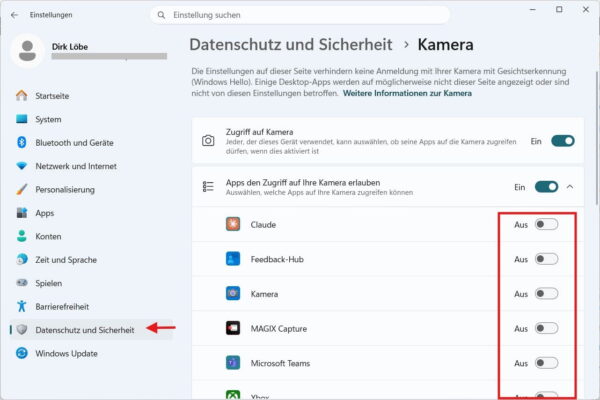
Manchmal erscheint der Fehler, weil eine App keinen Zugriff auf Kamera, Mikrofon, Dateien oder andere Funktionen hat. Das ist besonders bei modernen Windows-Apps möglich.
Öffne die Einstellungen und gehe zu Datenschutz und Sicherheit. Dort findest du verschiedene Berechtigungen, zum Beispiel für Kamera, Mikrofon, Standort oder Dateisystem.
Prüfe dort, ob der Zugriff grundsätzlich erlaubt ist und ob die betroffene App die entsprechende Berechtigung besitzt.
Ein Beispiel: Wenn eine Kamera-App den Fehler 0x80070005 meldet, kann es sein, dass der Kamera-Zugriff in Windows deaktiviert wurde. Dann liegt kein Treiberfehler vor, sondern eine blockierte Berechtigung.
Das ist ein guter Punkt, den viele übersehen. Gerade nach Datenschutz-Anpassungen oder Windows-Updates können Berechtigungen anders gesetzt sein als vorher.
Datei- und Ordnerrechte kontrollieren
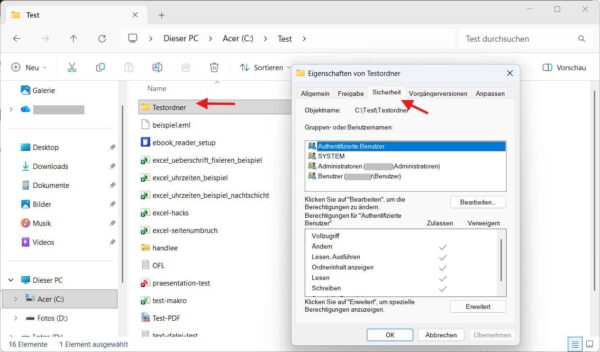
Wenn der Fehler beim Öffnen, Kopieren oder Speichern von Dateien erscheint, solltest du die Berechtigungen des betroffenen Ordners prüfen.
Klicke mit der rechten Maustaste auf den Ordner und wähle Eigenschaften. Öffne dann den Reiter Sicherheit. Dort siehst du, welche Benutzer oder Gruppen Zugriff haben.
Achte darauf, ob dein Benutzerkonto oder die Gruppe Benutzer ausreichende Rechte besitzt. Für normale Arbeiten reichen meist Lesen, Schreiben und Ändern.
Sei bei Systemordnern wie Windows, Programme oder versteckten Systembereichen vorsichtig. Dort solltest du Berechtigungen nicht einfach ändern. Windows schützt diese Bereiche aus gutem Grund.
Anders sieht es bei eigenen Ordnern aus, zum Beispiel bei Dokumenten, Bildern oder einem Ordner auf einer externen Festplatte. Dort kann es nach einem PC-Wechsel oder einer Neuinstallation passieren, dass alte Berechtigungen nicht mehr zu deinem aktuellen Benutzerkonto passen.
In solchen Fällen kann es helfen, den Besitz des Ordners über die Sicherheitseinstellungen zu übernehmen. Das solltest du aber nur bei deinen eigenen Dateien machen, nicht bei Systemordnern.
Systemdateien mit SFC und DISM prüfen
Wenn der Fehler immer wieder an verschiedenen Stellen auftritt, können beschädigte Windows-Dateien beteiligt sein. Dann lohnt sich eine Prüfung der Systemdateien.
Öffne dazu das Terminal oder die Eingabeaufforderung als Administrator. Klicke mit der rechten Maustaste auf den Startbutton und wähle je nach Windows-Version Terminal (Administrator) oder Windows PowerShell (Administrator).
Führe zuerst diesen Befehl aus:
sfc /scannow
Windows prüft nun geschützte Systemdateien und versucht, beschädigte Dateien zu reparieren. Der Vorgang kann einige Zeit dauern.
Wenn SFC Fehler meldet oder das Problem weiterhin besteht, kannst du anschließend diesen Befehl ausführen:
DISM /Online /Cleanup-Image /RestoreHealth
Auch dieser Vorgang kann länger dauern. Unterbrich ihn möglichst nicht, solange er noch arbeitet. Danach solltest du den PC neu starten und prüfen, ob der Fehler weiterhin erscheint.
Diese Befehle ändern nicht deine persönlichen Dateien. Trotzdem ist es grundsätzlich sinnvoll, wichtige Daten regelmäßig zu sichern.
Neues Benutzerkonto als Test anlegen
Wenn 0x80070005 nur bei deinem aktuellen Benutzerkonto auftritt, kann das Benutzerprofil beschädigt sein. Das merkt man zum Beispiel daran, dass andere Konten auf demselben PC problemlos funktionieren.
Du kannst testweise ein neues lokales Benutzerkonto anlegen:
- Öffne die Einstellungen.
- Gehe zu Konten.
- Öffne Andere Benutzer.
- Lege ein neues Konto an.
- Melde dich mit diesem Konto an und teste die betroffene Funktion.
Wenn der Fehler dort nicht auftritt, liegt das Problem wahrscheinlich im alten Benutzerprofil. Dann kannst du deine persönlichen Dateien sichern und langfristig auf das neue Konto umziehen.
Das ist nicht der bequemste Weg, aber manchmal deutlich sauberer als stundenlang an beschädigten Profileinstellungen herumzubasteln.
Wann du vorsichtig sein solltest
Im Internet findest du viele Anleitungen, die sofort Registry-Änderungen oder pauschale Berechtigungsbefehle empfehlen. Damit wäre ich vorsichtig.
Gerade beim Fehler 0x80070005 geht es oft um Zugriffsrechte. Wenn man diese Rechte unüberlegt verändert, kann Windows unsicherer oder instabil werden.
Vermeide besonders:
- pauschale Rechteänderungen auf dem gesamten Laufwerk C:
- Registry-Änderungen ohne genaue Ursache
- Deaktivieren wichtiger Sicherheitsfunktionen als Dauerlösung
- Tools unbekannter Herkunft, die angeblich alle Windows-Fehler reparieren
- Löschen von Systemordnern oder Update-Verzeichnissen ohne klare Anleitung
Wenn du nicht genau weißt, welcher Bereich betroffen ist, ist eine vorsichtige Eingrenzung besser als ein radikaler Rundumschlag.
Was tun, wenn der Fehler weiterhin bleibt?
Wenn alle einfachen Schritte nichts bringen, solltest du die Situation genauer eingrenzen. Wichtig ist, wann der Fehler erscheint und welche Aktion ihn auslöst.
Notiere dir am besten:
- deine Windows-Version
- die genaue Fehlermeldung
- wann der Fehler erscheint
- ob es um Windows Update, Store, Aktivierung, Dateien oder eine App geht
- ob ein Drittanbieter-Antivirenprogramm installiert ist
- ob der Fehler nach einem Update, einer Neuinstallation oder einem Kontowechsel aufgetreten ist
Mit diesen Angaben lässt sich das Problem viel gezielter lösen. Ohne Kontext ist 0x80070005 nur ein allgemeiner Hinweis auf ein Berechtigungsproblem. Falls bei dir zusätzlich andere Update-Fehler auftreten, kann auch mein Ratgeber zu 0x80070057 beheben hilfreich sein, weil dort weitere typische Windows-Update-Probleme erklärt werden.
Wenn der Fehler nach einem größeren Windows-Update aufgetreten ist, kann auch ein weiteres Update oder eine Reparaturinstallation helfen. Das sollte aber erst erfolgen, wenn die naheliegenden Ursachen ausgeschlossen sind.
Fazit: 0x80070005 ist nervig, aber meist lösbar
Der Fehler 0x80070005 Zugriff verweigert wirkt im ersten Moment technischer, als er oft ist. In vielen Fällen fehlen nur Rechte, eine App-Berechtigung ist blockiert oder Windows Update wird durch einen Dienst oder eine Sicherheitssoftware gestört.
Ich würde immer mit den einfachen Schritten starten: Neustart, Administratorkonto prüfen, Windows Update-Problembehandlung ausführen und betroffene Apps reparieren. Erst danach sind Systemprüfungen mit SFC und DISM oder Änderungen an Ordnerrechten sinnvoll.
Wichtig ist, nicht blind irgendwelche Berechtigungen im System zu verändern. Je genauer du eingrenzt, wo der Fehler auftritt, desto sicherer findest du die passende Lösung.
Welche Fehlermeldung bekommst du genau bei 0x80070005, und an welcher Stelle tritt der Zugriff verweigert bei dir auf? Schreib gern dazu, welche Windows-Version du nutzt und ob es um Updates, Apps, Store, Aktivierung oder eine bestimmte Datei geht.
Gefällt dir Dirks-Computerecke? Mit einem Klick kannst du diese Seite bei Google als bevorzugte Quelle festlegen – dann bekommst du meine Artikel in der Google-Suche und in den KI-Übersichten bevorzugt angezeigt.