Windows 11 lässt sich auf vielen älteren PCs nicht direkt installieren. Häufig scheitert es an TPM 2.0, Secure Boot oder einem offiziell nicht unterstützten Prozessor. Genau hier kommt Rufus ins Spiel: Mit dem kleinen Tool kannst du einen bootfähigen USB-Stick erstellen, der bestimmte Prüfungen während der Installation umgeht.
Das klingt erst einmal nach einer einfachen Lösung. Trotzdem solltest du wissen, worauf du dich einlässt. Microsoft empfiehlt die Installation von Windows 11 auf Geräten, die die Mindestanforderungen nicht erfüllen, ausdrücklich nicht. Solche Geräte erhalten keinen offiziellen Support, und Updates sind laut Microsoft nicht garantiert.
Kommt es später auf einem solchen System zu einem fehlgeschlagenen Windows-Update, kann unter anderem der Fehler 0x800f0920 auftreten. In meiner Anleitung zeige ich dir, wie du die Hardware und den Windows-Wartungsprozess systematisch überprüfst.
Ich zeige dir deshalb nicht nur die einzelnen Schritte, sondern auch die Risiken. So kannst du besser entscheiden, ob die Installation auf deinem alten PC sinnvoll ist oder ob ein anderer Weg die bessere Wahl wäre.
Was steckt hinter der Windows-11-Sperre?
Windows 11 hat strengere Systemanforderungen als Windows 10. Microsoft nennt unter anderem einen 64-Bit-Prozessor mit mindestens zwei Kernen, 4 GB RAM, 64 GB Speicherplatz, UEFI mit Secure-Boot-Fähigkeit und TPM 2.0 als Mindestvoraussetzungen. Außerdem muss der Prozessor auf einer unterstützten CPU-Liste stehen.
TPM steht für „Trusted Platform Module“. Vereinfacht gesagt handelt es sich dabei um einen Sicherheitsbaustein, der bestimmte Schlüssel und Sicherheitsfunktionen schützt. Secure Boot sorgt dafür, dass beim Start des PCs nur vertrauenswürdige Boot-Komponenten geladen werden.
Das Problem: Viele ältere Computer sind technisch noch brauchbar, erfüllen aber einen dieser Punkte nicht. Manchmal fehlt TPM 2.0 komplett. Manchmal ist TPM im BIOS oder UEFI nur deaktiviert. Bei anderen Geräten ist der Prozessor nicht offiziell freigegeben, obwohl Windows 11 im Alltag durchaus laufen könnte.
Genau deshalb suchen viele Nutzer nach einer Möglichkeit, Windows 11 trotzdem zu installieren. Rufus ist dabei eine der bekanntesten Lösungen, weil das Tool die Anpassungen direkt beim Erstellen des Installationssticks anbietet.
Microsoft weist selbst darauf hin, dass die Installation von Windows 11 auf Geräten ohne erfüllte Mindestanforderungen nicht empfohlen wird und solche Geräte keinen offiziellen Support erhalten: Windows 11 auf Geräten ohne Mindestanforderungen.
Was Rufus bei Windows 11 eigentlich macht
Rufus ist ein kostenloses Tool, mit dem du bootfähige USB-Sticks erstellen kannst. Es eignet sich zum Beispiel für Windows-Installationsmedien, Linux-Live-Systeme oder Rettungs-USB-Sticks. Laut offizieller Projektbeschreibung kann Rufus auch Windows-11-Installationsmedien für PCs erstellen, die kein TPM oder kein Secure Boot besitzen.
Wichtig ist: Rufus verändert nicht deinen PC, bevor du die Installation startest. Es erstellt zunächst nur einen angepassten USB-Stick. Erst wenn du von diesem Stick bootest oder das Setup vom Stick startest, nutzt Windows die vorbereiteten Anpassungen.
Bei einer Windows-11-ISO zeigt Rufus nach dem Klick auf „Start“ ein Fenster mit zusätzlichen Optionen an. Dort kannst du unter anderem die Anforderungen an TPM 2.0, Secure Boot und Arbeitsspeicher entfernen. Außerdem gibt es je nach Rufus-Version weitere Optionen, etwa zum Entfernen der Online-Konto-Pflicht oder zum Überspringen bestimmter Datenschutzabfragen.
Das ist praktisch, aber kein offizieller Microsoft-Weg. Du nutzt damit eine Umgehung. Deshalb solltest du vorher genau prüfen, ob deine Hardware wirklich nur knapp an den Anforderungen scheitert oder ob sie für Windows 11 schlicht zu schwach ist.
Wann die Installation auf inkompatibler Hardware sinnvoll sein kann
Nicht jeder ältere PC ist automatisch ungeeignet für Windows 11. Ich würde aber genau unterscheiden, warum der Rechner als inkompatibel gilt.
Sinnvoll kann der Versuch sein, wenn der PC noch ausreichend schnell ist, genug Arbeitsspeicher besitzt und nur an einem einzelnen Kriterium scheitert. Typisch ist zum Beispiel ein älterer, aber noch leistungsfähiger Prozessor, der nicht auf Microsofts offizieller Liste steht.
Auch ein fehlendes oder deaktiviertes TPM kann der Grund sein. Manche Mainboards besitzen ein Firmware-TPM, das im UEFI nur ausgeschaltet ist. Dann wäre es besser, diese Funktion zuerst zu aktivieren, statt sofort mit einer Umgehung zu arbeiten.
Weniger sinnvoll ist die Installation, wenn der PC schon unter Windows 10 langsam war, nur wenig RAM hat oder eine alte Festplatte statt einer SSD nutzt. Windows 11 kann auf solcher Hardware zwar starten, fühlt sich im Alltag aber oft träge an. Dann ist der Nutzen gering und der Aufwand steht kaum im Verhältnis.
| Situation | Einschätzung |
|---|---|
| PC ist schnell, aber CPU nicht offiziell unterstützt | Ein Test kann sinnvoll sein |
| TPM ist nur deaktiviert | Erst im UEFI prüfen und aktivieren |
| Nur 4 GB RAM vorhanden | Möglich, aber im Alltag oft zäh |
| Alte HDD statt SSD | Vorher besser auf SSD umrüsten |
| Sehr alter PC mit schwacher CPU | Eher nicht empfehlenswert |
| Produktiv-PC für Arbeit oder wichtige Daten | Nur mit vollständigem Backup und klarer Risikoabwägung |
Wenn du den Rechner täglich für Arbeit, Onlinebanking oder wichtige Daten nutzt, wäre ich vorsichtig. Für einen Zweit-PC, Testrechner oder einfachen Surf-PC kann die Installation eher infrage kommen.
Was du vor der Installation unbedingt vorbereiten solltest
Bevor du mit Rufus loslegst, solltest du ein vollständiges Backup deiner wichtigen Daten erstellen. Bei einer Neuinstallation können alle Daten auf dem Ziellaufwerk gelöscht werden. Auch bei einem Upgrade ist ein Backup Pflicht, weil immer etwas schiefgehen kann.
Sichere mindestens deine Dokumente, Bilder, Downloads, Browser-Lesezeichen und Lizenzdaten. Wenn du spezielle Programme nutzt, prüfe vorher, ob du Installationsdateien und Zugangsdaten noch hast.
Außerdem brauchst du einen USB-Stick mit ausreichend Speicherplatz. Ich empfehle mindestens 16 GB. Der Stick wird von Rufus formatiert, vorhandene Daten darauf werden also gelöscht.
Du brauchst außerdem eine Windows-11-ISO. Diese solltest du direkt von Microsoft herunterladen. Auf der offiziellen Downloadseite stellt Microsoft die Windows-11-ISO für x64-Geräte bereit, die für Installationsmedien oder virtuelle Maschinen verwendet werden kann.
Wenn du mit ISO-Dateien noch nicht vertraut bist, hilft dir meine Anleitung zu ISO-Dateien in Windows 10 und 11 weiter. Dort erkläre ich, was eine ISO-Datei ist und wie du sie unter Windows öffnest.
Windows 11 ISO von Microsoft herunterladen
Öffne die offizielle Microsoft-Seite zum Herunterladen von Windows 11. Dort findest du mehrere Möglichkeiten, unter anderem den Installationsassistenten, das Media Creation Tool und den direkten ISO-Download.
Für Rufus ist der ISO-Download besonders praktisch. Wähle dort die passende Windows-11-Edition aus und lade die Datei herunter. Die ISO enthält in der Regel mehrere Editionen, etwa Home und Pro. Welche Edition später installiert oder aktiviert wird, hängt von deinem vorhandenen Produktschlüssel oder deiner digitalen Lizenz ab.
Achte darauf, die Datei vollständig herunterzuladen. Eine beschädigte ISO kann später zu Installationsfehlern führen. Wenn der Download abbricht oder ungewöhnlich schnell fertig ist, lade die Datei lieber erneut.
Speichere die ISO an einem Ort, den du leicht wiederfindest, zum Beispiel im Download-Ordner oder auf dem Desktop. Du musst die ISO nicht entpacken. Rufus kann direkt mit der ISO-Datei arbeiten.
Rufus herunterladen und starten
Lade Rufus ausschließlich von der offiziellen Webseite herunter: rufus.ie. So vermeidest du manipulierte Downloads von Drittseiten.
Rufus muss normalerweise nicht klassisch installiert werden. Du startest die heruntergeladene Datei einfach per Doppelklick. Falls Windows eine Sicherheitsabfrage zeigt, bestätigst du sie nur, wenn du Rufus wirklich von der offiziellen Quelle geladen hast.
Stecke nun deinen USB-Stick ein. Prüfe vorher noch einmal, ob darauf keine wichtigen Daten mehr liegen. Rufus überschreibt den Stick während der Erstellung vollständig.
Wenn du mehrere USB-Laufwerke angeschlossen hast, sei besonders aufmerksam. Wählst du versehentlich die falsche externe Festplatte oder den falschen Stick aus, können Daten verloren gehen.
Eine allgemeine Anleitung zum Erstellen eines Installationssticks findest du auch in meinem Beitrag bootfähigen USB-Stick erstellen. Für Windows 11 auf nicht unterstützter Hardware sind aber die zusätzlichen Rufus-Optionen entscheidend.
Rufus richtig einstellen: Schritt für Schritt
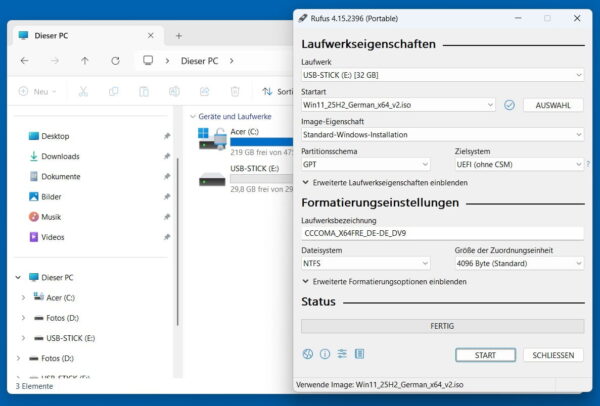
Nach dem Start von Rufus siehst du mehrere Felder. Für normale Nutzer wirken diese Einstellungen anfangs etwas technisch, aber du musst nur wenige Punkte wirklich beachten.
Wähle oben unter „Gerät“ deinen USB-Stick aus. Kontrolliere die Größe und den Laufwerksnamen, damit du nicht das falsche Laufwerk erwischst.
Klicke anschließend bei „Startart“ auf „Auswahl“ und wähle die heruntergeladene Windows-11-ISO aus. Rufus erkennt die ISO und passt einige Einstellungen automatisch an.
Bei „Abbildeigenschaft“ bleibt in der Regel die normale Windows-Installation ausgewählt. Für moderne PCs mit UEFI ist als Partitionsschema meistens GPT sinnvoll. Das Zielsystem steht dann auf UEFI. Bei sehr alten Systemen kann MBR nötig sein, aber für Windows 11 ist UEFI der sinnvollere Weg.
Der Dateisystem-Eintrag wird von Rufus passend gesetzt. Du musst hier normalerweise nichts ändern. Rufus kümmert sich darum, dass der Stick bootfähig erstellt wird.
Klicke danach auf „Start“. Jetzt erscheint bei einer Windows-11-ISO das wichtige Fenster „Windows User Experience“ oder eine ähnlich benannte Anpassungsabfrage. Genau dort aktivierst du die Optionen für die Installation auf nicht unterstützter Hardware.
Die wichtigsten Rufus-Optionen für Windows 11
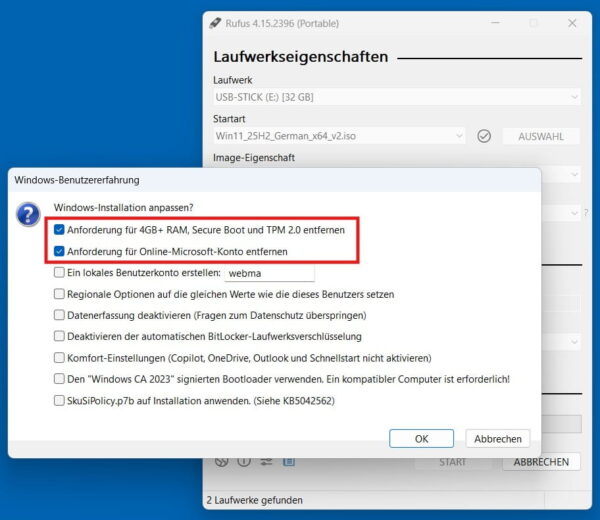
Die genaue Beschriftung kann je nach Rufus-Version und Sprache leicht abweichen. Der Sinn der Optionen bleibt aber gleich.
Besonders wichtig ist die Option, mit der Rufus die Anforderungen an 4 GB RAM, Secure Boot und TPM 2.0 entfernt. Im Rufus-Changelog wird diese Anpassung als Teil der Windows-11-Setup-Anpassungen genannt. Dort wurde auch festgehalten, dass Secure-Boot- und TPM-Bypass in diesen Dialog verschoben wurden.
Für die Installation auf inkompatibler Hardware setzt du also mindestens den Haken bei:
„Remove requirement for 4GB+ RAM, Secure Boot and TPM 2.0“
Auf Deutsch kann diese Option sinngemäß als Entfernen der Anforderungen an Arbeitsspeicher, Secure Boot und TPM 2.0 erscheinen.
Weitere Optionen können ebenfalls sinnvoll sein:
- Online-Microsoft-Konto entfernen
- Lokales Benutzerkonto vorbereiten
- Regionale Einstellungen übernehmen
- Datenschutzabfragen überspringen
Ich würde hier nicht blind alles aktivieren. Für das eigentliche Hardware-Problem ist vor allem die TPM-/Secure-Boot-/RAM-Option wichtig. Die anderen Punkte betreffen eher die Einrichtung von Windows nach der Installation.
Wenn du bewusst ein Microsoft-Konto nutzen möchtest, brauchst du die Konto-Option nicht. Wenn du lieber mit einem lokalen Benutzerkonto arbeitest, kann diese Rufus-Funktion hilfreich sein. Dabei solltest du aber beachten, dass Microsoft die Einrichtung von Windows immer wieder verändert. Es ist also möglich, dass einzelne Komfortoptionen je nach Windows-Version unterschiedlich zuverlässig greifen.
USB-Stick erstellen und Warnmeldungen beachten
Sobald du die gewünschten Optionen ausgewählt hast, bestätigt Rufus noch einmal, dass der USB-Stick formatiert wird. Das ist der letzte Moment, um abzubrechen.
Nach der Bestätigung beginnt Rufus mit dem Schreiben der ISO auf den USB-Stick. Je nach Stick, USB-Anschluss und ISO-Größe kann das einige Minuten dauern. Währenddessen solltest du den Stick nicht entfernen und den PC nicht herunterfahren.
Wenn Rufus fertig ist, meldet das Tool den Abschluss. Danach kannst du Rufus schließen und den USB-Stick sicher entfernen.
Falls Rufus eine Fehlermeldung zeigt, liegt es oft am USB-Stick, an fehlenden Schreibrechten oder an einer beschädigten ISO. Probiere dann einen anderen USB-Port, starte Rufus als Administrator oder lade die ISO erneut herunter.
Nutze möglichst keinen sehr alten Werbe-USB-Stick. Gerade bei Windows-Installationsmedien machen langsame oder fehlerhafte Sticks unnötig Ärger.
Vom Rufus-USB-Stick booten
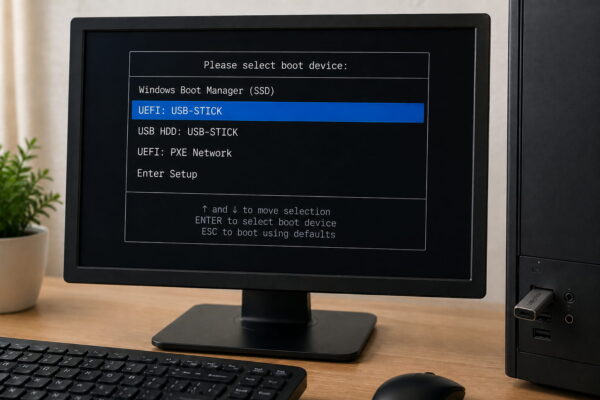
Damit du Windows 11 installieren kannst, musst du den Ziel-PC vom USB-Stick starten. Stecke den Stick in den Computer, auf dem Windows 11 installiert werden soll.
Starte den PC neu und öffne das Bootmenü. Die Taste dafür ist je nach Hersteller unterschiedlich. Häufig sind es F8, F11, F12, Esc oder Entf. Viele PCs zeigen beim Start kurz einen Hinweis wie „Boot Menu“ oder „Boot Options“.
Wähle im Bootmenü den USB-Stick aus. Wenn er mehrfach erscheint, nimm nach Möglichkeit den Eintrag mit UEFI im Namen. Das passt besser zu einer modernen Windows-Installation.
Falls der Stick nicht angezeigt wird, prüfe die USB-Anschlüsse. Manchmal funktionieren beim Start nicht alle Ports gleich gut. Ein USB-Anschluss direkt am Mainboard ist oft zuverlässiger als ein Frontanschluss am Gehäuse.
Wenn der PC weiterhin nicht vom Stick startet, kann eine UEFI-Einstellung die Ursache sein. Prüfe dann im BIOS oder UEFI die Bootreihenfolge und ob USB-Boot erlaubt ist. Bei manchen Geräten muss Secure Boot vorübergehend deaktiviert werden, damit der Stick startet.
Windows 11 installieren: Upgrade oder Neuinstallation?
Mit dem Rufus-Stick hast du grundsätzlich zwei Möglichkeiten. Du kannst Windows 11 sauber neu installieren oder das Setup aus einem laufenden Windows heraus starten.
Eine Neuinstallation ist gründlicher. Dabei wird Windows frisch aufgesetzt. Das ist sinnvoll, wenn dein bisheriges System langsam, unübersichtlich oder fehleranfällig ist. Der Nachteil: Programme, Einstellungen und Daten müssen neu eingerichtet werden, sofern du vorher kein vollständiges Systemabbild zurückspielst.
Ein Upgrade ist bequemer. Dabei startest du unter Windows die setup.exe vom USB-Stick und versuchst, Dateien und Apps zu behalten. Das kann funktionieren, ist aber auf nicht unterstützter Hardware nicht immer die stabilste Variante.
Wenn dein aktuelles Windows beschädigt ist, kann auch ein In-Place-Upgrade helfen. Den grundsätzlichen Ablauf erkläre ich in meinem Artikel zum Windows In-Place-Upgrade ohne Datenverlust. Bei inkompatibler Hardware kommt jedoch zusätzlich die Rufus-Anpassung ins Spiel.
Für ältere PCs bevorzuge ich meistens die saubere Neuinstallation. Sie vermeidet Altlasten und macht besser sichtbar, ob Windows 11 auf der Hardware wirklich rund läuft.
Saubere Neuinstallation von Windows 11
Wenn du vom USB-Stick gestartet hast, erscheint das Windows-Setup. Wähle Sprache, Uhrzeitformat und Tastaturlayout aus. Danach startest du die Installation.
Wenn du nach einem Produktschlüssel gefragt wirst, kannst du ihn eingeben. Falls der PC bereits eine digitale Lizenz für die passende Windows-Edition hat, kannst du die Eingabe auch überspringen. Wichtig ist später, dass die installierte Edition zur vorhandenen Lizenz passt.
Anschließend wählst du die Windows-Edition aus, falls das Setup danach fragt. Installiere nicht versehentlich Windows 11 Pro, wenn du nur eine Home-Lizenz besitzt.
Bei der Installationsart wählst du für eine saubere Neuinstallation die benutzerdefinierte Installation. Danach erscheint die Laufwerksauswahl. Hier musst du besonders vorsichtig sein.
Wenn du alle Daten gesichert hast und Windows komplett neu installieren möchtest, kannst du die vorhandenen Windows-Partitionen auf dem Ziellaufwerk löschen und den freien Speicherplatz auswählen. Windows legt die nötigen Partitionen dann selbst neu an.
Bist du dir unsicher, lösche nichts. Gerade bei mehreren Laufwerken kann man schnell die falsche Festplatte erwischen. In diesem Fall ist es sicherer, vorher alle nicht benötigten Laufwerke abzuklemmen oder dir Hilfe zu holen.
Nach der Auswahl kopiert Windows die Dateien und startet den PC mehrfach neu. Lass den USB-Stick eingesteckt, bis die Installation sauber durchgelaufen ist. Wenn der PC nach einem Neustart wieder in das Setup zurückspringt, entferne den Stick oder ändere die Bootreihenfolge.
Einrichtung nach der Installation
Nach dem Kopieren der Dateien beginnt die Ersteinrichtung. Windows fragt nach Region, Tastaturlayout, Netzwerk und Benutzerkonto. Je nach Rufus-Optionen können einzelne Schritte übersprungen oder vereinfacht werden.
Wenn du die Option zum Entfernen der Online-Konto-Pflicht genutzt hast, kann die Einrichtung eines lokalen Kontos möglich sein. Falls Windows trotzdem ein Microsoft-Konto verlangt, trenne testweise die Internetverbindung, sofern das Setup diese Möglichkeit zulässt. Bei neueren Windows-Versionen kann Microsoft solche Abläufe ändern.
Nach dem ersten Start solltest du Windows Update öffnen und nach Updates suchen. Auch wenn Microsoft Updates für nicht unterstützte Geräte nicht garantiert, können viele Systeme zunächst ganz normal Aktualisierungen erhalten. Verlassen solltest du dich darauf aber nicht dauerhaft.
Installiere danach die wichtigsten Treiber. Beginne mit Chipsatz, Grafik, Netzwerk und Audio. Bei einem Marken-PC oder Notebook findest du passende Treiber oft beim Hersteller des Geräts. Bei selbstgebauten PCs ist die Webseite des Mainboard-Herstellers wichtig.
Prüfe anschließend den Geräte-Manager. Wenn dort unbekannte Geräte oder Warnsymbole auftauchen, fehlen noch Treiber. Solange grundlegende Geräte nicht sauber erkannt werden, würde ich den PC noch nicht produktiv nutzen.
Typische Probleme und Lösungen
Bei der Installation auf inkompatibler Hardware können verschiedene Fehler auftreten. Nicht jeder Fehler bedeutet, dass dein PC endgültig ungeeignet ist.
Ein häufiges Problem ist, dass der USB-Stick nicht startet. Dann liegt es oft an der Bootreihenfolge, am falschen Bootmodus oder am USB-Port. Erstelle den Stick notfalls erneut und achte darauf, dass Rufus zur Zielhardware passt.
Ein anderes Problem ist eine Meldung, dass der PC die Anforderungen nicht erfüllt. In diesem Fall wurde entweder nicht vom angepassten Stick gebootet, die Rufus-Option wurde nicht aktiviert oder das Setup wurde auf eine Weise gestartet, bei der die Anpassung nicht greift.
Auch Treiberprobleme sind möglich. Besonders WLAN, Touchpad, Audio oder ältere Grafikchips können nach der Installation Probleme machen. Suche dann gezielt beim Hersteller nach Windows-11- oder zumindest Windows-10-Treibern.
Wenn Windows Update Fehler zeigt, solltest du nicht sofort an der Installation zweifeln. Update-Probleme können auch auf unterstützten Systemen auftreten. Hilfreiche Grundlagen findest du in meinem Beitrag zu hängenden Windows Updates.
| Problem | Mögliche Ursache | Lösung |
|---|---|---|
| USB-Stick erscheint nicht im Bootmenü | Falscher Port, Bootmenü, UEFI-Einstellung | Anderen USB-Port testen, Bootmenü prüfen |
| Windows meldet inkompatible Hardware | Rufus-Option nicht aktiv oder falscher Startweg | Stick neu erstellen und korrekt davon booten |
| Installation bleibt hängen | USB-Stick, ISO oder Laufwerk fehlerhaft | ISO neu laden, anderen Stick verwenden |
| Kein Internet nach Installation | Netzwerktreiber fehlt | Treiber beim Gerätehersteller laden |
| Keine Aktivierung | Falsche Edition installiert | Edition prüfen und passende Lizenz verwenden |
| Schlechte Leistung | Hardware zu schwach oder HDD zu langsam | SSD/RAM prüfen oder Windows 10/Linux erwägen |
Wenn mehrere dieser Probleme gleichzeitig auftreten, ist das ein Warnsignal. Dann läuft Windows 11 auf deiner Hardware möglicherweise nicht zuverlässig genug.
Welche Risiken bleiben trotz Rufus?
Rufus kann die Installation ermöglichen, aber es macht aus inkompatibler Hardware keinen offiziell unterstützten Windows-11-PC. Das ist der wichtigste Punkt.
Microsoft weist darauf hin, dass Geräte außerhalb der Mindestanforderungen Kompatibilitätsprobleme haben können und nicht garantiert Updates erhalten. Außerdem kann ein Hinweis auf dem Desktop oder in den Einstellungen erscheinen, dass die Systemanforderungen nicht erfüllt sind.
Dazu kommen mögliche Treiberprobleme. Ein älteres Notebook kann zum Beispiel funktionieren, aber keinen optimalen Grafiktreiber mehr bekommen. Dann laufen Videos schlechter, die Akkulaufzeit sinkt oder bestimmte Energiesparfunktionen fehlen.
Auch zukünftige Funktionsupdates können schwieriger werden. Es ist möglich, dass ein späteres Windows-11-Upgrade erneut blockiert oder nur mit einem neuen angepassten Installationsmedium funktioniert.
Bei sicherheitsrelevanten Funktionen musst du ebenfalls Abstriche machen. Wenn TPM oder Secure Boot fehlen, stehen bestimmte Schutzmechanismen nicht in der vorgesehenen Form zur Verfügung. Für einen reinen Test-PC ist das weniger kritisch als für einen Hauptrechner mit sensiblen Daten.
Was ist mit Windows 10?
Viele Nutzer greifen zu Rufus, weil Windows 10 inzwischen aus dem regulären Support gefallen ist. Microsoft nennt den 14. Oktober 2025 als Ende des Windows-10-Supports. Danach gibt es für normale Windows-10-PCs ohne besondere Zusatzoptionen keine regulären Sicherheitsupdates mehr.
Das macht die Entscheidung schwieriger. Auf der einen Seite ist ein nicht unterstütztes Windows 11 nicht ideal. Auf der anderen Seite ist ein nicht mehr gepflegtes Windows 10 für den täglichen Internetgebrauch ebenfalls problematisch.
Wenn dein PC Windows 11 nicht offiziell unterstützt, hast du im Grunde mehrere Möglichkeiten: Du installierst Windows 11 mit Rufus, nutzt Windows 10 nur noch eingeschränkt und gut abgesichert, kaufst neue Hardware oder wechselst auf ein anderes Betriebssystem wie Linux.
Welche Lösung am besten passt, hängt stark vom Einsatzzweck ab. Für Onlinebanking, berufliche Daten und tägliche Nutzung würde ich langfristig eher auf unterstützte Hardware setzen. Für einen älteren Zweitrechner kann Rufus eine brauchbare Übergangslösung sein.
Rufus oder Microsoft Media Creation Tool?
Microsoft bietet mit dem Media Creation Tool ebenfalls eine Möglichkeit, Installationsmedien zu erstellen. Für offiziell unterstützte PCs ist das der sauberste Weg. Das Tool kommt direkt von Microsoft und erstellt einen normalen Windows-11-USB-Stick.
Rufus ist flexibler. Es kann mit vorhandenen ISO-Dateien arbeiten und bietet zusätzliche Optionen für Windows 11. Dazu gehören die Anpassungen rund um TPM, Secure Boot, RAM und Benutzerkonto.
| Werkzeug | Geeignet für | Vorteil | Einschränkung |
| Media Creation Tool | Unterstützte PCs | Offizieller Microsoft-Weg | Keine komfortable Umgehung der Hardwareprüfungen |
| Rufus | Fortgeschrittene Installation, ältere PCs | Mehr Kontrolle und Windows-11-Anpassungen | Kein offizieller Support-Weg |
| ISO direkt bereitstellen | Upgrade im laufenden Windows | Ohne USB-Stick möglich | Hilft nicht immer bei inkompatibler Hardware |
Wenn dein PC die Windows-11-Anforderungen erfüllt, würde ich das Microsoft-Tool oder Windows Update bevorzugen. Rufus ist vor allem dann interessant, wenn du mehr Kontrolle brauchst oder ein Installationsmedium für problematische Hardware erstellen möchtest.
Checkliste vor dem ersten echten Einsatz
Nach der Installation solltest du den PC nicht sofort als Hauptsystem verwenden. Teste zuerst, ob alles sauber läuft.
Prüfe Windows Update, Geräte-Manager, Aktivierung, Internetverbindung, Audio, Grafik und Energiesparmodus. Starte den PC mehrfach neu und achte darauf, ob Fehlermeldungen erscheinen.
Installiere anschließend deine wichtigsten Programme. Wenn bereits dabei Probleme auftreten, solltest du die Installation nicht schönreden. Ein instabiles Betriebssystem kostet später mehr Zeit, als es spart.
Diese Punkte solltest du kontrollieren:
- Windows ist aktiviert
- Windows Update findet und installiert Updates
- Geräte-Manager zeigt keine unbekannten Geräte
- WLAN oder LAN funktionieren stabil
- Audio und Grafik laufen ohne Fehler
- Ruhezustand und Neustart funktionieren
- Wichtige Programme starten zuverlässig
- Backup-Lösung ist eingerichtet
Wenn alles unauffällig bleibt, kannst du den PC schrittweise wieder normal nutzen. Trotzdem solltest du regelmäßig Backups erstellen, gerade weil die Installation nicht offiziell unterstützt ist.
FAQ: Häufige Fragen zu Windows 11 mit Rufus
Ist die Installation von Windows 11 mit Rufus legal?
Rufus selbst ist ein legales Open-Source-Tool. Wichtig ist aber, dass du eine gültige Windows-Lizenz verwendest. Rufus ersetzt keine Lizenz und aktiviert Windows nicht illegal.
Bekomme ich auf inkompatibler Hardware Windows-Updates?
Das kann funktionieren, ist aber nicht garantiert. Microsoft weist ausdrücklich darauf hin, dass Geräte außerhalb der Mindestanforderungen nicht garantiert Updates erhalten. Deshalb solltest du dich nicht blind darauf verlassen.
Kann ich später wieder zurück zu Windows 10?
Nach einem Upgrade gibt es unter Umständen eine zeitlich begrenzte Zurück-Option. Microsoft nennt dafür den Bereich Einstellungen > System > Wiederherstellung. Diese Möglichkeit ist aber nur begrenzt verfügbar und nach einer sauberen Neuinstallation nicht in gleicher Form vorhanden.
Entfernt Rufus alle Windows-11-Anforderungen?
Rufus kann wichtige Installationsprüfungen umgehen, zum Beispiel TPM 2.0 und Secure Boot. Das bedeutet aber nicht, dass jede Hardware sinnvoll geeignet ist. Leistung, Treiber und Stabilität bleiben trotzdem entscheidend.
Sollte ich Windows 11 mit Rufus auf meinem Haupt-PC installieren?
Nur mit Vorsicht. Für einen produktiv genutzten Haupt-PC würde ich unterstützte Hardware bevorzugen. Auf einem Test-PC oder Zweitrechner ist der Versuch deutlich weniger riskant.
Fazit: Rufus ist hilfreich, aber kein Freifahrtschein
Rufus macht es vergleichsweise einfach, Windows 11 auf inkompatibler Hardware zu installieren. Der größte Vorteil liegt darin, dass du keinen komplizierten Registry-Trick während der Installation brauchst. Du erstellst den USB-Stick, setzt die passenden Haken und startest das Setup.
Trotzdem bleibt es eine Umgehung. Microsoft unterstützt solche Installationen nicht offiziell, und du musst mit möglichen Problemen bei Updates, Treibern oder zukünftigen Windows-Versionen rechnen. Genau deshalb würde ich Rufus nicht als Standardlösung für jeden alten PC sehen.
Für einen technisch noch guten Rechner, der nur knapp an den offiziellen Anforderungen scheitert, kann Rufus eine praktische Lösung sein. Für sehr alte oder ohnehin langsame Geräte ist ein Hardware-Upgrade, ein neuer PC oder ein alternatives Betriebssystem oft ehrlicher.
Wie sieht es bei dir aus? Lief der Umstieg mit Rufus problemlos durch, oder zickt dein System an einer bestimmten Stelle? Diskutiere mit uns und der Community direkt im Forum!
Vielen Dank für diesen ausführlichen und überkompletten Artikel, der auch für Einsteiger geeignet ist. Weiters ein großes Dankeschön für die Mühe, das Geschriebene fehlerfrei anzubieten, insbesondere der Verzicht auf Deppenapostroph, Plenk und ähnliche Unsitten!
Solche Artikel ersetzen jedes YouTube-Video mit KI-Sprache, Selbstdarstellung und Inhalten, die am eigentlichen Thema vorbei gehen und nur auf Klicks ausgerichtet sind.
Vielen Dank für das tolle Feedback, das freut mich wirklich sehr. Genau das ist mein Ziel: technische Themen so zu erklären, dass sie auch für Einsteiger verständlich bleiben, ohne dabei wichtige Details wegzulassen.
Und ja, saubere Sprache gehört für mich ebenfalls dazu. Wenn ein Artikel schon helfen soll, dann sollte er auch angenehm lesbar sein.