Der Fehler 0x800f0920 erscheint unter Windows 11 meistens dann, wenn ein Update zwar heruntergeladen wurde, die eigentliche Installation aber nicht erfolgreich abgeschlossen werden kann. Windows bricht den Vorgang ab, macht bereits vorgenommene Änderungen rückgängig und zeigt anschließend den Fehlercode im Updateverlauf an.
Besonders auffällig ist das Problem auf älteren PCs, auf denen Windows 11 nur mit einem Hardware-Bypass installiert werden konnte. Dazu gehören Systeme mit nicht unterstützter CPU, fehlendem TPM 2.0 oder nicht erfüllten Anforderungen an Secure Boot. Trotzdem bedeutet 0x800f0920 nicht automatisch, dass die Hardware allein verantwortlich ist.
Hinter dem Code steckt zunächst ein festgestellter Hänger im Windows-Wartungsprozess. Beschädigte Update-Dateien, fehlerhafte Systemkomponenten, zu wenig freier Speicherplatz, langsame Laufwerke, Treiberprobleme oder störende Sicherheitssoftware können denselben Fehler auslösen. Deshalb ist eine systematische Prüfung wichtiger als ein weiterer schneller Registry-Trick.
Was bedeutet der Fehlercode 0x800f0920?
Windows installiert Updates nicht wie ein gewöhnliches Programm. Die Dateien werden zunächst heruntergeladen, geprüft und vorbereitet. Danach übernimmt der sogenannte Wartungsstapel die eigentliche Integration in das laufende System.
Zu diesem Wartungsprozess gehört unter anderem der Dienst Windows Modules Installer, der auch als TrustedInstaller bekannt ist. Er darf geschützte Windows-Komponenten austauschen, Pakete einrichten und Änderungen beim Neustart abschließen.
Microsoft ordnet 0x800f0920 der Meldung CBS_E_HANG_DETECTED zu. Vereinfacht gesagt hat Windows erkannt, dass ein Wartungsvorgang zu lange braucht oder nicht mehr reagiert. Das System beendet den Vorgang anschließend, damit der Rechner nicht dauerhaft in einer unvollständigen Update-Installation hängen bleibt.
Der Fehlercode nennt allerdings nicht die konkrete Ursache des Hängers. Er sagt nur, an welcher Stelle Windows aufgegeben hat. Genau deshalb können mehrere sehr unterschiedliche Probleme am Ende denselben Code erzeugen.
Typische Begleiterscheinungen sind:
- Das Update wird vollständig oder fast vollständig heruntergeladen.
- Die Installation bleibt längere Zeit bei einem bestimmten Prozentwert stehen.
- Der PC startet neu und zeigt „Änderungen werden rückgängig gemacht“.
- Im Updateverlauf steht „Installationsfehler – 0x800f0920“.
- Derselbe Installationsversuch beginnt nach dem nächsten Neustart erneut.
Der angezeigte Prozentwert ist dabei kein sicherer Hinweis auf eine bestimmte Ursache. Ein Abbruch bei 95, 97 oder 100 Prozent bedeutet lediglich, dass der sichtbare Fortschrittsbalken schon weit fortgeschritten war. Im Hintergrund können trotzdem noch wichtige Paket-, Treiber- und Systemprüfungen laufen.
Warum Bypass-Hardware bei 0x800f0920 eine Rolle spielen kann
Als Bypass-Hardware bezeichne ich einen PC, auf dem Windows 11 installiert wurde, obwohl mindestens eine offizielle Systemanforderung nicht erfüllt ist. Der Begriff beschreibt also keine besondere Hardwareklasse, sondern die Art der Installation.
Häufig wurde die Prüfung mit einem angepassten USB-Stick, Rufus oder einer Registry-Änderung umgangen. Windows 11 läuft auf solchen Rechnern teilweise über Jahre erstaunlich unauffällig. Das bedeutet aber nicht, dass jedes spätere Update dieselben Prüfungen und Voraussetzungen ignoriert.
Microsoft weist ausdrücklich darauf hin, dass Windows 11 auf nicht unterstützter Hardware zu Kompatibilitätsproblemen führen kann und der Erhalt zukünftiger Updates nicht garantiert ist. Eine solche Installation wird offiziell nicht unterstützt. Weitere Einzelheiten findest du direkt bei Microsoft unter Windows 11 auf Geräten, die die Mindestsystemanforderungen nicht erfüllen.
Bei einem kumulativen Sicherheitsupdate wird normalerweise nur die vorhandene Windows-Version aktualisiert. Ein großes Funktionsupdate oder eine Reparaturinstallation kann dagegen erneut Hardware, Treiber, Sicherheitsfunktionen und Systemkomponenten bewerten. Dadurch fallen Probleme eher auf, die bei der ursprünglichen Bypass-Installation übersprungen wurden.
Mögliche Risikofaktoren sind:
- eine nicht unterstützte Prozessor-Generation
- fehlendes oder deaktiviertes TPM 2.0
- ein Systemstart im alten BIOS- beziehungsweise Legacy-Modus
- fehlende UEFI- oder Secure-Boot-Fähigkeit
- veraltete Chipsatz-, Speichercontroller- oder Grafiktreiber
- ein sehr langsames Systemlaufwerk
- wenig Arbeitsspeicher oder dauerhaft hohe Systemlast
- alte Firmware des Mainboards
Wichtig ist die Unterscheidung: Diese Punkte können einen langen oder fehlerhaften Wartungsvorgang begünstigen. Aus dem Code 0x800f0920 lässt sich aber nicht ablesen, ob TPM, Secure Boot oder die CPU tatsächlich der Auslöser sind.
Ich würde deshalb nicht sofort einen neuen Bypass anwenden. Zuerst sollte geklärt werden, ob der PC wirklich nicht unterstützt wird und ob Windows Update auch unabhängig davon beschädigt ist.
Zuerst prüfen: Ist dein PC wirklich nicht unterstützt?
Am einfachsten prüfst du den Hardwarestatus mit der PC-Integritätsprüfung von Microsoft. Das Tool zeigt an, ob der Rechner die Anforderungen für Windows 11 erfüllt und welcher Punkt möglicherweise fehlt.
Manchmal ist die vorhandene Hardware grundsätzlich geeignet, aber TPM oder Secure Boot wurde im UEFI deaktiviert. In diesem Fall ist kein dauerhafter Bypass notwendig. Die passende Funktion lässt sich möglicherweise in der Firmware einschalten.
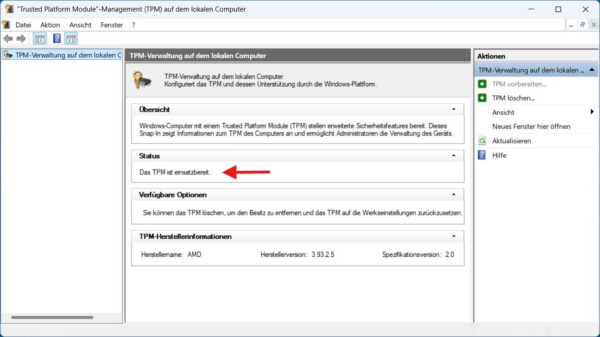
Für eine erste TPM-Prüfung gehst du so vor:
- Drücke Windows-Taste + R.
- Gib
tpm.mscein. - Bestätige mit OK.
- Prüfe den Status und die angezeigte Spezifikationsversion.
Steht dort, dass kein kompatibles TPM gefunden wurde, kann das Modul fehlen oder nur deaktiviert sein. Bei AMD-Systemen heißt die Einstellung im UEFI häufig fTPM, bei Intel oft PTT. Die genaue Bezeichnung hängt vom Mainboard oder PC-Hersteller ab.
Ändere UEFI-Einstellungen nicht auf Verdacht. Besonders der Wechsel zwischen Legacy-BIOS und UEFI kann dazu führen, dass Windows nicht mehr startet, wenn die Systemfestplatte nicht passend eingerichtet ist. Prüfe deshalb vorher das Handbuch deines Mainboards oder die Supportseite des Herstellers.
Auch Secure Boot solltest du nicht einfach blind aktivieren. Öffne zuerst mit Windows-Taste + R den Dialog „Ausführen“, gib msinfo32 ein und kontrolliere in den Systeminformationen die Einträge BIOS-Modus und Sicherer Startzustand.
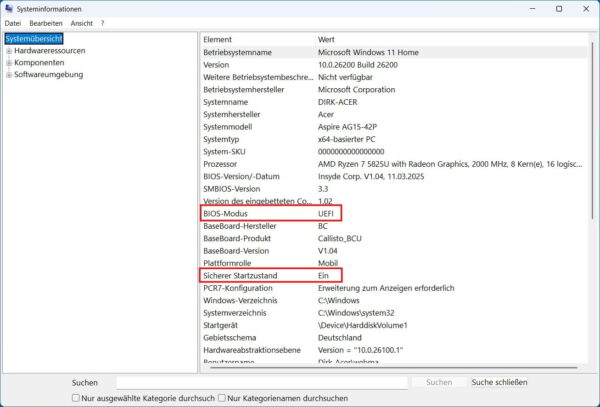
Steht beim BIOS-Modus bereits UEFI, sind die Voraussetzungen für Secure Boot grundsätzlich günstiger. Wird dagegen Vorgängerversion oder Legacy angezeigt, ist meist eine weitergehende Umstellung notwendig.
Eine ausführliche Einordnung der inoffiziellen Installation findest du in meinem Beitrag Windows 11 trotz inkompatibler Hardware mit Rufus installieren. Die dort beschriebenen Grenzen gelten auch für spätere Updates.
Update und Fehlerbild genau identifizieren
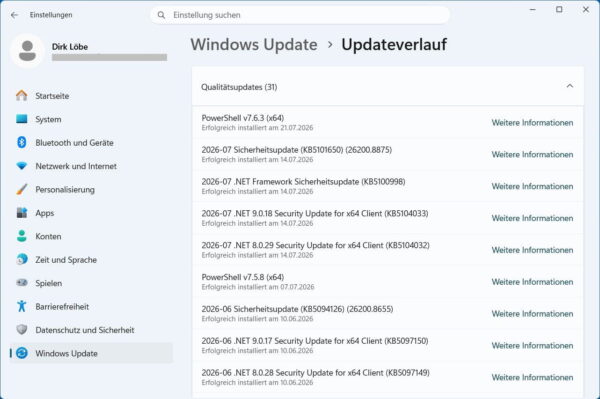
Bevor du Reparaturen startest, solltest du notieren, welches Update fehlschlägt. Dadurch lässt sich unterscheiden, ob nur ein einzelnes Paket betroffen ist oder Windows Update grundsätzlich nicht mehr richtig arbeitet.
Öffne dazu:
Einstellungen > Windows Update > Updateverlauf
Unter „Qualitätsupdates“, „Treiberupdates“ oder „Weitere Updates“ findest du den fehlgeschlagenen Eintrag. Notiere dir die KB-Nummer, beispielsweise in der Form KB1234567.
Prüfe außerdem deine Windows-Version:
- Drücke Windows-Taste + R.
- Gib
winverein. - Bestätige mit OK.
- Notiere Version und Betriebssystembuild.
Diese Angaben sind wichtig, weil ein Update nur für bestimmte Windows-Versionen gedacht sein kann. Außerdem kann Microsoft ein fehlerhaftes Paket später durch ein neueres kumulatives Update ersetzen.
Steht dort noch Windows 11 24H2, solltest du auch das Support-Ende der Version und den Wechsel auf 25H2 im Blick behalten.
Die folgende Übersicht hilft bei der ersten Einordnung:
| Beobachtung | Wahrscheinliche Richtung | Sinnvoller nächster Schritt |
|---|---|---|
| Nur ein bestimmtes KB-Update scheitert | Paket- oder Kompatibilitätsproblem | Neustart, erneut suchen, späteres Update prüfen |
| Mehrere Updates schlagen fehl | Update-Cache oder Windows-Komponenten beschädigt | Problembehandlung, Cache zurücksetzen, DISM und SFC |
| Fehler tritt erst nach dem Neustart auf | Problem während der Wartungs- oder Treiberphase | Externe Geräte entfernen, Systemdateien prüfen |
| PC-Integritätsprüfung meldet inkompatible Hardware | Bypass-Installation als zusätzlicher Risikofaktor | TPM, UEFI, Secure Boot und CPU-Unterstützung prüfen |
| Systemlaufwerk ist fast voll | Zu wenig Platz für Entpacken und Rollback | Speicherplatz freigeben |
| Datenträger ist dauerhaft zu 100 Prozent ausgelastet | Wartung benötigt zu lange | Laufwerkszustand, Autostart und Hintergrundprogramme prüfen |
Vor der Reparatur: Backup und einfache Maßnahmen
Ein fehlgeschlagenes Update wird normalerweise automatisch zurückgerollt. Trotzdem solltest du vor tieferen Reparaturen wichtige Dateien sichern. Das gilt besonders für ältere PCs, langsame Festplatten und Systeme, die bereits mehrfach während eines Updates abgestürzt sind.
Sichere mindestens Dokumente, Fotos, Browserdaten und andere nicht ersetzbare Dateien auf einem externen Laufwerk oder in einem Cloudspeicher. Noch besser ist ein vollständiges Systemabbild, wenn du mit einem nicht unterstützten Windows-11-System weiterarbeiten möchtest.
Danach beginnst du mit den einfachen Maßnahmen:
- Starte den PC über Start > Ein/Aus > Neu starten vollständig neu.
- Trenne unnötige USB-Geräte wie Drucker, Kartenleser, Webcams und externe Festplatten.
- Beende VPN-Verbindungen.
- Prüfe, ob auf Laufwerk C ausreichend freier Speicher vorhanden ist.
- Öffne Windows Update und suche erneut nach Aktualisierungen.
Ein Neustart ist hier sinnvoller als Herunterfahren und Einschalten. Durch den Windows-Schnellstart kann ein Herunterfahren Teile der vorherigen Sitzung speichern. Beim echten Neustart werden Dienste und Updateprozesse vollständiger neu geladen.
Für größere Updates würde ich möglichst deutlich mehr als nur wenige Gigabyte freihalten. Windows benötigt Platz für Download-Dateien, entpackte Pakete, temporäre Installationsdaten und die Möglichkeit, Änderungen zurückzunehmen.
Windows-Update-Problembehandlung ausführen
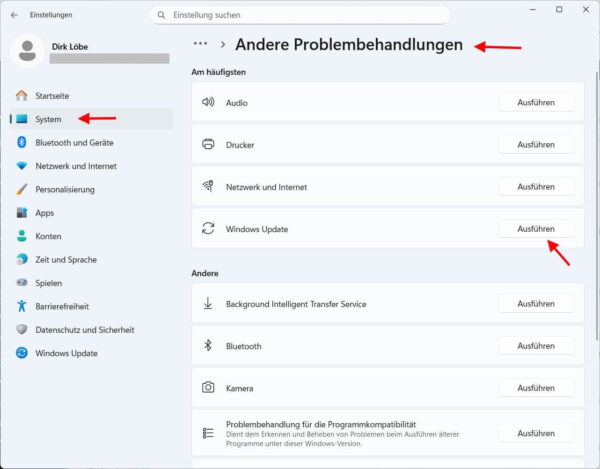
Windows 11 enthält eine integrierte Problembehandlung für Windows Update. Sie kontrolliert typische Einstellungen, Dienste und bekannte Fehlerzustände. Bei einem beschädigten System reicht sie nicht immer aus, ist aber ein sicherer erster Reparaturschritt.
So startest du sie:
- Öffne die Einstellungen.
- Gehe zu System > Problembehandlung.
- Öffne Andere Problembehandlungen.
- Klicke bei Windows Update auf Ausführen.
- Übernimm vorgeschlagene Korrekturen.
- Starte den PC anschließend neu.
Suche danach erneut nach Updates. Wird 0x800f0920 weiterhin angezeigt, solltest du nicht dieselbe Installation beliebig oft wiederholen. Mehrere erfolglose Rollbacks belasten das Systemlaufwerk und liefern selten neue Erkenntnisse.
Microsoft beschreibt weitere offizielle Schritte auf der Seite Probleme beim Aktualisieren von Windows behandeln. Dort werden unter anderem die Reparatur von Systemdateien und das Zurücksetzen der Update-Ordner erläutert.
Eine ausführlichere Anleitung zu den allgemeinen Maßnahmen findest du außerdem in meinem Beitrag Windows Update reparieren.
Windows-Update-Cache zurücksetzen
Windows speichert heruntergeladene Update-Dateien im Ordner SoftwareDistribution. Signaturen und Kataloginformationen liegen unter anderem in catroot2. Sind Inhalte darin unvollständig oder beschädigt, kann Windows dasselbe fehlerhafte Paket immer wieder verwenden.
Du kannst beide Ordner umbenennen. Windows legt sie beim nächsten Updateversuch neu an. Bereits installierte Updates werden dadurch nicht deinstalliert.
Öffne die Eingabeaufforderung als Administrator. Gib anschließend jeden Befehl einzeln ein und bestätige jeweils mit der Eingabetaste:
net stop bits
net stop wuauserv
ren %systemroot%\softwaredistribution softwaredistribution.bak
ren %systemroot%\system32\catroot2 catroot2.bak
net start bits
net start wuauserv
Starte den Computer danach neu und suche erneut nach Updates.
Falls ein Dienst bereits beendet ist, kann Windows eine entsprechende Meldung anzeigen. Das ist nicht automatisch ein Fehler. Wichtig ist, dass die Ordner umbenannt werden konnten und die Dienste anschließend wieder laufen.
Lassen sich die Ordner nicht umbenennen, ist meistens noch ein Updateprozess aktiv oder die Eingabeaufforderung wurde nicht mit Administratorrechten gestartet. Starte den Rechner neu und wiederhole die Befehle direkt danach.
Lösche nicht wahllos andere Ordner unter C:\Windows. Besonders WinSxS darf niemals manuell geleert werden. Dieser Komponentenspeicher wird für Updates, Reparaturen und Windows-Funktionen benötigt.
Windows-Komponenten mit DISM und SFC reparieren
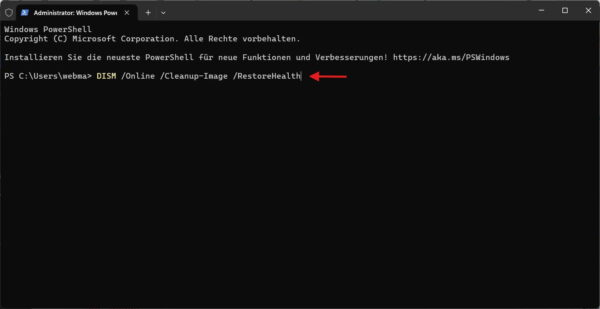
Bleibt 0x800f0920 bestehen, können beschädigte Systemdateien oder ein fehlerhafter Komponentenspeicher verantwortlich sein. Windows bringt dafür die Werkzeuge DISM und SFC mit.
DISM prüft und repariert das Windows-Abbild beziehungsweise den Komponentenspeicher. SFC kontrolliert anschließend die geschützten Systemdateien und ersetzt beschädigte Dateien, soweit eine intakte Quelle vorhanden ist.
Öffne das Windows-Terminal, die PowerShell oder die Eingabeaufforderung als Administrator. Führe zuerst diesen Befehl aus:
DISM.exe /Online /Cleanup-Image /RestoreHealthDer Vorgang kann längere Zeit bei einem Prozentwert stehen bleiben. Solange Datenträger- oder Prozessoraktivität vorhanden ist, solltest du ihn nicht abbrechen.
Nach erfolgreichem Abschluss folgt:
sfc /scannowWarte, bis die Prüfung 100 Prozent erreicht hat. Starte den Computer anschließend neu und versuche das Update erneut.
Meldet DISM einen Fehler oder findet SFC beschädigte Dateien, die nicht repariert werden konnten, solltest du die Meldung notieren. Wiederhole die Befehle nicht endlos. In diesem Fall ist eine Reparaturinstallation häufig sinnvoller.
Die genaue Reihenfolge und die wichtigsten Ergebnismeldungen erkläre ich ausführlich unter SFC und DISM: Windows-Systemdateien prüfen und reparieren.
Störende Programme und Treiber ausschließen
Ein Update kann auch hängen bleiben, weil ein Treiber oder ein tief ins System eingreifendes Programm auf Dateien und Dienste zugreift. Besonders häufig beteiligt sind Sicherheitsprogramme von Drittanbietern, Tuning-Tools, alte Verschlüsselungssoftware und Hardware-Überwachungsprogramme.
Deaktiviere solche Programme nicht nur über ihr Symbol im Infobereich. Viele Komponenten laufen trotzdem als Dienst weiter. Bei einem hartnäckigen Fehler kann es sinnvoll sein, ein fremdes Antivirenprogramm vorübergehend vollständig zu deinstallieren.
Stelle vorher sicher, dass du die Installationsdatei, Zugangsdaten und gegebenenfalls den Lizenzschlüssel besitzt. Während das fremde Schutzprogramm entfernt ist, übernimmt normalerweise Microsoft Defender den grundlegenden Schutz.
Prüfe außerdem die Treiber für:
- Chipsatz
- Speichercontroller
- Grafikkarte
- Netzwerkadapter
- Audiohardware
- angeschlossene Spezialgeräte
Nutze vorzugsweise die Supportseiten des PC-, Mainboard- oder Geräteherstellers. Beliebige Treiber-Updater aus dem Internet würde ich vermeiden, weil sie nicht zuverlässig erkennen, welcher Treiber wirklich zum Gerät gehört.
Bei einem älteren Mainboard kann auch ein UEFI-Update helfen. Ein Firmware-Update ist jedoch kein gewöhnliches Windows-Programm. Verwende ausschließlich die zum exakten Mainboard-Modell passende Datei und befolge die Anleitung des Herstellers.
Sauberen Neustart für den Updateversuch verwenden
Mit einem sauberen Neustart startet Windows nur mit den notwendigen Microsoft-Diensten und ohne die meisten zusätzlichen Autostartprogramme. Dadurch lässt sich prüfen, ob Drittsoftware den Wartungsprozess blockiert.
Drücke Windows-Taste + R, gib msconfig ein und bestätige mit OK. Öffne die Registerkarte Dienste, aktiviere Alle Microsoft-Dienste ausblenden und klicke auf Alle deaktivieren.
Wechsle anschließend zur Registerkarte Autostart und öffne den Task-Manager. Deaktiviere dort die zusätzlichen Autostartprogramme. Starte den Rechner neu und führe Windows Update erneut aus.
Nach dem Test öffnest du msconfig erneut und stellst den normalen Systemstart wieder her. Bleibt der Fehler auch im sauberen Start bestehen, ist ein gewöhnliches Hintergrundprogramm als Ursache weniger wahrscheinlich.
Deaktiviere niemals pauschal alle Dienste, ohne vorher die Microsoft-Dienste auszublenden. Sonst können wichtige Windows-Funktionen, Netzwerkverbindungen oder Sicherheitskomponenten ausfallen.
Update manuell installieren: sinnvoll, aber keine Garantie
Kennst du die KB-Nummer des fehlgeschlagenen Updates, kannst du prüfen, ob das Paket im Microsoft Update-Katalog angeboten wird. Die manuelle Installation umgeht Probleme bei der Suche und beim Download über die Einstellungen.
Sie umgeht aber nicht den eigentlichen Windows-Wartungsstapel. Wenn der Fehler während der Integration des Pakets entsteht, kann auch die manuelle Installation mit 0x800f0920 abbrechen.
Achte bei der Auswahl auf:
- die richtige Windows-Version
- die passende Prozessorarchitektur, meistens x64
- die korrekte Paketbezeichnung
- eventuell notwendige vorherige Updates
Installiere keine Update-Dateien aus Download-Portalen oder Foren. Verwende ausschließlich den Microsoft Update-Katalog oder die offiziellen Windows-Downloads.
Ist inzwischen ein neueres kumulatives Update verfügbar, musst du das ältere Paket oft nicht mehr separat installieren. Kumulative Updates enthalten in der Regel auch die vorherigen Korrekturen derselben Update-Linie.
Wenn nur Bypass-Hardware betroffen ist
Scheitert dasselbe Update auf unterstützten PCs nicht, während dein Bypass-System immer wieder zurückrollt, wird die nicht unterstützte Hardware als Ursache wahrscheinlicher. Ein Beweis ist das trotzdem nicht.
Prüfe zuerst, ob sich der Rechner ohne Bypass regelkonform machen lässt. Oft ist TPM 2.0 vorhanden, aber deaktiviert. Manchmal behebt ein UEFI-Update Erkennungsprobleme oder schaltet zusätzliche Sicherheitsoptionen frei.
Bei einer nicht unterstützten CPU lässt sich die Situation meist nicht per Einstellung lösen. Selbst wenn Windows 11 technisch läuft, bleibt der PC außerhalb der von Microsoft getesteten und unterstützten Konfiguration.
Ich würde in diesem Fall zwischen drei Situationen unterscheiden:
Der PC erfüllt die Anforderungen nach einer UEFI-Änderung
Aktiviere die fehlende Funktion nach Herstelleranleitung und prüfe den Status erneut. Erfüllt der Rechner danach die Anforderungen, kannst du Windows Update noch einmal normal ausführen.
Der PC ist nicht unterstützt, läuft aber stabil
Du kannst die vorherigen Reparaturschritte versuchen und wichtige Daten konsequent sichern. Du solltest aber damit rechnen, dass spätere Funktionsupdates erneut manuelle Arbeit erfordern oder gar nicht mehr installiert werden können.
Der PC ist nicht unterstützt und zeigt weitere Probleme
Treten zusätzlich Treiberfehler, Abstürze, sehr lange Startzeiten oder wiederholte Update-Rollbacks auf, ist ein weiterer Bypass keine saubere Dauerlösung. Dann ist unterstützte Hardware meist vernünftiger als immer neue Eingriffe in das Setup.
In-Place-Upgrade als Reparaturinstallation
Wenn Cache-Reset, DISM, SFC und ein sauberer Neustart nicht helfen, bleibt das In-Place-Upgrade als gründliche Reparaturmethode. Dabei wird Windows über die bestehende Installation installiert, während persönliche Dateien und installierte Programme erhalten bleiben können.
Vorher solltest du ein vollständiges Backup erstellen. Lade ein aktuelles Installationsmedium passend zu deiner Windows-Version, Sprache und Edition. Starte die setup.exe aus dem laufenden Windows heraus und wähle Persönliche Dateien und Apps beibehalten.
Der Vorteil: Windows ersetzt einen großen Teil seiner System- und Wartungskomponenten. Dadurch lassen sich Schäden beheben, die mit einzelnen Befehlen nicht mehr repariert werden können.
Auf offiziell nicht unterstützter Hardware kann das Setup allerdings erneut an der Hardwareprüfung scheitern. Ein angepasster Datenträger kann diese Kontrolle möglicherweise umgehen, setzt die Installation aber nicht in einen unterstützten Zustand zurück. Das Risiko zukünftiger Kompatibilitäts- und Updateprobleme bleibt bestehen.
Den vollständigen Ablauf mit Vorbereitung und Datensicherung findest du in meiner Anleitung zum Windows In-Place-Upgrade ohne Datenverlust.
Welche Maßnahmen du besser vermeiden solltest
Bei hartnäckigen Windows-Fehlern kursieren viele fertige Skripte und Registry-Dateien. Manche verändern zahlreiche Dienste, Berechtigungen und Update-Einstellungen gleichzeitig. Danach lässt sich kaum noch nachvollziehen, welche Änderung geholfen oder zusätzlichen Schaden verursacht hat.
Vermeide insbesondere:
- unbekannte CMD- oder PowerShell-Skripte aus Foren
- Registry-Dateien zum angeblichen Verlängern geheimer Update-Zeitlimits
- manuelles Löschen von Dateien im Ordner
WinSxS - das pauschale Aktivieren oder Deaktivieren aller Windows-Dienste
- Update-Pakete und Systemdateien von fremden Downloadseiten
- erzwungene Neustarts, solange Windows Änderungen verarbeitet
- weitere Hardware-Bypässe ohne vorheriges Backup
Ein dokumentierter Befehl ist nicht automatisch für jedes Windows-System geeignet. Besonders Anleitungen für Windows Server oder virtuelle Maschinen lassen sich nicht ohne Weiteres auf einen privaten Windows-11-PC übertragen.
Wann ein Hardwarewechsel die bessere Lösung ist
Ein alter PC muss nicht sofort ersetzt werden, nur weil ein einzelnes Update fehlschlägt. Wenn der Rechner ansonsten stabil läuft, lohnt sich zunächst die saubere Reparatur von Windows Update.
Anders sieht es aus, wenn mehrere Grenzen zusammenkommen: nicht unterstützte CPU, fehlendes TPM 2.0, Legacy-BIOS, langsame Festplatte, wenig Arbeitsspeicher und veraltete Treiber. Dann ist 0x800f0920 oft nur ein sichtbares Symptom eines Systems, das moderne Windows-11-Anforderungen dauerhaft nur noch mit Umwegen erfüllt.
Ein Plattformwechsel bringt nicht nur bessere Update-Kompatibilität. Moderne Hardware bietet meist auch schnellere SSD-Anbindungen, aktuelle Sicherheitsfunktionen, sparsamere Prozessoren und länger verfügbare Treiber.
Ich würde nicht allein wegen eines Fehlercodes neue Hardware kaufen. Wenn Reparaturinstallation und Treiberpflege aber nur kurzfristig helfen und jedes größere Update zum Risiko wird, ist der Zeitaufwand irgendwann höher als der Nutzen des alten Systems.
Fazit: 0x800f0920 systematisch statt mit neuem Bypass beheben
Der Windows-11-Update-Fehler 0x800f0920 bedeutet, dass ein Wartungsvorgang nicht rechtzeitig abgeschlossen wurde oder nicht mehr reagiert hat. Der Code bestätigt jedoch nicht, dass TPM, Secure Boot oder eine nicht unterstützte CPU allein verantwortlich sind.
Auf einem Bypass-System sollte die Hardwarekompatibilität trotzdem früh geprüft werden. Danach sind die Windows-Update-Problembehandlung, ausreichend freier Speicherplatz, das Zurücksetzen des Update-Caches sowie DISM und SFC die sinnvollsten Schritte.
Bleibt der Fehler bestehen, helfen ein sauberer Neustart, aktuelle Herstellertreiber und gegebenenfalls ein In-Place-Upgrade. Auf nicht unterstützter Hardware kann auch diese Reparatur erneut eine Hardwareprüfung auslösen.
Meine Einschätzung ist deshalb klar: Ein Bypass kann Windows 11 auf älteren PCs nutzbar machen, ersetzt aber keine offizielle Unterstützung. Für einen einzelnen Fehler lohnt sich die Reparatur. Werden Updates dauerhaft zum Glücksspiel, ist unterstützte Hardware langfristig die zuverlässigere Lösung.
Dirks-Computerecke bei Google bevorzugen
Wenn dir meine Artikel helfen, kannst du Dirks-Computerecke bei Google als bevorzugte Quelle hinzufügen. Google kann dir meine Inhalte dann in der Suche stärker hervorheben.

