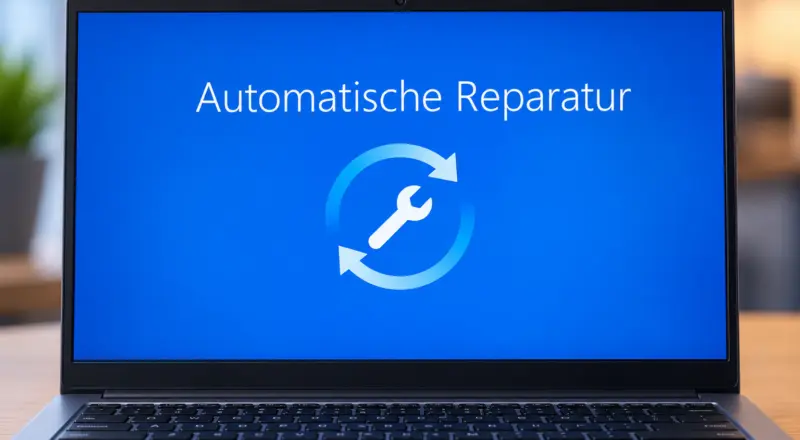
Wenn Windows 11 ohne erkennbaren Grund abstürzt, einfriert oder einen Bluescreen zeigt, kann fehlerhafter Arbeitsspeicher dahinterstecken. Um den RAM zu testen, brauchst du nicht sofort ein zusätzliches Programm. Windows 11 bringt mit der Windows-Speicherdiagnose bereits ein passendes Werkzeug mit.
Der Test läuft außerhalb des normalen Windows-Betriebs und überprüft den Arbeitsspeicher auf Fehler. Das macht ihn zu einem sinnvollen ersten Schritt, wenn du den Verdacht hast, dass Abstürze oder andere Probleme durch den RAM verursacht werden.
Ein fehlerfreier Test bedeutet allerdings nicht automatisch, dass der Arbeitsspeicher unter allen Bedingungen einwandfrei funktioniert. Sporadische Fehler können schwer zu finden sein. Zeigt die Speicherdiagnose dagegen Fehler an, solltest du der Ursache auf jeden Fall weiter nachgehen.
Wann solltest du den RAM testen?
Arbeitsspeicherfehler können sich sehr unterschiedlich bemerkbar machen. Genau das macht die Fehlersuche häufig schwierig. Ein defekter RAM-Riegel verursacht nicht zwangsläufig bei jedem Start dieselbe Fehlermeldung.
Ein Speichertest ist besonders sinnvoll, wenn eines oder mehrere dieser Probleme regelmäßig auftreten:
- Windows 11 friert ohne erkennbaren Grund ein.
- Der Rechner startet plötzlich neu.
- Bluescreens treten in unregelmäßigen Abständen auf.
- Programme stürzen immer wieder ab.
- Dateien werden beschädigt oder lassen sich plötzlich nicht mehr öffnen.
- Windows verhält sich nach einem RAM-Ausbau oder einer Speichererweiterung instabil.
- Probleme treten vor allem bei hoher Speicherauslastung auf.
- Ein neuer RAM-Riegel wurde eingebaut und seitdem gibt es Abstürze.
Wenn Windows 11 immer wieder einfriert, kann der Arbeitsspeicher eine mögliche Ursache sein – neben Treibern, Software und anderen Hardwareproblemen.
Die Speicherdiagnose hilft deshalb vor allem beim Eingrenzen der Ursache. Sie ist kein allgemeiner PC-Test, sondern konzentriert sich auf den Arbeitsspeicher und den damit verbundenen Speicherzugriff.
RAM testen mit der Windows-Speicherdiagnose
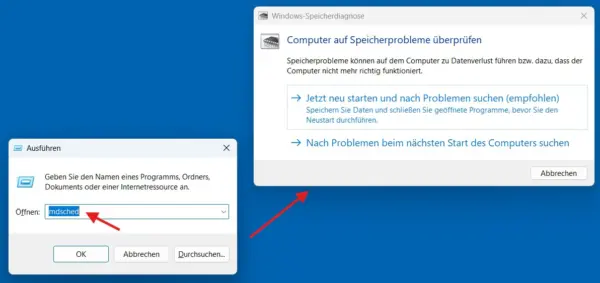
Die Windows-Speicherdiagnose lässt sich direkt aus Windows 11 starten. Da der eigentliche Test vor dem normalen Windows-Start durchgeführt wird, musst du den Rechner dafür neu starten.
Speichere deshalb zuerst geöffnete Dokumente und beende laufende Programme.
Drücke anschließend die Tastenkombination Windows-Taste + R. Gib im Fenster „Ausführen“ folgenden Befehl ein:
mdschedBestätige mit OK.
Windows öffnet nun die Speicherdiagnose. Dort stehen zwei Möglichkeiten zur Auswahl:
- Jetzt neu starten und nach Problemen suchen
- Nach Problemen beim nächsten Start des Computers suchen
Für eine gezielte Fehlersuche ist die erste Variante normalerweise sinnvoller. Windows fährt herunter, startet neu und beginnt automatisch mit der Prüfung des Arbeitsspeichers.
Möchtest du gerade noch weiterarbeiten, kannst du den Test auch für den nächsten Neustart vormerken. Du solltest dann nur daran denken, dass der nächste Start länger dauert als gewohnt.
Was passiert während des RAM-Tests?
Nach dem Neustart erscheint die Windows-Speicherdiagnose auf einem eigenen Bildschirm. Windows selbst wird währenddessen noch nicht vollständig gestartet.
Auf dem Bildschirm siehst du den Fortschritt des Tests und den aktuellen Status. Der Rechner reagiert während der Prüfung deshalb anders als beim normalen Windows-Betrieb.
Standardmäßig verwendet die Speicherdiagnose den voreingestellten Standardtest. Dieser reicht für eine erste Überprüfung in vielen Fällen aus.
Der Arbeitsspeicher wird dabei mit verschiedenen Zugriffsmustern beschrieben und wieder ausgelesen. Stimmen die zurückgelesenen Daten nicht mit den erwarteten Werten überein, kann die Speicherdiagnose einen Fehler melden.
Während des Tests solltest du den Rechner möglichst nicht ausschalten. Nach Abschluss der Prüfung startet Windows normalerweise automatisch neu.
Standardtest oder erweiterter Speichertest?
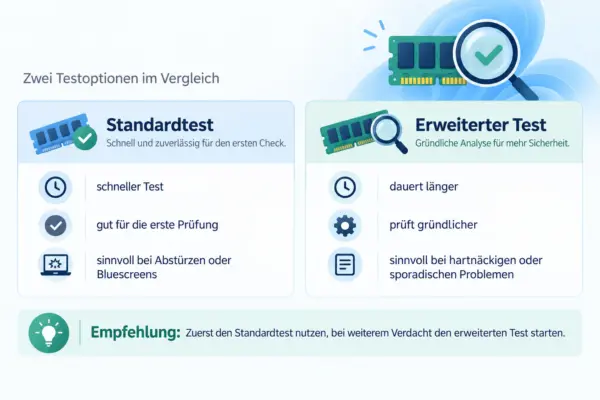
Bleibt der Standardtest ohne Fehler, obwohl dein Rechner weiterhin verdächtige Abstürze zeigt, kannst du einen gründlicheren Test durchführen.
Drücke während der laufenden Windows-Speicherdiagnose die Taste F1. Dadurch öffnest du die Optionen des Speichertests.
Bei „Testmix“ kannst du mit den Pfeiltasten vom Standardtest auf Erweitert wechseln. Mit F10 übernimmst du die Einstellung und setzt die Prüfung fort.
Der erweiterte Test benötigt mehr Zeit, führt dafür aber umfangreichere Prüfungen durch. Sinnvoll ist er vor allem dann, wenn der normale Test keinen Fehler meldet, du den Arbeitsspeicher aber weiterhin als mögliche Ursache vermutest.
| Test | Geeignet für |
|---|---|
| Standard | Erste Überprüfung bei Abstürzen und verdächtigem Verhalten |
| Erweitert | Hartnäckige oder sporadische Probleme, die beim Standardtest nicht erkannt werden |
Ein längerer Test ist nicht automatisch besser für jede Situation. Bei der normalen Fehlersuche würde ich mit dem Standardtest beginnen. Erst wenn das Problem bestehen bleibt, lohnt sich die umfangreichere Prüfung.
Ergebnis der Windows-Speicherdiagnose anzeigen
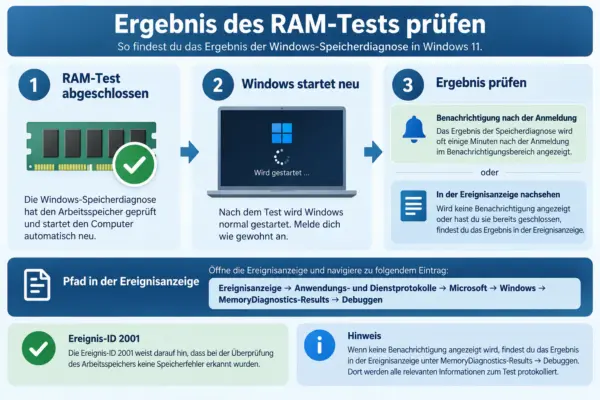
Nach dem Speichertest startet Windows 11 automatisch neu. Melde dich anschließend wie gewohnt an.
Windows kann das Ergebnis der Speicherdiagnose danach als Benachrichtigung im Infobereich anzeigen. Laut Microsoft kann es einige Minuten dauern, bis diese Meldung erscheint.
Falls keine Benachrichtigung angezeigt wird oder du sie bereits geschlossen hast, kannst du das Ergebnis über die Ereignisanzeige aufrufen. Klicke dazu mit der rechten Maustaste auf Start und öffne die Ereignisanzeige.
Navigiere anschließend zu:
Anwendungs- und Dienstprotokolle → Microsoft → Windows → MemoryDiagnostics-Results → Debuggen
Dort findest du die protokollierten Ergebnisse der durchgeführten Speichertests. Öffne einen Eintrag, um die Details des jeweiligen Testlaufs anzuzeigen.
Die Ereignis-ID 2001 bedeutet laut Microsoft, dass bei diesem Speichertest keine Speicherfehler erkannt wurden.
Was bedeutet „Es wurden keine Fehler gefunden“?
Findet die Windows-Speicherdiagnose keinen Fehler, ist das zunächst ein gutes Zeichen. Ein offensichtlicher RAM-Defekt wurde während dieser Prüfung nicht festgestellt.
Damit ist der Arbeitsspeicher aber noch nicht mit absoluter Sicherheit als Ursache ausgeschlossen. Manche Fehler treten nur unter bestimmten Bedingungen auf, etwa bei hoher Last, bestimmten Speicherbereichen oder ungünstigen Einstellungen im BIOS beziehungsweise UEFI.
Treten weiterhin Abstürze auf, sind folgende Schritte sinnvoll:
- Den erweiterten Test der Windows-Speicherdiagnose durchführen.
- Prüfen, ob die Probleme erst nach einem RAM-Umbau begonnen haben.
- Bei mehreren RAM-Modulen die Riegel gegebenenfalls einzeln testen.
- Falls ein XMP-, EXPO- oder anderes Speicherprofil aktiviert wurde, testweise die Standardeinstellungen verwenden.
- Bei weiter bestehendem Verdacht einen umfangreicheren externen Speichertest einsetzen.
Du solltest dabei immer nur eine Änderung auf einmal vornehmen. Sonst lässt sich hinterher nur schwer feststellen, welche Maßnahme das Problem tatsächlich beeinflusst hat.
Was tun, wenn die Speicherdiagnose Fehler findet?
Meldet Windows einen Speicherfehler, solltest du das Ergebnis ernst nehmen. Das bedeutet jedoch noch nicht automatisch, dass du sofort neuen Arbeitsspeicher kaufen musst.
Ein Speicherfehler kann unter anderem entstehen durch:
- einen defekten RAM-Riegel
- schlechten Kontakt im RAM-Steckplatz
- inkompatible Speichermodule
- zu aggressive RAM-Einstellungen
- aktiviertes Speicher-Overclocking
- Probleme mit einem RAM-Steckplatz oder dem Mainboard
Hast du im BIOS oder UEFI keine Speichereinstellungen verändert, solltest du dort nicht wahllos Spannungen oder Timings einstellen. Solche Änderungen können neue Instabilitäten verursachen.
Bei einem Desktop-PC kannst du zunächst kontrollieren, ob die RAM-Module korrekt in ihren Steckplätzen sitzen. Schalte den Rechner dafür vollständig aus, trenne ihn vom Strom und beachte die Hinweise im Handbuch des Mainboards oder PCs.
Bei Notebooks ist der Arbeitsspeicher nicht immer frei zugänglich. Manche Geräte besitzen verlöteten RAM oder müssen zum Öffnen umfangreicher zerlegt werden. In diesem Fall ist ein Blick in die Herstellerunterlagen sinnvoller als ein Versuch auf Verdacht.
Bestätigt sich der Verdacht auf einen defekten Arbeitsspeicher, solltest du anschließend prüfen, welches Modul betroffen ist und ob ein Austausch notwendig ist.
Mehrere RAM-Riegel einzeln testen
Sind zwei oder mehr Speichermodule eingebaut, lässt sich ein möglicher Defekt häufig besser eingrenzen, wenn die Module einzeln geprüft werden.
Das ist allerdings nur sinnvoll, wenn du den Arbeitsspeicher deines Rechners gefahrlos aus- und einbauen kannst.
Bei einem Desktop-PC kannst du beispielsweise folgendermaßen vorgehen:
- PC vollständig herunterfahren.
- Stromversorgung trennen.
- Einen RAM-Riegel eingebaut lassen.
- Rechner starten.
- Windows-Speicherdiagnose erneut durchführen.
- Ergebnis notieren.
- Den Vorgang mit dem nächsten Modul wiederholen.
Zeigt nur ein bestimmter Riegel reproduzierbar Fehler, liegt der Verdacht auf einen Defekt nahe.
Treten die Fehler dagegen nur bei einer bestimmten Kombination oder nur in einem bestimmten Steckplatz auf, kann die Ursache auch beim Mainboard, bei der Speicherkompatibilität oder bei den Einstellungen liegen.
Gerade bei mehreren RAM-Riegeln ist deshalb ein einzelner Fehlereintrag noch keine sichere Diagnose für ein bestimmtes Modul.
XMP oder EXPO kann bei der Fehlersuche eine Rolle spielen
Viele Arbeitsspeicher-Kits unterstützen ein Leistungsprofil wie XMP oder EXPO. Damit läuft der RAM mit vom Hersteller vorgesehenen höheren Taktraten und angepassten Timings.
Ein System kann mit solchen Einstellungen jahrelang problemlos funktionieren. Es kann aber auch vorkommen, dass ein Rechner mit aktiviertem Speicherprofil instabil arbeitet, obwohl die einzelnen RAM-Module nicht direkt defekt sind.
Wenn die Speicherdiagnose Fehler meldet und ein solches Profil aktiviert ist, kannst du testweise die BIOS- beziehungsweise UEFI-Standardeinstellungen für den Arbeitsspeicher verwenden und den Test wiederholen.
Verschwinden die Fehler anschließend, solltest du nicht automatisch von einem defekten RAM-Riegel ausgehen. Dann kann die gewählte Speicherkonfiguration für CPU, Mainboard und RAM schlicht nicht zuverlässig stabil sein.
Hast du XMP oder EXPO nie bewusst aktiviert, musst du für einen normalen RAM-Test nicht zuerst Einstellungen im BIOS verändern.
Reicht die Windows-Speicherdiagnose aus?
Für eine erste Prüfung ist die Windows-Speicherdiagnose sehr praktisch. Sie ist bereits vorhanden, lässt sich schnell starten und erfordert keinen vorbereiteten USB-Stick.
Bei hartnäckigen Speicherproblemen stößt das Windows-Werkzeug jedoch an Grenzen. Besonders sporadische Fehler können mehrere oder umfangreichere Testdurchläufe benötigen.
Wenn die Windows-Speicherdiagnose keinen Fehler meldet, der PC aber weiterhin regelmäßig abstürzt und andere Ursachen unwahrscheinlich erscheinen, kann ein eigenständiges Speicher-Testprogramm, wie MemTest86, eine sinnvolle zweite Prüfung sein.
Auch dann gilt: Ein gemeldeter Speicherfehler muss im Zusammenhang betrachtet werden. Beim Speichertest sind neben den RAM-Modulen weitere Komponenten wie Speichercontroller, CPU und Mainboard beteiligt.
RAM-Auslastung und RAM-Fehler sind zwei verschiedene Probleme
Eine hohe Arbeitsspeicherauslastung bedeutet nicht, dass dein RAM defekt ist.
Sind beispielsweise 80 oder 90 Prozent des Arbeitsspeichers belegt, kann das einfach daran liegen, dass viele Programme geöffnet sind oder eine Anwendung besonders viel Speicher benötigt. Windows kann dann langsamer reagieren oder Daten in die Auslagerungsdatei verschieben.
Ein Hardwarefehler ist etwas anderes. Dabei werden Daten im Arbeitsspeicher nicht zuverlässig gespeichert oder ausgelesen.
Die Windows-Speicherdiagnose prüft solche Speicherfehler. Sie ist dagegen nicht dafür gedacht herauszufinden, welches Programm besonders viel RAM benötigt.
Für eine hohe Speicherauslastung ist der Task-Manager das passendere Werkzeug.
Fazit: Die Speicherdiagnose ist ein guter erster RAM-Test
Bei unerklärlichen Abstürzen, Bluescreens oder plötzlichen Neustarts gehört der Arbeitsspeicher zu den Komponenten, die sich vergleichsweise einfach überprüfen lassen. Die Windows-Speicherdiagnose reicht für diesen ersten RAM-Test meist aus.
Bleibt der Standardtest ohne Befund, obwohl die Probleme weiter auftreten, würde ich den erweiterten Test durchführen und erst danach zu aufwendigeren Prüfungen wechseln. Meldet Windows dagegen Speicherfehler, solltest du RAM-Module, Steckplätze und gegebenenfalls die Speichereinstellungen systematisch einzeln überprüfen.
Gefällt dir Dirks-Computerecke? Mit einem Klick kannst du diese Seite bei Google als bevorzugte Quelle festlegen – dann bekommst du meine Artikel in der Google-Suche und in den KI-Übersichten bevorzugt angezeigt.