Zwischenablage funktioniert nicht? Lösungen für Windows 11
Die Zwischenablage funktioniert nicht mehr und Strg + C sowie Strg + V zeigen keine Wirkung? Oder das normale Kopieren klappt noch, aber der Zwischenablageverlauf mit Windows-Taste + V bleibt leer? Unter Windows 11 können dahinter verschiedene Ursachen stecken.
Oft lässt sich das Problem mit wenigen Handgriffen beheben. Bevor du Windows reparierst oder Einstellungen veränderst, solltest du zunächst herausfinden, ob wirklich die gesamte Zwischenablage betroffen ist oder nur eine bestimmte Anwendung.
Erst prüfen: Ist wirklich die Windows-Zwischenablage betroffen?
Ein fehlgeschlagenes Kopieren und Einfügen bedeutet nicht automatisch, dass Windows ein Problem mit der Zwischenablage hat. Auch eine einzelne Anwendung kann dafür verantwortlich sein.
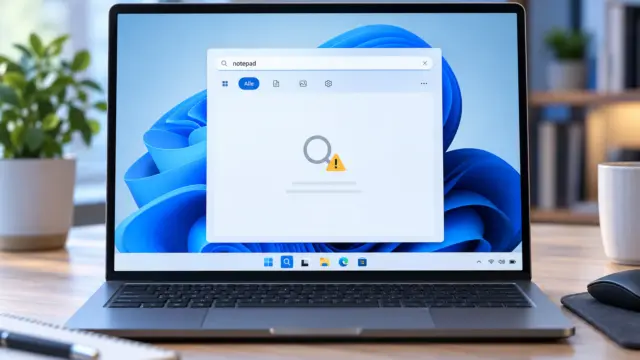
Öffne beispielsweise den Editor und gib einen kurzen Text ein. Markiere ihn und kopiere ihn mit Strg + C. Anschließend versuchst du, ihn mit Strg + V an einer anderen Stelle einzufügen.
Funktioniert das im Editor problemlos, liegt der Fehler wahrscheinlich bei der Anwendung, in der das Kopieren zuvor nicht geklappt hat. In diesem Fall solltest du zunächst dieses Programm schließen und erneut öffnen.
Teste auch das Kontextmenü. Klicke einen markierten Text mit der rechten Maustaste an und wähle Kopieren. Anschließend verwendest du Einfügen. Damit kannst du ausschließen, dass beispielsweise eine klemmende Strg-Taste oder ein Problem mit der Tastatur die Ursache ist.
Zwischenablage funktioniert nicht: Windows neu starten
Ein Neustart ist bei Problemen mit der Zwischenablage einen Versuch wert. Dabei werden laufende Windows-Komponenten und Hintergrundprozesse neu gestartet.
Beachte allerdings, dass Windows den normalen Zwischenablageverlauf beim Neustart löscht. Angeheftete Elemente bleiben erhalten.
Falls du einen Neustart wegen geöffneter Programme vermeiden möchtest, kannst du zunächst die folgenden Lösungen ausprobieren.
Zwischenablageverlauf mit Windows-Taste + V prüfen
Windows 11 besitzt neben der normalen Zwischenablage einen Zwischenablageverlauf. Dadurch kannst du auf mehrere zuvor kopierte Inhalte zugreifen.
Drücke:
Windows-Taste + V
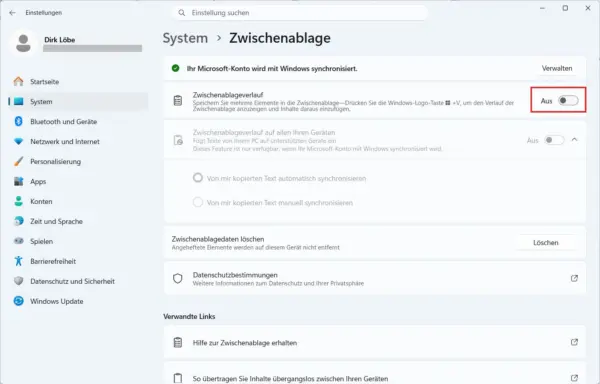
Ist der Verlauf noch nicht aktiviert, bietet Windows dir an, ihn einzuschalten. Die normale Funktion von Strg + C und Strg + V ist davon zu unterscheiden: Kopieren und Einfügen kann grundsätzlich funktionieren, obwohl der Verlauf deaktiviert ist.
Die Einstellung findest du auch unter:
Einstellungen → System → Zwischenablage
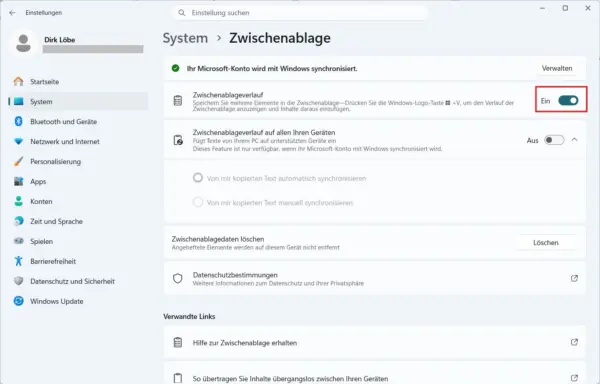
Dort kannst du prüfen, ob der Zwischenablageverlauf eingeschaltet ist.
Microsoft gibt für den Verlauf eine Begrenzung auf 25 Einträge an. Ältere Einträge werden automatisch entfernt, sofern du sie nicht angeheftet hast. Pro Element unterstützt der Verlauf laut Microsoft maximal 4 MB sowie Text, HTML und Bitmap-Inhalte.
Zwischenablagedaten löschen
Fehlerhafte oder nicht mehr benötigte Inhalte im Verlauf kannst du löschen. Öffne dazu:
Einstellungen → System → Zwischenablage
Bei den Zwischenablagedaten findest du die Möglichkeit zum Löschen des Verlaufs.
Alternativ drückst du Windows-Taste + V und löschst die vorhandenen Einträge dort. Angeheftete Elemente werden beim vollständigen Löschen der Zwischenablagedaten nicht automatisch entfernt.
Kopiere anschließend einen kurzen Text und prüfe, ob er sich wieder einfügen lässt und im Verlauf erscheint.
Windows-Explorer neu starten
Wenn Kopieren und Einfügen vor allem im Datei-Explorer Probleme macht, solltest du den Windows-Explorer neu starten. Das ist weniger aufwendig als ein kompletter Neustart des PCs.
Drücke Strg + Umschalt + Esc, um den Task-Manager zu öffnen. Suche in der Prozessliste nach Windows-Explorer, klicke mit der rechten Maustaste darauf und wähle Neu starten.
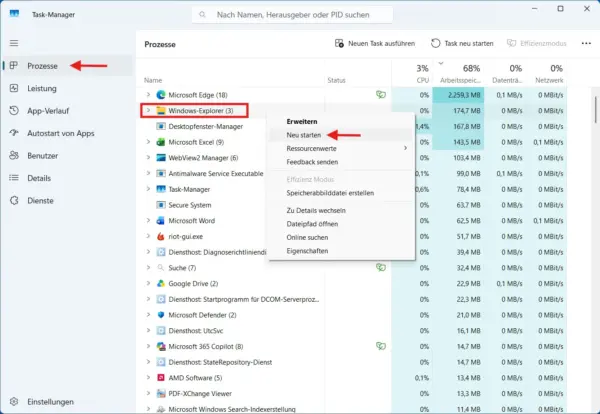
Taskleiste und Desktop verschwinden dabei möglicherweise kurz. Das ist normal, weil Windows den Explorer-Prozess beendet und neu lädt.
Teste danach erneut, ob du Dateien und Ordner kopieren und einfügen kannst.
Prüfen, ob nur eine bestimmte Anwendung betroffen ist
Zwischenablageprobleme können durch einzelne Programme verursacht werden. Das fällt beispielsweise auf, wenn Kopieren und Einfügen im Editor funktionieren, in einer anderen Anwendung jedoch nicht.
Beende das betroffene Programm vollständig und starte es neu. Gibt es weiterhin Probleme, prüfe, ob eine aktuelle Version verfügbar ist.
Bei Apps, die Windows entsprechend unterstützt, kannst du auch die integrierte Reparatur verwenden:
Einstellungen → Apps → Installierte Apps
Öffne über die drei Punkte neben der betroffenen App die Erweiterten Optionen. Falls Reparieren angeboten wird, kannst du diese Funktion zunächst ausprobieren. Nicht jede Anwendung unterstützt diese Möglichkeit.
Probleme mit Tools für Zwischenablage und Tastatur prüfen
Programme können sich in den Kopier- und Einfügevorgang einklinken. Dazu gehören beispielsweise Clipboard-Manager, Makroprogramme, Tools für Tastaturkürzel oder bestimmte Fernwartungs- und Remote-Desktop-Anwendungen.
Tritt das Problem erst auf, nachdem du ein solches Programm installiert oder aktualisiert hast, beende es testweise vollständig.
Besonders aussagekräftig ist der Vergleich mit mehreren Anwendungen. Funktioniert Strg + C und Strg + V beispielsweise weder im Editor noch im Browser oder Datei-Explorer, spricht mehr für ein Windows-weites Problem.
Fällt dagegen nur ein Programm aus, solltest du nicht gleich Windows reparieren.
Zwischenablageverlauf ist ausgegraut
Lässt sich der Zwischenablageverlauf überhaupt nicht aktivieren, kann eine Windows-Richtlinie dahinterstecken. Das ist vor allem bei verwalteten Firmen- oder Schulrechnern relevant, kann aber auch nach Änderungen durch Tuning- oder Datenschutzprogramme auftreten.
Microsoft dokumentiert die Richtlinie AllowClipboardHistory. Ist sie deaktiviert, darf Windows keinen Verlauf der Zwischenablage speichern. Die zugehörige Einstellung befindet sich in der Computerkonfiguration unter den Richtlinien für das Betriebssystem.
Auf einem privat genutzten PC, auf dem du selbst keine entsprechende Richtlinie eingerichtet hast, solltest du zunächst überlegen, ob ein Tuning-, Datenschutz- oder Konfigurationstool Windows-Einstellungen verändert hat.
Von Registry-Änderungen auf Verdacht rate ich an dieser Stelle ab. Wenn die normale Zwischenablage funktioniert und lediglich der Verlauf gesperrt ist, sollte zuerst die Ursache der Richtlinieneinstellung geklärt werden.
Synchronisierung der Zwischenablage funktioniert nicht
Ein weiterer Sonderfall liegt vor, wenn Kopieren und Einfügen auf demselben PC funktionieren, die Inhalte aber nicht auf einem anderen Gerät erscheinen.
Öffne:
Einstellungen → System → Zwischenablage
Dort findest du die Einstellungen für den geräteübergreifenden Zwischenablageverlauf beziehungsweise die Synchronisierung. Für diese Funktion ist ein Microsoft-Konto oder Arbeitskonto erforderlich; auf den beteiligten Geräten müssen dieselben Anmeldedaten verwendet werden.
Das ist kein Fehler der eigentlichen Zwischenablage. Funktionieren Strg + C und Strg + V lokal, solltest du bei diesem Problem ausschließlich die Synchronisierung untersuchen.
Windows auf beschädigte Systemdateien prüfen
Funktioniert die Zwischenablage in mehreren Anwendungen nicht und haben die einfachen Lösungen nichts gebracht, können beschädigte Windows-Komponenten eine mögliche Ursache sein.
Wie du Windows mit SFC und DISM überprüfst und reparierst, habe ich in meiner Anleitung zur Windows-Systemreparatur mit SFC und DISM ausführlich erklärt.
Microsoft empfiehlt bei Problemen mit beschädigten Systemdateien zuerst DISM und anschließend die Systemdateiprüfung SFC. Öffne dazu die Eingabeaufforderung als Administrator.
Führe zunächst folgenden Befehl aus:
DISM.exe /Online /Cleanup-image /RestorehealthWarte, bis der Vorgang abgeschlossen ist. Danach startest du die Systemdateiprüfung:
sfc /scannowSchließe die Eingabeaufforderung nicht, bevor die Überprüfung vollständig abgeschlossen ist. SFC kontrolliert geschützte Windows-Systemdateien und versucht, beschädigte Dateien zu reparieren. Microsoft gibt ausdrücklich die Reihenfolge DISM vor SFC an.
Teste anschließend die Zwischenablage erneut.
Softwarekonflikt mit einem sauberen Neustart suchen
Besteht das Problem weiterhin, kann ein Hintergrundprogramm oder Dienst verantwortlich sein. Ein sauberer Neustart von Windows hilft dabei, solche Konflikte einzugrenzen.
Dabei startet Windows nur mit den benötigten Treibern und ausgewählten Diensten beziehungsweise Autostartprogrammen. Funktioniert die Zwischenablage anschließend wieder, spricht das für einen Konflikt mit zusätzlicher Software.
Die komplette Vorgehensweise findest du in meiner Anleitung zum sauberen Neustart unter Windows 11.
Microsoft beschreibt den sauberen Neustart ausdrücklich als Methode, um störende Hintergrundprogramme und Dienste zu identifizieren. Nach der Fehlersuche muss Windows wieder auf den normalen Systemstart zurückgestellt werden.
Diese Methode ist aufwendiger als die bisherigen Schritte. Sie lohnt sich deshalb erst, wenn die Zwischenablage systemweit ausfällt und einfachere Maßnahmen erfolglos geblieben sind.
Windows 11 reparieren, ohne Programme und Dateien zu löschen
Bleibt die Zwischenablage trotz aller bisherigen Maßnahmen defekt und zeigen eventuell auch andere Windows-Funktionen Fehler, kommt eine Reparaturinstallation infrage.
Windows 11 bietet dafür unter:
Einstellungen → System → Wiederherstellung
die Funktion zum Beheben von Problemen mithilfe von Windows Update. Windows installiert dabei die vorhandene Windows-Version erneut und repariert Systemdateien und Komponenten. Installierte Apps, persönliche Dateien und Einstellungen bleiben erhalten.
Die Option sollte bei einem einzelnen kleinen Zwischenablageproblem nicht der erste Lösungsversuch sein. Wenn gleichzeitig weitere Windows-Komponenten auffällig sind und DISM sowie SFC nicht geholfen haben, ist sie dagegen eine sinnvolle Reparaturmöglichkeit.
Während der Neuinstallation benötigt der PC eine Internetverbindung und sollte mit einer zuverlässigen Stromversorgung verbunden bleiben. Auf verwalteten Rechnern kann die Funktion fehlen.
Fazit: Meist ist keine aufwendige Reparatur nötig
Wenn die Zwischenablage unter Windows 11 nicht funktioniert, würde ich zuerst mit einem einfachen Test im Editor beginnen. So lässt sich schnell erkennen, ob Windows selbst oder lediglich eine einzelne Anwendung betroffen ist.
Bei Problemen mit dem Verlauf sind Windows-Taste + V und Einstellungen → System → Zwischenablage die wichtigsten Anlaufstellen. Erst wenn Kopieren und Einfügen systemweit ausfallen, sind Schritte wie DISM, SFC oder ein sauberer Neustart sinnvoll. Eine Reparaturinstallation von Windows bleibt die letzte Option, wenn auch andere Systemfunktionen Probleme machen.
Gefällt dir Dirks-Computerecke? Mit einem Klick kannst du diese Seite bei Google als bevorzugte Quelle festlegen – dann bekommst du meine Artikel in der Google-Suche und in den KI-Übersichten bevorzugt angezeigt.