Ist dein USB-Stick langsam, kann das am Stick selbst, am USB-Anschluss oder an den übertragenen Dateien liegen. Am schnellsten findest du die Ursache heraus, indem du denselben Stick an verschiedenen USB-Anschlüssen testest und anschließend eine größere Datei kopierst. Bleibt die Geschwindigkeit überall niedrig, liegt die Ursache wahrscheinlich beim Stick oder bei den Testbedingungen.
Wichtig ist auch die USB-Version. Ein schneller USB-3.x-Stick kann an einem USB-2.0-Anschluss seine mögliche Leistung nicht erreichen. Umgekehrt macht ein moderner USB-Anschluss aus einem langsamen Speicherstick kein schnelles Laufwerk. Besonders günstige Modelle erreichen beim Schreiben oft nur einen Bruchteil der beworbenen Lesegeschwindigkeit.
USB-Stick langsam? Mit diesen Tests findest du die Ursache
Bevor du Einstellungen änderst oder einen neuen USB-Stick kaufst, solltest du herausfinden, wo die Geschwindigkeitsbremse sitzt. Dafür reichen zunächst der Windows-Explorer und ein paar Minuten Zeit.
1. USB-Stick an einem anderen Anschluss testen
Stecke den USB-Stick direkt in einen anderen USB-Anschluss deines Computers. Verwende möglichst einen Anschluss, der USB 3.x unterstützt.
Bei einem Desktop-PC sind die Anschlüsse auf der Rückseite oft eine gute Wahl, weil sie direkt auf dem Mainboard sitzen. Verzichte für den ersten Test auf USB-Hubs und Verlängerungskabel.
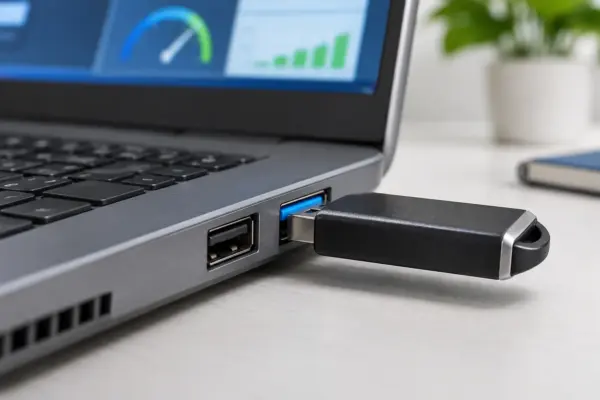
Kopiere anschließend dieselbe Datei erneut auf den Stick und beobachte die Übertragungsgeschwindigkeit.
- An einem Anschluss schneller: Der ursprüngliche Anschluss oder die Verbindung begrenzt möglicherweise die Geschwindigkeit.
- An allen Anschlüssen ähnlich langsam: Der Stick selbst oder eine andere Ursache ist wahrscheinlicher.
- Geschwindigkeit schwankt stark: Das kann am Speicher des USB-Sticks, an der Temperatur oder an der Art der Dateien liegen.
Achte darauf, die Datei für jeden Test unter vergleichbaren Bedingungen zu übertragen. Sonst lassen sich die Ergebnisse nur schwer beurteilen.
2. Eine große Datei statt vieler kleiner Dateien kopieren
Die Art der Dateien beeinflusst die Übertragungsgeschwindigkeit erheblich.
Eine einzelne Videodatei mit mehreren Gigabyte lässt sich häufig schneller übertragen als Tausende kleine Bilder, Dokumente oder Programmdateien mit derselben Gesamtgröße.
Der Grund: Bei vielen kleinen Dateien muss Windows ständig neue Dateien öffnen, Metadaten verarbeiten und Schreibvorgänge durchführen.
Für einen einfachen Vergleichstest eignet sich eine einzelne Datei mit etwa 1 bis 4 GB, sofern genügend Speicherplatz vorhanden ist.
Kopiere diese Datei vom internen Laufwerk auf den USB-Stick und beobachte die Geschwindigkeit im Kopierfenster des Windows-Explorers.
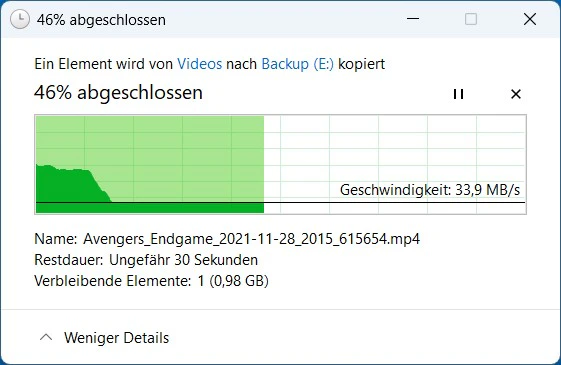
Tipp: Teste möglichst mit einer Datei, die bereits auf der internen SSD liegt. Wenn du gleichzeitig von einer langsamen Festplatte liest, kann auch diese den Kopiervorgang ausbremsen.
3. USB-Stick an einem zweiten Computer prüfen
Wenn der USB-Stick weiterhin langsam ist, teste ihn an einem anderen Computer mit einem geeigneten USB-Anschluss.
Erreicht er dort eine wesentlich höhere Geschwindigkeit, solltest du die Anschlüsse und die USB-Verbindung des ersten Computers genauer untersuchen.
Bleibt das Tempo dagegen ähnlich niedrig, spricht mehr für eine Begrenzung durch den Stick. Auch seine Temperatur, der freie Speicherplatz und die Art des verwendeten Speichers können eine Rolle spielen.
Dieser Vergleich ist besonders hilfreich, wenn du nicht weißt, welche USB-Version dein Computer unterstützt.
USB 2.0 oder USB 3.x: Wie groß ist der Unterschied?
Die USB-Version bestimmt, welche maximale Übertragungsrate über die Verbindung möglich ist. Die tatsächliche Geschwindigkeit hängt aber zusätzlich vom USB-Stick ab. Wenn du die verschiedenen Standards genauer kennenlernen möchtest, findest du in meinem Ratgeber zu USB 3.0 und den unterschiedlichen USB-Versionen weitere Informationen.
| USB-Standard | Theoretische maximale Datenrate |
|---|---|
| USB 2.0 | 480 Mbit/s |
| USB 3.2 Gen 1 (5 Gbit/s) | 5 Gbit/s |
| USB 3.2 Gen 2 (10 Gbit/s) | 10 Gbit/s |
Die offiziellen technischen Spezifikationen der USB Implementers Forum (USB-IF) bestätigen die verschiedenen Übertragungsraten. Entscheidend ist dabei, dass die theoretische Datenrate nicht mit der tatsächlich erreichbaren Kopiergeschwindigkeit gleichgesetzt werden darf.
Diese Angaben beschreiben die Geschwindigkeit der USB-Verbindung, nicht die tatsächliche Schreibgeschwindigkeit des Speichersticks.
Bei USB 2.0 sind in der Praxis häufig nur etwa 20 bis 40 MB/s beim Kopieren größerer Dateien erreichbar. Ein USB-3.x-Stick kann wesentlich schneller sein, muss es aber nicht.
Ein einfacher USB-3.x-Stick mit langsamem Flash-Speicher kann beispielsweise beim Schreiben langsamer sein als ein hochwertiger USB-2.0-Stick.
Woran erkennst du einen schnellen USB-Anschluss?
Ein blauer USB-A-Anschluss kann auf USB 3.x hinweisen. Die Farbe ist allerdings kein zuverlässiger Nachweis, weil Hersteller unterschiedliche Kennzeichnungen verwenden.
Manchmal findest du neben dem Anschluss ein „SS“-Symbol für SuperSpeed USB.
Am zuverlässigsten sind die technischen Angaben zum Computer oder Mainboard. Dort kannst du nachsehen, welche USB-Version die einzelnen Anschlüsse unterstützen.
Auch ein USB-C-Anschluss ist nicht automatisch schneller. Die Steckerform allein sagt nichts über die unterstützte Übertragungsgeschwindigkeit aus.
Warum wird der USB-Stick beim Kopieren immer langsamer?
Ein häufiges Verhalten ist, dass der Kopiervorgang zunächst schnell beginnt und die Geschwindigkeit nach einigen Sekunden stark abfällt.
Das liegt bei vielen USB-Sticks am internen Schreibcache.
Dabei verwendet der Speichercontroller einen Teil des Flash-Speichers als schnellen Zwischenspeicher. Solange dieser Bereich ausreicht, werden Daten relativ zügig geschrieben.
Ist der Cache gefüllt, muss der Stick die Daten direkt in den langsameren Speicher schreiben. Dadurch kann die Übertragungsrate stark sinken.
Bei günstigen USB-Sticks fällt die Schreibgeschwindigkeit dann teilweise auf wenige MB/s.
Weitere mögliche Ursachen sind:
- Hohe Temperatur: Manche USB-Sticks reduzieren bei starker Erwärmung ihre Leistung.
- Wenig freier Speicherplatz: Besonders bei bestimmten Flash-Speichertechniken kann ein fast voller Stick langsamer schreiben.
- Viele kleine Dateien: Der Verwaltungsaufwand verringert die effektive Übertragungsrate.
- Virenscanner: Die Prüfung übertragener Dateien kann zusätzliche Zeit benötigen.
Ein kurzer Geschwindigkeitseinbruch bedeutet deshalb nicht automatisch, dass der USB-Stick defekt ist.
Lesegeschwindigkeit und Schreibgeschwindigkeit unterscheiden
Auf der Verpackung eines USB-Sticks steht häufig eine beeindruckende Geschwindigkeitsangabe. Dabei handelt es sich oft um die maximale Lesegeschwindigkeit.
Die Schreibgeschwindigkeit kann erheblich niedriger ausfallen.
Beim Lesen werden vorhandene Daten vom USB-Stick auf deinen Computer übertragen. Beim Schreiben speichert der Stick neue Daten.
Beispielsweise kann ein Modell laut Hersteller mit bis zu 200 MB/s lesen, beim Schreiben aber nur 30 MB/s oder weniger erreichen. Diese Zahlen sind ein Beispiel und keine Messwerte eines bestimmten Modells.
Wenn du regelmäßig große Dateien auf einen USB-Stick kopierst, ist deshalb die dauerhafte Schreibgeschwindigkeit wichtiger als die maximale Lesegeschwindigkeit.
Achte beim Kauf möglichst auf unabhängige Tests, die auch längere Schreibvorgänge berücksichtigen.
Was kannst du tun, wenn der USB-Stick zu langsam ist?
Wenn du die Ursache eingegrenzt hast, kommen einige einfache Maßnahmen infrage.
1. Einen geeigneten USB-Anschluss verwenden
Schließe einen schnellen USB-Stick direkt an einen USB-3.x-Anschluss an. Vermeide für den Test ältere Hubs oder Adapter, die möglicherweise nur USB 2.0 unterstützen.
2. Genügend freien Speicherplatz lassen
Ist der Stick fast vollständig belegt, kann es helfen, nicht mehr benötigte Dateien zu entfernen. Sichere wichtige Daten vorher an einem anderen Ort.
3. Fehler am Laufwerk überprüfen
Wenn der USB-Stick ungewöhnlich langsam geworden ist oder beim Kopieren Fehler auftreten, kannst du ihn unter Windows überprüfen.
- Öffne den Datei-Explorer mit
Windows + E. - Klicke unter „Dieser PC“ mit der rechten Maustaste auf den USB-Stick.
- Wähle „Eigenschaften“.
- Öffne die Registerkarte „Tools“.
- Klicke unter „Fehlerüberprüfung“ auf „Prüfen“.
Windows untersucht das Dateisystem und bietet bei Bedarf weitere Schritte an. Diese Prüfung verbessert nicht automatisch die Geschwindigkeit und erkennt auch nicht jeden Hardwaredefekt.
Sichere wichtige Dateien vor einer Reparatur, wenn der Stick noch lesbar ist.
4. Den USB-Stick nicht unnötig formatieren
Eine Formatierung ist keine allgemeine Lösung für langsame USB-Sticks.
Sie kann bei bestimmten Dateisystemproblemen sinnvoll sein, beseitigt aber keine langsamen Speicherchips oder technischen Begrenzungen.
Da dabei die vorhandenen Dateien gelöscht werden, solltest du sie nicht ohne konkreten Grund durchführen. Falls du den Stick ohnehin neu einrichten möchtest, solltest du vorher klären, ob exFAT oder NTFS für deinen Einsatzzweck besser geeignet ist.
5. Einen anderen Stick verwenden, wenn die Hardware begrenzt
Wenn dein USB-Stick an mehreren geeigneten Anschlüssen dauerhaft langsam schreibt, lässt sich das häufig nicht durch Windows-Einstellungen beheben.
Für regelmäßige Übertragungen großer Dateien lohnt sich dann ein Modell mit nachweislich hoher, dauerhafter Schreibgeschwindigkeit.
Wann ist ein langsamer USB-Stick möglicherweise defekt?
Eine niedrige Geschwindigkeit allein ist noch kein Beweis für einen Defekt.
Wenn ein zuvor schneller USB-Stick plötzlich erheblich langsamer arbeitet, solltest du allerdings auf weitere Anzeichen achten:
- Kopiervorgänge bleiben wiederholt hängen.
- Windows meldet Lese- oder Schreibfehler.
- Dateien lassen sich nicht mehr zuverlässig öffnen.
- Der Stick wird zeitweise nicht erkannt.
- Die Verbindung bricht ohne erkennbaren Grund ab.
Wird dein USB-Stick nicht erkannt, können auch Probleme mit dem Anschluss, dem Treiber oder der Laufwerksverwaltung dahinterstecken. Dafür gibt es einige gezielte Prüfmöglichkeiten.
Treten solche Probleme auf, solltest du wichtige Daten möglichst schnell auf einem anderen Laufwerk sichern.
Ein USB-Stick mit wiederkehrenden Schreibfehlern ist kein zuverlässiger Speicherort mehr. Selbst wenn er zwischendurch wieder funktioniert, würde ich ihn nicht mehr für wichtige Dateien verwenden.
Fazit: Erst den Anschluss prüfen, dann den USB-Stick
Wenn dein USB-Stick langsam ist, solltest du zuerst einen anderen USB-Anschluss ausprobieren und anschließend eine größere Datei kopieren. Damit lassen sich viele Geschwindigkeitsprobleme bereits eingrenzen.
Erreicht der Stick an einem USB-3.x-Anschluss eine höhere Geschwindigkeit, war vermutlich die bisherige Verbindung der begrenzende Faktor.
Bleibt er auch an anderen Computern langsam, liegt die Ursache häufiger beim Stick selbst. Besonders die dauerhafte Schreibgeschwindigkeit ist bei einfachen Modellen oft begrenzt.
Ein neuer USB-Stick ist deshalb erst dann sinnvoll, wenn du ausgeschlossen hast, dass der Anschluss oder die Testbedingungen das Tempo bremsen.