Du steckst einen USB-Stick ein, doch statt des erwarteten Explorer-Fensters passiert nichts. Möchtest du den USB-Stick automatisch öffnen, kannst du Windows so einstellen, dass nach dem Einstecken der passende Ordner angezeigt wird.
Das spart Klicks und ist praktisch, wenn du Dokumente, Fotos oder Sicherungen zwischen Geräten überträgst. Windows bringt die benötigte Funktion mit, du musst also kein zusätzliches Programm installieren.
Entscheidend ist die „Automatische Wiedergabe“. Sie erkennt angeschlossene Wechseldatenträger und führt die von dir gewählte Standardaktion aus. Dabei kannst du den Datei-Explorer öffnen lassen, jedes Mal nachfragen lassen oder keine Aktion festlegen.
Falls die Einstellung nicht reagiert, liegt das nicht am USB-Stick. Auch ein deaktivierter Windows-Dienst, eine Gruppenrichtlinie oder eine fehlerhafte Standardaktion kann die Funktion blockieren.
Mit den richtigen Einstellungen lässt sich der Komfort nutzen, ohne die Sicherheit aus den Augen zu verlieren. Wichtig ist, unbekannte Datenträger nicht unüberlegt zu öffnen und ausführbare Dateien nur aus vertrauenswürdigen Quellen zu starten.
Wie das automatische Öffnen eines USB-Sticks funktioniert
Windows unterscheidet zwischen dem Erkennen eines USB-Sticks und der Aktion, die danach ausgeführt wird. Sobald du einen Stick anschließt, meldet die Hardware ihn beim System an. Windows weist dem Datenträger normalerweise einen Laufwerksbuchstaben zu und zeigt ihn anschließend im Datei-Explorer unter „Dieser PC“ an.
Für das automatische Verhalten ist die Funktion „Automatische Wiedergabe“ zuständig. Sie kann bei einem neu verbundenen Wechseldatenträger ein Auswahlfenster anzeigen oder direkt eine vorher festgelegte Aktion starten. Dazu gehört auch „Ordner öffnen, um Dateien anzuzeigen“. Intern verwendet Windows dafür einen eigenen AutoPlay-Handler, der den Datei-Explorer aufruft.
Die Einstellung gilt in der Regel für die Geräteart und nicht nur für einen einzigen USB-Stick. Wählst du für Wechseldatenträger den Datei-Explorer aus, werden daher meist auch andere klassische USB-Speicher entsprechend behandelt. Smartphones, Kameras und Speicherkarten können dagegen eigene Auswahlmöglichkeiten besitzen, weil Windows sie anders erkennt.
Wichtig ist außerdem der Unterschied zwischen „erkannt“ und „automatisch geöffnet“. Erscheint der Stick im Datei-Explorer, aber das Fenster öffnet sich nicht von selbst, funktioniert die USB-Verbindung grundsätzlich. Dann musst du vor allem die Automatische Wiedergabe prüfen. Fehlt der Datenträger dagegen vollständig, liegt das Problem eher bei USB-Anschluss, Treiber, Laufwerksbuchstabe, Datenträgerverwaltung oder dem Stick selbst.
Das automatische Öffnen bedeutet nur, dass der Inhalt im Explorer angezeigt wird. Windows startet dadurch nicht automatisch jedes Programm, das sich auf dem Stick befindet. Genau diese Trennung ist für die Sicherheit wichtig und unterscheidet die Automatische Wiedergabe vom früher häufig verwendeten AutoRun.
Das zugehörige Ereignis entsteht beim Anschließen. Ein bereits verbundener Stick löst es nach einer späteren Einstellungsänderung nicht zwingend erneut aus.
USB-Stick unter Windows 11 automatisch öffnen
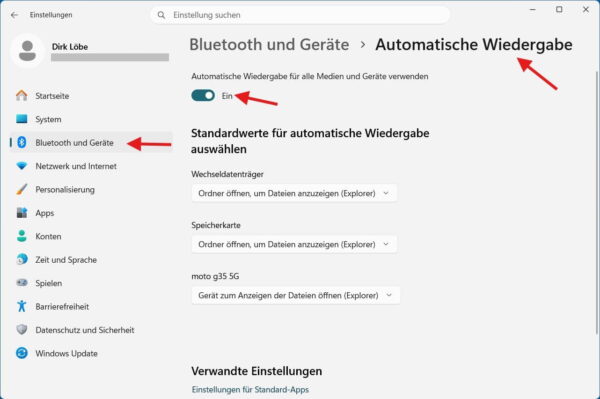
Unter Windows 11 findest du die benötigte Einstellung direkt in der Einstellungen-App. Du kannst sie unabhängig davon festlegen, ob gerade ein USB-Stick angeschlossen ist. Für einen zuverlässigen Test solltest du den Stick nach der Änderung jedoch einmal entfernen und erneut einstecken.
So gehst du vor:
- Öffne das Startmenü und klicke auf „Einstellungen“.
- Wähle links oder im Hauptbereich „Bluetooth und Geräte“.
- Öffne den Punkt „Automatische Wiedergabe“.
- Aktiviere „Automatische Wiedergabe für alle Medien und Geräte verwenden“.
- Öffne das Auswahlfeld bei „Wechseldatenträger“.
- Wähle „Ordner öffnen, um Dateien anzuzeigen (Datei-Explorer)“.
Auch Microsoft beschreibt diesen Weg über „Bluetooth und Geräte > Automatische Wiedergabe“ und bestätigt, dass sich dort die Standardaktion für Wechseldatenträger festlegen lässt.
Stecke den USB-Stick danach neu ein. Windows sollte nun ein Explorer-Fenster mit dem Hauptverzeichnis des Datenträgers öffnen. Ist der Stick bereits verbunden, genügt es nicht immer, nur die Einstellung umzuschalten. Das AutoPlay-Ereignis wird normalerweise erst beim erneuten Anschließen ausgelöst.
Falls du den Menüpunkt nicht sofort findest, gib in der Windows-Suche „Automatische Wiedergabe“ ein. Das ist auch hilfreich, wenn Microsoft die Anordnung einzelner Einstellungsseiten durch ein Update verändert hat.
Beachte außerdem: Die Auswahl „Jedes Mal nachfragen“ öffnet nicht den Stick selbst, sondern zunächst eine Benachrichtigung oder ein Auswahlfenster. Für den direkten Zugriff muss ausdrücklich die Option mit dem Datei-Explorer gewählt sein. „Keine Aktion durchführen“ verhindert dagegen jedes automatische Fenster, obwohl der USB-Stick weiterhin normal unter „Dieser PC“ erreichbar ist.
Die Einstellung wird für dein Benutzerkonto gespeichert und kann deshalb bei einem anderen Windows-Konto abweichend festgelegt sein.
Automatische Wiedergabe unter Windows 10 einstellen
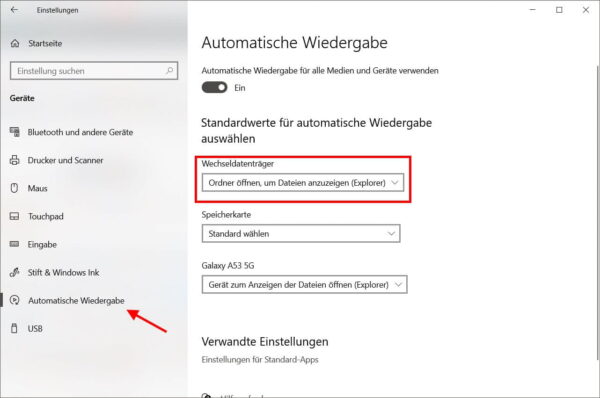
Auch unter Windows 10 kannst du einen USB-Stick automatisch öffnen lassen. Die Funktion arbeitet ähnlich wie unter Windows 11, befindet sich aber an einer anderen Stelle in der Einstellungen-App. Da der reguläre Support für Windows 10 am 14. Oktober 2025 endete, solltest du das System nur noch mit einer geeigneten Sicherheitslösung beziehungsweise im Rahmen des ESU-Programms weiterverwenden.
Für die Einstellung gehst du so vor:
- Öffne das Startmenü und wähle „Einstellungen“.
- Klicke auf „Geräte“.
- Öffne in der linken Spalte „Automatische Wiedergabe“.
- Schalte „Automatische Wiedergabe für alle Medien und Geräte verwenden“ ein.
- Wähle unter „Wechseldatenträger“ den Eintrag „Ordner öffnen, um Dateien anzuzeigen (Datei-Explorer)“.
Ziehe den Stick anschließend ab und verbinde ihn erneut. Öffnet sich der Explorer nicht, prüfe zunächst, ob Windows den Datenträger unter „Dieser PC“ anzeigt. Ist er dort sichtbar, betrifft das Problem wahrscheinlich nur die Automatische Wiedergabe. Fehlt er auch im Explorer, solltest du nicht weiter an AutoPlay arbeiten, sondern zuerst die USB-Erkennung untersuchen.
Alternativ erreichst du die klassische Verwaltung über die Systemsteuerung. Gib dazu „Systemsteuerung“ in die Suche ein und öffne „Hardware und Sound > Automatische Wiedergabe“. Dort kannst du ebenfalls festlegen, wie Windows mit Wechseldatenträgern umgehen soll.
Die Systemsteuerung ist besonders nützlich, wenn die Einstellungen-App eine alte Auswahl nicht korrekt übernimmt. Am unteren Rand findest du je nach Windows-Version die Möglichkeit, alle Standardwerte zurückzusetzen. Danach legst du die gewünschte Aktion neu fest und speicherst die Änderung. Diese Methode hilft häufig, wenn zwar die richtige Auswahl angezeigt wird, Windows beim Einstecken aber trotzdem nicht darauf reagiert.
Welche Standardaktion für USB-Sticks sinnvoll ist
Die bequemste Einstellung ist „Ordner öffnen, um Dateien anzuzeigen“. Nach dem Einstecken erscheint sofort das Hauptverzeichnis des USB-Sticks im Datei-Explorer. Das passt gut, wenn du ausschließlich eigene Sticks verwendest und regelmäßig Dateien kopierst, verschiebst oder kontrollierst.
Mehr Kontrolle bietet „Jedes Mal nachfragen“. Windows zeigt dann eine Benachrichtigung beziehungsweise eine Auswahl mit den verfügbaren Aktionen. Du entscheidest bei jeder Verbindung neu, ob du den Ordner öffnen, Bilder importieren oder nichts unternehmen möchtest. Diese Variante ist sinnvoll, wenn du verschiedene Datenträger anschließt oder auch Sticks von anderen Personen erhältst.
„Keine Aktion durchführen“ ist die zurückhaltendste Einstellung. Der USB-Stick wird weiterhin erkannt und erscheint im Datei-Explorer, doch Windows öffnet weder ein Fenster noch eine Auswahl. Du greifst dann mit der Tastenkombination Windows-Taste + E und einem Klick auf das Laufwerk zu.
Welche Auswahl am besten passt, hängt daher weniger vom technischen Wissen als von deiner Arbeitsweise ab:
| Einstellung | Geeignet für | Vorteil |
|---|---|---|
| Ordner im Datei-Explorer öffnen | Eigene, regelmäßig genutzte Sticks | Schnellster Zugriff |
| Jedes Mal nachfragen | Unterschiedliche oder fremde Datenträger | Mehr Kontrolle |
| Keine Aktion durchführen | Sicherheitsbewusste oder seltene Nutzung | Keine störenden Fenster |
Für die meisten privaten PCs ist „Jedes Mal nachfragen“ ein guter Kompromiss. Du behältst die Kontrolle, musst den Explorer aber nicht zuerst manuell suchen. Möchtest du den USB-Stick automatisch öffnen, ist dagegen die Explorer-Option die richtige Wahl.
Erwarte allerdings keine getrennte Einstellung für jeden beliebigen Speicherstick. Windows behandelt viele USB-Sticks gemeinsam als Wechseldatenträger. Eine einmal gewählte Standardaktion kann deshalb auch bei weiteren Geräten derselben Art gelten. Speicherkarten, Smartphones und Kameras werden häufig separat aufgeführt und lassen sich unabhängig konfigurieren.
Was tun, wenn sich der USB-Stick nicht automatisch öffnet?
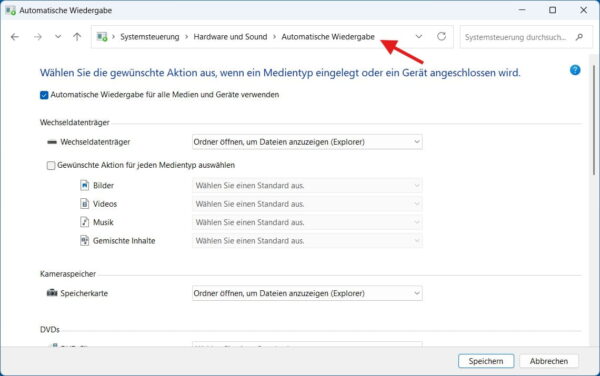
Öffnet sich der USB-Stick nach dem Einstecken nicht von selbst, solltest du die möglichen Ursachen in einer festen Reihenfolge prüfen. Beginne mit den einfachen Einstellungen und ändere erst danach Windows-Dienste oder andere Systembereiche.
Kontrolliere zuerst diese Punkte:
- Ist die automatische Wiedergabe grundsätzlich eingeschaltet?
- Ist bei „Wechseldatenträger“ wirklich „Ordner öffnen, um Dateien anzuzeigen“ ausgewählt?
- Hast du den USB-Stick nach der Änderung abgezogen und neu verbunden?
- Wird der Stick im Datei-Explorer unter „Dieser PC“ angezeigt?
- Funktioniert es mit einem zweiten USB-Stick oder einem anderen USB-Anschluss?
Wird der USB-Stick unter „Dieser PC“ angezeigt, funktioniert die Verbindung grundsätzlich. Dann betrifft der Fehler wahrscheinlich nur die automatische Wiedergabe. Öffne die klassische Systemsteuerung und gehe zu:
Hardware und Sound > Automatische Wiedergabe
Prüfe dort die Auswahl für den Wechseldatenträger und speichere sie erneut. Das kann helfen, wenn Windows eine zuvor gewählte Standardaktion nicht richtig übernommen hat.
Erscheint der Datenträger dagegen überhaupt nicht im Datei-Explorer, handelt es sich nicht um ein AutoPlay-Problem. In meinem Ratgeber USB-Stick wird nicht erkannt findest du passende Lösungen für Anschlüsse, Treiber und andere mögliche Ursachen.
Manchmal erkennt Windows den Stick zwar, weist ihm aber keinen Laufwerksbuchstaben zu. Das kannst du in der Datenträgerverwaltung unter Windows prüfen. Verursacht der Stick beim Öffnen oder Kopieren von Dateien Fehler, solltest du stattdessen den USB-Stick prüfen und reparieren.
Funktionieren mehrere USB-Sticks im Explorer, aber keiner öffnet sich automatisch, prüfe zusätzlich den zuständigen Windows-Dienst. Drücke Windows-Taste + R, gib services.msc ein und bestätige mit Enter.
Suche anschließend den Dienst „Shellhardwareerkennung“. Er stellt unter anderem Benachrichtigungen für automatische Hardwareereignisse bereit.
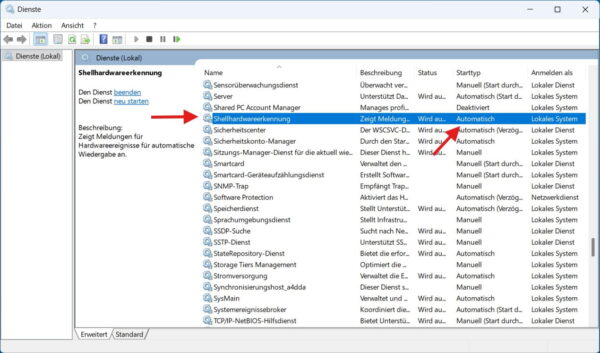
Der Dienst sollte ausgeführt werden und darf nicht auf „Deaktiviert“ stehen. Ist er beendet, kannst du ihn über das Kontextmenü oder den eingeblendeten Link neu starten.
Gruppenrichtlinien und Registry als mögliche Blockade prüfen
Wenn die normalen Einstellungen stimmen, kann eine Richtlinie die Automatische Wiedergabe blockieren. Das betrifft vor allem Windows 11 Pro, Enterprise und Education sowie verwaltete Rechner. Auf einem privaten PC solltest du diesen Bereich nur prüfen, wenn die bisherigen Schritte erfolglos waren.
Drücke Windows-Taste + R, gib gpedit.msc ein und öffne den Editor für lokale Gruppenrichtlinien. Navigiere zu:
Computerkonfiguration > Administrative Vorlagen > Windows-Komponenten > Richtlinien für automatische Wiedergabe
Öffne dort „Automatische Wiedergabe deaktivieren“. Für die normale Nutzung sollte die Richtlinie auf „Nicht konfiguriert“ oder „Deaktiviert“ stehen. Ist sie aktiviert, kann AutoPlay für Wechseldatenträger oder alle Laufwerke gesperrt sein. Microsoft beschreibt außerdem, dass die Gruppenrichtlinie Vorrang vor Änderungen in der Einstellungen-App und Systemsteuerung besitzt.
Auf Windows Home fehlt gpedit.msc normalerweise. Eine Blockade kann dennoch über die Registry eingetragen worden sein, etwa durch ein Tuning-Tool, ein Sicherheitsprogramm oder eine frühere manuelle Änderung. Betroffen sind vor allem Werte wie NoDriveAutoRun und NoDriveTypeAutoRun in den Explorer-Richtlinien. Microsoft dokumentiert beide Werte als Schalter, mit denen AutoRun für einzelne Laufwerksbuchstaben oder ganze Laufwerkstypen deaktiviert werden kann.
Ändere solche Registry-Werte nicht nach einer beliebigen Internetanleitung. Die Zahlen bestehen aus Bitmasken und sind leicht falsch zu setzen. Sichere vorher die betreffende Registry-Struktur und vergleiche die Einträge unter Benutzer- und Computerbereich. Auf verwalteten Geräten solltest du stattdessen die zuständige Administration fragen.
Nach einer Änderung ist meist eine Ab- und Anmeldung oder ein Neustart sinnvoll. Prüfe anschließend zuerst die AutoPlay-Einstellung und verbinde den Stick erneut. Falls keine Richtlinie vorhanden ist, bringt das nachträgliche Erstellen zufälliger Registry-Werte keinen Vorteil und kann neue Fehler verursachen.
Automatische Wiedergabe und AutoRun: Das ist der Unterschied
Die Begriffe AutoPlay und AutoRun werden häufig gleich verwendet, beschreiben aber nicht dasselbe. Für das Ziel, einen USB-Stick automatisch im Datei-Explorer zu öffnen, ist AutoPlay beziehungsweise die „Automatische Wiedergabe“ zuständig.
AutoPlay reagiert darauf, dass ein Datenträger oder Gerät angeschlossen wurde. Windows untersucht den Gerätetyp und bietet passende Aktionen an. Bei einem USB-Stick können das beispielsweise das Öffnen des Ordners, das Importieren von Bildern, eine Nachfrage oder gar keine Aktion sein. Microsoft beschreibt AutoPlay-Ereignisse ausdrücklich für Datenträger wie Speicherkarten, USB-Sticks und DVDs.
AutoRun stammt dagegen aus einer Zeit, in der Programme von CDs und anderen Datenträgern möglichst ohne Benutzereingriff starten sollten. Dazu konnte eine Datei namens autorun.inf Hinweise auf ein zu startendes Programm oder ein Symbol enthalten. Gerade bei beschreibbaren Wechseldatenträgern war das ein Sicherheitsrisiko, weil Schadsoftware diese Technik missbrauchen konnte.
Ein Explorer-Fenster zu öffnen ist deutlich weniger weitreichend als ein Programm automatisch auszuführen. Trotzdem solltest du den Inhalt nicht ungeprüft verwenden. Das angezeigte Fenster selbst installiert nichts, doch ein Doppelklick auf eine schädliche EXE-, Skript- oder Verknüpfungsdatei kann gefährlich sein.
Für moderne Windows-Systeme ist es daher weder notwendig noch sinnvoll, eine eigene autorun.inf anzulegen, nur damit sich ein Ordner öffnet. Nutze stattdessen die vorgesehene AutoPlay-Auswahl „Ordner öffnen, um Dateien anzuzeigen“.
Auch Tools, die beim Einstecken eines bestimmten Sticks automatisch Programme starten sollen, gehen über die normale Suchabsicht hinaus. Sie benötigen zusätzliche Aufgaben, Skripte oder Überwachungsprogramme und vergrößern die Angriffsfläche. Für den alltäglichen Dateizugriff reicht die integrierte Automatische Wiedergabe vollständig aus.
USB-Sticks automatisch öffnen, ohne die Sicherheit zu vernachlässigen
Das automatische Explorer-Fenster ist vor allem eine Komfortfunktion. Es bedeutet nicht, dass jede Datei auf dem USB-Stick automatisch ausgeführt wird. Trotzdem kann ein unbekannter Datenträger Schadsoftware, manipulierte Verknüpfungen oder gefährliche Dokumente enthalten. Microsoft nennt Wechseldatenträger ausdrücklich als möglichen Verbreitungsweg für Malware.
Verwende daher möglichst nur Sticks, deren Herkunft du kennst. Einen gefundenen USB-Stick solltest du nicht aus Neugier an deinen normalen PC anschließen. Auch bei Datenträgern von Freunden oder Kollegen lohnt sich ein kurzer Blick auf Dateinamen und Dateiendungen, bevor du etwas öffnest.
Achte auf folgende Grundregeln:
- Lass den Echtzeitschutz von Microsoft Defender oder einer anderen vertrauenswürdigen Sicherheitslösung aktiviert.
- Starte keine unbekannten EXE-, MSI-, BAT-, CMD-, VBS- oder PowerShell-Dateien.
- Aktiviere im Datei-Explorer die Anzeige bekannter Dateiendungen, damit sich eine Datei nicht als harmloses Dokument tarnt.
- Öffne Office-Dokumente mit Makros nur, wenn du Quelle und Inhalt sicher kennst.
- Kopiere wichtige Daten nicht ausschließlich auf einen USB-Stick, sondern halte zusätzlich ein Backup bereit.
Möchtest du einen Datenträger gezielt prüfen, klicke im Datei-Explorer mit der rechten Maustaste auf das USB-Laufwerk. Unter Windows 11 musst du eventuell zuerst „Weitere Optionen anzeigen“ wählen. Anschließend kannst du „Mit Microsoft Defender überprüfen“ aufrufen. Microsoft empfiehlt dieses Vorgehen für einzelne Dateien, Ordner und Wechseldatenträger.
Den Virenschutz zum Testen der Automatischen Wiedergabe zu deaktivieren, ist keine gute Fehlerbehebung. Funktioniert AutoPlay erst nach dem Abschalten einer Sicherheitssoftware, solltest du deren Einstellungen und Protokolle prüfen, statt den Schutz ausgeschaltet zu lassen.
Bei häufig wechselnden oder fremden Sticks ist „Jedes Mal nachfragen“ meist sicherer als das direkte Öffnen. Für ausschließlich eigene Datenträger bleibt die Explorer-Option ein vernünftiger und bequemer Kompromiss.
Automatisch öffnen oder lieber manuell starten?
Ob du einen USB-Stick automatisch öffnen solltest, hängt von deiner Nutzung ab. Eine allgemeingültige beste Einstellung gibt es nicht. Entscheidend ist, wie oft du USB-Speicher verwendest, woher die Datenträger stammen und ob weitere Personen den PC benutzen.
Das direkte Öffnen im Datei-Explorer lohnt sich, wenn du regelmäßig mit eigenen Sticks arbeitest. Typische Beispiele sind Datensicherungen, der Austausch größerer Fotosammlungen oder der Transport von Dokumenten zwischen zwei bekannten Rechnern. Hier spart die Automatik jedes Mal einige Klicks, ohne deinen Arbeitsablauf unnötig zu unterbrechen.
„Jedes Mal nachfragen“ passt besser zu einem Familien-PC oder einem Rechner, an den verschiedene Geräte angeschlossen werden. Du erhältst eine kurze Auswahl und kannst je nach Situation entscheiden. So startet bei einer Speicherkarte vielleicht der Fotoimport, während du einen normalen Stick im Explorer öffnest.
Die manuelle Variante ist sinnvoll, wenn USB-Sticks nur selten verwendet werden oder besonders strenge Sicherheitsregeln gelten. Dann bleibt AutoPlay ausgeschaltet, und du öffnest den Datenträger bewusst über Windows-Taste + E und „Dieser PC“. Das dauert nur wenige Sekunden und verhindert unerwartete Benachrichtigungen.
Eine praktische Entscheidungshilfe:
- Nur eigene USB-Sticks: Explorer automatisch öffnen.
- Eigene und fremde Datenträger: Jedes Mal nachfragen.
- Öffentlich genutzter oder besonders geschützter PC: Keine Aktion durchführen.
- Firmenrechner: Vorgaben der IT-Abteilung beachten.
Du kannst die Einstellung jederzeit ändern. Es ist also nicht nötig, dich dauerhaft festzulegen. Teste zunächst „Jedes Mal nachfragen“, wenn du unsicher bist. Stört dich die zusätzliche Auswahl nach einigen Tagen, stellst du auf den direkten Explorer-Start um.
Wichtig bleibt die Trennung zwischen Komfort und Vertrauen. Dass Windows einen USB-Stick automatisch öffnet, sagt nichts darüber aus, ob seine Dateien sicher sind. Die Herkunft des Datenträgers und dein Umgang mit den enthaltenen Dateien bleiben entscheidend.
Fazit: USB-Stick automatisch öffnen und trotzdem die Kontrolle behalten
Mit der Automatischen Wiedergabe kannst du einen USB-Stick automatisch öffnen, ohne zusätzliche Software zu installieren. Unter Windows 11 legst du dafür bei den Wechseldatenträgern den Datei-Explorer als Standardaktion fest. Unter Windows 10 funktioniert es ähnlich, auch wenn das System nicht mehr regulär unterstützt wird.
Reagiert Windows nicht wie erwartet, helfen meist eine Kontrolle der Aktion, das Zurücksetzen über die Systemsteuerung und ein Blick auf den Dienst „Shellhardwareerkennung“. Gruppenrichtlinien und Registry solltest du erst prüfen, wenn die einfachen Lösungen nicht ausreichen.
Probiere, welche Einstellung zu deinem Alltag passt. Der direkte Explorer-Start ist bequem, während „Jedes Mal nachfragen“ mehr Kontrolle bietet. Gerade bei fremden USB-Sticks kann die zusätzliche Nachfrage die bessere Wahl sein.
Offen bleibt die Vertrauensfrage: Windows kann den Datenträger erkennen, aber nicht deine Absicht ersetzen. Halte den Virenschutz aktiv, prüfe unbekannte Dateien und ändere die Einstellung, sobald sich deine Nutzung verändert.
win 10 22h2 automatisches öffnen geht trotz mehrmalige durchführen der hier beschriebenen Schritte auch nicht. Ich weis auch nicht, seit wann das so ist, den ich habe mein PC-Verhalten stark geändert. Vorher war mir dieses Verhalten nicht so relevant. Auch habe ich schon andere Seiten besucht – mit dem gleichen Ergebnis.