Ein Programm funktioniert nicht richtig oder ein Online-Spiel verbindet sich nicht – oft steckt die Windows Firewall dahinter, die einen benötigten Port blockiert. Die Lösung ist ein gezielt freigegebener Port, und das ist einfacher als es klingt.
In dieser Anleitung zeige ich dir wie du in 7 Schritten einen Port in der Windows Firewall freigibst – sicher, gezielt und ohne unnötige Risiken.
Wie gibt man einen Port in der Windows Firewall frei? Öffne „Windows Defender Firewall mit erweiterter Sicherheit“ → Eingehende Regeln → Neue Regel → Port → TCP oder UDP wählen → Portnummer eingeben → Verbindung zulassen → Profil „Privat“ wählen → Regel benennen → Fertig stellen.
Was ist ein Port?
Ein Port ist wie eine Tür, die dein Computer benutzt, um mit der Außenwelt zu kommunizieren. Jede Anwendung, die auf deinem PC läuft und Daten senden oder empfangen will, nutzt dafür einen bestimmten Port.
Manchmal musst du einen Port in der Windows-Firewall freigeben, damit eine Anwendung richtig funktioniert.
Warum einen Port freigeben?
Vielleicht spielst du ein Online-Spiel, betreibst einen Server oder nutzt eine bestimmte Software, die von der Firewall blockiert wird. Um sicherzustellen, dass diese Anwendungen ungestört kommunizieren können, musst du die entsprechenden Ports freigeben.
Keine Sorge, das ist sicher, solange du weißt, welche Ports du öffnen musst und warum.
Schritt-für-Schritt-Anleitung: Port freigeben in der Windows-Firewall
1. Öffne die Windows-Firewall
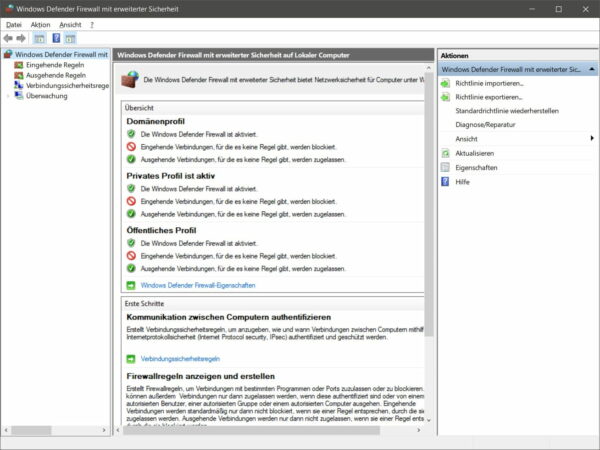
Zuerst musst du die Windows-Firewall öffnen. Klicke dazu auf das Startmenü und tippe „Windows Defender Firewall mit erweiterter Sicherheit“ ein. Drücke Enter und das Fenster der Firewall-Übersicht öffnet sich.
2. Neue Regel erstellen
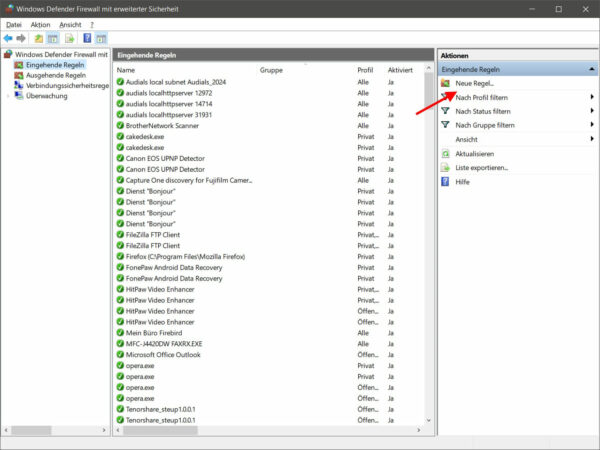
Klicke im linken Menü auf „Eingehende Regeln“. Hier siehst du eine Liste aller derzeit aktiven Regeln. Rechts im Menü findest du die Option „Neue Regel…“. Klicke darauf.
3. Regeltyp auswählen
Jetzt musst du den Regeltyp auswählen. Wähle „Port“ und klicke auf „Weiter“. Hier gibst du an, dass du eine Regel für einen bestimmten Port erstellen möchtest.

4. Protokoll und Ports angeben
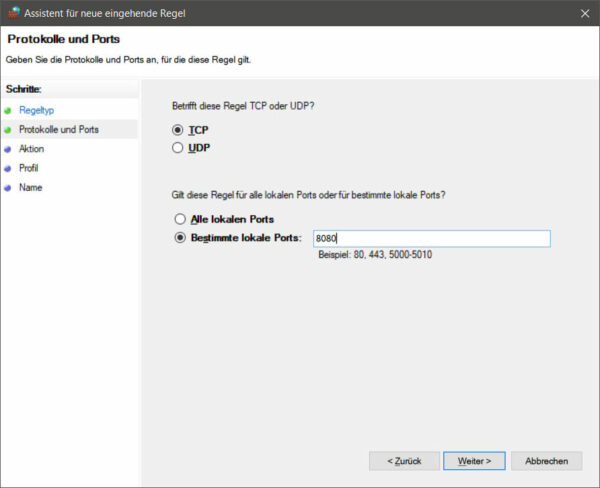
Du wirst gefragt, ob die Regel für TCP oder UDP gelten soll. Die meisten Anwendungen nutzen TCP, aber wenn du dir unsicher bist, kannst du das im Handbuch der Anwendung nachlesen. Wähle das entsprechende Protokoll und gib den Port oder die Ports an, die du freigeben möchtest.
Du kannst einen einzelnen Port angeben (z.B. 8080) oder mehrere Ports durch Kommas getrennt (z.B. 8080, 8081, 8082).
5. Aktion festlegen
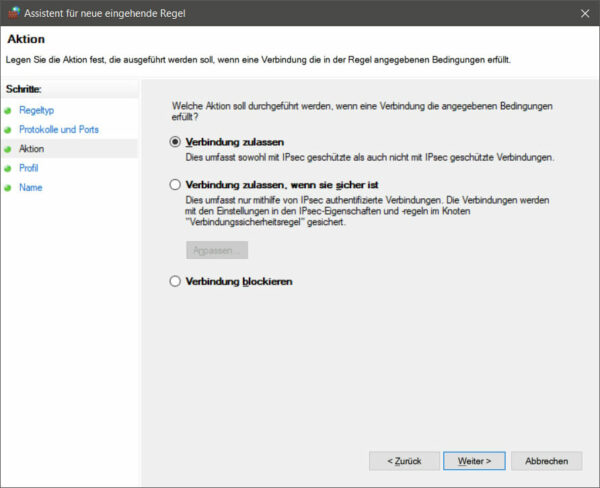
Im nächsten Schritt wählst du „Verbindung zulassen“ aus. Dies sorgt dafür, dass der Datenverkehr durch den angegebenen Port erlaubt wird.
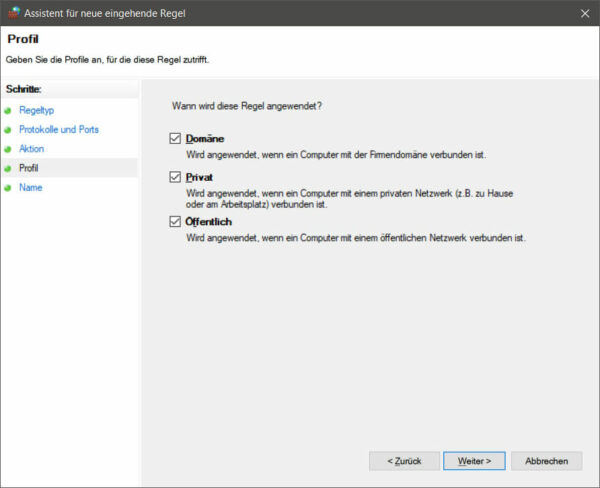
6. Profil auswählen
Das Freigeben von Ports ist sicher, solange du es gezielt machst. Aus meiner Praxis: Öffne immer nur den Port den du wirklich brauchst – nie einen ganzen Portbereich wenn ein einzelner Port reicht. Schließe Ports wieder wenn du sie nicht mehr benötigst. Und wähle als Profil grundsätzlich nur „Privat“ – das schützt dich in öffentlichen Netzwerken. Also anders als in meinem Screenshot hier!
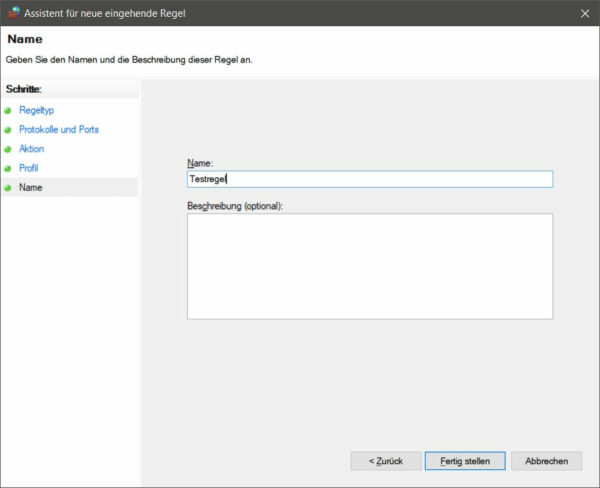
7. Regel benennen
Zum Schluss gib der Regel einen Namen. Wähle etwas Sinnvolles, wie den Namen der Anwendung, für die du den Port freigibst. Klicke auf „Fertig stellen“.
Und das war’s! Du hast erfolgreich einen Port in der Windows-Firewall freigegeben.
Sicherheitshinweise
Das Freigeben von Ports kann ein Sicherheitsrisiko darstellen, wenn du nicht vorsichtig bist. Öffne nur die Ports, die du wirklich benötigst und schließe sie wieder, wenn du sie nicht mehr brauchst.
Überwache deine Firewall-Einstellungen regelmäßig, um sicherzustellen, dass keine unnötigen Ports offen sind.
FAQ: Häufige Fragen und Antworten zum Thema Port freigeben
Wie finde ich heraus welchen Port eine Anwendung braucht?
Das steht meist im Handbuch der Software oder auf der Website des Herstellers. Bei Online-Spielen gibt es oft eine offizielle Port-Liste. Alternativ kannst du im Task-Manager unter „Details“ die Anwendung suchen und mit dem Tool „netstat -ano“ in der Eingabeaufforderung die aktiven Ports einsehen.
Was ist der Unterschied zwischen TCP und UDP?
TCP ist zuverlässig und prüft ob Datenpakete ankommen – gut für Browser, E-Mail und Downloads. UDP ist schneller aber ohne Prüfung – gut für Online-Spiele und Videostreaming. Im Zweifel hilft ein Blick in die Dokumentation der Anwendung.
Kann ich einen freigegebenen Port wieder schließen?
Ja, jederzeit. Öffne „Windows Defender Firewall mit erweiterter Sicherheit“ → Eingehende Regeln → finde die Regel → Rechtsklick → „Regel deaktivieren“ oder „Löschen“.
Ist es gefährlich Ports freizugeben?
Nicht wenn du es gezielt machst. Gefährlich wird es nur wenn du wahllos Ports öffnest oder vergisst sie wieder zu schließen. Öffne immer nur den Port den eine bestimmte Anwendung braucht.
Fazit: Port freigeben – gezielt und sicher
Einen Port in der Windows Firewall freizugeben ist keine Hexerei – wenn man weiß was man tut. Die wichtigste Regel aus meiner Praxis: Öffne nur den Port den du wirklich brauchst, wähle als Profil grundsätzlich „Privat“ und schließe den Port wieder wenn du ihn nicht mehr benötigst.
Die Windows Firewall ist einer der wichtigsten Schutzmechanismen deines PCs. Behandle sie entsprechend sorgfältig – dann kannst du Ports bedenkenlos freigeben ohne dein System zu gefährden.
Dirks-Computerecke bei Google bevorzugen
Wenn dir meine Artikel helfen, kannst du Dirks-Computerecke bei Google als bevorzugte Quelle hinzufügen. Google kann dir meine Inhalte dann in der Suche stärker hervorheben.

