IEEE 802.3 begegnet dir wahrscheinlich nicht jeden Tag. Ethernet dagegen schon: Sobald dein PC, Fernseher, NAS oder eine Spielekonsole per LAN-Kabel mit dem Router oder einem Switch verbunden ist, steckt sehr wahrscheinlich Technik aus der IEEE-802.3-Familie dahinter.
Der etwas sperrige Name bezeichnet keinen einzelnen Ethernet-Anschluss und auch kein bestimmtes Netzwerkkabel. IEEE 802.3 ist vielmehr eine ganze Familie technischer Standards, die festlegt, wie kabelgebundene Ethernet-Verbindungen funktionieren. Dazu gehören unter anderem Übertragungsgeschwindigkeiten, elektrische oder optische Signale, MAC-Kommunikation und verschiedene Ethernet-Varianten.
Für den normalen Heimnetz-Nutzer muss man dabei nicht jede technische Einzelheit kennen. Viel nützlicher ist zu verstehen, warum ein Gerät nur mit 100 Mbit/s statt 1 Gbit/s verbunden ist, was 1000BASE-T bedeutet und weshalb Switch, Kabel und Netzwerkkarte zur gewünschten Geschwindigkeit passen müssen.
Was ist IEEE 802.3 einfach erklärt?
IEEE 802.3 ist die technische Grundlage für Ethernet. Die IEEE 802.3 Ethernet Working Group entwickelt und pflegt die zugehörigen Ethernet-Standards.
Unter der Bezeichnung 802.3 werden Regeln für kabelgebundene Ethernet-Netzwerke zusammengefasst. Der Standard beschreibt unter anderem, wie Geräte Daten über Kupferleitungen oder Glasfaser austauschen und wie diese Daten auf der lokalen Netzwerkebene verarbeitet werden.
Der Begriff „Ethernet“ ist dabei die alltagstaugliche Bezeichnung für die Netzwerktechnik. IEEE 802.3 beschreibt die technischen Regeln dahinter.
Ein einfaches Beispiel: Du verbindest deinen PC über ein LAN-Kabel mit deinem Router. Beide Geräte erkennen, welche Ethernet-Geschwindigkeit sie gemeinsam unterstützen, bauen die Verbindung auf und übertragen anschließend Daten nach festgelegten Regeln. Genau solche Abläufe werden durch die Ethernet-Standards ermöglicht.
Dabei gibt es nicht nur „das eine Ethernet“. Über viele Jahre kamen immer neue Varianten hinzu. Aus 10 Mbit/s wurden 100 Mbit/s, danach 1 Gbit/s und später 2,5, 5 oder 10 Gbit/s über Kupfer. Für professionelle Netze und Rechenzentren existieren noch deutlich schnellere Ethernet-Varianten.
Ethernet, LAN und IEEE 802.3: Wo liegt der Unterschied?
Die Begriffe Ethernet und LAN werden häufig durcheinandergeworfen. Sie beschreiben aber nicht exakt dasselbe.
Ein LAN, also Local Area Network, ist zunächst nur ein lokales Netzwerk. Das kann beispielsweise dein Heimnetz, das Netzwerk eines Büros oder das Netzwerk innerhalb eines Gebäudes sein.
Ethernet ist eine Technik, mit der solche Netzwerke aufgebaut werden können. Im Heimnetz handelt es sich meistens um Verbindungen über Kupferkabel zwischen PC, Router, Switch, NAS oder anderen Geräten.
IEEE 802.3 bezeichnet wiederum die Standardfamilie, auf der Ethernet basiert.
Vereinfacht kannst du dir die Begriffe so merken:
| Begriff | Bedeutung |
|---|---|
| LAN | Lokales Netzwerk |
| Ethernet | Technik für kabelgebundene Netzwerkverbindungen |
| IEEE 802.3 | Technische Standards hinter Ethernet |
| WLAN | Drahtloses lokales Netzwerk |
| IEEE 802.11 | Standardfamilie hinter WLAN |
Ethernet und WLAN erfüllen im Heimnetz teilweise dieselbe Aufgabe, verwenden aber unterschiedliche Übertragungswege. Ethernet arbeitet normalerweise über Kabel, WLAN über Funk.
Wenn du die Funkseite genauer verstehen möchtest, findest du dazu meinen Beitrag IEEE 802.11 einfach erklärt.
Was legt IEEE 802.3 überhaupt fest?
IEEE 802.3 reicht technisch ziemlich tief. Der offizielle IEEE-802.3-Standard beschreibt Ethernet für lokale, Zugangs- und Metropolitan-Netze sowie verschiedene Geschwindigkeiten und Übertragungsmedien. Für den Alltag lassen sich die Aufgaben aber auf einige verständliche Punkte reduzieren.
Die Standardfamilie beschreibt unter anderem:
- welche Ethernet-Geschwindigkeiten existieren,
- wie Signale über ein bestimmtes Medium übertragen werden,
- welche Eigenschaften die physische Verbindung erfüllen muss,
- wie die MAC-Ebene arbeitet,
- wie Ethernet-Frames aufgebaut und übertragen werden,
- wie Geräte bestimmte Eigenschaften einer Verbindung aushandeln,
- welche Verfahren für unterschiedliche Ethernet-Varianten gelten.
Dabei geht es nicht ausschließlich um das bekannte Netzwerkkabel mit dem umgangssprachlich als RJ45 bezeichneten Stecker. Ethernet kann ebenso über Glasfaser, Backplanes oder spezielle Leitungen für Fahrzeuge und Industrieanlagen übertragen werden.
Das erklärt auch, weshalb IEEE 802.3 keine einzelne Spezifikation ist, die seit Jahrzehnten unverändert besteht. Die Standardfamilie wurde immer wieder ergänzt und an neue Einsatzbereiche und höhere Geschwindigkeiten angepasst.
So funktioniert eine Ethernet-Verbindung im Heimnetz
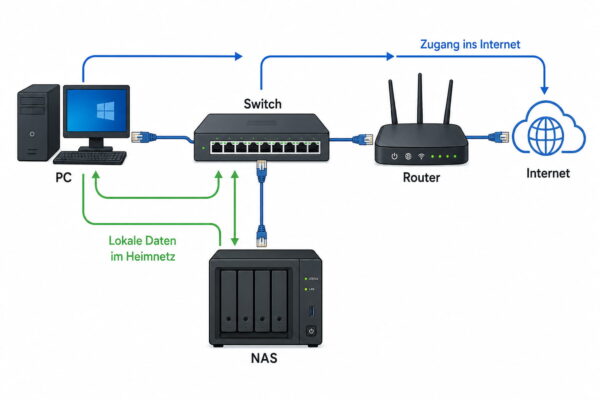
Nehmen wir ein typisches Heimnetz: Ein PC ist per Netzwerkkabel mit einem Switch verbunden. Der Switch hängt wiederum am Router.
Steckst du das Kabel ein, prüfen die beteiligten Ethernet-Schnittstellen zunächst, welche Verbindung sie miteinander aufbauen können. Unterstützen beide Seiten beispielsweise Gigabit Ethernet und erfüllt auch die Verkabelung die Voraussetzungen, kann eine Verbindung mit 1 Gbit/s entstehen.
Danach werden Daten nicht einfach als ungeordneter Strom von Nullen und Einsen durch das Kabel geschickt. Die Netzwerkinformationen werden auf Ethernet-Ebene in sogenannte Frames verpackt.
Diese Frames enthalten unter anderem Informationen darüber, von welcher Netzwerkschnittstelle sie stammen und für welche Netzwerkschnittstelle sie bestimmt sind. Dafür kommen MAC-Adressen zum Einsatz.
Ein Switch kann anhand dieser Adressen erkennen, an welchem Anschluss ein bestimmtes Gerät erreichbar ist. Er muss einen normalen Datenstrom deshalb nicht an jeden angeschlossenen PC weiterleiten.
Mehr über diese Geräte findest du in meinem Beitrag Was ist ein Switch und was macht er im Netzwerk?.
Welche Aufgabe hat die MAC-Adresse bei Ethernet?
Auf Ethernet-Ebene sind MAC-Adressen ein grundlegender Bestandteil der Kommunikation. MAC steht für Media Access Control.
Eine Ethernet-Netzwerkschnittstelle arbeitet normalerweise mit einer MAC-Adresse, über die sie innerhalb des lokalen Netzwerksegments angesprochen werden kann. Bei klassischen Ethernet-Adressen handelt es sich üblicherweise um 48-Bit-Adressen.
Du kannst dir die MAC-Adresse vereinfacht als Kennung einer Netzwerkschnittstelle vorstellen. Ein Switch lernt beispielsweise, welche Quell-MAC-Adresse er an welchem Port gesehen hat. Dadurch kann er spätere Frames gezielt zum passenden Anschluss weiterleiten.
Eine IP-Adresse erfüllt eine andere Aufgabe. Sie gehört zur darüberliegenden Netzwerkebene und wird unter anderem benötigt, damit Daten zwischen verschiedenen IP-Netzen weitergeleitet werden können.
Wenn du die beiden Adressarten genauer auseinanderhalten möchtest, findest du die Details in meinem Beitrag zur MAC-Adresse im Netzwerk.
Was ist ein Ethernet-Frame?
Ein Ethernet-Frame ist vereinfacht gesagt der Datenblock, den Ethernet auf seiner Ebene verarbeitet. Anwendungen wie Browser oder Dateifreigaben arbeiten nicht direkt mit solchen Frames. Das übernimmt der Netzwerkstack des Betriebssystems im Hintergrund.
Ein normaler Ethernet-Frame enthält mehrere Bereiche:
| Bestandteil | Aufgabe |
| Zieladresse | MAC-Adresse des vorgesehenen Empfängers |
| Quelladresse | MAC-Adresse des Senders |
| Typ/Länge | Kennzeichnet die enthaltenen Daten |
| Nutzdaten | Die zu transportierenden Informationen |
| FCS | Prüfinformation zur Fehlererkennung |
Die FCS, die Frame Check Sequence, hilft dabei, Übertragungsfehler zu erkennen. Stimmen die Prüfinformationen beim Empfänger nicht, wird der fehlerhafte Frame verworfen.
Ethernet selbst sorgt damit allerdings nicht automatisch dafür, dass jeder verlorene Frame erneut übertragen wird. Solche Aufgaben können Protokolle höherer Ebenen übernehmen, beispielsweise TCP.
Genau an dieser Stelle lässt sich gut erkennen, warum Netzwerkkommunikation aus mehreren Schichten besteht. Ethernet kümmert sich um andere Aufgaben als IP, TCP oder eine Anwendung wie dein Browser.
IEEE 802.3 im OSI-Modell: Layer 1 und Layer 2
Wenn du schon einmal vom OSI-Schichtenmodell gehört hast, kannst du IEEE 802.3 dort recht gut einordnen.
Ein Teil der Ethernet-Spezifikation betrifft Layer 1, die Bitübertragungsschicht. Dort geht es um die physische Übertragung: elektrische oder optische Signale, Datenraten und die Eigenschaften der Verbindung.
Der MAC-Bereich von Ethernet gehört zu Layer 2, der Sicherungsschicht. Dort findest du unter anderem Ethernet-Frames und MAC-Adressen.
IP arbeitet darüber auf Layer 3. TCP und UDP werden normalerweise Layer 4 zugeordnet.
Vereinfacht sieht das so aus:
| Ebene | Beispiel |
| Layer 4 | TCP, UDP |
| Layer 3 | IPv4, IPv6 |
| Layer 2 | Ethernet-MAC, MAC-Adressen, Frames |
| Layer 1 | Kabel, Signale, Ethernet-PHY |
Eine ausführlichere Erklärung findest du in meinem Beitrag zum OSI-Schichtenmodell.
Was bedeuten 10BASE-T, 100BASE-TX und 1000BASE-T?
Die kryptisch wirkenden Ethernet-Bezeichnungen werden deutlich verständlicher, wenn du ihr Grundprinzip kennst.
Bei 1000BASE-T steht beispielsweise:
- 1000 für 1000 Mbit/s,
- BASE für Basisbandübertragung,
- T für Twisted Pair, also verdrillte Kupferadern.
Das Schema ist nicht bei jeder Ethernet-Variante vollständig identisch, hilft bei den üblichen Kupferstandards aber sehr gut zur Orientierung.
Für ein normales Heimnetz sind vor allem diese Bezeichnungen interessant:
| Standard | Datenrate | Häufige Bezeichnung | Typische Bedeutung heute |
| 10BASE-T | 10 Mbit/s | Ethernet | Veraltet |
| 100BASE-TX | 100 Mbit/s | Fast Ethernet | Bei älteren oder einfachen Geräten noch anzutreffen |
| 1000BASE-T | 1 Gbit/s | Gigabit Ethernet | Sehr verbreitet im Heimnetz |
| 2.5GBASE-T | 2,5 Gbit/s | 2.5 Gigabit Ethernet | Zunehmend bei PCs, NAS und modernen Routern |
| 5GBASE-T | 5 Gbit/s | 5 Gigabit Ethernet | Weniger verbreitete Zwischenstufe |
| 10GBASE-T | 10 Gbit/s | 10 Gigabit Ethernet | Vor allem für schnelle NAS- und anspruchsvollere Netze |
Du musst dir die zugehörigen IEEE-Unterstandards wie 802.3u, 802.3ab, 802.3an oder 802.3bz im Alltag normalerweise nicht merken. Auf Geräten und Verpackungen stehen meist Bezeichnungen wie „Gigabit Ethernet“, „2.5GbE“ oder „10GbE“.
Ist 1000BASE-T dasselbe wie Gigabit Ethernet?
Im Heimnetz wird mit „Gigabit Ethernet“ meistens 1000BASE-T gemeint. Das ist die verbreitete Gigabit-Variante über Twisted-Pair-Kupferleitungen.
Technisch gibt es allerdings weitere Gigabit-Ethernet-Varianten, beispielsweise für Glasfaser. „Gigabit Ethernet“ beschreibt daher die Geschwindigkeit beziehungsweise Ethernet-Generation, während 1000BASE-T genauer angibt, welche physische Übertragung verwendet wird.
Für einen normalen PC mit einem üblichen LAN-Anschluss kannst du bei 1000BASE-T von der klassischen Gigabit-Verbindung über Kupfer ausgehen.
Eine Verbindung mit 1 Gbit/s bedeutet theoretisch eine Rohdatenrate von 1000 Megabit pro Sekunde. Das entspricht rechnerisch 125 Megabyte pro Sekunde. Bei einer echten Dateiübertragung liegt der erreichbare Nutzdatendurchsatz darunter, weil unter anderem Protokollinformationen mit übertragen und Daten verarbeitet werden müssen.
Welche Netzwerkkabel brauchst du für Ethernet?
Die gewünschte Ethernet-Geschwindigkeit hängt nicht nur von PC und Router ab. Auch das Kabel muss dafür geeignet sein.
Für Gigabit Ethernet über Kupfer ist Cat 5e seit vielen Jahren eine übliche Grundlage. Cat 6 bietet zusätzliche Reserven und ist bei neuen Installationen ebenfalls weit verbreitet.
Bei 10 Gigabit Ethernet steigen die Anforderungen deutlich. Cat 6 kann 10GBASE-T unter passenden Bedingungen über kürzere Strecken ermöglichen. Für 10 Gbit/s über die volle übliche Ethernet-Kanallänge von bis zu 100 Metern ist Cat 6A die passende Wahl.
Bei 2,5 und 5 Gbit/s wurde Ethernet bewusst so weiterentwickelt, dass vorhandene Twisted-Pair-Verkabelungen besser weitergenutzt werden können. Ob eine konkrete Leitung die gewünschte Geschwindigkeit zuverlässig schafft, hängt trotzdem von Kabelqualität, Länge, Installation und den beteiligten Geräten ab.
Eine ausführlichere Übersicht zu den Kabelklassen findest du unter Netzwerkkabel: Unterschiede zwischen Cat 5, 6, 7 und 8.
Sind Ethernet und RJ45 dasselbe?
Nein. Ethernet bezeichnet die Netzwerktechnik. „RJ45“ wird im Alltag dagegen meistens für den modularen Stecker beziehungsweise Anschluss eines üblichen Ethernet-Kabels verwendet.
Technisch wird der bei Twisted-Pair-Ethernet bekannte achtpolige Modularstecker häufig genauer als 8P8C bezeichnet. Im Handel, bei Routern und in normalen Gesprächen hat sich trotzdem „RJ45“ als Begriff eingebürgert.
Außerdem funktioniert Ethernet nicht ausschließlich mit diesem Anschluss. Glasfaser-Ethernet verwendet beispielsweise andere Steckverbinder und Übertragungssysteme.
Wenn du also auf einem Notebook „Ethernet“ liest, ist damit die Netzwerkschnittstelle gemeint. Bei einem klassischen Desktop-PC oder Router handelt es sich dabei meistens um den bekannten LAN-Anschluss für ein Twisted-Pair-Kabel.
Warum braucht Gigabit Ethernet alle vier Adernpaare?
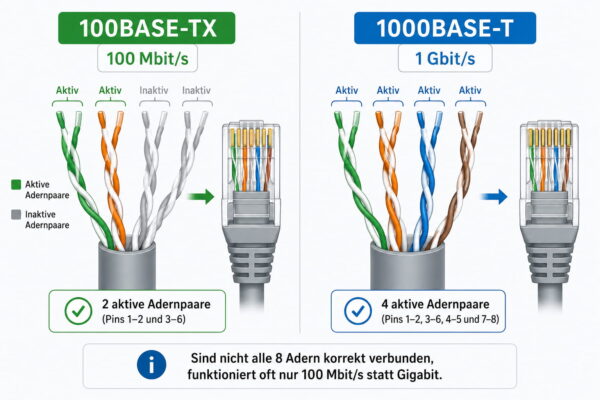
Ein übliches Ethernet-Kabel besitzt acht Adern, die zu vier verdrillten Paaren zusammengefasst sind.
100BASE-TX verwendet für die Datenübertragung zwei Adernpaare. 1000BASE-T nutzt dagegen alle vier Paare und überträgt Daten über diese Paare gleichzeitig.
Das hat eine praktische Folge bei älteren oder beschädigten Kabeln. Sind nicht alle acht Adern korrekt aufgelegt, kann eine 100-Mbit/s-Verbindung unter Umständen noch funktionieren, während Gigabit Ethernet nicht mehr zustande kommt.
Genau deshalb ist eine Verbindung, die plötzlich nur noch mit 100 Mbit/s statt 1 Gbit/s läuft, oft ein Hinweis darauf, dass sich ein genauer Blick auf Kabel, Stecker oder Netzwerkdose lohnt.
Natürlich kann auch ein Gerät selbst der begrenzende Faktor sein. Besitzt ein Fernseher beispielsweise nur einen Fast-Ethernet-Anschluss, wird daraus auch mit einem hochwertigen Cat-6A-Kabel kein Gigabit-Anschluss.
Full Duplex und Half Duplex einfach erklärt
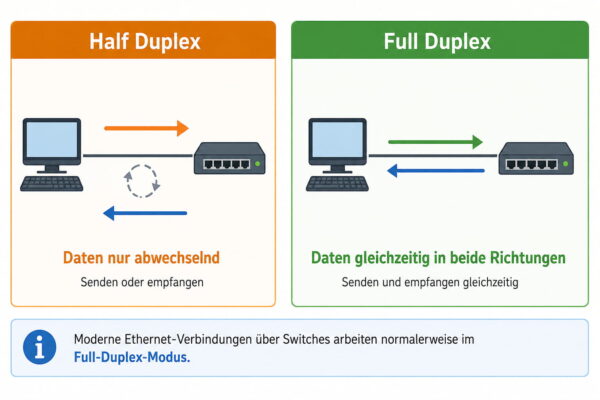
Bei Half Duplex kann eine Verbindung nicht gleichzeitig in beide Richtungen übertragen. Du kannst dir das ähnlich wie bei einem Funkgerät vorstellen: Einer sendet, der andere hört zu.
Full Duplex erlaubt dagegen gleichzeitiges Senden und Empfangen. Moderne Ethernet-Verbindungen über Switches arbeiten normalerweise auf diese Weise.
Das ist einer der großen Unterschiede zu den frühen Ethernet-Netzen. Damals teilten sich mehrere Geräte teilweise ein gemeinsames Übertragungsmedium. Dadurch konnten zwei Teilnehmer gleichzeitig versuchen zu senden.
Bei heutigen Punkt-zu-Punkt-Verbindungen zwischen einem Endgerät und einem Switch-Port gibt es dieses gemeinsame Kabelsegment nicht mehr. Die beiden Seiten können unabhängig voneinander senden und empfangen.
Für dich bedeutet das: Wenn Windows bei einer modernen Ethernet-Verbindung 1 Gbit/s anzeigt, handelt es sich normalerweise um eine Full-Duplex-Verbindung. Die Angabe bedeutet dabei nicht, dass du 1 Gbit/s zum Senden plus zusätzlich 1 Gbit/s zum Empfangen zu einer einzelnen 2-Gbit/s-Dateiübertragung zusammenrechnen kannst. Es sind zwei getrennte Richtungen.
Was ist CSMA/CD und wird es heute noch gebraucht?
CSMA/CD gehört zu den bekanntesten Begriffen rund um das klassische Ethernet. Die Abkürzung steht für Carrier Sense Multiple Access with Collision Detection.
Das Verfahren wurde für Ethernet mit gemeinsam genutztem Medium und Half-Duplex-Betrieb benötigt. Bevor ein Gerät sendete, prüfte es vereinfacht gesagt, ob das Medium frei war.
Begannen zwei Teilnehmer trotzdem nahezu gleichzeitig mit der Übertragung, entstand eine Kollision. Die Geräte erkannten diese Situation, brachen die Übertragung ab und versuchten es nach einer Wartezeit erneut.
Das war beispielsweise bei klassischen Ethernet-Netzen mit gemeinsamem Koaxialkabel oder später bei Hubs relevant.
In einem modernen geswitchten Ethernet-Heimnetz sieht die Situation anders aus. Jeder Switch-Port bildet normalerweise eine eigene Full-Duplex-Verbindung zu einem Gerät. Auf dieser Punkt-zu-Punkt-Verbindung entstehen keine solchen Ethernet-Kollisionen.
CSMA/CD gehört deshalb zum technischen und historischen Verständnis von IEEE 802.3, ist für den normalen Betrieb deines heutigen Gigabit-Heimnetzes aber kaum noch von praktischer Bedeutung.
Warum Switches klassische Hubs abgelöst haben
Ein Hub verteilt eingehende Ethernet-Daten grundsätzlich an seine anderen Anschlüsse weiter. Alle angeschlossenen Geräte teilen sich dabei die verfügbare Umgebung stärker.
Ein Switch arbeitet gezielter. Er lernt anhand von MAC-Adressen, welche Geräte an seinen Ports erreichbar sind, und kann viele Frames direkt an den benötigten Anschluss weiterreichen.
Dadurch können mehrere Geräte gleichzeitig kommunizieren, ohne dass alle Verbindungen ständig denselben Übertragungsweg gemeinsam nutzen müssen.
Für ein modernes Ethernet-Netz ist ein Switch deshalb die normale Lösung. Viele Heimrouter enthalten bereits einen kleinen Ethernet-Switch mit mehreren LAN-Ports.
Brauchst du mehr Anschlüsse, kannst du einen zusätzlichen Switch mit dem Router verbinden. Bei der Auswahl solltest du darauf achten, dass dessen Port-Geschwindigkeit zu deinem restlichen Netzwerk passt.
Ein alter 100-Mbit-Switch kann beispielsweise ein ansonsten vollständiges Gigabit-Netz auf 100 Mbit/s begrenzen.
Was macht Auto-Negotiation bei Ethernet?
Wenn du zwei moderne Ethernet-Geräte verbindest, musst du normalerweise nicht von Hand einstellen, ob sie mit 100 Mbit/s, 1 Gbit/s oder einer anderen unterstützten Geschwindigkeit kommunizieren sollen.
Dafür gibt es die automatische Aushandlung, meist Auto-Negotiation genannt. Die beiden Ethernet-Schnittstellen tauschen Informationen über ihre unterstützten Betriebsarten aus und wählen eine gemeinsam nutzbare Verbindung.
Ein 2,5-Gigabit-PC kann deshalb problemlos mit einem Gigabit-Switch verbunden werden. Beide Seiten beherrschen 1 Gbit/s, also kann die Verbindung mit dieser Geschwindigkeit arbeiten.
Genauso funktioniert ein Gigabit-PC an einem alten Fast-Ethernet-Switch weiter, allerdings nur mit 100 Mbit/s.
Das erklärt einen häufigen Irrtum: Die Geschwindigkeit deiner Netzwerkkarte allein bestimmt nicht die Geschwindigkeit der Verbindung. Entscheidend ist, welche Betriebsart beide Enden des jeweiligen Links gemeinsam unterstützen und welche Verbindung die Verkabelung ermöglicht.
Das langsamste Glied begrenzt die Ethernet-Verbindung
Ein Netzwerk kann nur so schnell arbeiten wie der begrenzende Abschnitt auf dem jeweiligen Datenweg.
Angenommen, dein PC besitzt einen 2,5-Gbit-Anschluss. Er hängt jedoch an einem Gigabit-Switch. Dann erreicht dieser Link höchstens 1 Gbit/s.
Oder dein PC und der Switch unterstützen beide Gigabit Ethernet, handeln wegen eines fehlerhaften Kabels aber nur 100 Mbit/s aus. Auch dann hilft dir die schnellere Hardware zunächst nicht weiter.
Typische begrenzende Faktoren sind:
- Netzwerkkarte im PC,
- LAN-Port des Routers,
- Switch-Port,
- Netzwerkkabel,
- Netzwerkdose oder Patchpanel,
- NAS oder anderes Zielgerät,
- USB-Netzwerkadapter.
Dazu kommt die Internetverbindung. Ein 2,5-Gbit-Heimnetz macht einen 250-Mbit-Internetzugang nicht plötzlich schneller. Innerhalb des eigenen Netzes können Übertragungen zu einem schnellen NAS trotzdem deutlich von der höheren LAN-Geschwindigkeit profitieren.
Mehr zur praktischen Einordnung findest du unter Netzwerkgeschwindigkeiten: 10, 100 oder 1000 Mbit.
Warum zeigt Windows manchmal nur 100 Mbit/s an?
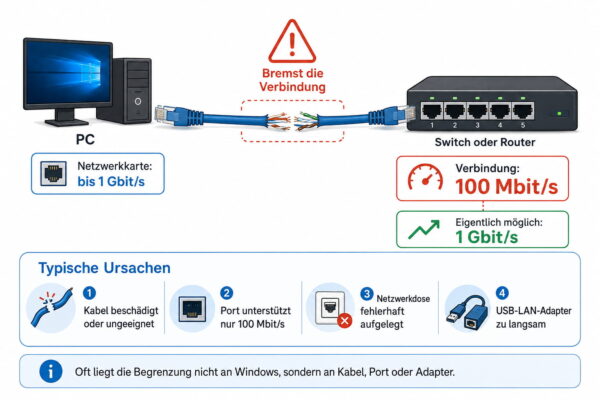
Wenn eine eigentlich gigabitfähige Verbindung nur mit 100 Mbit/s aufgebaut wird, steckt häufig ein Problem irgendwo zwischen den beiden Ethernet-Schnittstellen.
Mögliche Ursachen sind zum Beispiel:
- ein Gerät unterstützt nur Fast Ethernet,
- ein alter Switch-Port kann höchstens 100 Mbit/s,
- ein Kabel ist beschädigt,
- nicht alle benötigten Adern sind korrekt verbunden,
- eine Netzwerkdose ist fehlerhaft aufgelegt,
- ein USB-LAN-Adapter unterstützt nur 100 Mbit/s.
Gerade der Sprung zwischen 100BASE-TX und 1000BASE-T ist bei der Fehlersuche interessant. Fast Ethernet kann mit zwei Adernpaaren arbeiten, Gigabit Ethernet benötigt bei der üblichen Kupferverbindung dagegen alle vier Paare.
Ein teilweise beschädigtes Kabel kann deshalb durchaus noch eine funktionierende Netzwerkverbindung liefern, obwohl Gigabit nicht mehr möglich ist.
Bevor du also Treiber neu installierst oder Windows zurücksetzt, würde ich in einem solchen Fall zuerst einen anderen LAN-Port und ein sicher funktionierendes Netzwerkkabel ausprobieren.
Gehört Power over Ethernet ebenfalls zu IEEE 802.3?
Ja. Zur IEEE-802.3-Familie gehören auch Standards für Power over Ethernet, kurz PoE.
PoE ermöglicht es, geeignete Netzwerkgeräte über das Ethernet-Kabel nicht nur mit Daten, sondern auch mit elektrischer Energie zu versorgen. Typische Beispiele sind WLAN-Access-Points, IP-Kameras und VoIP-Telefone.
Bekannte PoE-Erweiterungen sind IEEE 802.3af, 802.3at und 802.3bt. Sie unterscheiden sich unter anderem durch die verfügbare elektrische Leistung.
Für einen normalen PC-Anschluss ändert das nichts an der grundsätzlichen Ethernet-Funktion. PoE ist eine zusätzliche Möglichkeit innerhalb der großen 802.3-Familie.
Wenn du Geräte darüber versorgen möchtest, findest du die technischen Unterschiede in meinem Beitrag Power over Ethernet verständlich erklärt.
Ist Ethernet immer schneller als WLAN?
Nicht automatisch. Sowohl Ethernet als auch WLAN gibt es in sehr unterschiedlichen Geschwindigkeitsklassen.
Ein alter 100-Mbit-Ethernet-Anschluss kann langsamer sein als eine moderne WLAN-Verbindung. Umgekehrt bietet eine kabelgebundene Gigabit- oder Multi-Gigabit-Verbindung oft sehr konstante Bedingungen, weil keine Funkstrecke zwischen den beiden Geräten liegt.
WLAN muss sich mit Entfernung, Wänden, Funkstörungen, belegten Kanälen und gemeinsam genutzter Funkzeit auseinandersetzen. Ethernet über eine passende Kabelverbindung hat diese Probleme nicht.
Deshalb nutze ich für stationäre Geräte nach Möglichkeit weiterhin LAN, besonders bei PCs, NAS-Systemen oder anderen Geräten, bei denen mir eine stabile und gut vorhersehbare Verbindung wichtiger ist als Bewegungsfreiheit.
Für Smartphones, Tablets und mobile Notebooks ist WLAN natürlich wesentlich praktischer. Beide Techniken ergänzen sich daher im Heimnetz eher, als dass eine die andere vollständig ersetzt.
Ethernet ist nicht dasselbe wie Internet
Ein weiterer häufiger Denkfehler ist die Gleichsetzung von Ethernet und Internet.
Ethernet beschreibt zunächst die Verbindung auf der lokalen Netzwerkebene. Dein PC kann beispielsweise per Ethernet mit dem Router verbunden sein, auch wenn der Router gerade überhaupt keine Internetverbindung besitzt.
Das Internet beginnt aus Sicht deines Heimnetzes erst dort, wo der Router Daten in andere Netze weiterleitet.
Du kannst Ethernet deshalb auch komplett ohne Internet verwenden. Ein PC und ein NAS können beispielsweise über einen Switch miteinander kommunizieren, obwohl kein Internetanschluss vorhanden ist.
Umgekehrt kannst du Internet nutzen, ohne dass dein Endgerät selbst per Ethernet verbunden ist. Ein Smartphone erreicht den Router meist per WLAN und anschließend über den Router das Internet.
Wie hat sich IEEE 802.3 entwickelt?
Ethernet entstand bereits in den 1970er-Jahren. Die Technik wurde zunächst bei Xerox entwickelt und später gemeinsam mit weiteren Unternehmen weitergeführt.
IEEE 802.3 etablierte sich Anfang der 1980er-Jahre als standardisierte Grundlage für Ethernet-Netze. Die frühen Varianten arbeiteten mit 10 Mbit/s und verwendeten unter anderem Koaxialkabel.
Später setzte sich Twisted-Pair-Verkabelung durch. Daraus entstanden die Anschlüsse und Kabelstrukturen, die wir aus heutigen Heimnetzen kennen.
Die Entwicklung lässt sich grob an einigen bekannten Geschwindigkeitsstufen erkennen:
- 10 Mbit/s: klassisches Ethernet,
- 100 Mbit/s: Fast Ethernet,
- 1 Gbit/s: Gigabit Ethernet,
- 2,5 und 5 Gbit/s: Multi-Gigabit-Ethernet,
- 10 Gbit/s: 10 Gigabit Ethernet,
- deutlich höhere Datenraten für Rechenzentren, Backbones und andere Spezialbereiche.
Dabei wurde Ethernet nicht jedes Mal komplett neu erfunden. Viele Grundprinzipien wurden beibehalten, während neue physikalische Übertragungsverfahren und Geschwindigkeiten hinzukamen.
Genau diese Weiterentwicklung erklärt, warum Ethernet nach so vielen Jahrzehnten noch immer in neuen Geräten eingesetzt wird.
Was bedeutet IEEE 802.3 für dich im Alltag?
Für den normalen PC-Nutzer sind nur wenige Punkte aus der umfangreichen Standardfamilie wirklich relevant.
Siehst du auf einem Gerät 1000BASE-T, Gigabit Ethernet oder 1GbE, weißt du, dass der Anschluss eine Gigabit-Ethernet-Verbindung über typische Kupferverkabelung unterstützt.
Bei 2.5GbE oder 2.5GBASE-T sind bis zu 2,5 Gbit/s möglich, sofern auch die Gegenstelle und die Verkabelung mitmachen.
Ein 10GbE-Anschluss kann 10 Gbit/s unterstützen. Für ein normales Heimnetz ist das nicht automatisch nötig, kann bei großen Dateiübertragungen zu einem schnellen NAS aber interessant sein.
Und zeigt eine Verbindung plötzlich nur 100 Mbit/s, obwohl beide Geräte Gigabit beherrschen, solltest du nicht nur auf Windows schauen. Kabel, Netzwerkdose, Switch und Gegenstelle gehören genauso zur Ethernet-Verbindung.
Du musst IEEE 802.3 also nicht auswendig lernen. Schon das Verständnis der grundlegenden Bezeichnungen hilft dir dabei, Netzwerkhardware sinnvoll einzuordnen und Geschwindigkeitsprobleme wesentlich gezielter zu suchen.
Fazit: IEEE 802.3 steckt hinter deinem Ethernet-Netzwerk
IEEE 802.3 klingt zunächst nach einem Thema für Netzwerktechniker. Im Kern geht es aber um etwas sehr Alltägliches: die Regeln, nach denen kabelgebundene Ethernet-Geräte miteinander kommunizieren.
Für mich sind dabei vor allem drei Dinge praktisch relevant. Erstens müssen Netzwerkkarte, Switch und Verkabelung die gewünschte Geschwindigkeit unterstützen. Zweitens sagt eine Bezeichnung wie 1000BASE-T bereits viel darüber aus, welche Art von Verbindung gemeint ist. Und drittens funktioniert modernes Ethernet anders als die alten Netze mit Hubs und Kollisionen, obwohl Begriffe wie CSMA/CD noch immer in Erklärungen auftauchen.
Wenn du diese Grundlagen verstanden hast, lassen sich viele Angaben auf Routern, Switches, NAS-Systemen oder Netzwerkkarten deutlich leichter einordnen. Aus dem sperrigen Begriff IEEE 802.3 wird dann schnell eine recht logische Familie von Ethernet-Standards.
Gefällt dir Dirks-Computerecke? Mit einem Klick kannst du diese Seite bei Google als bevorzugte Quelle festlegen – dann bekommst du meine Artikel in der Google-Suche und in den KI-Übersichten bevorzugt angezeigt.
Du hast eine Frage zu Windows, Hardware, Software oder deinem Heimnetzwerk? Im Computerforum von Dirks-Computerecke kannst du dein Problem schildern und dich mit anderen austauschen. Ich schaue dort ebenfalls regelmäßig vorbei.
Frage im Computerforum stellen →