USB-Tethering einrichten: Handy als Hotspot für PC und Laptop nutzen
Kein WLAN verfügbar und du willst deinen PC oder Laptop trotzdem mit dem Internet verbinden? Mit USB-Tethering machst du dein Smartphone in wenigen Sekunden zum kabelgebundenen Hotspot – stabiler und sicherer als jedes öffentliche WLAN.
Android: Einstellungen → Hotspot & Tethering → USB-Tethering aktivieren → fertig.
iPhone: Einstellungen → Persönlicher Hotspot → „Anderen Zugriff erlauben“ aktivieren → fertig.
Die genauen Schritt-für-Schritt-Anleitungen, Voraussetzungen und Lösungen bei Problemen findest du direkt darunter.
Was ist USB-Tethering? USB-Tethering ist eine Funktion mit der du dein Smartphone über ein USB-Kabel als Internetquelle für deinen PC oder Laptop nutzen kannst. Das Handy übernimmt dabei die Rolle eines Modems und teilt seine mobile Datenverbindung – stabiler und sicherer als ein WLAN-Hotspot.
Was ist USB-Tethering und wann ist es sinnvoll?
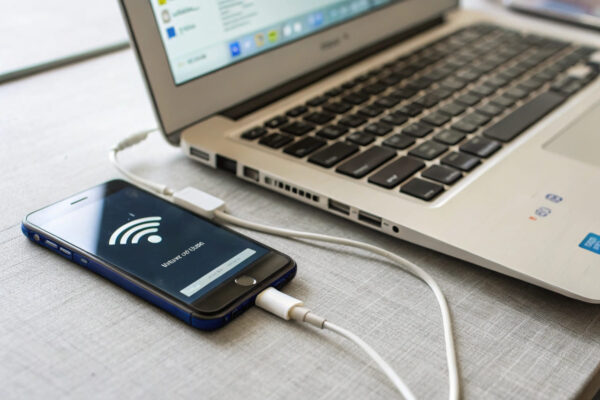
USB-Tethering ist eine Funktion, mit der du dein Smartphone als Internetquelle für andere Geräte nutzen kannst – und zwar über ein USB-Kabel. Dein Handy übernimmt dabei die Rolle eines mobilen Routers und versorgt beispielsweise deinen Laptop oder PC mit einer stabilen Internetverbindung.
Der größte Vorteil gegenüber WLAN-Tethering ist die stabile und schnelle Verbindung. Da das Internet direkt über das Kabel läuft, gibt es keine Störungen durch andere Netzwerke oder eine schlechte Signalqualität. Zudem verbraucht dein Handy dabei weniger Akku, weil es nicht ständig ein WLAN-Signal senden muss.
Wann ist USB-Tethering die beste Wahl?
- Kein WLAN verfügbar: Du bist unterwegs oder das heimische WLAN fällt aus.
- Schwache oder instabile WLAN-Verbindung: USB-Tethering ist meist zuverlässiger.
- Öffentliche Netzwerke vermeiden: In Cafés oder Bahnhöfen sind offene WLANs unsicher.
- Laptop ohne WLAN-Modul: Manche älteren Geräte haben kein integriertes WLAN.
Allerdings solltest du beachten, dass USB-Tethering Datenvolumen verbraucht, wenn du keine unbegrenzte Flatrate hast. Es eignet sich daher besonders für Situationen, in denen du eine schnelle und sichere Verbindung brauchst, aber kein WLAN zur Verfügung steht.
Voraussetzungen für USB-Tethering: Was du brauchst
Damit USB-Tethering funktioniert, müssen einige Bedingungen erfüllt sein. Die gute Nachricht: Die meisten modernen Smartphones und Computer unterstützen diese Funktion ohne zusätzliche Software.
- Ein Smartphone mit Mobilfunkverbindung
Dein Handy muss eine aktive mobile Internetverbindung haben. Ob du eine WLAN- oder Mobilfunkverbindung nutzt, spielt dabei keine Rolle. Wenn du USB-Tethering unterwegs nutzt, solltest du dein Datenvolumen im Blick behalten. - Ein USB-Kabel
Ein einfaches USB-Ladekabel reicht aus. Achte darauf, dass es auch für die Datenübertragung geeignet ist. Manche sehr günstigen Kabel sind nur für das Laden gedacht und unterstützen keine Datenverbindung. - Ein kompatibler Computer oder Laptop
Fast alle Windows-, macOS- und Linux-Geräte können USB-Tethering nutzen. Wichtig ist, dass dein Betriebssystem die USB-Verbindung als Netzwerkquelle erkennt. - Aktiviertes USB-Tethering im Smartphone
Die Funktion ist oft standardmäßig deaktiviert und muss in den Einstellungen manuell eingeschaltet werden. Wo du diese Option findest, hängt vom Betriebssystem ab.
Falls eine Verbindung nicht sofort funktioniert, kann es an fehlenden Treibern oder einer gesperrten Netzwerkeinstellung liegen. In den meisten Fällen genügt es jedoch, das USB-Kabel anzuschließen und die Option in den Einstellungen zu aktivieren.
USB-Tethering aktivieren: Schritt-für-Schritt-Anleitung
Damit du dein Handy als Internetquelle nutzen kannst, musst du USB-Tethering manuell aktivieren. Je nach Betriebssystem gibt es kleine Unterschiede, aber der Ablauf ist grundsätzlich ähnlich.
USB-Tethering unter Android aktivieren
- USB-Kabel anschließen: Verbinde dein Smartphone mit dem PC oder Laptop.
- Verbindungstyp wählen: Falls gefragt, wähle „Dateiübertragung“ oder „Nur Laden“.
- Einstellungen öffnen: Gehe auf deinem Handy in die Einstellungen.
- Netzwerk & Internet: Suche nach „Hotspot & Tethering“ oder „Verbindungen“.
- USB-Tethering aktivieren: Schalte die Option ein.
Nach der Aktivierung sollte dein PC automatisch die Internetverbindung erkennen. Falls nicht, kann ein Neustart helfen.
USB-Tethering unter iOS aktivieren
- USB-Kabel anschließen: Verbinde dein iPhone mit dem Computer.
- Vertrauen bestätigen: Falls nötig, bestätige am iPhone, dass du dem Gerät vertraust.
- Persönlicher Hotspot: Gehe in die Einstellungen → Persönlicher Hotspot.
- USB-Tethering aktivieren: Stelle sicher, dass „Anderen Zugriff erlauben“ aktiviert ist.
Unter Windows sollte die Verbindung automatisch erkannt werden. Auf einem Mac kann es notwendig sein, die neue Netzwerkschnittstelle unter „Systemeinstellungen → Netzwerk“ manuell auszuwählen.
Vor- und Nachteile von USB-Tethering im Überblick
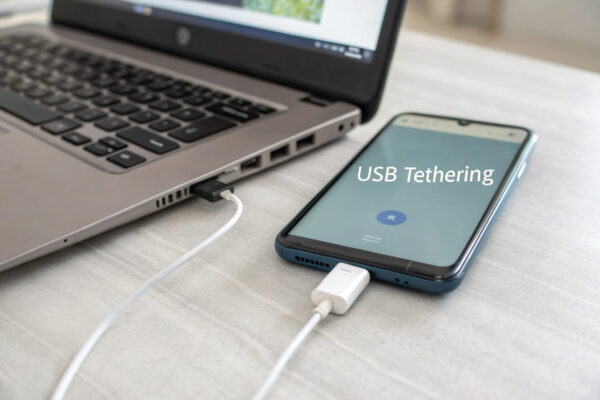
USB-Tethering ist eine praktische Möglichkeit, das Internet deines Smartphones mit anderen Geräten zu teilen. Doch wie bei jeder Technik gibt es sowohl Vorteile als auch Einschränkungen, die du kennen solltest.
Vorteile von USB-Tethering
- Stabile Verbindung: Im Gegensatz zu WLAN-Tethering gibt es keine Signalstörungen oder Interferenzen.
- Schnellere Datenübertragung: Eine kabelgebundene Verbindung ist oft schneller als ein mobiler Hotspot.
- Sicherer als öffentliche WLANs: Da keine drahtlose Verbindung genutzt wird, gibt es weniger Angriffsflächen für Hacker.
- Geringerer Akkuverbrauch: Dein Smartphone muss kein WLAN-Signal senden, was den Energieverbrauch reduziert.
Nachteile von USB-Tethering
- Benötigt ein USB-Kabel: Ohne ein geeignetes Kabel funktioniert es nicht.
- Datenvolumen wird genutzt: Falls du keine unbegrenzte Flatrate hast, kann sich dein Verbrauch schnell summieren.
- Begrenzte Geräteanzahl: Während WLAN-Tethering mehrere Geräte verbinden kann, funktioniert USB-Tethering nur mit einem Computer zur gleichen Zeit.
- Erfordert eine USB-Schnittstelle: Tablets oder andere mobile Geräte ohne USB-Anschluss können nicht profitieren.
Je nach Situation kann USB-Tethering die beste Wahl sein – besonders, wenn du Wert auf eine zuverlässige und sichere Verbindung legst.
Typische Probleme und ihre Lösungen beim USB-Tethering
Aus der Praxis: Der mit Abstand häufigste Grund warum USB-Tethering nicht funktioniert ist ein Kabel das nur zum Laden gedacht ist. Ein Datenkabel erkennst du daran, dass dein PC das Handy als Gerät erkennt wenn du es anschließt. Passiert das nicht, ist das Kabel das Problem.
Auch wenn USB-Tethering in den meisten Fällen problemlos funktioniert, kann es gelegentlich zu Verbindungsproblemen kommen. Hier sind die häufigsten Fehler und ihre Lösungen.
1. USB-Tethering-Option ist ausgegraut oder nicht verfügbar
- Stelle sicher, dass dein Smartphone mit einem funktionierenden USB-Kabel am Computer angeschlossen ist.
- Prüfe, ob der Flugmodus deaktiviert und eine mobile Datenverbindung aktiv ist.
- Starte dein Smartphone neu und versuche es erneut.
2. Der Computer erkennt die Verbindung nicht
- Probiere einen anderen USB-Anschluss oder ein anderes Kabel.
- Installiere die aktuellen Treiber für dein Smartphone (bei Windows oft automatisch).
- Auf dem Mac kann es nötig sein, die Verbindung unter Systemeinstellungen → Netzwerk manuell hinzuzufügen.
3. Internetverbindung ist langsam oder instabil
- Überprüfe, ob dein Datenvolumen aufgebraucht ist oder eine Drosselung aktiv ist.
- Schalte Hintergrund-Apps aus, die im Handy große Datenmengen verbrauchen.
- Falls du ein VPN nutzt, deaktiviere es testweise und prüfe, ob die Verbindung stabiler wird.
Falls nichts hilft, kann es sinnvoll sein, ein Software-Update auf deinem Smartphone durchzuführen oder zu testen, ob das Problem auch mit einem anderen Gerät auftritt.
USB-Tethering sicher nutzen: Datenschutz & Stromverbrauch
Beim USB-Tethering wird dein Smartphone zur Internetquelle für den angeschlossenen Computer. Damit das sicher und effizient funktioniert, solltest du einige wichtige Punkte beachten.
Datenschutz und Sicherheit
- Vertraue nur bekannten Geräten: Wenn du dein Smartphone mit einem fremden Computer verbindest, könnte dieser unbemerkt Daten auslesen oder Schadsoftware auf dein Handy übertragen.
- Mobile Daten im Blick behalten: Falls dein Laptop automatische Updates lädt oder Cloud-Synchronisation aktiv ist, kann dein Datenvolumen schnell verbraucht werden.
- Firewall und Virenschutz nutzen: Dein PC oder Laptop sollte vor potenziellen Bedrohungen geschützt sein, da er direkt mit dem Internet verbunden ist.
Akku- und Stromverbrauch optimieren
- Lade dein Smartphone während des Tetherings: USB-Tethering kann den Akku stark beanspruchen, besonders bei längeren Sitzungen.
- Display ausschalten: Ein aktives Display verbraucht unnötig Energie. Stelle sicher, dass dein Bildschirm in den Ruhemodus wechselt.
- Energiesparmodus nutzen: Falls du USB-Tethering über längere Zeit nutzt, kann der Energiesparmodus helfen, den Akkuverbrauch zu reduzieren.
Wenn du diese Tipps berücksichtigst, kannst du USB-Tethering sicher und effizient nutzen, ohne unnötig Datenvolumen oder Akku zu verschwenden.
FAQ – Häufig gestellte Fragen zu USB-Tethering
Was ist USB-Tethering?
USB-Tethering ist eine Funktion, mit der du dein Smartphone über ein USB-Kabel mit deinem PC oder Laptop verbindest, um dessen mobile Internetverbindung zu nutzen. Dabei dient dein Handy als eine Art Modem und stellt die Internetverbindung stabiler und sicherer als ein WLAN-Hotspot bereit.
Wie geht USB-Tethering?
Um USB-Tethering zu aktivieren, verbindest du dein Smartphone mit dem Computer und aktivierst die Funktion in den Einstellungen. Je nach Betriebssystem findest du die Option unter „Hotspot & Tethering“ (Android) oder „Persönlicher Hotspot“ (iOS). Nach der Aktivierung kann dein Computer die Internetverbindung des Handys nutzen.
Was ist der Unterschied zwischen Hotspot und Tethering?
Beim Hotspot wird das Internet deines Handys per WLAN, Bluetooth oder USB für andere Geräte freigegeben. USB-Tethering bedeutet, dass die Verbindung nur über ein USB-Kabel hergestellt wird, was meist stabiler und sicherer ist.
Warum kann ich USB-Tethering nicht aktivieren?
Oft liegt es an einem USB-Kabel, das nur lädt, aber keine Daten überträgt. Auch fehlende Treiber oder deaktivierte Einstellungen auf dem Smartphone können die Ursache sein. Manche Mobilfunkanbieter blockieren Tethering in bestimmten Tarifen. Falls die Funktion dennoch nicht verfügbar ist, hilft ein Neustart, ein anderes Kabel oder ein Software-Update.
Fazit: USB-Tethering als flexible Lösung nutzen
USB-Tethering ist eine einfache und zuverlässige Möglichkeit, dein Smartphone als Internetquelle für deinen Computer zu nutzen. Es bietet dir eine stabile Verbindung, ist sicherer als öffentliche WLANs und kann in vielen Situationen eine echte Rettung sein.
Doch wie bei jeder Technik gibt es auch hier Feinheiten, die du beachten solltest. Hast du das richtige Kabel? Ist dein Datenvolumen ausreichend? Läuft dein System stabil? Wenn du diese Fragen im Hinterkopf behältst, kannst du USB-Tethering gezielt einsetzen, ohne böse Überraschungen zu erleben.
Falls du es noch nie ausprobiert hast: Einfach USB-Kabel einstecken, Tethering aktivieren – und du bist online. Schneller und zuverlässiger als die meisten anderen Lösungen.
Tetherst du regelmäßig über USB – und mit welchem Handy? Falls die Verbindung zickt, nenn mir dein Modell, dann schauen wir.
Gefällt dir Dirks-Computerecke? Mit einem Klick kannst du diese Seite bei Google als bevorzugte Quelle festlegen – dann bekommst du meine Artikel in der Google-Suche und in den KI-Übersichten bevorzugt angezeigt.






Hallo Dirk,
vielen Dank für die supergute Anleitung zum USB-Tethering! 🙂
Lieber Gruß
von Sabine