Bluetooth gehört heute zu den Funktionen, die du am Computer ganz selbstverständlich nutzt. Ob kabellose Maus, Kopfhörer oder Smartphone – viele Geräte verbinden sich schnell und bequem über diese Technik. Trotzdem kommt es immer wieder vor, dass Bluetooth plötzlich nicht mehr funktioniert oder das Bluetooth aktivieren einfach nicht klappen will.
Manchmal möchtest du Bluetooth bewusst ausschalten, zum Beispiel um Akku zu sparen oder Verbindungsprobleme zu vermeiden. In anderen Fällen suchst du einfach den schnellsten Weg, um es wieder einzuschalten oder neue Geräte zu koppeln. Genau hier lohnt sich ein genauer Blick auf die Möglichkeiten, die Windows dir bietet.
Wenn du weißt, wo du suchen musst und welche Einstellungen wichtig sind, sparst du dir viel Zeit und Frust. Mit ein paar einfachen Handgriffen kannst du Bluetooth zuverlässig steuern und typische Probleme selbst lösen.
TL;DR Das Wichtigste in Kürze
- Bluetooth lässt sich in Windows schnell über Einstellungen oder Schnellaktionen ein- und ausschalten.
- Verbindungsprobleme entstehen oft durch deaktivierte Adapter oder veraltete Treiber.
- Geräte kannst du jederzeit neu koppeln, trennen oder komplett entfernen.
- Dauerhaftes Deaktivieren kann Akku sparen und Funkstörungen vermeiden.
- Der Geräte-Manager bietet zusätzliche Kontrollmöglichkeiten bei Problemen.
- Regelmäßige Updates sorgen für stabile Bluetooth-Verbindungen.
Warum Bluetooth in Windows aktivieren oder deaktivieren? Funktionen, Vorteile und typische Gründe
Bluetooth ist eine Funktechnik, mit der du Geräte kabellos mit deinem Computer verbinden kannst. Das macht deinen Arbeitsplatz flexibler und aufgeräumter. Statt Kabeln nutzt du einfach eine drahtlose Verbindung, um Daten zu übertragen oder Zubehör zu steuern.
Viele nutzen Bluetooth täglich, ohne groß darüber nachzudenken. Typische Beispiele sind kabellose Tastaturen, Mäuse oder Kopfhörer. Auch Smartphones oder Lautsprecher lassen sich so bequem verbinden. Gerade bei mobilen Geräten wie Laptops ist Bluetooth besonders praktisch, weil du unterwegs schnell neue Verbindungen herstellen kannst.
Es gibt aber auch Situationen, in denen du Bluetooth bewusst deaktivieren möchtest. Wenn du gerade keine kabellosen Geräte nutzt, kann das Abschalten Energie sparen. Außerdem lassen sich mögliche Störungen oder unerwünschte Verbindungen vermeiden. In Büros oder öffentlichen Bereichen kann das sinnvoll sein, wenn viele Funkgeräte gleichzeitig aktiv sind.
Ein weiterer Grund ist die Fehlersuche. Wenn Bluetooth nicht richtig funktioniert, hilft es oft, die Funktion kurz auszuschalten und neu zu starten. Das setzt die Verbindung zurück und kann kleine Softwareprobleme beheben.
Wenn du verstehst, wann Aktivieren oder Deaktivieren sinnvoll ist, kannst du Bluetooth gezielt einsetzen. So nutzt du die Vorteile der Technik optimal und behältst die Kontrolle über deine Verbindungen.
Bluetooth aktivieren und deaktivieren über die Windows-Einstellungen: Der einfachste Weg
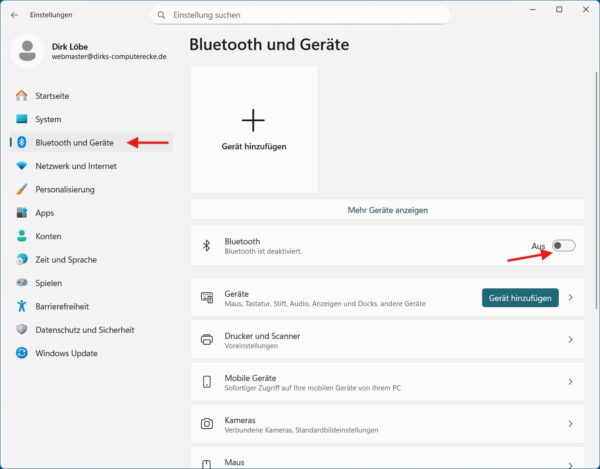
Der einfachste und übersichtlichste Weg, Bluetooth in Windows zu steuern, führt über die Einstellungen. Hier findest du alle wichtigen Optionen an einem zentralen Ort. Besonders wenn du neue Geräte verbinden oder bestehende Verbindungen überprüfen möchtest, ist dieser Weg ideal.
So aktivierst oder deaktivierst du Bluetooth in Windows:
- Drücke Windows + I, um die Einstellungen zu öffnen
- Klicke auf „Bluetooth und Geräte“
- Nutze den Schalter im oberen Bereich, um Bluetooth ein- oder auszuschalten
Direkt darunter siehst du eine Liste deiner bereits verbundenen Geräte. Das hilft dir schnell zu erkennen, ob deine Maus, Tastatur oder Kopfhörer aktuell aktiv sind. Wenn ein Gerät nicht reagiert, kannst du es hier trennen oder vollständig entfernen.
Außerdem kannst du neue Geräte hinzufügen. Mit einem Klick auf „Gerät hinzufügen“ startet Windows automatisch die Suche nach verfügbaren Bluetooth-Geräten in deiner Nähe.
Gerade für Einsteiger ist dieser Weg besonders angenehm, weil alles logisch aufgebaut ist. Du musst keine versteckten Menüs suchen und behältst trotzdem jederzeit die Kontrolle über deine Bluetooth-Verbindungen.
Bluetooth per Schnellaktionen aktivieren oder deaktivieren: So geht es besonders schnell
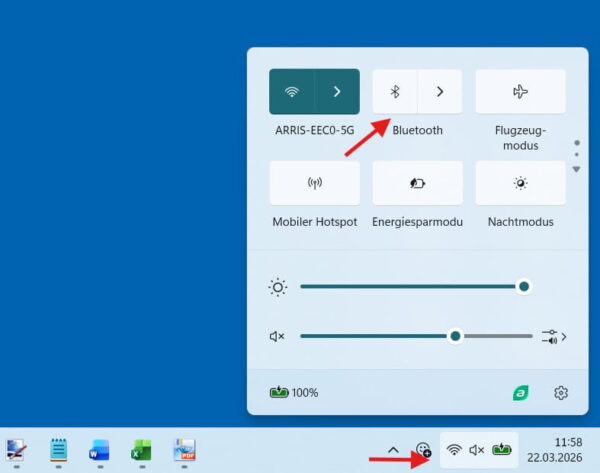
Wenn du Bluetooth nur kurz ein- oder ausschalten möchtest, sind die Schnellaktionen die schnellste Lösung. Sie geben dir direkten Zugriff auf wichtige Funktionen, ohne dass du erst die Einstellungen öffnen musst.
So nutzt du die Schnellaktionen für Bluetooth:
- Klicke unten rechts in der Taskleiste auf das Netzwerk-, Lautstärke- oder Akkusymbol
- Oder drücke die Tastenkombination Windows + A
- Klicke auf die Bluetooth-Kachel, um die Funktion zu aktivieren oder zu deaktivieren
Diese Methode ist besonders praktisch im Alltag. Wenn du zum Beispiel kurzzeitig deine Kopfhörer nicht nutzt oder eine Verbindung neu aufbauen möchtest, kannst du Bluetooth mit nur einem Klick steuern.
Falls die Bluetooth-Kachel nicht angezeigt wird, kannst du die Schnellaktionen anpassen. Über die Bearbeitungsfunktion lassen sich zusätzliche Schalter hinzufügen oder neu anordnen.
So stellst du sicher, dass Bluetooth jederzeit griffbereit ist und du nicht lange nach der passenden Einstellung suchen musst.
Bluetooth funktioniert nicht? Häufige Ursachen und einfache Lösungsansätze
Wenn Bluetooth nicht mehr richtig arbeitet, steckt oft eine kleine Ursache dahinter. Mit einer systematischen Prüfung kannst du viele Probleme selbst schnell lösen.
Gehe diese Punkte nacheinander durch:
- Prüfe, ob Bluetooth überhaupt aktiviert ist
- Stelle sicher, dass der Flugmodus ausgeschaltet ist
- Starte den Computer einmal neu
- Kontrolliere, ob das Bluetooth-Gerät eingeschaltet und geladen ist
- Prüfe im Geräte-Manager, ob der Bluetooth-Treiber aktuell ist
Auch das Trennen und erneute Verbinden eines Geräts kann helfen. Dadurch wird die Verbindung komplett neu aufgebaut, was kleine Softwarefehler oft sofort behebt.
In manchen Fällen liegt die Ursache nicht am Computer, sondern am Zubehör. Wenn ein Gerät zu weit entfernt ist oder sich nicht im Kopplungsmodus befindet, kann Windows es nicht erkennen.
Mit etwas Geduld und einer klaren Vorgehensweise bekommst du die meisten Bluetooth-Probleme schnell wieder in den Griff.
Bluetooth-Geräte verbinden, trennen oder entfernen: Überblick über die wichtigsten Optionen
Bluetooth-Geräte zu verwalten gehört zu den häufigsten Aufgaben im Alltag. Windows bietet dir dafür einfache Werkzeuge, mit denen du Verbindungen schnell herstellen oder wieder lösen kannst.
So verbindest du ein neues Bluetooth-Gerät:
- Öffne die Einstellungen mit Windows + I
- Gehe zu „Bluetooth und Geräte“
- Klicke auf „Gerät hinzufügen“
- Wähle dein Gerät aus der Liste aus
- Bestätige die Verbindung
Wenn ein Gerät bereits gekoppelt ist, kannst du es jederzeit trennen. Das ist sinnvoll, wenn du zum Beispiel zwischen mehreren Geräten wechseln möchtest.
Möchtest du ein Gerät vollständig entfernen, löscht Windows die gespeicherten Kopplungsdaten. Diese Option hilft besonders dann, wenn es immer wieder zu Verbindungsproblemen kommt. Anschließend kannst du das Gerät wie neu verbinden.
Gerade wenn du viele Bluetooth-Geräte nutzt, lohnt es sich, die Liste regelmäßig aufzuräumen. So behältst du den Überblick und vermeidest unnötige Verwirrung.
Bluetooth dauerhaft deaktivieren oder Energie sparen: Wann sich das lohnt
Bluetooth verbraucht zwar nur wenig Energie, kann aber trotzdem einen Einfluss auf die Akkulaufzeit haben. Besonders bei Laptops oder Tablets lohnt es sich, die Funktion bewusst zu steuern. Wenn du gerade keine kabellosen Geräte nutzt, kannst du Bluetooth problemlos deaktivieren.
Durch das Abschalten reduzierst du die Funkaktivität deines Computers. Das kann helfen, Energie zu sparen und die Laufzeit im mobilen Einsatz zu verlängern. Auch mögliche Störungen mit anderen Funkverbindungen lassen sich so vermeiden.
Ein dauerhafter Verzicht auf Bluetooth ist vor allem dann sinnvoll, wenn du ausschließlich kabelgebundene Geräte nutzt. In diesem Fall kannst du die Funktion im Geräte-Manager sogar komplett deaktivieren. Dadurch wird der Bluetooth-Adapter nicht mehr aktiv genutzt.
Es gibt auch Sicherheitsaspekte. Weniger aktive Funkverbindungen bedeuten weniger Angriffsflächen für unerwünschte Zugriffe. Zwar sind moderne Systeme gut geschützt, dennoch kann ein bewusstes Deaktivieren zusätzliche Sicherheit bieten.
Am Ende kommt es auf dein Nutzungsverhalten an. Wenn du Bluetooth regelmäßig brauchst, solltest du es natürlich aktiviert lassen. Nutzt du es nur selten, kann das gezielte Abschalten Vorteile bringen.
Bluetooth-Treiber und Updates prüfen: So stellst du eine stabile Verbindung sicher
Treiber sind kleine Programme, die dafür sorgen, dass Windows mit deiner Hardware richtig zusammenarbeitet. Das gilt auch für Bluetooth-Adapter. Wenn Treiber veraltet oder beschädigt sind, kann es zu Verbindungsabbrüchen oder Fehlfunktionen kommen.
Du kannst den Status deiner Treiber im Geräte-Manager prüfen. Dort findest du den Bluetooth-Adapter in der entsprechenden Kategorie. Mit einem Rechtsklick hast du die Möglichkeit, nach Updates zu suchen oder den Treiber neu zu installieren.
Windows Update spielt ebenfalls eine wichtige Rolle. Viele Treiber werden automatisch über Systemupdates bereitgestellt. Deshalb lohnt es sich, regelmäßig nach neuen Updates zu suchen und diese zu installieren.
Wenn Probleme weiterhin bestehen, kann ein Besuch auf der Website des Geräteherstellers helfen. Dort findest du oft aktuelle Treiberversionen, die speziell für dein Modell optimiert sind.
Eine stabile Bluetooth-Verbindung hängt also nicht nur von der Funktechnik selbst ab. Auch Software und Systempflege sind entscheidend. Mit aktuellen Treibern sorgst du dafür, dass deine Geräte zuverlässig erkannt und verbunden werden.
Alternative Wege zur Steuerung von Bluetooth: Geräte-Manager, Flugmodus und mehr
Neben den klassischen Einstellungen gibt es weitere Möglichkeiten, Bluetooth in Windows zu steuern. Diese sind besonders hilfreich, wenn du tiefergehende Anpassungen vornehmen oder Probleme gezielt beheben möchtest.
Der Geräte-Manager bietet dir Zugriff auf die Hardwareebene. Hier kannst du den Bluetooth-Adapter aktivieren, deaktivieren oder neu starten. Das ist praktisch, wenn die Funktion in den normalen Einstellungen nicht reagiert.
Auch der Flugmodus beeinflusst Bluetooth. Wird er aktiviert, werden viele Funkverbindungen gleichzeitig abgeschaltet. In manchen Fällen bleibt Bluetooth jedoch separat steuerbar. Es lohnt sich daher, die entsprechenden Optionen genau zu prüfen.
Einige Geräte besitzen zusätzlich eigene Software oder Funktionstasten, mit denen du Funkverbindungen kontrollieren kannst. Gerade bei Notebooks findest du oft spezielle Tasten oder Tastenkombinationen dafür.
Diese alternativen Wege geben dir mehr Kontrolle über dein System. Wenn du sie kennst, kannst du schneller reagieren und Bluetooth gezielt steuern, selbst wenn die Standardoptionen einmal nicht ausreichen.
FAQ: Häufige Fragen rund um Bluetooth in Windows
Warum wird mein Bluetooth-Adapter in Windows gar nicht angezeigt?
Das kann passieren, wenn der Adapter im BIOS deaktiviert ist oder die Hardware nicht korrekt erkannt wird. Auch fehlende Chipsatz-Treiber können dazu führen, dass Bluetooth gar nicht erscheint.
Kann ich mehrere Bluetooth-Geräte gleichzeitig nutzen?
Ja, moderne Bluetooth-Adapter unterstützen mehrere gleichzeitige Verbindungen. Die tatsächliche Anzahl hängt aber von der Hardware und der Signalqualität ab.
Warum bricht meine Bluetooth-Verbindung immer wieder ab?
Störungen durch andere Funkgeräte, große Entfernung oder Energiesparoptionen können Verbindungsabbrüche verursachen. Oft hilft es, die Geräte näher zusammenzubringen oder Energiesparfunktionen anzupassen.
Lässt sich Bluetooth automatisch beim Windows-Start aktivieren?
In der Regel merkt sich Windows den letzten Zustand der Funktion. Wenn Bluetooth beim Herunterfahren aktiv war, wird es beim nächsten Start meist wieder eingeschaltet.
Kann ich Bluetooth komplett aus Windows entfernen?
Eine vollständige Entfernung ist normalerweise nicht sinnvoll oder möglich. Du kannst den Adapter jedoch im Geräte-Manager deaktivieren, sodass er nicht mehr genutzt wird.
Fazit: Bluetooth in Windows bewusst nutzen und besser verstehen
Bluetooth gehört zu den Funktionen, die den Alltag am Computer deutlich komfortabler machen. Kabellose Verbindungen sparen Platz, erhöhen die Flexibilität und ermöglichen dir eine einfache Nutzung vieler Geräte. Gleichzeitig lohnt es sich, die Technik bewusst zu steuern und ihre Möglichkeiten zu kennen.
Wenn du weißt, wo du Bluetooth aktivierst oder deaktivierst und wie du typische Probleme löst, bleibst du handlungsfähig. Statt lange zu suchen, kannst du gezielt Einstellungen anpassen oder Verbindungen neu aufbauen. Auch Themen wie Energie sparen oder Sicherheit lassen sich so besser berücksichtigen.
Windows bietet dir viele Wege, Bluetooth zu kontrollieren. Nutze diese Möglichkeiten, probiere verschiedene Optionen aus und finde heraus, was am besten zu deinem Nutzungsverhalten passt. Mit etwas Erfahrung wird der Umgang mit Bluetooth schnell zur Routine.
Gefällt dir Dirks-Computerecke? Mit einem Klick kannst du diese Seite bei Google als bevorzugte Quelle festlegen – dann bekommst du meine Artikel in der Google-Suche und in den KI-Übersichten bevorzugt angezeigt.