Die Xbox Game Bar ist in Windows bereits eingebaut und gibt dir schnellen Zugriff auf Aufnahmen, Screenshots und wichtige Leistungswerte. Du musst dafür kein zusätzliches Programm installieren und kannst viele Funktionen direkt während eines Spiels oder in einer geöffneten App nutzen.
Besonders praktisch ist die Game Bar, wenn du einen kurzen Spielclip speichern, einen Fehler in einem Programm zeigen oder die Auslastung von Prozessor und Grafikkarte prüfen möchtest. Mit den passenden Einstellungen bestimmst du außerdem, ob der Spielton, dein Mikrofon oder weitere Systemgeräusche aufgenommen werden.
Ganz ohne Grenzen arbeitet das Werkzeug allerdings nicht. Für komplette Desktop-Aufnahmen, aufwendige Tutorials oder Livestreams sind andere Programme oft besser geeignet. Wer die Xbox Game Bar richtig einrichtet, erhält trotzdem ein unkompliziertes Werkzeug, das für viele alltägliche Aufgaben ausreicht und kaum Vorbereitung verlangt.
Es lohnt sich, Aufnahmequalität, Tastenkürzel und Widgets bewusst anzupassen. So vermeidest du große Dateien, fehlenden Ton und störende Anzeigen während des Spielens.
Xbox Game Bar kurz erklärt: Funktionen, Voraussetzungen und Grenzen
Die Xbox Game Bar ist eine in Windows integrierte Oberfläche, die sich über laufende Spiele und viele Programme legt. Sie wird deshalb auch als Overlay bezeichnet. Nach dem Öffnen musst du das aktuelle Fenster nicht verlassen, um eine Aufnahme zu starten, die Lautstärke zu ändern oder Leistungswerte anzusehen.
Zu den wichtigsten Funktionen gehören:
- Videos eines Spiels oder einer geöffneten App aufnehmen
- die letzten 30 Sekunden nachträglich als Clip speichern
- Screenshots erstellen
- Spielton, Systemton und Mikrofon verwalten
- FPS sowie die Auslastung von CPU, GPU, Grafikspeicher und RAM anzeigen
- zusätzliche Widgets öffnen und auf dem Bildschirm anheften
Die Game Bar steht unter Windows 11 und weiterhin auch unter Windows 10 zur Verfügung. Microsoft beschreibt sie vor allem als Werkzeug für Spiele, sie kann aber ebenfalls viele normale Programme aufzeichnen. Dadurch eignet sie sich beispielsweise, um einen Fehler in einer Anwendung zu dokumentieren oder einen kurzen Bedienablauf zu zeigen.
Wichtig ist die Abgrenzung zu einem vollständigen Bildschirmrekorder. Die Xbox Game Bar nimmt normalerweise das erkannte Spiel oder Anwendungsfenster auf. Der Windows-Desktop, der Datei-Explorer, mehrere frei zusammengestellte Fenster oder ein selbst gewählter Bildausschnitt gehören nicht zu ihren Stärken. Auch Szenenwechsel, Webcam-Einblendungen, aufwendige Tonmischungen und Livestreams lassen sich mit Spezialprogrammen deutlich flexibler umsetzen.
Für schnelle Aufnahmen ist genau diese Beschränkung jedoch ein Vorteil. Du musst keine Quellen anlegen und keine komplizierte Oberfläche verstehen. Öffnen, Aufnahme starten und speichern reicht meistens aus. Damit ist die Xbox Game Bar besonders interessant, wenn du ohne lange Vorbereitung einen Spielmoment, ein einzelnes Programm oder aktuelle Leistungswerte festhalten möchtest.
Xbox Game Bar aktivieren, öffnen und die Oberfläche einrichten
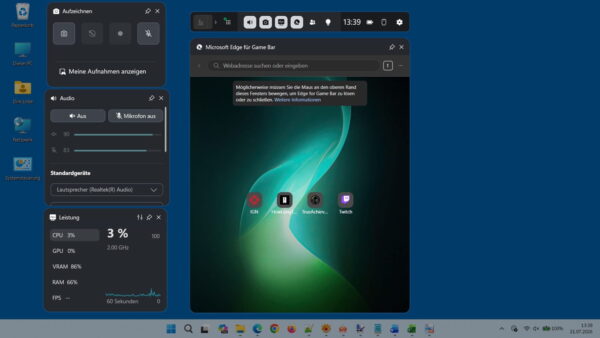
Am schnellsten öffnest du die Xbox Game Bar mit der Tastenkombination Windows-Taste + G. Windows blendet daraufhin mehrere kleine Fenster ein, die als Widgets bezeichnet werden. Typische Beispiele sind „Aufzeichnen“, „Audio“, „Leistung“ und „Xbox Social“. Welche Widgets sofort erscheinen, hängt von deiner bisherigen Einrichtung und der installierten Version ab.
Reagiert die Tastenkombination nicht, prüfst du zuerst die Windows-Einstellungen. Öffne sie mit Windows-Taste + I, suche nach „Xbox Game Bar“ und kontrolliere, ob die Funktion aktiviert ist. Bei manchen Geräten kannst du außerdem festlegen, ob die Game Bar über die Xbox-Taste eines angeschlossenen Controllers geöffnet werden darf.
Die obere Leiste dient als zentrale Schaltstelle. Dort öffnest du das Widget-Menü, die Einstellungen und weitere verfügbare Funktionen. Ein Widget kannst du mit der Maus an eine passende Position ziehen. Über das Stecknadel-Symbol lässt es sich anheften, damit es nach dem Schließen der eigentlichen Game-Bar-Oberfläche sichtbar bleibt. Das ist besonders beim Leistungsfenster sinnvoll.
Für einen aufgeräumten Start solltest du nur die Widgets öffnen, die du wirklich brauchst. Zum Aufnehmen genügen meistens „Aufzeichnen“ und „Audio“. Möchtest du die Bildrate oder Hardwareauslastung beobachten, ergänzt du „Leistung“. Zu viele angeheftete Anzeigen verdecken dagegen Teile des Spiels und können dich unnötig ablenken.
In den Einstellungen der Game Bar lassen sich unter anderem Benachrichtigungen, Verknüpfungen, Konten und Tastenkürzel anpassen. Nicht jede Option liegt direkt im Overlay. Aufnahmequalität, Bildrate und Speicherverhalten findest du in Windows unter Einstellungen > Spielen > Aufzeichnungen. Die genaue Bezeichnung einzelner Menüpunkte kann sich durch Updates leicht ändern, das Grundprinzip bleibt aber gleich.
Spiele und Programme aufnehmen: Video, Systemton und Mikrofon richtig einstellen
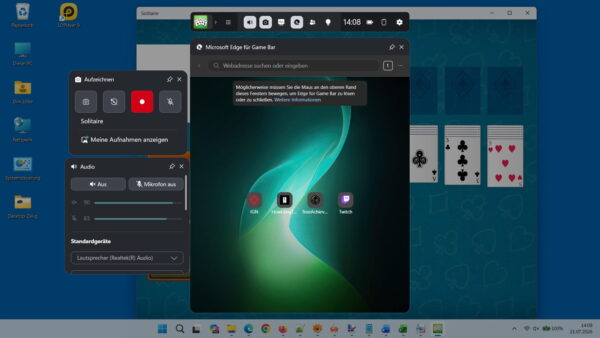
Öffne zuerst das Spiel oder Programm, das du aufnehmen möchtest. Danach drückst du Windows-Taste + Alt + R. Die Xbox Game Bar beginnt sofort mit der Videoaufnahme und zeigt einen kleinen Aufzeichnungstimer an. Mit derselben Tastenkombination beendest du die Aufnahme wieder. Alternativ öffnest du mit Windows-Taste + G das Widget „Aufzeichnen“ und klickst dort auf die entsprechende Schaltfläche.
Möchtest du einen überraschenden Spielmoment nachträglich sichern, verwendest du Windows-Taste + Alt + G. Damit werden standardmäßig die letzten 30 Sekunden gespeichert. Diese Funktion arbeitet nur, wenn die Hintergrundaufzeichnung zuvor in den Windows-Einstellungen aktiviert wurde. Sie benötigt ständig etwas Rechenleistung und Speicherplatz, weshalb du sie auf schwächeren Rechnern nur einschalten solltest, wenn du sie wirklich nutzt.
Beim Ton solltest du vor der ersten wichtigen Aufnahme einen kurzen Test machen. In den Aufnahmeeinstellungen der Game Bar kannst du auswählen, ob nur Spielton oder auch weitere System- und App-Geräusche enthalten sein sollen. Das Mikrofon schaltest du während einer laufenden Aufnahme mit Windows-Taste + Alt + M ein oder aus.
Prüfe im Audio-Widget zusätzlich, welches Mikrofon und welches Ausgabegerät verwendet werden. Besonders bei USB-Headsets, Bluetooth-Kopfhörern oder mehreren Monitoren wählt Windows nicht immer das gewünschte Gerät. Achte darauf, dass deine Stimme deutlich hörbar ist, aber den Spielton nicht überdeckt.
Die Game Bar zeichnet das aktive Spiel oder eine unterstützte App auf. Wechselst du währenddessen zum Desktop, Datei-Explorer oder in andere Fenster, erhältst du deshalb nicht automatisch eine vollständige Bildschirmaufnahme. Für eine saubere Aufnahme solltest du das gewünschte Programm geöffnet lassen und Benachrichtigungen vorher stummschalten.
Screenshots erstellen und Aufnahmen finden, verwalten und weiterverwenden
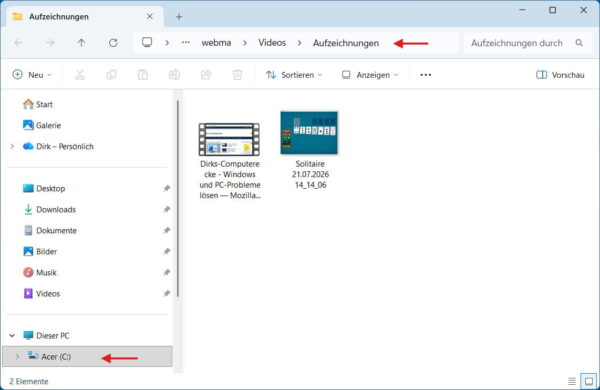
Für einen Screenshot des aktuellen Spiels oder der geöffneten App drückst du Windows-Taste + Alt + Druck. Die Xbox Game Bar speichert das Bild als PNG-Datei. Du kannst auch Windows-Taste + G drücken und im Widget „Aufzeichnen“ auf das Kamera-Symbol klicken. Beide Wege führen zum gleichen Ergebnis.
Videos und Bilder landen standardmäßig im Benutzerordner Videos\Aufzeichnungen beziehungsweise in einem Ordner, der je nach Spracheinstellung als „Captures“ angezeigt werden kann. Aufgenommene Videos werden als MP4-Dateien gespeichert. Der Dateiname enthält normalerweise den Namen des Spiels oder Programms sowie Datum und Uhrzeit. Dadurch lassen sich mehrere Clips leichter auseinanderhalten.
Direkt in der Xbox Game Bar erreichst du über die Galerie deine bisherigen Aufzeichnungen. Dort kannst du einen Clip ansehen, den Speicherort öffnen oder nicht mehr benötigte Dateien löschen. Für eine dauerhafte Ordnung empfiehlt es sich trotzdem, wichtige Aufnahmen anschließend in eigene Projektordner zu verschieben und eindeutig umzubenennen.
Behalte den freien Speicherplatz im Blick. Längere Videos in hoher Qualität können schnell mehrere Gigabyte belegen. Lösche misslungene Tests und doppelte Clips deshalb regelmäßig. Speichere wichtige Dateien nicht dauerhaft nur im Standardordner, sondern sichere sie zusätzlich auf einer anderen Festplatte oder in einem passenden Backup.
Für das Zuschneiden, Vertonen oder Zusammenfügen mehrerer Clips brauchst du ein Schnittprogramm. Die Xbox Game Bar ist für das Erfassen zuständig, nicht für eine umfangreiche Nachbearbeitung. Einfache Korrekturen kannst du beispielsweise mit Clipchamp vornehmen. Screenshots lassen sich mit der Fotos-App, Paint oder dem Snipping Tool zuschneiden und markieren.
Aufnahmequalität optimieren: Bildrate, Tonqualität und Speicherbedarf anpassen
Die wichtigsten Qualitätsoptionen findest du unter Einstellungen > Spielen > Aufzeichnungen. Dort legst du unter anderem fest, mit welcher Bildrate und Qualitätsstufe die Xbox Game Bar Videos speichert. Häufig stehen 30 oder 60 Bilder pro Sekunde sowie eine normale und eine hohe Videoqualität zur Auswahl.
Für Anleitungen, Fehlermeldungen und eher ruhige Programme reichen 30 Bilder pro Sekunde meistens aus. Die Dateien bleiben kleiner und der Rechner wird weniger belastet. Bei schnellen Spielen wirken Bewegungen mit 60 Bildern pro Sekunde deutlich flüssiger. Dafür steigen Datenmenge und Hardwarelast. Auf einem älteren PC kann eine hohe Einstellung sogar dazu führen, dass das Spiel ruckelt oder die Aufnahme Bilder auslässt.
Eine sinnvolle Grundeinstellung sieht so aus:
| Einsatzzweck | Bildrate | Videoqualität |
|---|---|---|
| Kurze Programmanleitung | 30 FPS | Standard |
| Ruhiges Strategiespiel | 30 FPS | Hoch |
| Schnelles Actionspiel | 60 FPS | Hoch |
| Schwächerer PC oder wenig Speicher | 30 FPS | Standard |
Eine aktuelle Übersicht über die verfügbaren Optionen findest du außerdem bei Xbox Support unter Aufnahme-Einstellungen unter Windows anpassen.
Auch die Audioqualität beeinflusst die Dateigröße, allerdings meist deutlich weniger als Bildrate und Videoqualität. Wichtiger ist, dass Spielton und Sprache sauber ausgesteuert sind. Nimm vor einem längeren Video etwa 20 Sekunden auf, sprich dabei normal und prüfe anschließend mit Kopfhörern, ob Störgeräusche oder Lautstärkeunterschiede auffallen.
Die optimale Einstellung hängt nicht nur von deinem Rechner, sondern auch von Auflösung und Spiel ab. Eine Aufnahme in hoher Qualität bei 4K belastet das System stärker als eine Aufnahme in Full HD. Beobachte deshalb die Bildrate im Spiel und den fertigen Clip. Wenn beides flüssig bleibt, kannst du die Qualität erhöhen. Bei Rucklern reduzierst du zuerst die Aufnahme auf 30 FPS oder stellst die Videoqualität eine Stufe niedriger.
Leistung im Blick behalten: FPS, CPU, GPU, Grafikspeicher und RAM überwachen
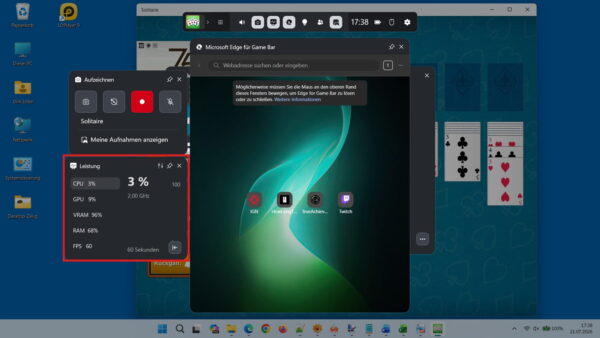
Mit dem Leistungs-Widget wird die Xbox Game Bar zu einem einfachen Überwachungswerkzeug. Du öffnest es über Windows-Taste + G und wählst im Widget-Menü „Leistung“. Je nach System und Version zeigt es die aktuelle Bildrate sowie die Auslastung von Prozessor, Grafikkarte, Grafikspeicher und Arbeitsspeicher an.
Die Werte helfen dir, Ruckler besser einzuordnen. Läuft die GPU dauerhaft nahe 100 Prozent, ist häufig die Grafikkarte der begrenzende Faktor. Dann bringen eine niedrigere Auflösung oder reduzierte Grafikdetails meist am meisten. Ist dagegen ein Prozessorwert sehr hoch, während die GPU deutlich darunter bleibt, kann das Spiel durch CPU-Leistung, Hintergrundprogramme oder eine hohe Sichtweite begrenzt sein.
Wenn du nicht nur die Auslastung kontrollieren, sondern Windows gezielt für flüssigeres Spielen einstellen möchtest, findest du in meinem Ratgeber zum Optimieren von Windows für Gaming die wichtigsten Grafik-, Energie- und Hintergrundoptionen.
Der RAM-Wert zeigt, wie stark der Arbeitsspeicher insgesamt beansprucht wird. Hohe Auslastung allein ist noch kein Fehler. Problematisch wird es, wenn Windows Daten häufig auf das Laufwerk auslagern muss und dadurch spürbare Pausen entstehen. Der Grafikspeicher ist besonders bei hohen Texturdetails und großen Auflösungen wichtig. Wird er knapp, können Nachladeruckler auftreten.
Das FPS-Feld zeigt, wie viele Bilder das Spiel pro Sekunde ausgibt. Für einen aussagekräftigen Vergleich solltest du immer dieselbe Szene, Auflösung und Grafikeinstellung verwenden. Kurze Ausschläge sind normal; wichtiger sind längere Einbrüche oder starke Schwankungen.
Über das Stecknadel-Symbol kannst du das Widget anheften. Danach bleibt es sichtbar, wenn du die übrige Game Bar schließt. Positioniere es an einer Stelle, an der keine Minikarte, Munitionsanzeige oder andere wichtige Spielelemente verdeckt werden. Für eine dauerhafte Temperaturüberwachung, detaillierte Frametime-Analysen oder langfristige Messreihen ist das Widget jedoch zu einfach. Dort sind spezielle Hardwaretools besser geeignet.
Widgets, Tastenkürzel und angeheftete Anzeigen sinnvoll konfigurieren
Die Xbox Game Bar besteht aus einzelnen Widgets, die du nach Bedarf öffnen kannst. Neben Aufnahme, Audio und Leistung stehen je nach Windows-Version, Konto und installierten Erweiterungen weitere Anzeigen bereit. Dazu können Xbox-Freunde, eine Widget-Galerie, Mediensteuerung oder spezielle Angebote von Geräteherstellern gehören. Nicht jeder Nutzer sieht deshalb exakt dieselbe Auswahl.
Im Alltag sind vor allem diese Tastenkürzel hilfreich:
| Tastenkombination | Funktion |
|---|---|
| Windows-Taste + G | Xbox Game Bar öffnen |
| Windows-Taste + Alt + R | Aufnahme starten oder stoppen |
| Windows-Taste + Alt + G | letzte 30 Sekunden speichern |
| Windows-Taste + Alt + Druck | Screenshot erstellen |
| Windows-Taste + Alt + M | Mikrofon ein- oder ausschalten |
| Windows-Taste + Alt + T | Aufzeichnungstimer ein- oder ausblenden |
Microsoft führt diese Tastenkombinationen als Standardbefehle der Spieleleiste auf. In der Game Bar kannst du für verschiedene Funktionen zusätzlich eigene Kürzel hinterlegen.
Neben diesen Befehlen gibt es viele weitere praktische Windows-Tastenkombinationen, mit denen du Programme, Fenster und Systemfunktionen schneller steuerst.
Die Kürzel funktionieren schneller als der Weg über mehrere Schaltflächen. Verwende für eigene Kombinationen keine Tastenfolgen, die bereits von einem Spiel, deiner Tastatursoftware oder einem anderen Programm belegt sind.
Angeheftete Widgets bleiben über dem Spiel sichtbar. Das eignet sich für Leistungsdaten, Audioeinstellungen oder eine kurze Information, die du im Blick behalten möchtest. Je mehr Fenster eingeblendet sind, desto unübersichtlicher wird der Bildschirm jedoch. Außerdem kann ein dauerhaft sichtbares Overlay je nach Spiel und Hardware geringfügig zusätzliche Ressourcen beanspruchen.
Eine gute Grundkonfiguration besteht aus dem Aufnahme-Widget für kurze Tests, dem Audio-Widget zur Kontrolle der Tonquellen und einem kompakt angehefteten Leistungsfenster. Alles andere öffnest du nur bei Bedarf. Falls ein Spiel auf Eingaben nicht richtig reagiert, schließt du die Game Bar mit Windows-Taste + G oder entfernst die Anheftung des betreffenden Widgets.
Häufige Probleme mit der Xbox Game Bar erkennen und beheben
Öffnet sich die Xbox Game Bar nicht, kontrollierst du zuerst, ob sie in den Windows-Einstellungen aktiviert ist. Suche dort nach „Xbox Game Bar“ und schalte die Funktion ein. Prüfe anschließend im Microsoft Store unter „Bibliothek“, ob ein Update für die App bereitsteht. Ein Neustart behebt außerdem häufig Probleme, die nach einer Aktualisierung auftreten.
Erscheint beim Aufnehmen der Hinweis, dass Gamingfunktionen für den Windows-Desktop oder den Datei-Explorer nicht verfügbar sind, liegt meist kein Defekt vor. Öffne das Spiel oder Programm, das aufgenommen werden soll, und starte die Aufnahme erst dort. Für Desktopbereiche oder frei wählbare Ausschnitte verwendest du besser das Snipping Tool oder einen anderen Bildschirmrekorder.
Fehlt der Ton, gehst du in dieser Reihenfolge vor:
- Öffne mit Windows-Taste + G das Audio-Widget.
- Prüfe Ausgabe- und Eingabegerät.
- Kontrolliere in den Game-Bar-Einstellungen unter „Aufzeichnen“, welche Audioquellen erfasst werden.
- Aktiviere das Mikrofon mit Windows-Taste + Alt + M.
- Erstelle eine kurze Testaufnahme.
Wird deine Stimme auch bei der Testaufnahme nicht erfasst, obwohl das richtige Eingabegerät ausgewählt ist, solltest du das Problem außerhalb der Game Bar prüfen. Meine Anleitung zum Beheben von Mikrofonproblemen zeigt dir die wichtigsten Windows-Einstellungen, Treiber- und Hardwareprüfungen.
Bei ruckelnden Videos reduzierst du die Aufnahme zunächst auf 30 FPS und normale Qualität. Deaktiviere außerdem unnötige Hintergrundprogramme und prüfe, ob auf dem Ziellaufwerk genügend Platz frei ist. Auch veraltete Grafiktreiber können Aufnahme- und Darstellungsprobleme verursachen.
Hilft das nicht, öffnest du Einstellungen > Apps > Installierte Apps, suchst nach der Xbox Game Bar und rufst die erweiterten Optionen auf. Dort kannst du die App beenden, reparieren oder zurücksetzen. Beim Zurücksetzen gehen individuelle App-Einstellungen verloren. Führe diesen Schritt deshalb erst aus, nachdem Aktivierung, Updates, Neustart und Aufnahmeeinstellungen geprüft wurden. Änderungen an der Registry sind für die meisten Fehler nicht nötig und sollten nicht der erste Lösungsversuch sein.
Falls die Xbox Game Bar weiterhin nicht funktioniert, findest du bei Xbox Support eine offizielle Problembehandlung für die Game Bar unter Windows.
Xbox Game Bar, Snipping Tool oder OBS: Welches Aufnahmewerkzeug eignet sich wofür?
Die Xbox Game Bar ist nicht automatisch das beste Werkzeug für jede Aufnahme. Ihre Stärke liegt darin, dass sie bereits in Windows vorhanden ist und ein Spiel oder eine unterstützte App mit wenigen Tasten aufzeichnet. Für kurze Clips, Gameplay, Fehlermeldungen und schnelle Screenshots ist sie deshalb oft die bequemste Lösung.
Das Snipping Tool passt besser, wenn du nur einen bestimmten Bereich des Bildschirms aufnehmen möchtest. Unter Windows 11 kannst du einen rechteckigen Bereich auswählen und daraus einen Videoclip erstellen. Auch bei Screenshots bietet das Werkzeug mehr Freiheit, weil du Fenster, Ausschnitte oder den gesamten Bildschirm gezielt erfassen und das Ergebnis direkt markieren kannst.
Welche weiteren Möglichkeiten Windows für Bildschirmfotos bietet, zeige ich dir in meiner Übersicht zum Erstellen von Screenshots unter Windows.
OBS Studio richtet sich an Nutzer, die deutlich mehr Kontrolle benötigen. Das Programm kann mehrere Quellen kombinieren, etwa Spiel, Desktop, Webcam, Mikrofon, Musik und Grafiken. Dazu kommen Szenen, getrennte Audiowege, Filter, verschiedene Encoder und Streamingfunktionen. Diese Möglichkeiten verlangen allerdings mehr Einrichtung und Einarbeitung.
| Aufgabe | Passendes Werkzeug |
|---|---|
| Kurzen Spielclip aufnehmen | Xbox Game Bar |
| Letzten Spielmoment nachträglich sichern | Xbox Game Bar |
| Einzelnen Bildschirmbereich aufnehmen | Snipping Tool |
| Screenshot markieren oder zuschneiden | Snipping Tool |
| Desktop und mehrere Fenster zeigen | OBS Studio |
| Webcam und Einblendungen verwenden | OBS Studio |
| Livestream übertragen | OBS Studio |
Für viele Nutzer ist eine Kombination sinnvoll. Die Game Bar bleibt für spontane Spielaufnahmen griffbereit, das Snipping Tool erledigt schnelle Bildschirmausschnitte und OBS kommt bei geplanten Videos oder Streams zum Einsatz. Entscheidend ist nicht, welches Programm die meisten Funktionen besitzt, sondern welches deine konkrete Aufgabe mit möglichst wenig Aufwand zuverlässig löst.
Fazit: Die Xbox Game Bar passend zum eigenen Einsatzzweck einrichten
Die Xbox Game Bar ist eine praktische Lösung, wenn du ohne zusätzliche Software Spielclips, Screenshots oder App-Aufnahmen erstellen möchtest. Mit den richtigen Audio- und Qualitätseinstellungen liefert sie schnell brauchbare Ergebnisse und zeigt dir wichtige Leistungswerte direkt im Spiel.
Nimm dir etwas Zeit für Testaufnahmen. Probiere 30 und 60 FPS aus, vergleiche die Dateigrößen und höre hin, ob Spielton und Mikrofon ausgewogen klingen. Auch das Leistungs-Widget lohnt sich, wenn du herausfinden möchtest, warum ein Spiel ruckelt oder welche Grafikeinstellung deinen Rechner besonders belastet.
Offen bleibt die Frage, wie umfangreich deine Aufnahmen werden sollen. Für einzelne Fenster und spontane Momente reicht die Game Bar oft völlig aus. Sobald du mehrere Quellen, eine Webcam oder einen Livestream brauchst, sind Snipping Tool oder OBS die passendere Wahl. Teste die Werkzeuge nebeneinander und behalte die Lösung, die deinen Arbeitsablauf im Alltag am wenigsten bremst.
Dirks-Computerecke bei Google bevorzugen
Wenn dir meine Artikel helfen, kannst du Dirks-Computerecke bei Google als bevorzugte Quelle hinzufügen. Google kann dir meine Inhalte dann in der Suche stärker hervorheben.

