Die Geräteverschlüsselung in Windows 11 kann auf deinem PC aktiv sein, obwohl du sie selbst nie bewusst eingeschaltet hast. Besonders bei neueren Notebooks wird die Funktion häufig bereits während der Einrichtung vorbereitet und nach der Anmeldung mit einem Microsoft-Konto aktiviert.
Das ist zunächst kein Grund zur Sorge. Die Verschlüsselung schützt deine persönlichen Daten, falls der Computer verloren geht, gestohlen wird oder jemand die SSD ausbaut und an einen anderen Rechner anschließt. Ohne den passenden Schlüssel bleiben die darauf gespeicherten Dateien unlesbar.
Problematisch wird die Sache erst, wenn Windows plötzlich einen BitLocker-Wiederherstellungsschlüssel verlangt und du nicht weißt, wo er gespeichert ist. Deshalb lohnt es sich, den aktuellen Zustand deines PCs zu prüfen und den Schlüssel zu sichern, bevor du Einstellungen an der Verschlüsselung änderst.
Was ist die Geräteverschlüsselung in Windows 11?
Die Geräteverschlüsselung verschlüsselt das Windows-Systemlaufwerk und fest eingebaute Datenlaufwerke. Deine Dateien liegen dadurch nicht mehr einfach lesbar auf SSD oder Festplatte, sondern werden beim Speichern verschlüsselt.
Während du normal mit Windows arbeitest, bemerkst du davon kaum etwas. Nach deiner Anmeldung entsperrt Windows das Laufwerk automatisch. Dokumente, Bilder und Programme lassen sich genauso verwenden wie auf einem unverschlüsselten Computer.
Interessant wird der Schutz, wenn jemand versucht, Windows zu umgehen. Baut ein Fremder beispielsweise die SSD aus deinem Notebook aus und schließt sie an einen anderen Rechner an, kann er die gespeicherten Dateien nicht einfach öffnen.
Technisch basiert die Geräteverschlüsselung auf BitLocker. Das führt häufig zu Verwirrung, weil Windows zusätzlich eine Funktion namens „BitLocker-Laufwerkverschlüsselung“ kennt.
Die technischen Hintergründe und die verfügbaren Einstellungen beschreibt Microsoft ausführlich auf der Supportseite zur Geräteverschlüsselung in Windows.
Geräteverschlüsselung und BitLocker: Wo liegt der Unterschied?
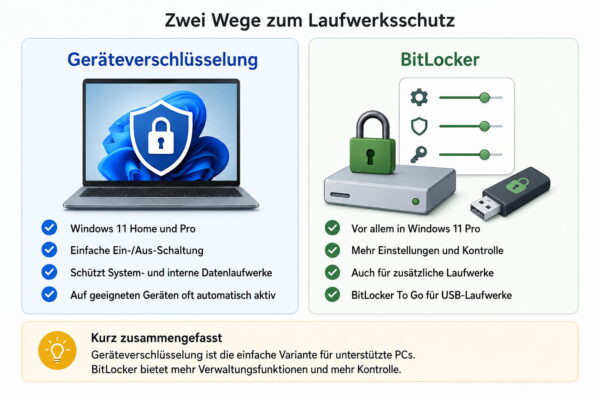
Geräteverschlüsselung und BitLocker sind eng miteinander verwandt, aber die Bedienung unterscheidet sich deutlich.
Die Geräteverschlüsselung richtet sich vor allem an normale Windows-Nutzer. Sie arbeitet weitgehend automatisch und wird über einen einfachen Schalter in den Windows-Einstellungen verwaltet.
Die klassische BitLocker-Laufwerkverschlüsselung bietet deutlich mehr Einstellmöglichkeiten und steht regulär in Windows 11 Pro, Enterprise und Education zur Verfügung. Windows 11 Home besitzt diese umfangreiche BitLocker-Verwaltung nicht, kann auf geeigneter Hardware aber trotzdem die Geräteverschlüsselung verwenden.
| Funktion | Geräteverschlüsselung | BitLocker-Laufwerkverschlüsselung |
|---|---|---|
| Windows 11 Home | Auf unterstützten Geräten verfügbar | Nein |
| Windows 11 Pro | Ja | Ja |
| Bedienung | Einfacher Schalter | Erweiterte Verwaltung |
| Systemlaufwerk schützen | Ja | Ja |
| Fest eingebaute Datenlaufwerke | Ja | Ja |
| USB-Laufwerke verschlüsseln | Nein | Über BitLocker To Go |
| Verschlüsselung automatisch möglich | Ja | Je nach Konfiguration |
| Für normale Privatanwender gedacht | Ja | Eher für gezielte Verwaltung |
Für einen typischen privaten Windows-11-PC reicht die Geräteverschlüsselung in vielen Fällen vollkommen aus.
Sollte die Geräteverschlüsselung aktiviert sein?
Ich würde die Geräteverschlüsselung auf einem normalen Windows-11-Rechner grundsätzlich eingeschaltet lassen, sofern du Zugriff auf den Wiederherstellungsschlüssel hast.
Bei einem Notebook ist der Nutzen besonders deutlich. Ein mobiles Gerät kann verloren gehen oder gestohlen werden. Ein Windows-Kennwort allein verhindert nicht zuverlässig, dass jemand die SSD ausbaut und direkt auf die gespeicherten Daten zugreift.
Auch bei einem Desktop-PC ist die Verschlüsselung sinnvoll. Sie schützt persönliche Dokumente, gespeicherte Browserdaten und andere lokale Dateien, wenn der Rechner oder das Laufwerk in fremde Hände gelangt.
Die wichtigsten Argumente für eine aktivierte Geräteverschlüsselung sind:
- Daten bleiben bei Diebstahl oder Verlust geschützt.
- Eine ausgebaute SSD lässt sich nicht einfach an einem anderen PC auslesen.
- Windows entsperrt das Laufwerk im normalen Betrieb automatisch.
- Du brauchst im Alltag kein zusätzliches Kennwort für das Laufwerk.
- Die Funktion ist bereits in Windows integriert.
Die Verschlüsselung ersetzt allerdings kein Backup. Wird eine Datei versehentlich gelöscht oder die SSD fällt technisch aus, hilft die Verschlüsselung nicht bei der Wiederherstellung deiner Daten.
Wann kann das Deaktivieren sinnvoll sein?
Es gibt Situationen, in denen eine vorübergehende oder dauerhafte Deaktivierung sinnvoll sein kann. Für die meisten Nutzer sind das Ausnahmen und kein Grund, die Verschlüsselung vorsorglich auszuschalten.
Ein typischer Fall ist der Austausch oder das Klonen einer SSD. Manche ältere Klon- und Partitionsprogramme können mit verschlüsselten Windows-Laufwerken nicht richtig umgehen und verlangen vorher eine vollständige Entschlüsselung.
Auch bei bestimmten Reparaturen an Partitionen oder beim Einsatz spezieller Datenrettungssoftware kann ein verschlüsseltes Laufwerk Schwierigkeiten verursachen. Das verwendete Programm sollte dann ausdrücklich erklären, ob eine Entschlüsselung nötig ist.
Anders sieht es bei normalen Windows-Updates oder alltäglichen Wartungsarbeiten aus. Dafür musst du die Geräteverschlüsselung normalerweise nicht abschalten.
Bei Windows 11 Pro kann es für bestimmte Änderungen ausreichen, den BitLocker-Schutz vorübergehend auszusetzen. Eine vollständige Entschlüsselung des gesamten Laufwerks ist dann nicht immer nötig.
So prüfst du, ob die Geräteverschlüsselung aktiviert ist
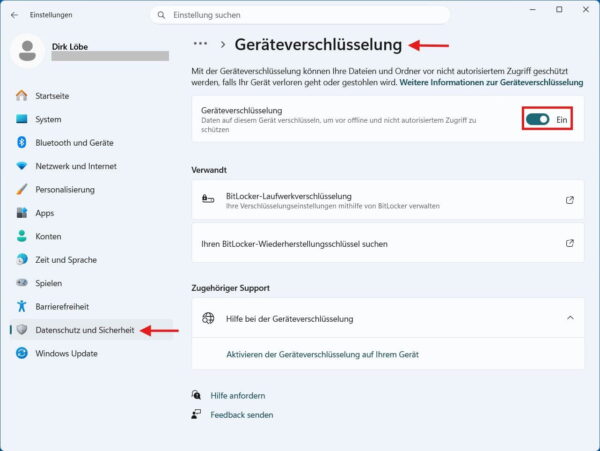
Den aktuellen Zustand findest du direkt in den Windows-Einstellungen.
- Drücke Windows-Taste + I, um die Einstellungen zu öffnen.
- Öffne Datenschutz und Sicherheit.
- Klicke auf Geräteverschlüsselung.
- Kontrolliere den Schalter bei Geräteverschlüsselung.
Steht der Schalter auf Ein, verwendet dein Computer die Geräteverschlüsselung.
Bei einem ausgeschalteten Schalter ist die Funktion zwar verfügbar, momentan aber deaktiviert.
Fehlt der Punkt „Geräteverschlüsselung“ komplett, solltest du nicht automatisch davon ausgehen, dass mit Windows etwas nicht stimmt. Die Funktion wird nur angezeigt, wenn dein Benutzerkonto und der Computer die entsprechenden Voraussetzungen erfüllen.
Warum Windows 11 die Verschlüsselung automatisch einschalten kann
Viele Nutzer entdecken die Verschlüsselung erst, wenn Windows irgendwann nach einem Wiederherstellungsschlüssel fragt. Sie können sich nicht erinnern, BitLocker jemals eingerichtet zu haben.
Das kann völlig normal sein.
Wenn du einen geeigneten Windows-11-PC einrichtest und dich mit einem Microsoft-Konto anmeldest, kann Windows die Geräteverschlüsselung automatisch aktivieren. Der zugehörige Wiederherstellungsschlüssel wird dabei mit dem Microsoft-Konto verknüpft.
Bei einem Arbeits- oder Schulkonto kann die Organisation den Schlüssel verwalten.
Verwendest du ausschließlich ein lokales Windows-Konto, wird die Geräteverschlüsselung nicht auf dieselbe Weise automatisch aktiviert.
Seit Windows 11 Version 24H2 kommen mehr Computer für die automatische Geräteverschlüsselung infrage. Einige ältere Hardwarebedingungen wurden entfernt. Deshalb kann die Funktion heute auch auf Geräten verfügbar sein, auf denen ältere Anleitungen behaupten, dass die Voraussetzungen nicht erfüllt seien.
So aktivierst du die Geräteverschlüsselung in Windows 11
Wenn die Funktion auf deinem PC vorhanden, aber ausgeschaltet ist, kannst du sie direkt über die Einstellungen aktivieren.
Öffne zunächst:
Einstellungen > Datenschutz und Sicherheit > Geräteverschlüsselung
Gehe anschließend so vor:
- Melde dich mit einem Benutzerkonto mit Administratorrechten an.
- Öffne die Seite Geräteverschlüsselung.
- Stelle den Schalter Geräteverschlüsselung auf Ein.
- Warte, bis Windows die Verschlüsselung eingerichtet hat.
Je nach Laufwerksgröße und Geschwindigkeit kann der Vorgang etwas Zeit benötigen. Du musst nicht ständig vor dem Rechner sitzen und einen Fortschrittsbalken beobachten.
Bei einem Microsoft-Konto wird der Wiederherstellungsschlüssel normalerweise mit dem Konto verknüpft, bevor der Schutz vollständig aktiviert wird. Genau diesen Schlüssel solltest du anschließend kontrollieren.
Den Wiederherstellungsschlüssel solltest du sofort prüfen
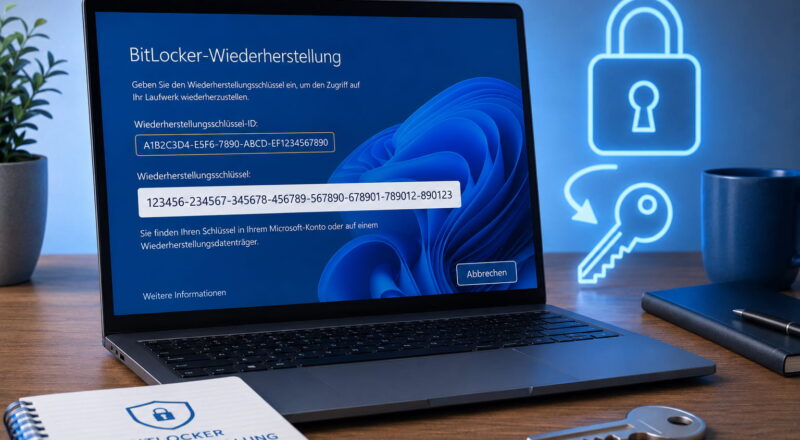
Der Wiederherstellungsschlüssel ist einer der wichtigsten Punkte bei der Geräteverschlüsselung. Er besteht aus 48 Ziffern und dient als Notfallschlüssel für dein verschlüsseltes Laufwerk.
Normalerweise brauchst du ihn im Alltag nicht. Windows entsperrt das Laufwerk beim Start automatisch über die Sicherheitsfunktionen des Computers.
Nach bestimmten Änderungen an Hardware, Firmware oder Sicherheitseinstellungen kann Windows jedoch nicht mehr eindeutig feststellen, ob der Startvorgang vertrauenswürdig ist. Dann erscheint beim Einschalten ein blauer Bildschirm und fordert den BitLocker-Wiederherstellungsschlüssel an.
Besonders aufmerksam solltest du vor Änderungen am BIOS beziehungsweise UEFI sein. Auch Arbeiten am Startsystem oder größere Hardwareänderungen können eine Schlüsselabfrage auslösen.
Verlasse dich deshalb nicht darauf, dass der Schlüssel irgendwo gespeichert sein wird. Kontrolliere vorher, ob du tatsächlich darauf zugreifen kannst.
Bei einem privaten PC mit Microsoft-Konto befindet er sich normalerweise im Bereich mit den Wiederherstellungsschlüsseln deines Kontos. Stimmen dort mehrere Einträge überein, hilft dir die auf dem Wiederherstellungsbildschirm angezeigte Schlüssel-ID bei der Zuordnung.
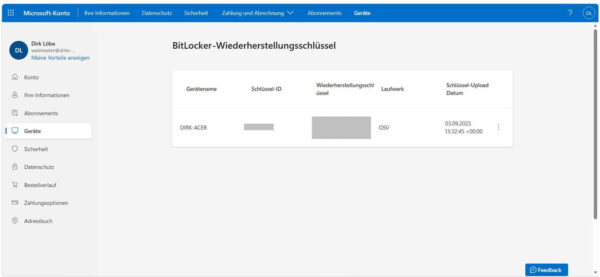
Falls du deinen Schlüssel suchen musst, findest du bei Microsoft eine Anleitung zum BitLocker-Wiederherstellungsschlüssel und den möglichen Speicherorten.
Ich würde zusätzlich eine zweite sichere Kopie aufbewahren. Diese sollte getrennt vom verschlüsselten Computer liegen.
Warum das TPM für die Geräteverschlüsselung gebraucht wird
Eine zentrale Komponente der Geräteverschlüsselung ist das Trusted Platform Module, kurz TPM. Moderne Rechner besitzen häufig kein separates TPM-Modul mehr, sondern eine entsprechende Sicherheitsfunktion in der Firmware des Prozessors.
Das TPM kann kryptografische Informationen geschützt verwalten und hilft Windows dabei zu erkennen, ob der Computer in einem erwarteten Zustand gestartet wurde.
Dadurch muss Windows dich nicht bei jedem Einschalten nach einem langen Verschlüsselungsschlüssel fragen. Solange die Startumgebung vertrauenswürdig aussieht, wird das Laufwerk automatisch entsperrt.
Wenn du genauer wissen möchtest, wie diese Technik funktioniert, findest du hier meine Erklärung zum TPM und seiner Bedeutung für die Computersicherheit.
Ein deaktiviertes oder nicht nutzbares TPM kann ein Grund dafür sein, dass die Geräteverschlüsselung nicht zur Verfügung steht.
Geräteverschlüsselung fehlt in den Einstellungen
Nicht auf jedem Windows-11-PC findest du unter „Datenschutz und Sicherheit“ den Eintrag „Geräteverschlüsselung“.
Als Erstes solltest du prüfen, ob du mit einem Administratorkonto angemeldet bist. Bei einem Standardbenutzer kann die Einstellung fehlen.
Mehr Informationen liefert die Windows-Systeminformation:
- Öffne das Startmenü.
- Gib Systeminformationen ein.
- Klicke mit der rechten Maustaste auf das Suchergebnis.
- Wähle Als Administrator ausführen.
- Bleibe links bei Systemübersicht.
- Suche rechts nach Unterstützung der Geräteverschlüsselung beziehungsweise Unterstützung für automatische Geräteverschlüsselung.
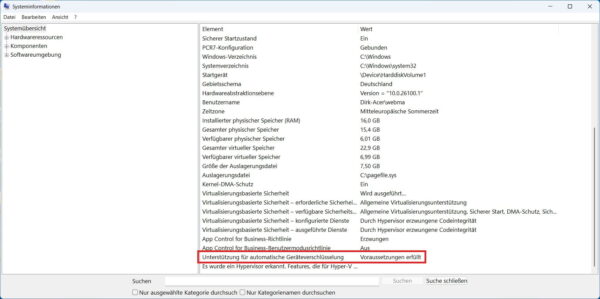
Bei einem geeigneten System sollte Windows dort anzeigen, dass die Voraussetzungen erfüllt sind.
Windows kann dort auch Hinweise auf die Ursache liefern. Dazu gehören beispielsweise ein nicht nutzbares TPM, eine nicht korrekt eingerichtete Windows-Wiederherstellungsumgebung oder Probleme mit Secure Boot.
Windows 11 24H2 hat die Voraussetzungen geändert
Bei der Suche nach Ursachen stößt du schnell auf ältere Anleitungen, die Modern Standby oder bestimmte DMA-Sicherheitsanforderungen als zwingende Voraussetzung nennen.
Das stimmt für aktuelle Windows-11-Versionen so nicht mehr.
Seit Windows 11 Version 24H2 wurden mehrere Hardwarebedingungen für die automatische Geräteverschlüsselung gelockert. Dadurch unterstützt Windows die Funktion auf einer größeren Zahl von Computern.
TPM und eine geeignete UEFI-Konfiguration bleiben trotzdem relevant. Hast du Windows 11 beispielsweise mit umgangenen Hardwareprüfungen auf einem offiziell ungeeigneten PC installiert, kannst du dich deshalb nicht darauf verlassen, dass die automatische Geräteverschlüsselung verfügbar ist.
Falls du Windows auf solcher Hardware betreibst, findest du weitere Hintergründe in meiner Anleitung zu Windows 11 mit Rufus auf inkompatibler Hardware.
Geräteverschlüsselung in Windows 11 deaktivieren
Möchtest du die Verschlüsselung tatsächlich abschalten, erledigst du das ebenfalls über die Windows-Einstellungen.
Öffne:
Einstellungen > Datenschutz und Sicherheit > Geräteverschlüsselung
Dann gehst du folgendermaßen vor:
- Prüfe vorher, ob deine wichtigen Daten gesichert sind.
- Stelle den Schalter Geräteverschlüsselung auf Aus.
- Bestätige die Deaktivierung, falls Windows noch einmal nachfragt.
- Windows beginnt anschließend mit der Entschlüsselung der Laufwerke.
Die Deaktivierung bedeutet nicht lediglich, dass Windows einen Schalter in der Oberfläche umlegt. Die zuvor verschlüsselten Daten müssen wieder entschlüsselt werden.
Bei einer großen SSD kann das entsprechend dauern. Auf einem Notebook würde ich währenddessen das Netzteil anschließen und den Rechner nicht absichtlich mitten im Vorgang ausschalten.
Was passiert nach dem Ausschalten?
Nach der vollständigen Entschlüsselung lassen sich die Daten auf dem Laufwerk wieder ohne BitLocker-Schlüssel lesen, sofern jemand direkten Zugriff auf den Datenträger erhält.
Der zusätzliche Schutz bei Verlust oder Diebstahl entfällt damit.
Windows behandelt eine bewusst deaktivierte Geräteverschlüsselung anders als einen vorübergehend ausgesetzten BitLocker-Schutz. Hast du die Geräteverschlüsselung ausgeschaltet, wird sie nicht einfach irgendwann automatisch wieder eingeschaltet. Du musst sie bei Bedarf selbst erneut aktivieren.
Genau deshalb würde ich den Schalter nicht zum Testen mehrfach ein- und ausschalten. Wenn du lediglich wissen möchtest, ob die Funktion läuft, reicht ein Blick auf den aktuellen Status.
Muss die Verschlüsselung vor einem BIOS- oder UEFI-Update ausgeschaltet werden?
Eine vollständige Entschlüsselung ist vor einem normalen BIOS- oder UEFI-Update nicht grundsätzlich erforderlich.
Trotzdem solltest du vorher deinen Wiederherstellungsschlüssel zur Hand haben. Änderungen an der Firmware können dazu führen, dass BitLocker beim nächsten Start vorsichtshalber eine zusätzliche Bestätigung verlangt.
Bei Windows 11 Pro gibt es für solche Wartungsarbeiten die Möglichkeit, den BitLocker-Schutz vorübergehend auszusetzen. Das Laufwerk bleibt dabei verschlüsselt, der Schutzmechanismus wird aber für die betreffende Änderung vorübergehend anders behandelt.
Welche Vorgehensweise sinnvoll ist, hängt vom konkreten Update und den Hinweisen des Geräteherstellers ab. Eine komplette Entschlüsselung würde ich nicht vorsorglich durchführen, wenn dafür kein konkreter Grund besteht.
Bremst die Geräteverschlüsselung den PC aus?
Die Sorge vor einem deutlich langsameren Windows ist bei modernen PCs meist größer als der tatsächlich wahrnehmbare Unterschied.
Das Ver- und Entschlüsseln erfolgt während des normalen Betriebs automatisch. Aktuelle Prozessoren und SSDs sind für solche Aufgaben wesentlich besser geeignet als ältere Hardware.
Je nach Computer und Arbeitslast kann Verschlüsselung trotzdem messbare Leistung kosten. Das betrifft beispielsweise sehr hohe Datentransferraten oder besondere professionelle Anwendungen stärker als gewöhnliches Surfen, Office-Arbeit oder das Anschauen von Videos.
Ich würde die Geräteverschlüsselung daher nicht allein aus Angst vor einem langsameren PC deaktivieren. Wenn du tatsächlich ein Leistungsproblem vermutest, solltest du erst messen, ob die Laufwerksverschlüsselung überhaupt dessen Ursache ist.
Was schützt die Geräteverschlüsselung und was nicht?
Die Geräteverschlüsselung schützt vor allem Daten, auf die jemand ohne deine normale Windows-Anmeldung zugreifen möchte.
Sie verhindert beispielsweise, dass eine gestohlene SSD einfach in einen anderen PC eingebaut und ausgelesen wird.
Gegen Schadsoftware auf einem bereits angemeldeten Windows-System hilft die Laufwerksverschlüsselung dagegen kaum. Wenn du angemeldet bist, hat Windows selbst Zugriff auf deine Dateien. Schadsoftware, die mit entsprechenden Benutzerrechten läuft, kann diesen Zugriff unter Umständen ebenfalls nutzen.
Deshalb gehört die Laufwerksverschlüsselung nur zu einem Teil der Absicherung eines PCs. Windows-Updates, Microsoft Defender, Firewall und ein vernünftiger Umgang mit Downloads bleiben genauso relevant.
Einen Überblick über die verschiedenen Schutzfunktionen findest du in meinem Beitrag über die Sicherheitsfunktionen von Windows.
Vor dem Verkauf eines PCs reicht Ausschalten allein nicht
Wenn du einen alten Rechner verkaufen oder weitergeben möchtest, solltest du die Geräteverschlüsselung nicht einfach nur deaktivieren und anschließend deine Dateien löschen.
Beim Abschalten werden die Laufwerke entschlüsselt. Die Daten liegen danach wieder normal auf dem Datenträger und lassen sich bei unzureichender Löschung unter Umständen rekonstruieren.
Für die Weitergabe eines Computers ist das Zurücksetzen beziehungsweise sichere Löschen deshalb ein eigenes Thema. Die Verschlüsselung kann dabei sogar ein zusätzlicher Vorteil sein, weil ein korrekt zurückgesetztes verschlüsseltes Gerät alte Daten schwerer zugänglich macht.
Der Schalter „Geräteverschlüsselung aus“ ist also keine Funktion zum sicheren Löschen eines Computers.
Meine Empfehlung zur Geräteverschlüsselung in Windows 11
Auf meinem privaten Windows-11-PC würde ich die Geräteverschlüsselung aktiviert lassen. Der Schutz vor einem direkten Zugriff auf SSD oder Festplatte ist gerade bei Notebooks ein deutlicher Vorteil, während sich die Funktion im Alltag weitgehend unauffällig verhält.
Der entscheidende Punkt ist für mich der Wiederherstellungsschlüssel. Eine Verschlüsselung ist nur dann angenehm, wenn ich im Notfall auch selbst wieder an meine Daten komme. Deshalb würde ich zuerst prüfen, ob der 48-stellige Schlüssel erreichbar und zusätzlich sicher gespeichert ist.
Deaktivieren würde ich die Geräteverschlüsselung nur aus einem konkreten Grund, etwa wenn eine Reparatur-, Klon- oder Datenrettungssoftware ausdrücklich ein unverschlüsseltes Laufwerk benötigt.
Für den normalen Windows-Betrieb gibt es dagegen wenig Anlass, den Schutz abzuschalten. Ist der Wiederherstellungsschlüssel gesichert, spricht bei einem unterstützten Windows-11-PC in den meisten Fällen mehr für eine aktivierte Geräteverschlüsselung als dagegen.