Wenn Programme plötzlich abstürzen, Installationen fehlschlagen oder Windows 11 unerklärliche Probleme macht, kann eine Anwendung im Hintergrund die Ursache sein. Mit einem sauberen Neustart startest du Windows mit möglichst wenigen zusätzlichen Diensten und Autostart-Programmen. So lässt sich prüfen, ob eine installierte Software den Fehler verursacht.
Dabei werden keine Programme gelöscht und auch keine persönlichen Dateien verändert. Du deaktivierst lediglich vorübergehend Dienste und Autostart-Einträge von Drittanbietern. Anschließend kannst du sie schrittweise wieder einschalten und den Verursacher eingrenzen.
Wichtig ist allerdings, dabei systematisch vorzugehen. Wer wahllos Dienste abschaltet, macht die Fehlersuche unnötig schwierig und kann wichtige Funktionen vorübergehend außer Betrieb setzen.
Was ist ein sauberer Neustart?
Bei einem sauberen Neustart, häufig auch als „Clean Boot“ bezeichnet, wird Windows 11 mit den notwendigen Systemdiensten gestartet, während zusätzliche Dienste und Autostart-Programme deaktiviert bleiben.
Das Betriebssystem selbst läuft dabei weitgehend normal weiter. Programme von Drittanbietern, die sich beim Windows-Start automatisch einklinken, werden dagegen vorübergehend aus dem Startvorgang genommen.
Das ist vor allem bei Problemen hilfreich, deren Ursache nicht eindeutig erkennbar ist. Typische Beispiele sind:
- ein Programm startet nicht oder stürzt direkt wieder ab,
- eine Software lässt sich nicht installieren oder deinstallieren,
- eine Anwendung funktioniert nach der Installation eines anderen Programms nicht mehr,
- Windows verhält sich nach der Anmeldung ungewöhnlich,
- ein Spiel startet nicht oder beendet sich ohne erkennbare Ursache,
- im Hintergrund laufende Programme scheinen sich gegenseitig zu stören.
Der saubere Neustart behebt den eigentlichen Fehler zunächst nicht. Er ist ein Diagnoseverfahren. Funktioniert der PC im bereinigten Zustand wieder normal, hast du einen wichtigen Hinweis: Sehr wahrscheinlich verursacht ein deaktivierter Dienst oder eine Autostart-Anwendung den Konflikt.
Sauberer Neustart oder abgesicherter Modus?
Der saubere Neustart wird gelegentlich mit dem abgesicherten Modus verwechselt. Beide Verfahren dienen der Fehlersuche, gehen dabei aber unterschiedlich vor.
Im abgesicherten Modus startet Windows nur mit einer eingeschränkten Auswahl an Treibern, Diensten und Funktionen. Dadurch kann sich beispielsweise die Bildschirmauflösung ändern oder bestimmte Hardware vorübergehend nicht wie gewohnt funktionieren.
Beim sauberen Neustart läuft Windows dagegen mit seinen normalen Systemkomponenten und Treibern weiter. Gezielt ausgeblendet werden vor allem zusätzliche Dienste und Programme, die beim normalen Windows-Start geladen werden.
| Sauberer Neustart | Abgesicherter Modus |
|---|---|
| Windows-Systemdienste bleiben aktiv | Windows startet mit eingeschränkten Diensten |
| Normale Gerätetreiber bleiben grundsätzlich verfügbar | Teilweise werden nur grundlegende Treiber geladen |
| Drittanbieter-Dienste lassen sich gezielt deaktivieren | Stärker eingeschränkte Windows-Umgebung |
| Gut für Softwarekonflikte geeignet | Gut für grundlegende Start-, Treiber- und Systemprobleme geeignet |
Wenn Windows normal startet und du einen Konflikt mit installierter Software vermutest, ist der saubere Neustart meist der passendere Diagnoseschritt.
Kannst du Windows überhaupt nicht mehr normal starten, hilft dir diese Methode dagegen kaum weiter. Dann sind die Windows-Wiederherstellungsumgebung oder der abgesicherte Modus die sinnvolleren Ausgangspunkte.
Vor dem sauberen Neustart: Einstellungen dokumentieren
Für die folgenden Schritte benötigst du ein Benutzerkonto mit Administratorrechten. Außerdem solltest du dir merken, welche Dienste und Autostart-Programme du deaktivierst. Diese Informationen brauchst du später, um den normalen Zustand wiederherzustellen.
Am einfachsten sind Screenshots der ursprünglichen Einstellungen. Dadurch musst du später nicht überlegen, welche Einträge vorher aktiviert waren.
Speichere außerdem geöffnete Dokumente und andere Arbeiten. Am Ende der Einrichtung ist ein Neustart erforderlich.
An installierten Programmen oder persönlichen Dateien wird durch den sauberen Neustart nichts verändert. Einige Funktionen können jedoch vorübergehend fehlen, weil die dafür zuständigen Dienste oder Hintergrundprogramme nicht gestartet werden.
Sauberen Neustart unter Windows 11 durchführen
Für einen sauberen Neustart verwendest du die Windows-Systemkonfiguration und den Task-Manager. Die eigentlichen Microsoft-Dienste werden dabei ausdrücklich nicht deaktiviert.
1. Systemkonfiguration öffnen
Drücke die Tastenkombination Windows-Taste + R. Dadurch öffnet sich das Fenster „Ausführen“.
Gib folgenden Befehl ein:
msconfigBestätige mit der Eingabetaste. Windows öffnet die „Systemkonfiguration“.
Alternativ kannst du über die Windows-Suche nach „Systemkonfiguration“ suchen und das entsprechende Ergebnis öffnen.
2. Microsoft-Dienste ausblenden
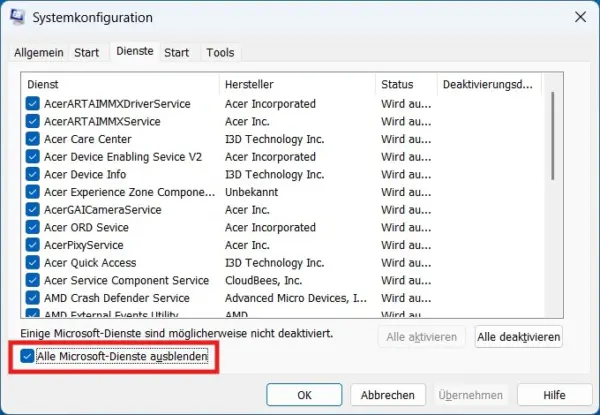
Wechsle in der Systemkonfiguration auf die Registerkarte „Dienste“.
Setze zuerst unten den Haken bei:
„Alle Microsoft-Dienste ausblenden“
Dieser Schritt ist entscheidend. Erst danach klickst du auf „Alle deaktivieren“ und anschließend auf „Übernehmen“.
Damit bleiben die ausgeblendeten Microsoft-Dienste unangetastet, während die noch angezeigten Dienste von Drittanbietern für den nächsten Windows-Start deaktiviert werden.
Kontrolliere deshalb unbedingt, dass „Alle Microsoft-Dienste ausblenden“ aktiviert ist, bevor du auf „Alle deaktivieren“ klickst.
3. Autostart-Programme deaktivieren
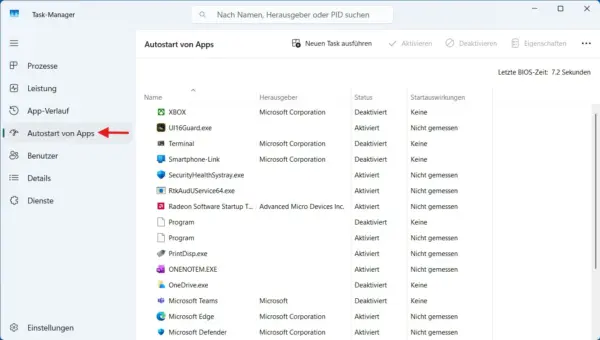
Wechsle anschließend in der Systemkonfiguration auf die Registerkarte „Start“ und klicke auf „Task-Manager öffnen“.
Im Task-Manager findest du den Bereich „Autostart von Apps“ beziehungsweise „Start-Apps“, abhängig von der Darstellung und Windows-Version.
Deaktiviere dort die aktuell aktivierten Autostart-Anwendungen. Wähle dazu einen Eintrag aus und nutze „Deaktivieren“.
Auch hier solltest du vorher dokumentieren, welche Programme aktiviert waren. Das erleichtert später die Rückkehr zur ursprünglichen Konfiguration.
Schließe danach den Task-Manager.
4. Windows 11 neu starten
Zurück in der Systemkonfiguration bestätigst du die Einstellungen mit „OK“. Starte anschließend den Computer neu.
Windows 11 läuft jetzt in der bereinigten Startumgebung.
Teste nun genau die Funktion, bei der das ursprüngliche Problem aufgetreten ist. Starte beispielsweise das betroffene Programm, wiederhole die fehlgeschlagene Installation oder führe den Vorgang aus, bei dem bisher der Fehler auftrat.
Microsoft beschreibt den sauberen Neustart ebenfalls als Methode, um Konflikte mit Hintergrundprogrammen zu erkennen.
Was sagt das Ergebnis des sauberen Neustarts aus?
Nach dem Neustart gibt es zwei grundlegende Möglichkeiten.
Der Fehler tritt weiterhin auf: Dann wird das Problem wahrscheinlich nicht durch einen der deaktivierten Drittanbieter-Dienste oder eine der deaktivierten Autostart-Anwendungen verursacht. Die Fehlersuche sollte an anderer Stelle fortgesetzt werden.
Der Fehler ist verschwunden: Das ist ein starker Hinweis darauf, dass einer der deaktivierten Dienste oder eines der Autostart-Programme den Konflikt verursacht. Einen passenden Ausgangspunkt findest du in meiner Übersicht zu Windows-Fehlern und typischen Lösungswegen.
Im zweiten Fall solltest du jetzt nicht einfach alle Einträge wieder aktivieren. Sonst ist der ursprüngliche Zustand wiederhergestellt und du weißt weiterhin nicht, welches Programm verantwortlich ist.
Jetzt beginnt der wichtigste Teil der Diagnose.
Störenden Dienst oder Autostart finden
Du könntest jeden deaktivierten Eintrag einzeln wieder einschalten und Windows nach jeder Änderung neu starten. Bei vielen Diensten würde das allerdings sehr lange dauern.
Schneller funktioniert die Fehlersuche nach dem Halbierungsprinzip.
Dienste schrittweise wieder aktivieren
Öffne erneut mit msconfig die Systemkonfiguration und wechsle auf „Dienste“.
Aktiviere wieder „Alle Microsoft-Dienste ausblenden“. Schalte anschließend ungefähr die Hälfte der zuvor deaktivierten Drittanbieter-Dienste wieder ein und starte Windows neu.
Prüfe danach, ob der Fehler wieder auftritt.
Tritt das Problem wieder auf, befindet sich der Verursacher wahrscheinlich in der gerade aktivierten Gruppe. Bleibt der Fehler verschwunden, kannst du diese Gruppe zunächst als Ursache ausschließen und die andere Hälfte untersuchen.
Wiederhole dieses Verfahren mit immer kleineren Gruppen. Aus beispielsweise 16 verdächtigen Diensten werden so zunächst acht, danach vier, zwei und schließlich ein einzelner Dienst.
Das spart gegenüber dem Test jedes einzelnen Eintrags viele Neustarts.
Autostart-Programme genauso prüfen
Konnten die Dienste als Ursache ausgeschlossen werden, untersuchst du auf die gleiche Weise die Autostart-Programme.
Öffne den Task-Manager und gehe zu den Start-Apps. Aktiviere zunächst ungefähr die Hälfte der zuvor deaktivierten Programme und starte den Rechner neu.
Prüfe wieder, ob das ursprüngliche Problem auftritt. Je nach Ergebnis testest du anschließend die verdächtige oder die bisher deaktivierte Gruppe weiter.
Am Ende lässt sich auf diese Weise häufig ein bestimmtes Programm als Auslöser identifizieren.
Was tun, wenn der Verursacher gefunden wurde?
Hast du einen bestimmten Dienst oder ein Programm identifiziert, solltest du nicht sofort Dateien oder Dienste manuell aus Windows entfernen. Finde zunächst heraus, zu welcher installierten Software der betreffende Eintrag gehört.
Danach kommen mehrere Lösungen infrage:
- Programm aktualisieren,
- Programm reparieren,
- betroffene Software neu installieren,
- Einstellungen des Programms überprüfen,
- nicht mehr benötigte Software deinstallieren,
- problematischen Autostart-Eintrag deaktiviert lassen.
Bei Sicherheitssoftware, Hardware-Tools, Backup-Programmen oder Herstellersoftware solltest du besonders vorsichtig sein. Ein deaktivierter Dienst kann Funktionen beeinflussen, die auf den ersten Blick nichts mit dem ursprünglichen Problem zu tun haben.
Ist ein Update für das betroffene Programm verfügbar, ist das meist der sinnvollste erste Versuch. Gerade nach Windows-Updates können ältere Hintergrunddienste oder Hilfsprogramme Probleme verursachen, die der Hersteller bereits mit einer neueren Version behoben hat.
Windows Installer funktioniert beim sauberen Neustart nicht
Ein Sonderfall kann auftreten, wenn du während des sauberen Neustarts ein Programm installieren oder deinstallieren möchtest. Unter Umständen meldet Windows, dass auf den Windows Installer-Dienst nicht zugegriffen werden kann.
Dann kannst du den Dienst für diesen Test manuell starten.
Öffne die Windows-Suche, suche nach „Computerverwaltung“ und starte sie. Öffne dort „Dienste und Anwendungen“ und anschließend „Dienste“.
Suche den Eintrag „Windows Installer“. Klicke ihn mit der rechten Maustaste an und wähle „Starten“.
Versuche danach erneut, das betreffende Programm zu installieren oder zu deinstallieren.
Diese Maßnahme ist nur notwendig, wenn der Windows Installer während der Diagnose tatsächlich benötigt wird und nicht läuft.
Sauberen Neustart wieder rückgängig machen
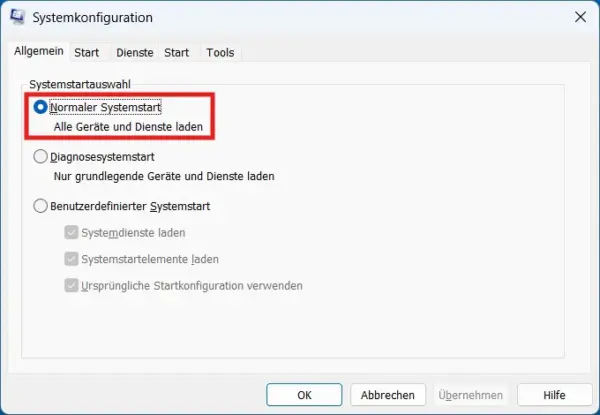
Nach Abschluss der Fehlersuche solltest du Windows wieder in den normalen Startzustand versetzen.
Öffne erneut:
msconfigWähle auf der Registerkarte „Allgemein“ die Option „Normaler Systemstart“.
Wechsle danach zu „Dienste“. Entferne den Haken bei „Alle Microsoft-Dienste ausblenden“, klicke auf „Alle aktivieren“ und anschließend auf „Übernehmen“.
Öffne über die Registerkarte „Start“ wieder den Task-Manager und aktiviere dort die Autostart-Programme, die vor der Fehlersuche aktiv waren.
Starte den Computer anschließend neu.
Wenn du einen bestimmten Dienst oder ein bestimmtes Autostart-Programm eindeutig als Fehlerursache identifiziert hast, musst du diesen problematischen Eintrag natürlich nicht wieder aktivieren. Kläre stattdessen, ob ein Update, eine Neuinstallation oder die Deinstallation der zugehörigen Software die bessere Lösung ist.
Typische Fehler beim sauberen Neustart
Der saubere Neustart ist grundsätzlich gut kontrollierbar. Einige Fehler können die Diagnose jedoch unnötig erschweren.
Microsoft-Dienste nicht ausgeblendet: Bevor du Drittanbieter-Dienste deaktivierst, muss „Alle Microsoft-Dienste ausblenden“ aktiviert sein. Sonst können wichtige Windows-Dienste in die Auswahl geraten.
Ursprüngliche Einstellungen nicht notiert: Ohne Screenshots oder Notizen ist später schwer nachvollziehbar, welche Autostart-Einträge vorher aktiv waren.
Alles gleichzeitig wieder aktiviert: Verschwindet der Fehler im sauberen Start und du aktivierst anschließend sofort sämtliche Dienste und Programme, hast du den Verursacher noch nicht gefunden.
Mehrere Änderungen gleichzeitig durchgeführt: Installierst du parallel Updates, neue Treiber oder andere Programme, lässt sich das Ergebnis schlechter beurteilen. Ändere während der Diagnose möglichst nur die gerade untersuchten Startkomponenten.
Sauberen Neustart als Dauerlösung verwendet: Der Clean Boot ist in erster Linie für die Fehlersuche gedacht. Bleibt dauerhaft ein Dienst deaktiviert, solltest du wissen, zu welchem Programm er gehört und welche Funktion dadurch möglicherweise fehlt.
Wann der saubere Neustart nicht weiterhilft
Nicht jedes Windows-Problem entsteht durch Software, die beim Systemstart geladen wird.
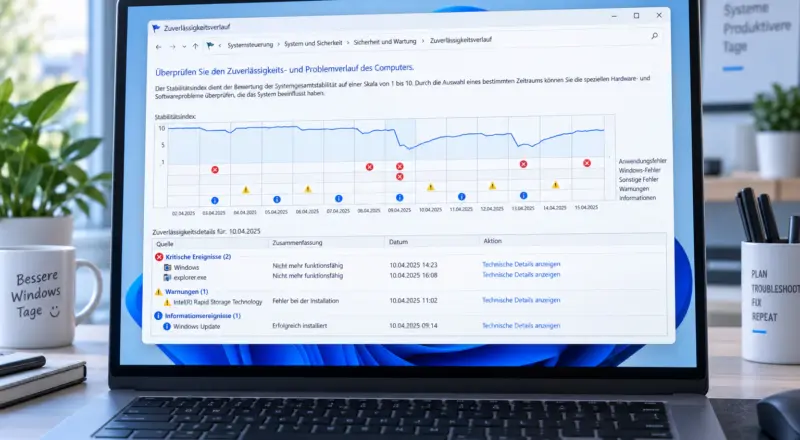
Tritt der Fehler auch im sauberen Start unverändert auf, kommen andere Ursachen infrage. Ein Blick in den Zuverlässigkeitsverlauf von Windows 11 kann dann helfen, Abstürze und fehlgeschlagene Anwendungen zeitlich einzugrenzen und weitere Hinweise auf den Verursacher zu finden.
Dazu gehören beispielsweise beschädigte Windows-Systemdateien, fehlerhafte Gerätetreiber, Probleme mit einem Windows-Update, Hardwarefehler oder ein Fehler innerhalb der betroffenen Anwendung selbst.
Auch bei einem PC, der Windows gar nicht mehr normal starten kann, ist der saubere Neustart nicht das passende Werkzeug. Für solche Fälle stehen die Wiederherstellungsoptionen von Windows 11 zur Verfügung.
Das Ergebnis „Fehler besteht weiterhin“ ist trotzdem hilfreich. Du kannst damit einen großen Bereich möglicher Ursachen ausschließen und die weitere Fehlersuche gezielter fortsetzen.
Fazit: Softwarekonflikte systematisch eingrenzen
Ein sauberer Neustart ist besonders sinnvoll, wenn Windows 11 grundsätzlich funktioniert, aber einzelne Programme, Installationen oder Hintergrundfunktionen Probleme machen. Statt auf Verdacht Software zu entfernen oder größere Änderungen am System vorzunehmen, kannst du zunächst prüfen, ob überhaupt ein Drittanbieter-Dienst oder Autostart-Programm beteiligt ist.
Entscheidend ist die anschließende Fehlersuche: Verschwindet das Problem im bereinigten Zustand, aktivierst du Dienste und Start-Apps schrittweise wieder. Mit dem Halbierungsprinzip lässt sich der störende Eintrag meist mit deutlich weniger Neustarts eingrenzen.
Gefällt dir Dirks-Computerecke? Mit einem Klick kannst du diese Seite bei Google als bevorzugte Quelle festlegen – dann bekommst du meine Artikel in der Google-Suche und in den KI-Übersichten bevorzugt angezeigt.