Wenn du unter Windows 11 die Empfehlungen im Startmenü ausblenden möchtest, öffne die Einstellungen und wechsle zu Personalisierung > Start. Dort kannst du die Anzeige zuletzt geöffneter Dateien, neu hinzugefügter Apps und weiterer Empfehlungen abschalten. So bestimmst du selbst, welche Inhalte Windows im Startmenü anzeigt.
Allerdings gibt es einen Unterschied zwischen dem Ausblenden einzelner Empfehlungen und dem vollständigen Entfernen des Bereichs. Je nach Windows-Version bleibt die Fläche für Empfehlungen weiterhin sichtbar, auch wenn du die entsprechenden Optionen deaktiviert hast.
Empfehlungen im Startmenü von Windows 11 deaktivieren
Die einfachste Möglichkeit führt direkt über die Windows-Einstellungen. Du benötigst dafür weder zusätzliche Software noch Administratorrechte.
Gehe folgendermaßen vor:
- Öffne die Einstellungen mit der Tastenkombination
Windows + I. - Klicke links auf Personalisierung.
- Wähle den Menüpunkt Start.
- Deaktiviere die gewünschten Optionen für empfohlene Inhalte.
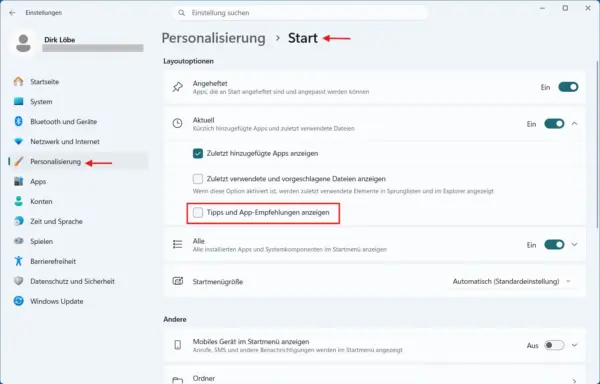
Je nach installierter Windows-11-Version findest du dort Einstellungen für:
- Zuletzt hinzugefügte Apps: Verhindert, dass neu installierte Programme als Empfehlung erscheinen.
- Häufig verwendete Apps: Blendet die entsprechende App-Liste aus, sofern die Option verfügbar ist.
- Zuletzt geöffnete Elemente: Verhindert die Anzeige zuletzt verwendeter Dateien im Startmenü sowie gegebenenfalls in Sprunglisten und im Datei-Explorer.
- Empfehlungen und Tipps: Reduziert zusätzliche Vorschläge von Windows, sofern deine Version diese Einstellung anbietet.
Die genaue Bezeichnung und Anzahl der Schalter kann sich zwischen verschiedenen Windows-11-Versionen unterscheiden.
Die Änderungen werden normalerweise sofort übernommen. Öffne anschließend das Startmenü und kontrolliere, ob die unerwünschten Inhalte verschwunden sind.
Lässt sich der Bereich „Empfohlen“ vollständig entfernen?
Ja, in der neueren Startmenü-Version von Windows 11 kannst du den gesamten Bereich für Empfehlungen ausblenden. Microsoft bezeichnet diesen Bereich inzwischen als „Aktuell“. Dort erscheinen unter anderem kürzlich hinzugefügte Apps und zuletzt verwendete Dateien.
So gehst du vor:
- Öffne mit
Windows + Idie Einstellungen. - Wechsle zu Personalisierung > Start.
- Suche unter den Layoutoptionen nach „Aktuell“.
- Stelle den Schalter rechts daneben auf „Aus“.
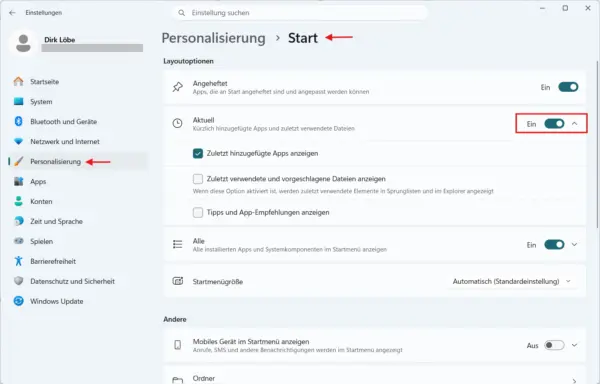
Damit wird der gesamte Bereich „Aktuell“ im Startmenü ausgeblendet. Du musst also nicht mehr jede einzelne Empfehlung deaktivieren.
Möchtest du den Bereich grundsätzlich behalten, aber bestimmte Inhalte ausblenden, kannst du den Schalter eingeschaltet lassen und die einzelnen Optionen darunter anpassen.
Wichtig: Bei älteren Windows-11-Versionen ist diese Möglichkeit möglicherweise noch nicht vorhanden. Dort kannst du zwar einzelne Empfehlungen deaktivieren, der Bereich „Empfohlen“ bleibt aber unter Umständen als leere Fläche sichtbar.
Mehr Platz für angeheftete Apps schaffen
Wenn du häufig verwendete Programme möglichst schnell erreichen möchtest, kannst du das Startmenü von Windows 11 entsprechend anpassen.
Öffne dazu Einstellungen > Personalisierung > Start. In der neueren Startmenü-Version stehen dir unter den Layoutoptionen verschiedene Einstellungen zur Verfügung:
- Angeheftet: Hier kannst du den Bereich mit deinen angehefteten Programmen ein- oder ausblenden.
- Aktuell: Wenn du diesen Bereich deaktivierst, werden zuletzt hinzugefügte Apps und zuletzt verwendete Dateien nicht mehr im Startmenü angezeigt.
- Alle: Über diesen Schalter kannst du die Übersicht aller installierten Apps ein- oder ausblenden.
- Startmenügröße: Hier legst du fest, wie groß das Startmenü dargestellt werden soll.
Für ein übersichtliches Startmenü empfehle ich, den Bereich „Angeheftet“ aktiviert zu lassen und „Aktuell“ auszuschalten, wenn du keine Empfehlungen benötigst.
Über die Einstellung „Startmenügröße“ kannst du außerdem ausprobieren, welche Darstellung für deinen Bildschirm am besten geeignet ist.
So konzentriert sich das Startmenü auf die Programme, die du tatsächlich regelmäßig verwendest. Wenn du auch die Position der Taskleiste verändern möchtest, kannst du unter Windows 11 die Taskleiste verschieben und so die Oberfläche weiter an deine Vorlieben anpassen.
Weitere Möglichkeiten zur Anpassung der angehefteten Programme und der Startmenübereiche beschreibt Microsoft in seiner offiziellen Anleitung zum Anpassen des Windows-Startmenüs.
Warum erscheinen trotzdem noch empfohlene Apps?
Nicht jeder App-Vorschlag im Startmenü stammt aus dem Bereich „Empfohlen“.
Windows 11 kann beispielsweise auch vorinstallierte oder vorgeschlagene Apps unter den angehefteten Programmen anzeigen. Diese Einträge verschwinden nicht automatisch, wenn du die Empfehlungen deaktivierst.
Solche Apps kannst du einzeln entfernen:
- Öffne das Startmenü.
- Klicke mit der rechten Maustaste auf die betreffende App.
- Wähle Von „Start“ lösen.
Damit entfernst du lediglich die Verknüpfung aus dem angehefteten Bereich. Das Programm bleibt installiert.
Möchtest du eine nicht benötigte App vollständig entfernen, kannst du bei geeigneten Programmen stattdessen Deinstallieren auswählen.
Falls sich das Startmenü überhaupt nicht mehr öffnen lässt, findest du in meiner Anleitung zum Windows-11-Startmenü, das sich nicht öffnet, passende Lösungswege.
Fazit: Weniger Empfehlungen, übersichtlicheres Startmenü
Mit wenigen Klicks kannst du die Empfehlungen im Startmenü von Windows 11 deaktivieren. In der neueren Startmenü-Version lässt sich über Einstellungen > Personalisierung > Start sogar der gesamte Bereich „Aktuell“ ausblenden.
Möchtest du nur bestimmte Vorschläge entfernen, kannst du stattdessen die einzelnen Optionen für zuletzt verwendete Dateien, neu hinzugefügte Apps und App-Empfehlungen deaktivieren.
Bei älteren Windows-11-Versionen bleibt der Empfehlungsbereich möglicherweise als leere Fläche sichtbar. Zusätzliche Programme oder Eingriffe in die Registry sind trotzdem nicht notwendig, um die unerwünschten Inhalte auszublenden.