Die Tastatur funktioniert nicht und plötzlich kannst du weder dein Passwort eingeben noch eine Nachricht schreiben oder ganz normal am PC arbeiten. Manchmal reagiert die komplette Tastatur nicht mehr, manchmal sind nur einzelne Tasten betroffen. In anderen Fällen erscheinen falsche Zeichen oder die Eingabe kommt erst mit deutlicher Verzögerung.
Die gute Nachricht: Eine defekte Tastatur ist längst nicht immer die Ursache. Häufig stecken ein lockerer USB-Anschluss, leere Batterien, eine verlorene Funkverbindung, eine Windows-Einstellung oder ein Treiberproblem dahinter.
Ich gehe bei solchen Problemen deshalb nicht sofort an komplizierte Einstellungen. Sinnvoller ist es, den Fehler Schritt für Schritt einzugrenzen. So findest du schnell heraus, ob das Problem an der Tastatur selbst, am Anschluss oder an Windows liegt.
Tastatur funktioniert nicht: Zuerst das Problem eingrenzen
Bevor du Einstellungen veränderst oder Treiber neu installierst, solltest du dir genau ansehen, wie sich der Fehler zeigt. Das spart viel Zeit, denn eine komplett ausgefallene USB-Tastatur hat meistens andere Ursachen als eine Tastatur, bei der nur Y und Z vertauscht sind.
Diese Übersicht hilft bei der ersten Einordnung:
| Problem | Wahrscheinliche Richtung | Erster sinnvoller Test |
|---|---|---|
| Keine Taste reagiert | Anschluss, Stromversorgung, Funk, Treiber oder Defekt | Tastatur neu verbinden und anderen Anschluss testen |
| Nur einzelne Tasten funktionieren nicht | Verschmutzung oder Hardwaredefekt | Tasten prüfen und Tastatur an anderem PC testen |
| Y und Z sind vertauscht | Falsches Tastaturlayout | Sprache und Tastaturlayout kontrollieren |
| Zeichen erscheinen verzögert | Windows-Einstellung, Funkverbindung oder Software | Anschlagverzögerung und Verbindung prüfen |
| Tasten schreiben mehrfach | Verschmutzung, mechanischer Defekt oder Funkproblem | Tastatur an anderem Gerät testen |
| Nummernblock funktioniert nicht | Num-Taste deaktiviert oder Sonderfunktion aktiv | Num-Taste prüfen |
| Bluetooth-Tastatur reagiert nicht | Akku, Kopplung oder Bluetooth-Problem | Akku laden und Verbindung neu herstellen |
| USB-Tastatur wird nicht erkannt | USB-Port, Hub, Kabel oder Treiber | Anderen USB-Anschluss verwenden |
| Laptop-Tastatur funktioniert nicht | Software, interne Verbindung oder Hardware | Externe USB-Tastatur anschließen |
Besonders wichtig ist der Test an einem zweiten Computer. Funktioniert die Tastatur dort problemlos, ist ein Defekt der Tastatur deutlich weniger wahrscheinlich. Dann solltest du die Fehlersuche am ursprünglichen PC fortsetzen.
Funktioniert dieselbe Tastatur dagegen auch an einem anderen Computer nicht, spricht vieles für ein Problem mit der Tastatur selbst.
Die wichtigsten Schnellchecks zuerst durchführen
Microsoft empfiehlt bei Problemen mit Maus und Tastatur ebenfalls, zunächst Verbindung, Stromversorgung, USB-Anschluss und Hardware zu prüfen. Microsoft-Support: Maus- und Tastaturprobleme in Windows
Ich würde in dieser Reihenfolge vorgehen:
- Tastatur trennen und erneut verbinden.
Ziehe eine USB-Tastatur für einige Sekunden ab und schließe sie anschließend wieder an. - Einen anderen USB-Anschluss ausprobieren.
Am Desktop-PC solltest du möglichst auch einen Anschluss direkt an der Rückseite testen. - USB-Hubs und Dockingstationen umgehen.
Schließe die Tastatur vorübergehend direkt am Computer an. - Batterien oder Akku überprüfen.
Das betrifft Funk- und Bluetooth-Tastaturen. Ein niedriger Akkustand kann auch zu verzögerten oder unzuverlässigen Eingaben führen. - Computer neu starten.
Wähle möglichst wirklich „Neu starten“ und nicht nur Herunterfahren und später wieder Einschalten. Dadurch werden Windows und die Gerätetreiber neu geladen. - Tastatur an einem zweiten Gerät testen.
So lässt sich schnell feststellen, ob die Tastatur selbst grundsätzlich funktioniert. - Andere Tastatur am betroffenen PC testen.
Damit prüfst du die Gegenrichtung: Funktioniert eine zweite Tastatur, liegt der Fehler wahrscheinlich am ursprünglichen Eingabegerät.
Diese einfachen Tests lösen bereits viele Probleme oder grenzen zumindest ein, an welcher Stelle du weitersuchen musst.
Bildschirmtastatur verwenden, wenn gar keine Eingabe mehr möglich ist
Wenn die normale Tastatur überhaupt nicht mehr reagiert, brauchst du trotzdem eine Möglichkeit, Texte einzugeben oder Windows-Einstellungen zu öffnen. Dafür besitzt Windows eine integrierte Bildschirmtastatur.
Du benötigst dafür keinen Touchscreen. Die einzelnen Tasten lassen sich einfach mit der Maus anklicken.
Unter Windows 11 öffnest du mit der Maus:
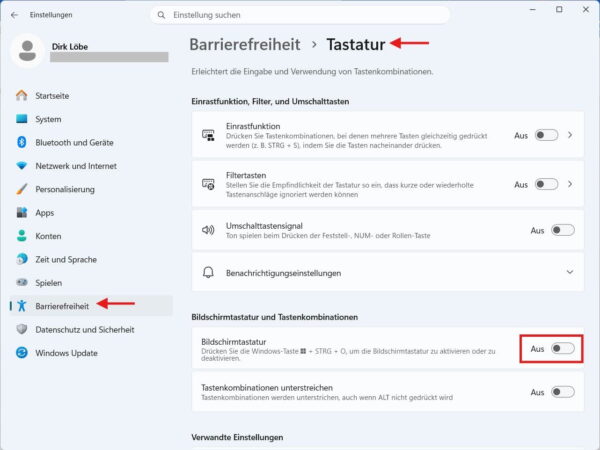
Start > Einstellungen > Barrierefreiheit > Tastatur
Aktiviere dort die Bildschirmtastatur. Anschließend erscheint eine virtuelle Tastatur auf dem Bildschirm. Microsoft beschreibt diese Funktion ebenfalls als Ersatz für eine physische Tastatur.
Falls deine Tastatur zumindest teilweise funktioniert, kannst du die Bildschirmtastatur auch mit Windows-Taste + Strg + O ein- und ausschalten.
Die Bildschirmtastatur ist natürlich keine dauerhafte Lösung für einen Hardwaredefekt. Für die Fehlersuche ist sie aber sehr praktisch, weil du den PC weiter bedienen kannst.
USB-Tastatur funktioniert nicht oder wird nicht erkannt
Bei einer kabelgebundenen Tastatur würde ich zuerst die USB-Verbindung untersuchen. Ziehe den Stecker ab, warte einige Sekunden und stecke ihn wieder ein.
Teste danach einen anderen USB-Anschluss. Bei einem Desktop-PC eignen sich besonders die Anschlüsse direkt auf der Rückseite, weil sie normalerweise unmittelbar mit dem Mainboard verbunden sind.
Verwendest du einen USB-Hub, Monitor mit USB-Anschlüssen, KVM-Switch oder eine Dockingstation, solltest du diese Komponenten für den Test umgehen. Schließe die Tastatur direkt am PC oder Laptop an.
Das Gleiche gilt für eine kabellose Tastatur mit USB-Empfänger. Obwohl die Tastatur selbst ohne Kabel arbeitet, hängt die Verbindung zum PC in diesem Fall weiterhin von einem funktionierenden USB-Port ab.
Wenn auch andere USB-Geräte am gleichen Anschluss Probleme machen, liegt möglicherweise gar kein Tastaturproblem vor. Dann solltest du den USB-Port genauer untersuchen. In meinem Ratgeber USB-Anschluss funktioniert nicht: Das kannst du tun gehe ich auf diese Fehlerquelle ausführlicher ein.
Achte außerdem auf das Kabel. Knicke, gequetschte Stellen oder ein lockerer Übergang zwischen Kabel und Tastatur können zu Aussetzern führen. Reagiert die Tastatur nur, wenn du das Kabel bewegst, ist ein Kabelbruch sehr wahrscheinlich.
Kabellose Tastatur funktioniert nicht: Funkverbindung prüfen
Bei einer kabellosen Tastatur musst du zunächst unterscheiden, wie die Verbindung zum Computer hergestellt wird. Das wird häufig verwechselt.
Viele Funktastaturen besitzen einen kleinen USB-Empfänger. Dieser steckt im Computer und stellt eine eigene Funkverbindung zur Tastatur her. Eine solche Tastatur ist nicht automatisch eine Bluetooth-Tastatur.
Prüfe bei einer Funktastatur mit USB-Empfänger:
- Ist die Tastatur eingeschaltet?
- Sind die Batterien ausreichend geladen?
- Sitzt der USB-Empfänger richtig?
- Funktioniert der Empfänger an einem anderen USB-Anschluss?
- Befindet sich die Tastatur nah genug am Empfänger?
Ziehe den Empfänger außerdem für ungefähr zehn Sekunden ab und stecke ihn danach wieder ein. Windows erkennt ihn anschließend neu.
Bei manchen Tastatur-Maus-Sets gehört der Empfänger fest zu den jeweiligen Geräten. Ein beliebiger anderer USB-Empfänger funktioniert deshalb nicht automatisch als Ersatz.
Bluetooth-Tastatur verbindet sich nicht mehr
Eine Bluetooth-Tastatur funktioniert ohne separaten USB-Funkempfänger. Dafür muss Bluetooth am Computer aktiviert sein und die Tastatur mit Windows gekoppelt sein.
Öffne unter Windows 11:
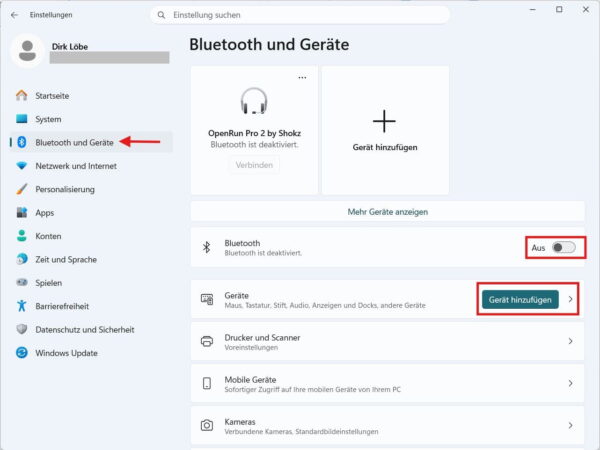
Start > Einstellungen > Bluetooth & Geräte
Prüfe zunächst, ob Bluetooth eingeschaltet ist. Schalte die Funktion testweise aus, warte einige Sekunden und aktiviere sie wieder.
Kontrolliere anschließend den Akku der Tastatur. Gerade bei Bluetooth-Geräten kann ein niedriger Ladestand dazu führen, dass die Verbindung noch angezeigt wird, Eingaben aber unzuverlässig ankommen.
Ist die Tastatur weiterhin ohne Funktion, kannst du sie aus Windows entfernen und neu koppeln:
- Öffne Einstellungen > Bluetooth & Geräte > Geräte.
- Suche deine Tastatur.
- Öffne über die drei Punkte die weiteren Optionen.
- Wähle Gerät entfernen.
- Versetze die Tastatur anschließend wieder in den Kopplungsmodus.
- Wähle in Windows Gerät hinzufügen und verbinde die Tastatur erneut.
Microsoft empfiehlt dieses Entfernen und erneute Koppeln ebenfalls bei gestörten Bluetooth-Verbindungen.
Falls Bluetooth selbst fehlt, sich nicht einschalten lässt oder auch andere Bluetooth-Geräte betroffen sind, solltest du nicht nur an der Tastatur suchen. Mein Artikel Bluetooth funktioniert nicht? Häufige Ursachen & Lösungen behandelt die Funkverbindung ausführlicher.
Tastatur im Geräte-Manager überprüfen
Funktioniert die Hardware grundsätzlich, aber Windows reagiert trotzdem nicht auf die Tastatur, solltest du einen Blick in den Geräte-Manager werfen.
Da die Tastatur möglicherweise ausgefallen ist, kannst du ihn komplett mit der Maus öffnen:
- Klicke mit der rechten Maustaste auf den Startbutton.
- Wähle Geräte-Manager.
- Klappe den Bereich Tastaturen auf.
Je nach Tastatur und Anschluss können zusätzlich Einträge unter Eingabegeräte (Human Interface Devices) vorhanden sein.
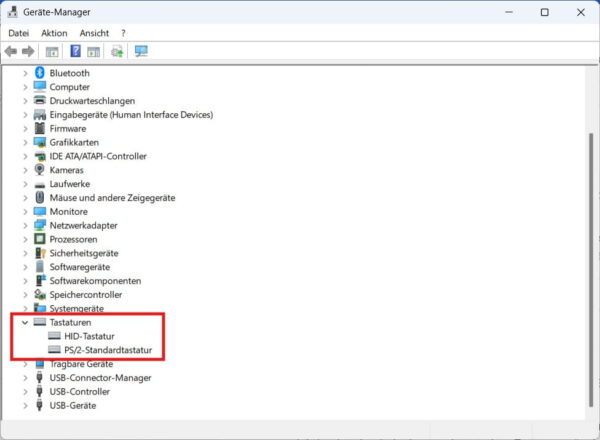
Ein gelbes Warnsymbol neben einem Gerät deutet darauf hin, dass Windows ein Problem erkannt hat. Über einen Doppelklick auf das Gerät findest du unter Gerätestatus weitere Informationen und gegebenenfalls einen Fehlercode.
Fehlt die Tastatur vollständig im Geräte-Manager, obwohl sie angeschlossen ist, solltest du zuerst wieder bei Anschluss, USB-Port oder Funkverbindung ansetzen.
Tastaturtreiber neu installieren
Normale Tastaturen benötigen unter Windows meistens keinen Treiber, den du selbst aus dem Internet herunterladen musst. Windows bringt die benötigten Standardtreiber bereits mit.
Trotzdem kann ein installierter Gerätetreiber beschädigt oder falsch eingebunden sein. Dann kann eine Neuinstallation helfen.
Gehe folgendermaßen vor:
- Öffne den Geräte-Manager.
- Klappe Tastaturen auf.
- Klicke mit der rechten Maustaste auf die betreffende Tastatur.
- Wähle Gerät deinstallieren.
- Bestätige die Deinstallation.
- Starte Windows anschließend neu.
Windows versucht beim nächsten Start, den passenden Gerätetreiber automatisch wieder einzurichten. Microsoft beschreibt dieses Vorgehen ebenfalls als Möglichkeit, einen fehlerhaften Gerätetreiber neu zu installieren.
Deinstalliere allerdings nicht wahllos alle Geräte, die im Geräte-Manager irgendwie nach Eingabegerät aussehen. Bei Laptops können dort beispielsweise auch Touchpad, Sondertasten oder andere Eingabegeräte auftauchen.
Wenn du genauer wissen möchtest, was ein Gerätetreiber überhaupt macht, findest du dazu meinen ausführlichen Artikel Was ist ein Treiber und warum muss ich ihn aktualisieren?
Treiber über Windows Update prüfen
Bei einer einfachen USB-Tastatur brauchst du normalerweise nicht nach irgendwelchen speziellen „Keyboard-Treibern“ auf Download-Portalen zu suchen. Für besondere Gaming-Tastaturen, programmierbare Modelle oder Laptop-Sondertasten kann der Hersteller jedoch eigene Software oder Treiber bereitstellen.
Zuerst würde ich immer Windows Update prüfen:
Start > Einstellungen > Windows Update
Installiere vorhandene Windows-Updates und starte den Computer danach neu.
Zusätzliche Treiber können unter Windows 11 außerdem hier auftauchen:
Einstellungen > Windows Update > Erweiterte Optionen > Optionale Updates
Optionale Treiber werden nicht grundsätzlich automatisch installiert. Microsoft empfiehlt Windows Update als ersten Weg für aktuelle Hardwaretreiber. Microsoft-Support: Hardwaretreiber über Windows Update aktualisieren
Benötigst du einen speziellen Herstellertreiber, lade ihn ausschließlich von der offiziellen Support-Seite des Computer-, Mainboard- oder Tastaturherstellers herunter. Von universellen „Driver Updater“-Programmen würde ich bei solchen Problemen Abstand halten.
Anschlagverzögerung prüfen, wenn Tastendrücke ignoriert werden
Eine ziemlich unscheinbare Windows-Funktion kann dafür sorgen, dass die Tastatur scheinbar nur noch schlecht reagiert: die Anschlagverzögerung, auch Filtertasten genannt.
Diese Bedienungshilfe kann kurze oder wiederholte Tastendrücke bewusst ignorieren. Das ist für bestimmte Nutzer sehr hilfreich. Wenn die Funktion aber versehentlich aktiviert wurde, fühlt sich die Tastatur plötzlich träge oder sogar defekt an.
Öffne:
Start > Einstellungen > Barrierefreiheit > Tastatur
Prüfe dort, ob Filtertasten beziehungsweise die Anschlagverzögerung aktiviert ist. Falls du die Funktion nicht benötigst, schalte sie aus.
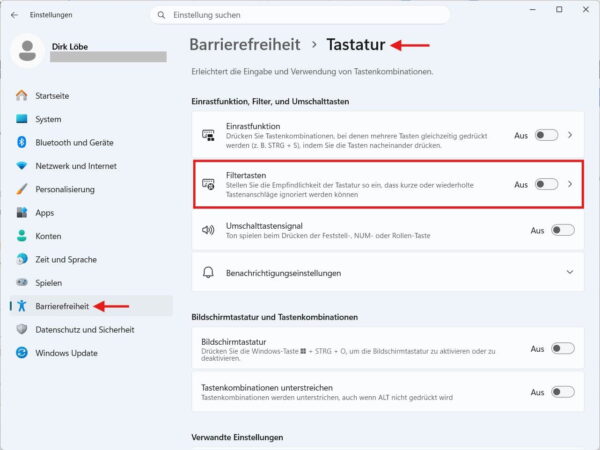
Die Funktion kann außerdem durch acht Sekunden langes Gedrückthalten der rechten Umschalttaste ein- oder ausgeschaltet werden. Deshalb kann sie auch unbeabsichtigt aktiviert werden.
Wenn Tasten nur sehr kurz gedrückt nicht angenommen werden, länger gehalten aber funktionieren, ist diese Einstellung besonders verdächtig.
Tastatur schreibt falsche Zeichen: Tastaturlayout kontrollieren
Nicht jedes vermeintliche Tastaturproblem ist ein Defekt. Ein Klassiker ist ein versehentlich umgestelltes Tastaturlayout.
Typische Anzeichen sind:
- Y und Z sind vertauscht.
- Das @-Zeichen befindet sich plötzlich auf einer anderen Taste.
- Sonderzeichen stimmen nicht mit der Beschriftung der Tastatur überein.
- Das Passwort scheint falsch zu sein, obwohl du sicher bist, dass du es richtig eingibst.
Unter Windows 11 wird das aktive Tastaturlayout normalerweise rechts unten in der Taskleiste angezeigt. Dort findest du beispielsweise DEU für Deutsch.
Sind mehrere Tastaturlayouts installiert, kannst du mit Windows-Taste + Leertaste zwischen ihnen wechseln. Das funktioniert natürlich nur, wenn deine Tastatur zumindest teilweise reagiert. Microsoft bestätigt diese Tastenkombination für den Wechsel zwischen installierten Layouts.
Mit der Maus findest du die Einstellungen unter:
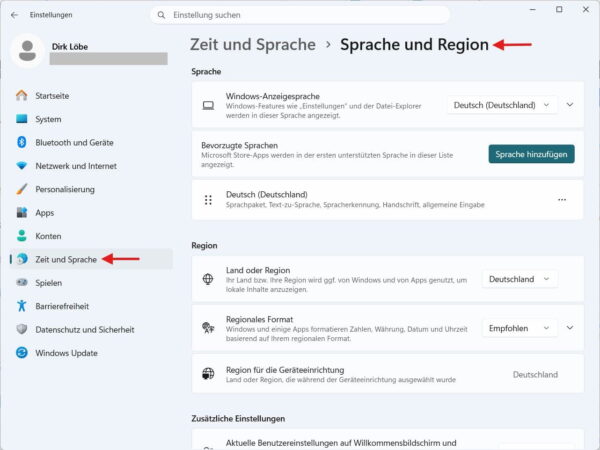
Start > Einstellungen > Zeit und Sprache > Sprache und Region
Über die Sprachoptionen kannst du kontrollieren, welche Tastaturlayouts installiert sind und nicht benötigte Varianten entfernen.
Weitere Beispiele rund um vertauschte Zeichen und Tastaturbelegungen findest du in meinem Artikel Sonderzeichen auf der Tastatur: So einfach geht’s.
Nummernblock funktioniert nicht
Wenn nur der rechte Zahlenblock einer normalen PC-Tastatur keine Zahlen mehr schreibt, ist meistens nichts kaputt. Prüfe zuerst die Num-Taste beziehungsweise Num Lock.
Bei vielen Tastaturen leuchtet eine Kontrollanzeige, wenn Num Lock eingeschaltet ist. Ist die Funktion deaktiviert, können die Tasten des Nummernblocks andere Aufgaben übernehmen.
Bei Laptops ist die Situation komplizierter. Je nach Hersteller und Tastaturgröße werden Zahlenblock, Funktionstasten oder Sonderfunktionen teilweise über die Fn-Taste gesteuert.
Eine allgemeingültige Tastenkombination zum „Entsperren der Laptop-Tastatur“ gibt es allerdings nicht. Welche Fn-Kombinationen vorhanden sind, hängt vom jeweiligen Laptop-Modell ab.
Ich würde deshalb nicht wahllos irgendwelche Tastenkombinationen aus Internetforen ausprobieren. Ein Blick in die Anleitung oder auf die Support-Seite des Laptop-Herstellers ist hier sinnvoller.
Nur einzelne Tasten funktionieren nicht
Wenn die Tastatur grundsätzlich funktioniert, aber beispielsweise E, Leertaste oder Enter nicht mehr reagieren, spricht das eher für ein lokales Problem.
Öffne zunächst einen einfachen Texteditor und teste die betreffende Taste mehrfach. Probiere sie nach Möglichkeit anschließend auch in einem zweiten Programm.
Funktioniert die Taste nur in einer bestimmten Anwendung nicht, liegt das Problem wahrscheinlich bei dieser Software oder einer dort hinterlegten Tastenkombination.
Fällt dieselbe Taste dagegen überall aus, solltest du die Tastatur an einem zweiten Computer testen. Bleibt der Fehler dort bestehen, ist ein mechanisches oder elektrisches Problem wahrscheinlich.
Schau außerdem nach sichtbarem Schmutz. Staub, Haare und Krümel können verhindern, dass eine Taste sauber betätigt wird.
Trenne eine externe Tastatur vor der Reinigung vom PC. Lose Verschmutzungen lassen sich vorsichtig mit einer weichen Bürste oder geeigneter Druckluft entfernen.
Bei Tastenkappen solltest du vorsichtig sein. Nicht jede Tastatur ist dafür ausgelegt, dass einzelne Kappen einfach abgezogen werden. Besonders flache Notebook-Tastaturen besitzen empfindliche Halterungen, die schnell abbrechen können.
Tastatur schreibt Buchstaben doppelt oder mehrfach
Ein weiterer typischer Fehler sind sogenannte Doppelauslösungen. Du drückst beispielsweise einmal auf A, aber auf dem Bildschirm erscheinen zwei oder drei Buchstaben.
Bei mechanischen Tastaturen kann ein verschmutzter oder verschlissener Schalter dafür verantwortlich sein. Bei anderen Tastaturen kommen ebenfalls mechanische Abnutzung, Flüssigkeit oder Schmutz infrage.
Bei einer Funk- oder Bluetooth-Tastatur solltest du zusätzlich die Verbindung überprüfen. Lade den Akku vollständig auf oder setze neue Batterien ein und teste die Tastatur möglichst nah am Empfänger beziehungsweise Computer.
Entscheidend ist wieder der Test an einem zweiten Gerät. Treten dort die gleichen doppelten Eingaben auf, brauchst du nicht lange in den Windows-Einstellungen zu suchen. Dann liegt das Problem sehr wahrscheinlich an der Tastatur.
Tastatur reagiert erst nach dem Windows-Start nicht mehr
Für die Fehlersuche ist interessant, ab welchem Zeitpunkt die Tastatur ausfällt.
Bei einer kabelgebundenen USB-Tastatur oder einer eingebauten Laptop-Tastatur kannst du beobachten, ob sie bereits beim Einschalten funktioniert. Lässt sich beispielsweise ein Startmenü des Herstellers oder das UEFI/BIOS bedienen, reagiert die Hardware grundsätzlich schon vor dem Start von Windows.
Funktioniert die Tastatur dort, fällt aber unter Windows aus, spricht das eher für ein Treiber-, Einstellungs- oder Softwareproblem.
Dieser Test ist bei Bluetooth-Tastaturen nur eingeschränkt aussagekräftig. Bluetooth steht nicht auf jedem PC bereits vor dem Start des Betriebssystems zur Verfügung.
Funktioniert die Tastatur zunächst am Windows-Anmeldebildschirm und fällt erst nach der Anmeldung aus, solltest du besonders an Programme denken, die zusammen mit Windows gestartet werden. Dazu gehören etwa Makro-Software, Gaming-Tools, Tastatur-Manager oder Programme zum Umbelegen von Tasten.
Im abgesicherten Modus testen
Bei hartnäckigen Softwareproblemen kann ein Test im abgesicherten Modus helfen. Windows startet dabei nur mit einem eingeschränkten Satz an Treibern, Diensten und Autostart-Komponenten.
Funktioniert die Tastatur im abgesicherten Modus problemlos, im normalen Windows-Betrieb aber nicht, ist das ein wichtiger Hinweis. Dann solltest du zuletzt installierte Programme, spezielle Tastatursoftware und Treiber genauer untersuchen.
Wie du diesen Diagnosemodus startest, erkläre ich ausführlich in meiner Anleitung Windows im abgesicherten Modus starten.
Der abgesicherte Modus beweist allerdings nicht automatisch, welches Programm schuld ist. Er hilft vor allem dabei, Hardwarefehler von Problemen im normalen Windows-Betrieb besser zu unterscheiden.
Laptop-Tastatur funktioniert nicht
Bei einer eingebauten Laptop-Tastatur ist die Fehlersuche etwas schwieriger, weil du sie nicht einfach abziehen und an einem anderen Computer testen kannst.
Ein sehr hilfreicher Test ist deshalb eine externe USB-Tastatur.
Schließe eine einfache USB-Tastatur an den Laptop an. Funktioniert sie ohne Probleme, während die interne Tastatur weiterhin ausfällt, ist Windows grundsätzlich noch in der Lage, Tastatureingaben zu verarbeiten.
Prüfe trotzdem zunächst die bereits genannten Punkte:
- Computer neu starten
- Geräte-Manager kontrollieren
- Anschlagverzögerung deaktivieren
- Windows-Updates prüfen
- Hersteller-Treiber kontrollieren
Bei manchen Notebooks gibt es herstellerspezifische Sonderfunktionen für Tastatur, Fn-Tasten oder Eingabegeräte. Welche Kombination dafür verwendet wird, unterscheidet sich von Modell zu Modell.
Fällt die interne Tastatur dagegen auch außerhalb von Windows aus und funktioniert eine externe USB-Tastatur einwandfrei, wird ein Hardwareproblem wahrscheinlicher. Möglich sind unter anderem ein Defekt der Tastatur selbst oder ihrer internen Verbindung.
Bei einem Laptop würde ich das Gerät nicht nur wegen einer einzelnen Vermutung öffnen. Besonders bei noch bestehender Garantie oder Gewährleistung ist der Hersteller beziehungsweise Händler die bessere Anlaufstelle.
Flüssigkeit auf der Tastatur: Schnell reagieren
Ist Wasser, Kaffee, Limonade oder eine andere Flüssigkeit auf die Tastatur gelangt, handelt es sich nicht mehr um ein normales Windows-Problem.
Trenne eine externe Tastatur sofort vom Computer. Bei einem Laptop solltest du das Gerät ausschalten und – sofern ohne Öffnen möglich – die Stromversorgung trennen.
Tippe nicht weiter auf den Tasten herum und schalte das Gerät nicht immer wieder ein, nur um zu testen, ob es noch funktioniert. Flüssigkeit kann elektrische Verbindungen herstellen und dadurch weitere Schäden verursachen.
Bei einer günstigen externen Tastatur lohnt eine professionelle Reparatur wirtschaftlich meistens nicht. Bei einem Laptop sieht das anders aus, weil Flüssigkeit auch Bauteile unterhalb der Tastatur erreichen kann.
Besonders bei zuckerhaltigen Getränken reicht einfaches Trocknen außerdem nicht unbedingt aus. Rückstände können später Korrosion oder klemmende Tasten verursachen.
Tastatur funktioniert nach einem Windows-Update nicht mehr
Wenn das Problem unmittelbar nach einem Windows- oder Treiberupdate begonnen hat, liegt der Verdacht natürlich nahe, dass ein Zusammenhang besteht.
Starte den Computer zunächst vollständig neu. Prüfe danach den Geräte-Manager und Windows Update. Häufig reicht es bereits, wenn Windows den Gerätetreiber erneut lädt oder eine weitere Aktualisierung installiert.
Wurde ein spezieller Tastatur-, Chipsatz-, Bluetooth- oder USB-Treiber aktualisiert, solltest du zusätzlich auf der Support-Seite des Computerherstellers nachsehen. Gerade bei Laptops spielen die vom Hersteller angepassten Treiber eine größere Rolle.
Im Geräte-Manager kann bei manchen Treibern außerdem über Eigenschaften > Treiber > Vorheriger Treiber eine ältere Treiberversion wiederhergestellt werden. Die Schaltfläche ist nur verfügbar, wenn Windows eine vorherige Version gespeichert hat. Microsoft dokumentiert diese Möglichkeit ausdrücklich für Probleme nach einem Treiberupdate.
Ein komplettes Windows-Update würde ich dagegen nicht als erste Maßnahme deinstallieren. Sicherheitsupdates sollten nicht ohne konkreten Grund entfernt werden.
Wenn das Problem nachweislich unmittelbar mit einem bestimmten Update begonnen hat und andere Maßnahmen nicht helfen, findest du installierte Updates unter:
Einstellungen > Windows Update > Updateverlauf
Windows bietet dort bei dafür geeigneten Updates auch eine Deinstallation an. Nicht jedes Update lässt sich entfernen.
Woran erkenne ich einen Hardwaredefekt?
Nach den bisherigen Tests lässt sich meistens recht gut abschätzen, ob die Tastatur selbst kaputt ist.
Besonders verdächtig sind diese Fälle:
- Die Tastatur funktioniert an mehreren Computern nicht.
- Einzelne Tasten fallen unabhängig vom verwendeten Programm immer aus.
- Das Kabel hat sichtbare Schäden.
- Eingaben ändern sich beim Bewegen des Kabels.
- Tasten lösen mehrfach aus oder bleiben mechanisch hängen.
- Die Tastatur wurde durch Flüssigkeit beschädigt.
- Bei einer externen Tastatur gibt es überhaupt keine Reaktion, obwohl andere Geräte am gleichen USB-Anschluss funktionieren.
- Eine externe Tastatur funktioniert am Laptop, die eingebaute Tastatur dagegen dauerhaft nicht.
Ein einzelnes Symptom ist noch kein sicherer Beweis. Mehrere dieser Punkte zusammen sprechen aber deutlich stärker für einen Defekt.
Wann lohnt sich Reparatur und wann eine neue Tastatur?
Bei einfachen kabelgebundenen Tastaturen lohnt sich eine professionelle Reparatur selten. Arbeitszeit und Ersatzteile kosten schnell mehr als ein neues Gerät.
Anders kann es bei hochwertigen mechanischen Tastaturen aussehen. Je nach Konstruktion lassen sich einzelne Schalter oder andere Teile austauschen.
Bei Laptop-Tastaturen hängt die Entscheidung stark vom Gerät ab. Bei manchen Modellen kann die Tastatur relativ einfach ersetzt werden. Bei anderen ist sie fest mit der oberen Gehäuseeinheit verbunden, wodurch eine Reparatur deutlich aufwendiger wird.
Ich würde deshalb zunächst eindeutig feststellen, dass wirklich ein Hardwarefehler vorliegt. Eine neue Tastatur zu kaufen, obwohl nur das Tastaturlayout verstellt oder eine Windows-Einstellung aktiviert war, wäre unnötig.
Als grobe Entscheidungshilfe kannst du dich daran orientieren:
| Situation | Sinnvolle Maßnahme |
| Tastatur funktioniert an anderem PC | Windows oder Anschluss weiter prüfen |
| Tastatur funktioniert nirgendwo | Austausch oder Reparatur wahrscheinlich |
| Einzelne Taste mechanisch beschädigt | Reparatur je nach Tastaturtyp prüfen |
| Günstige Standardtastatur defekt | Austausch meist sinnvoller |
| Hochwertige mechanische Tastatur | Reparatur kann sich lohnen |
| Laptop-Tastatur defekt | Kosten für professionellen Austausch prüfen |
| Flüssigkeit im Laptop | Gerät prüfen lassen |
Falls noch Garantie oder Gewährleistung besteht, solltest du das Gerät außerdem nicht unnötig zerlegen.
Diese Maßnahmen würde ich nicht als Erstes ausprobieren
Bei Tastaturproblemen findest du im Internet viele Tipps, die tief in Windows eingreifen. Einige davon können in bestimmten Spezialfällen sinnvoll sein, gehören aber nicht an den Anfang der Fehlersuche.
Ich würde insbesondere nicht sofort:
- wahllos Registry-Einträge löschen,
- sämtliche USB-Controller deinstallieren,
- unbekannte Treiberprogramme installieren,
- das BIOS zurücksetzen,
- Windows neu installieren,
- Laptop-Tasten ohne Anleitung heraushebeln.
Solche Maßnahmen schaffen im schlimmsten Fall zusätzliche Probleme und erschweren die eigentliche Fehlersuche.
Eine gute Fehlerdiagnose beginnt immer bei den einfachen Fragen: Funktioniert die Tastatur an einem anderen Gerät? Funktioniert eine andere Tastatur am PC? Ist nur Windows betroffen? Gibt es das Problem mit allen Tasten oder nur mit einzelnen?
Damit lässt sich die Ursache wesentlich zuverlässiger eingrenzen als mit zufällig ausprobierten Reparaturtricks.
Fazit: Eine nicht funktionierende Tastatur lässt sich meist gut eingrenzen
Wenn die Tastatur nicht funktioniert, steckt nicht automatisch ein Hardwaredefekt dahinter. Ein anderer USB-Anschluss, neue Batterien, eine erneute Bluetooth-Kopplung oder ein Neustart kann das Problem bereits lösen.
Reagiert die Tastatur grundsätzlich, aber falsch oder verzögert, solltest du vor allem Tastaturlayout und Bedienungshilfen wie die Anschlagverzögerung kontrollieren. Erkennt Windows das Gerät nicht richtig, helfen Geräte-Manager, Windows Update und gegebenenfalls eine Neuinstallation des Gerätetreibers weiter.
Aus meiner Sicht sind zwei Tests besonders wertvoll: die betroffene Tastatur an einem zweiten Computer testen und eine andere Tastatur am betroffenen Computer anschließen. Damit weißt du oft innerhalb weniger Minuten, auf welcher Seite du weitersuchen musst.
Erst wenn die Tastatur auch an anderen Geräten nicht funktioniert oder einzelne Tasten dauerhaft mechanisch ausfallen, wird ein echter Hardwaredefekt wahrscheinlich. Dann kannst du gezielt entscheiden, ob sich eine Reparatur noch lohnt oder eine neue Tastatur die sinnvollere Lösung ist.
Gefällt dir Dirks-Computerecke? Mit einem Klick kannst du diese Seite bei Google als bevorzugte Quelle festlegen – dann bekommst du meine Artikel in der Google-Suche und in den KI-Übersichten bevorzugt angezeigt.