Windows 11 Hintergrundbilder findest du im Ordner C:\Windows\Web\Wallpaper. Das aktuell verwendete Desktopbild speichert Windows zusätzlich in deinem Benutzerprofil. Möchtest du ein eigenes Hintergrundbild einstellen, geht das über Einstellungen > Personalisierung > Hintergrund. Dort kannst du auch eine Diashow oder automatisch wechselnde Bilder aktivieren.
Die verschiedenen Hintergrundbilder liegen allerdings nicht alle am selben Speicherort. Besonders bei Windows-Blickpunkt und selbst ausgewählten Bildern musst du an anderer Stelle suchen.
Wo speichert Windows 11 die Hintergrundbilder?
Die mit Windows 11 gelieferten Hintergrundbilder befinden sich im Windows-Verzeichnis. Du kannst sie direkt über den Datei-Explorer öffnen.
So findest du die Bilder:
- Öffne den Datei-Explorer mit
Windows + E. - Klicke oben in die Adressleiste.
- Gib
C:\Windows\Webein und bestätige mit Enter. - Öffne den gewünschten Unterordner.
Dort findest du normalerweise diese drei Ordner:
| Ordner | Inhalt |
|---|---|
Wallpaper | Standard-Hintergrundbilder und Bilder der Windows-Designs |
4K | Windows-Hintergrundbilder in verschiedenen Auflösungen |
Screen | Standardbilder für den Sperrbildschirm |
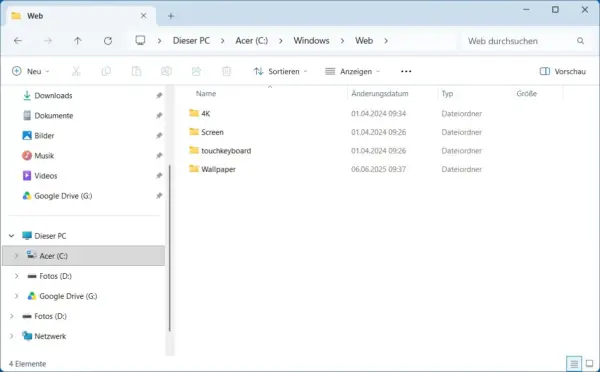
Welche Bilder vorhanden sind, hängt von deiner Windows-Version und den installierten Designs ab.
Du kannst die Bilddateien öffnen, kopieren und beispielsweise auf einem USB-Stick sichern. Die Originaldateien solltest du jedoch im Windows-Verzeichnis belassen.
Aktuelles Windows 11 Hintergrundbild finden und speichern
Du hast irgendwann ein eigenes Hintergrundbild eingestellt, weißt aber nicht mehr, wo die ursprüngliche Bilddatei liegt? Windows legt normalerweise eine zusätzliche Version des aktiven Hintergrundbildes im Benutzerprofil ab.
So findest du sie:
- Drücke
Windows + R, um das Fenster „Ausführen“ zu öffnen. - Gib folgenden Pfad ein:
%AppData%\Microsoft\Windows\Themes - Bestätige mit Enter.
- Suche nach der Datei
TranscodedWallpaper.
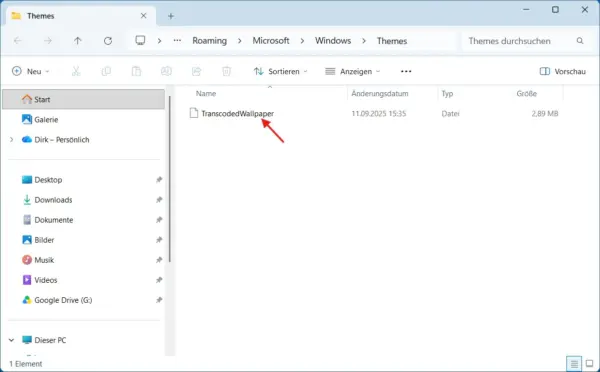
Diese Datei enthält normalerweise eine von Windows gespeicherte Version deines aktuellen Desktopbildes.
So speicherst du das Hintergrundbild als JPG:
- Kopiere
TranscodedWallpaperin deinen Bilderordner. - Benenne die Kopie beispielsweise in
hintergrundbild.jpgum. - Bestätige gegebenenfalls die Änderung der Dateiendung.
- Öffne das Bild zur Kontrolle.
Beachte, dass Windows diese Datei möglicherweise bereits komprimiert oder in der Größe angepasst hat. Die ursprüngliche Bildqualität lässt sich dadurch nicht immer wiederherstellen.
Im Unterordner CachedFiles können weitere zwischengespeicherte Versionen liegen. Bei mehreren Monitoren sind unter Umständen auch Dateien wie TranscodedWallpaper_000 vorhanden.
Mein Tipp: Sichere nach Möglichkeit immer die ursprüngliche Bilddatei. Dann kannst du das Hintergrundbild später auch auf einem anderen Computer ohne Qualitätsverlust verwenden.
Windows-Blickpunkt-Bilder finden und speichern
Windows-Blickpunkt, auch als Windows Spotlight bezeichnet, zeigt regelmäßig wechselnde Fotos. Diese Funktion kannst du sowohl für den Desktop als auch für den Sperrbildschirm verwenden.
Die Bilder werden von Microsoft bereitgestellt und vorübergehend auf deinem Computer gespeichert.
Ein bekannter Speicherort für solche Bilder ist:
%LocalAppData%\Packages\Microsoft.Windows.ContentDeliveryManager_cw5n1h2txyewy\LocalState\AssetsSo gehst du vor:
- Öffne mit
Windows + Rdas Ausführen-Fenster. - Kopiere den angegebenen Pfad hinein.
- Bestätige mit Enter.
- Kopiere die gewünschten Dateien in einen eigenen Ordner.
- Ergänze bei den Kopien die Dateiendung
.jpg.
Die Dateien besitzen häufig kryptische Namen ohne erkennbare Endung. Nicht jede Datei enthält allerdings ein Hintergrundbild.
Wichtig: Der genannte Ordner enthält nicht zwangsläufig alle aktuellen Desktop-Blickpunkt-Bilder. Je nach Windows-Version und verwendeter Funktion können andere Speicherorte zum Einsatz kommen. Außerdem werden zwischengespeicherte Bilder regelmäßig ausgetauscht.
Bearbeite deshalb ausschließlich Kopien und verändere keine Dateien direkt im Windows-Cache.
Eigenes Hintergrundbild in Windows 11 ändern
Du möchtest ein eigenes Foto als Desktophintergrund verwenden? Dafür brauchst du keine zusätzliche Software.
So funktioniert es:
- Klicke mit der rechten Maustaste auf eine freie Stelle des Desktops.
- Wähle Anpassen.
- Öffne den Bereich Hintergrund.
- Wähle unter „Hintergrund personalisieren“ die Option Bild.
- Klicke auf Fotos durchsuchen und wähle dein gewünschtes Bild aus.
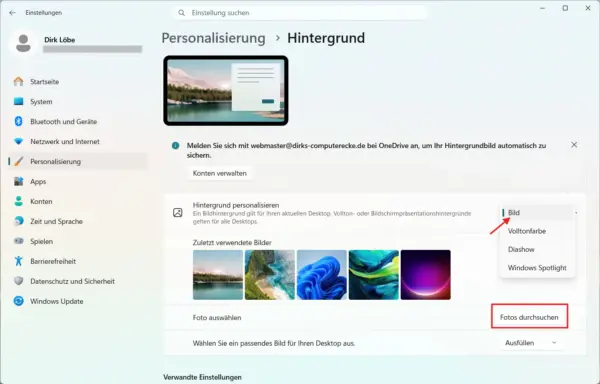
Windows übernimmt das ausgewählte Bild anschließend als Desktophintergrund.
Noch schneller funktioniert es über den Datei-Explorer: Klicke mit der rechten Maustaste auf eine Bilddatei und wähle Als Desktophintergrund festlegen.
Eine Übersicht der verschiedenen Hintergrundoptionen findest du auch in der offiziellen Microsoft-Anleitung zum Ändern des Desktophintergrunds.
Hintergrundbild richtig an den Bildschirm anpassen
Nicht jedes Bild besitzt das gleiche Seitenverhältnis wie dein Monitor. Deshalb bietet Windows verschiedene Anpassungsmöglichkeiten.
Unter „Anpassung für Desktopbild auswählen“ findest du unter anderem diese Einstellungen:
| Einstellung | Wirkung |
|---|---|
| Ausfüllen | Füllt den Bildschirm, gegebenenfalls werden Bildbereiche abgeschnitten |
| Anpassen | Zeigt das gesamte Bild, möglicherweise mit freien Rändern |
| Dehnen | Streckt das Bild auf die Bildschirmgröße |
| Zentrieren | Zeigt das Bild ohne automatische Skalierung mittig an |
| Nebeneinander | Wiederholt kleinere Bilder über den Desktop |
| Strecken | Verteilt das Bild über mehrere Monitore |
Für die meisten Fotos ist Ausfüllen die beste Wahl. Bei Bildern mit einem anderen Seitenverhältnis können allerdings wichtige Bildbereiche verloren gehen.
Hintergrundbilder automatisch wechseln lassen
Wenn du nicht dauerhaft dasselbe Desktopbild sehen möchtest, kannst du Windows 11 die Hintergrundbilder automatisch wechseln lassen.
Dafür stehen zwei praktische Möglichkeiten zur Verfügung.
Eigene Bilder als Diashow verwenden
Bei einer Diashow greift Windows auf einen Ordner mit deinen eigenen Bildern zurück.
- Öffne Einstellungen > Personalisierung > Hintergrund.
- Wähle unter „Hintergrund personalisieren“ die Option Diashow.
- Klicke auf Durchsuchen und wähle deinen Bilderordner aus.
- Lege fest, wie häufig das Hintergrundbild wechseln soll.
- Aktiviere bei Bedarf die zufällige Bildreihenfolge.
Windows verwendet anschließend die Bilder aus dem ausgewählten Ordner.
Windows-Blickpunkt aktivieren
Wenn du lieber automatisch wechselnde Fotos von Microsoft sehen möchtest, wähle unter „Hintergrund personalisieren“ die Option Windows-Blickpunkt.
Windows lädt dann regelmäßig neue Motive herunter. Eine bestehende Internetverbindung ist dafür erforderlich.
Du kannst Windows-Blickpunkt auch unabhängig davon für deinen Sperrbildschirm aktivieren. Die entsprechende Einstellung findest du unter Einstellungen > Personalisierung > Sperrbildschirm.
Wenn du auch den Sperrbildschirm individuell gestalten möchtest, findest du in meiner Anleitung zum Sperrbildschirm ändern weitere Einstellungsmöglichkeiten.
Neue Hintergrundbilder für Windows 11 herunterladen
Du musst dich nicht auf die bereits installierten Bilder beschränken. Microsoft bietet zusätzliche Windows-Designs an, die häufig mehrere Hintergrundbilder enthalten.
Öffne dazu:
Einstellungen > Personalisierung > Designs
Dort kannst du weitere Designs aus dem Microsoft Store herunterladen.
Alternativ kannst du eigene Fotos verwenden oder Hintergrundbilder von geeigneten Bildplattformen herunterladen.
Achte dabei auf zwei Dinge:
- Auflösung: Für einen Full-HD-Monitor sind beispielsweise 1920 × 1080 Pixel sinnvoll. Bei einem 4K-Monitor sind 3840 × 2160 Pixel eine passende Ausgangsbasis.
- Bildrechte: Verwende Bilder nur im Rahmen der jeweiligen Nutzungsbedingungen. Das gilt besonders, wenn du sie später veröffentlichen oder weitergeben möchtest.
Am einfachsten verwendest du ein Bild, das mindestens der nativen Auflösung deines Monitors entspricht.
Falls du nicht weißt, welche Auflösung dein Monitor verwendet, hilft dir mein Ratgeber zur richtigen Bildschirmauflösung weiter.
Was tun, wenn das Hintergrundbild unscharf ist oder sich verändert?
Gelegentlich sieht ein Hintergrundbild unscharf aus oder Windows zeigt plötzlich ein anderes Motiv.
Dafür gibt es häufig einfache Erklärungen.
Das Hintergrundbild ist unscharf:
Prüfe zunächst die Auflösung der Bilddatei. Ein kleines Foto kann auf einem großen Monitor unscharf wirken. Verwende möglichst die Originaldatei statt einer zwischengespeicherten Windows-Version.
Kontrolliere außerdem, ob die Einstellung „Ausfüllen“ das Bild stark vergrößert.
Das Hintergrundbild ändert sich von selbst:
Öffne die Hintergrundeinstellungen und prüfe, ob „Diashow“ oder „Windows-Blickpunkt“ aktiviert ist.
Wenn du dauerhaft dasselbe Bild verwenden möchtest, stelle die Option auf „Bild“ und wähle dein gewünschtes Hintergrundbild erneut aus.
Das ursprüngliche Hintergrundbild ist verschwunden:
Kontrolliere zunächst den Ordner mit deinen eigenen Bildern. Falls du die ursprüngliche Datei nicht mehr findest, kannst du versuchen, die zwischengespeicherte Version über TranscodedWallpaper wiederherzustellen.
Fazit: Windows 11 Hintergrundbilder lassen sich einfach verwalten
Die Standard-Hintergrundbilder von Windows 11 findest du unter C:\Windows\Web. Für dein aktuell verwendetes Desktopbild lohnt sich ein Blick in den Themes-Ordner deines Benutzerprofils.
Möchtest du deinen Desktop individuell gestalten, reichen die integrierten Windows-Einstellungen vollkommen aus. Zusätzliche Programme sind dafür nicht notwendig.
Am besten bewahrst du deine Lieblingsbilder in einem eigenen Ordner auf. So bleiben sie erhalten, auch wenn du das Windows-Design wechselst oder deinen Computer neu einrichtest.