Ein Häkchen in Microsoft Word einzufügen, kostet unnötig Zeit, wenn du dich jedes Mal durch verschachtelte Symbol-Menüs klicken musst. Je nachdem, ob du nur ein einfaches Zeichen im Fließtext brauchst oder eine interaktive Checkliste zum Abhaken per Mausklick erstellst, gibt es deutlich schnellere Abkürzungen.
Schnellübersicht: Die besten Methoden im direkten Vergleich
| Methode | Tastenkürzel / Weg | Ideal für… |
| Unicode-Trick (Schnellster Weg) | 2713 tippen + Alt + C | Fließtext, Tabellen & schnelle Notizen |
| Windows-Emoji-Menü | Windows-Taste + . (Punkt) | Alle Windows-Programme ohne Zahlencode |
| Symbol-Menü (Wingdings) | Einfügen – Symbol – Wingdings | Klassische Word-Dokumente |
| AutoKorrektur-Regel | z. B. (h) automatisch zu ✓ | Häufiges Tippen von Häkchen |
| Anklickbare Checkbox | Entwicklertools – Kontrollkästchen | Digitale Formulare & Checklisten |
1. Der Unicode-Trick: Häkchen per Tastenkombination einfügen
In der deutschen Version von Microsoft Word funktioniert ein eingebauter Unicode-Umwandler, der ohne Ziffernblock und ohne Menü-Klicks auskommt.
- Setze den Cursor an die gewünschte Stelle im Dokument.
- Tippe den vierstelligen Code 2713 (für ein schlichtes Häkchen: ✓) oder 2714 (für ein fettes Häkchen: ✔) ein.
- Drücke direkt danach die Tastenkombination Alt + C.
Word wandelt die vier Ziffern sofort in das passende Häkchen-Symbol um.
Praxis-Hinweis: In älteren englischen Anleitungen liest du oft von der Kombination Alt + X. In der deutschen Word-Oberfläche ist diese Funktion jedoch auf Alt + C gelegt. Falls vor der Zahl direkt ein Buchstabe steht, füge davor ein Leerzeichen ein, damit Word nur die vier Ziffern umwandelt.
Tipp: Nach genau demselben Prinzip (vierstelliger Code + Alt + C) kannst du in Word übrigens auch das Durchmesser-Zeichen einfügen (Code 2300), falls du technische Zeichnungen oder Maßangaben erstellst.
2. Das Windows-Emoji-Menü nutzen (Windows 10 & Windows 11)
Wenn du dir keine Zahlencodes merken möchtest, bringt Windows ein eigenes Auswahlfenster mit, das nicht nur in Word, sondern auch in Outlook, Excel oder im Browser funktioniert.
- Drücke gleichzeitig die Windows-Taste + . (Punkt).
- Es öffnet sich ein kleines Overlay-Fenster. Tippe jetzt einfach das Wort Häkchen auf der Tastatur ein, um die Auswahl zu filtern.
- Klicke auf das gewünschte Symbol (z. B. ✓, ✔ oder ✅), um es in dein Dokument zu übernehmen.
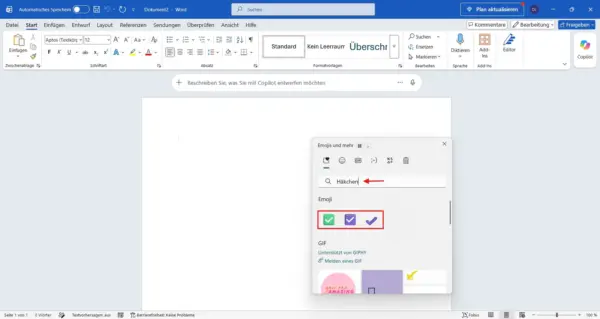
Der Vorteil dieser Methode: Die zuletzt verwendeten Symbole bleiben im Menü ganz vorne gespeichert und sind beim nächsten Aufruf mit einem Klick erreichbar.
Wenn du regelmäßig mit speziellen Zeichen arbeitest, findest du in meiner Übersicht der wichtigsten Windows-Tastenkombinationen noch weitere praktische Abkürzungen für den Alltag.
3. Klassisch über das Word-Symbolmenü (Wingdings)
Falls du eine bestimmte optische Variante wie ein Häkchen im Kästchen (☑) suchst, führt der Weg über die Schriftart Wingdings.
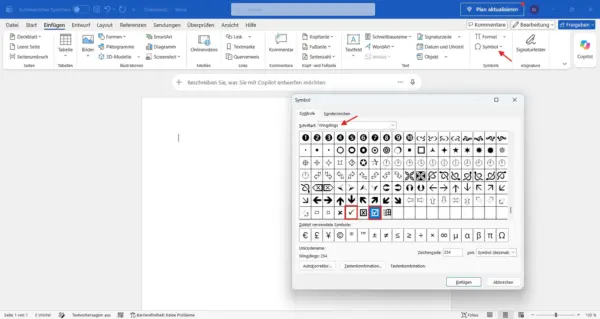
- Wechsle im oberen Menüband auf den Reiter Einfügen.
- Klicke ganz rechts auf Symbol und wähle Weitere Symbole.
- Stelle im Dropdown-Menü oben links bei Schriftart den Eintrag Wingdings ein.
- Scrolle im Raster ganz nach unten. Dort findest du verschiedene Häkchen (Zeichencode 252 für das einfache Häkchen, 254 für das Häkchen im Kästchen).
- Wähle das Symbol aus und klicke auf Einfügen.
4. Eigene Abkürzung per AutoKorrektur festlegen
Erstellst du regelmäßig Protokolle, Prüfberichte oder Aufgabenlisten, lohnt sich eine eigene Textersetzung. So wird aus einer kurzen Zeichenfolge automatisch ein Häkchen.
- Füge einmalig ein Häkchen (✓) in dein Dokument ein und markiere es mit der Maus.
- Klicke oben links auf Datei – Optionen – Dokumentprüfung.
- Öffne die AutoKorrektur-Optionen. Dein markiertes Häkchen steht bereits im Feld Durch.
- Trage links im Feld Ersetzen ein Kürzel ein, das du sonst nicht im Text verwendest – zum Beispiel (h) oder #ok.
- Bestätige mit Hinzufügen und OK.
Ab sofort ersetzt Word dein Kürzel nach dem Drücken der Leertaste automatisch durch das Häkchen.
5. Anklickbare Kontrollkästchen für Checklisten erstellen
Ein normales Text-Häkchen lässt sich nicht per Mausklick an- und abwählen. Für digitale Checklisten oder Formulare benötigst du ein interaktives Kontrollkästchen.
Schritt 1: Entwicklertools einblenden
- Klicke mit der rechten Maustaste auf eine freie Stelle im oberen Menüband und wähle Menüband anpassen.
- Setze in der rechten Spalte (Hauptregisterkarten) den Haken bei Entwicklertools und bestätige mit OK.
Schritt 2: Checkbox einfügen
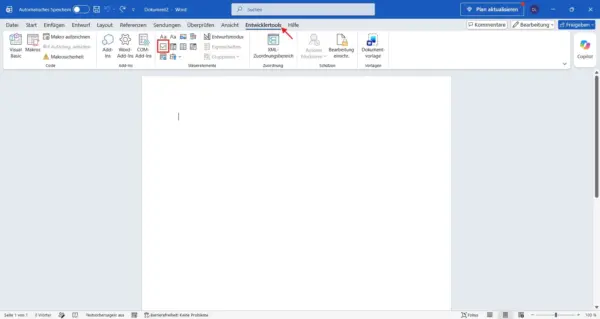
- Wechsle in den neuen Reiter Entwicklertools.
- Klicke im Bereich Steuerelemente auf das Symbol Kontrollkästchen-Inhaltssteuerelement (das kleine Kästchen mit dem Haken).
- Word fügt eine interaktive Checkbox ein, die du ab sofort per Mausklick oder Leertaste abhaken kannst.
Tipp zum Ausdrucken: Möchtest du die Liste auch als Aufzählung formatieren, markiere alle Zeilen und klicke unter Start auf den kleinen Pfeil neben den Aufzählungszeichen. Dort kannst du ein Häkchen direkt als Aufzählungssymbol festlegen.
Häufige Fragen zum Häkchen in Word
Warum funktioniert der Shortcut Alt + X bei mir nicht?
Die Tastenkombination Alt + X gilt nur für die englischsprachige Version von Microsoft Word. In der deutschen Version musst du stattdessen 2713 eintippen und Alt + C drücken.
Warum wird mein Häkchen auf einem anderen PC als seltsames Zeichen angezeigt?
Das passiert meist, wenn das Häkchen über die spezielle Symbolschriftart Wingdings eingefügt wurde und das Dokument auf einem System ohne diese Schriftart (z. B. auf einem Smartphone oder unter Linux) geöffnet wird. Nutze für plattformübergreifende Dokumente besser das Unicode-Häkchen (2713 + Alt + C), da dieses in fast allen modernen Standardschriftarten wie Calibri, Aptos oder Arial enthalten ist.
Wie füge ich ein durchgestrichenes oder rotes Kreuz als Gegenstück ein?
Mit der gleichen Unicode-Methode funktioniert auch das passende Kreuz-Symbol: Tippe 2717 (für ✗) oder 2718 (für ✘) ein und drücke anschließend Alt + C. Die Farbe kannst du anschließend wie bei normalem Text über die Schriftfarbe ändern.