Eine P7S-Datei öffnen kannst du unter Windows mit einem geeigneten Programm zur Prüfung digitaler Signaturen. Die Dateiendung .p7s steht meist für eine elektronische Signatur, die beispielsweise bei signierten E-Mails verwendet wird. Sie enthält normalerweise kein eigenständiges Dokument, sondern dient dazu, die Echtheit und Unverändertheit anderer Daten zu überprüfen.
Hast du eine Datei namens smime.p7s als E-Mail-Anhang erhalten, ist das in vielen Fällen völlig normal. Solche Dateien entstehen beispielsweise, wenn der Absender seine Nachricht mit S/MIME digital signiert hat. Ob du die Signatur direkt prüfen kannst, hängt von deinem E-Mail-Programm und den vorhandenen Zertifikaten ab.
P7S-Datei öffnen unter Windows 11
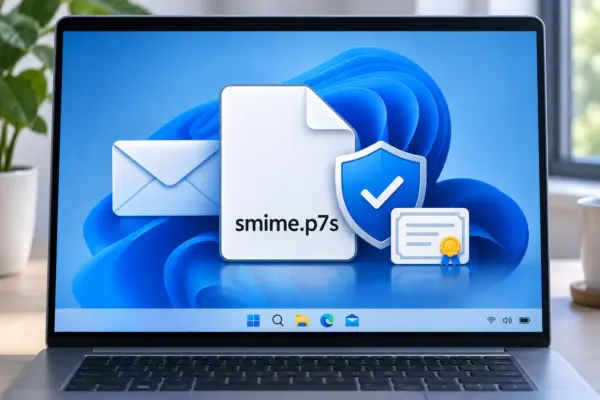
Windows 11 kann mit digitalen Zertifikaten und Signaturen umgehen. Eine P7S-Datei lässt sich allerdings nicht wie ein PDF-Dokument oder eine Textdatei per Doppelklick lesen.
Welche Vorgehensweise sinnvoll ist, hängt davon ab, woher die Datei stammt.
Methode 1: P7S-Datei in Outlook öffnen
Wenn du eine P7S-Datei als Anhang einer E-Mail erhalten hast, solltest du zunächst die ursprüngliche Nachricht in deinem E-Mail-Programm öffnen.
Bei einer digital signierten S/MIME-Nachricht kann Outlook die Signatur automatisch erkennen und anzeigen.
So gehst du vor:
- Öffne die betreffende E-Mail in Outlook.
- Achte auf ein Symbol oder einen Hinweis zur digitalen Signatur.
- Öffne die Signaturinformationen, sofern Outlook diese anbietet.
- Prüfe, ob die Signatur gültig ist und welchem Zertifikat sie zugeordnet wurde.
Bei einer korrekt verarbeiteten S/MIME-Nachricht musst du die Datei smime.p7s normalerweise nicht separat öffnen.
Wichtig: Nicht jede Outlook-Version unterstützt S/MIME im gleichen Umfang. Auch das verwendete E-Mail-Konto und die Konfiguration können eine Rolle spielen.
Weitere Informationen zur Prüfung digitaler E-Mail-Signaturen findest du auch in der offiziellen Anleitung von Microsoft.
Methode 2: P7S-Datei mit OpenSSL überprüfen
Wenn du eine P7S-Datei separat gespeichert hast, kannst du sie mit OpenSSL untersuchen. Das kostenlose Werkzeug unterstützt verschiedene kryptografische Formate und eignet sich besonders für fortgeschrittene Nutzer.
Voraussetzung ist eine funktionierende OpenSSL-Installation unter Windows.
Um die enthaltenen Signaturinformationen anzuzeigen, kannst du beispielsweise folgenden Befehl verwenden:
openssl cms -cmsout -print -inform DER -in signatur.p7sDabei ist signatur.p7s der Name deiner Datei.
Der Befehl zeigt die interne Struktur der CMS-Signatur an, sofern die Datei im DER-Format vorliegt. Er überprüft allerdings noch nicht, ob die Signatur gültig ist.
Falls die Datei im PEM-Format gespeichert wurde, musst du DER durch PEM ersetzen.
Für eine tatsächliche Signaturprüfung sind je nach Dateityp weitere Angaben erforderlich. Bei einer abgetrennten Signatur benötigst du beispielsweise zusätzlich die ursprünglich signierten Daten.
Für Einsteiger ist diese Methode daher meist nicht die erste Wahl.
Welche weiteren Möglichkeiten OpenSSL für die Untersuchung und Überprüfung digitaler Signaturen bietet, kannst du in der offiziellen OpenSSL-Dokumentation nachlesen.
Was ist eine P7S-Datei überhaupt?
Eine Datei mit der Endung .p7s enthält normalerweise kryptografische Signaturdaten. Technisch basiert sie häufig auf dem Cryptographic Message Syntax (CMS), einem Standard zur Verarbeitung signierter und verschlüsselter Nachrichten.
Früher wurde dafür häufig die Bezeichnung PKCS#7 verwendet.
Eine digitale Signatur erfüllt vor allem zwei Aufgaben:
- Absender beziehungsweise Unterzeichner prüfen: Über das verwendete Zertifikat lässt sich feststellen, welchem Schlüssel die Signatur zugeordnet ist.
- Veränderungen erkennen: Eine gültige Signatur bestätigt, dass die signierten Daten seit der Unterzeichnung nicht verändert wurden.
Ob du der Identität des Unterzeichners vertrauen kannst, hängt zusätzlich davon ab, ob das Zertifikat vertrauenswürdig ist und korrekt geprüft wurde.
Besonders häufig begegnet dir die Dateiendung im Zusammenhang mit signierten E-Mails.
Was bedeutet smime.p7s?
Der Dateiname smime.p7s ist typisch für E-Mails, die mit S/MIME digital signiert wurden.
S/MIME steht für Secure/Multipurpose Internet Mail Extensions. Der Standard ermöglicht es, E-Mails digital zu signieren und zu verschlüsseln.
Eine digitale Signatur ist dabei nicht mit einer Verschlüsselung gleichzusetzen:
| Digitale Signatur | Verschlüsselung |
|---|---|
| Dient zur Prüfung von Herkunft und Integrität | Schützt den Inhalt vor unbefugtem Lesen |
| Nachricht bleibt grundsätzlich lesbar | Inhalt ist ohne passenden Schlüssel nicht lesbar |
| Nutzt den privaten Schlüssel zum Signieren | Nutzt kryptografische Schlüssel zur Verschlüsselung und Entschlüsselung |
Wenn dein E-Mail-Programm die Signatur nicht korrekt verarbeitet, erscheint die Datei smime.p7s möglicherweise als gewöhnlicher Anhang.
Das bedeutet nicht automatisch, dass die E-Mail beschädigt ist.
Wenn du eine komplette E-Mail als Datei gespeichert hast, zeige ich dir in meiner Anleitung, wie du eine EML-Datei öffnen kannst.
Kann ich eine P7S-Datei in PDF umwandeln?
Eine P7S-Datei lässt sich normalerweise nicht sinnvoll in ein PDF-Dokument umwandeln.
Der Grund ist einfach: Die Datei enthält in vielen Fällen lediglich die digitale Signatur und nicht den eigentlichen Dokumentinhalt.
Wenn du beispielsweise eine PDF-Datei zusammen mit einer gleichnamigen P7S-Datei erhalten hast, können beide Dateien zusammengehören.
Ein mögliches Beispiel:
rechnung.pdfenthält das eigentliche Dokument.rechnung.pdf.p7senthält die zugehörige digitale Signatur.
In diesem Fall öffnest du die PDF-Datei ganz normal mit deinem PDF-Reader. Die P7S-Datei benötigst du nur, wenn du die Signatur überprüfen möchtest.
Achtung: Die bloße Umbenennung von .p7s in .pdf funktioniert nicht. Dadurch ändert sich lediglich die Dateiendung, nicht der tatsächliche Inhalt.
P7S-Datei lässt sich nicht öffnen: Häufige Ursachen
Wenn Windows beim Öffnen einer P7S-Datei eine Fehlermeldung anzeigt, muss die Datei nicht beschädigt sein.
Falls du dir nicht sicher bist, ob deine Datei tatsächlich die Endung .p7s besitzt, kannst du dir unter Windows 11 die Dateiendungen im Explorer anzeigen lassen.
Meist steckt eine der folgenden Ursachen dahinter:
| Problem | Mögliche Lösung |
|---|---|
| Windows kennt kein passendes Programm | Datei mit einer geeigneten Signatursoftware prüfen |
smime.p7s erscheint als E-Mail-Anhang | Originalnachricht in einem S/MIME-fähigen E-Mail-Programm öffnen |
| Signatur lässt sich nicht verifizieren | Zugehörige Originaldatei und Zertifikatsinformationen prüfen |
| Zertifikat wird nicht als vertrauenswürdig erkannt | Zertifikatskette und Vertrauenswürdigkeit des Ausstellers überprüfen |
| Datei ist unvollständig | Originaldatei erneut vom Absender anfordern |
Ein häufiger Fehler besteht darin, die P7S-Datei wie ein normales Dokument behandeln zu wollen.
Eine Signaturdatei ist jedoch in erster Linie für die technische Überprüfung vorgesehen.
Ist eine P7S-Datei gefährlich?
Eine P7S-Datei ist nicht grundsätzlich gefährlich. Sie wird häufig im geschäftlichen E-Mail-Verkehr verwendet und ist Bestandteil etablierter Sicherheitsverfahren.
Trotzdem solltest du bei unbekannten Absendern vorsichtig sein.
Eine vorhandene digitale Signatur bedeutet nämlich nicht automatisch, dass der Inhalt einer E-Mail vertrauenswürdig oder ungefährlich ist. Auch signierte Nachrichten können schädliche Links oder Anhänge enthalten.
Öffne deshalb keine verdächtigen Dateien und installiere keine unbekannte Software, nur weil dich eine E-Mail dazu auffordert. Worauf du dabei achten solltest, erkläre ich dir in meinem Ratgeber zum sicheren Herunterladen von Software.
Besonders wichtig: Eine gültige Signatur bestätigt die Integrität der signierten Daten. Sie ist keine Garantie dafür, dass der Inhalt harmlos ist.
Fazit: P7S-Dateien richtig behandeln
Wenn du eine P7S-Datei öffnen möchtest, solltest du zuerst prüfen, woher sie stammt. Bei einer signierten E-Mail ist es meist am einfachsten, die ursprüngliche Nachricht mit einem S/MIME-fähigen E-Mail-Programm zu öffnen.
Für separat gespeicherte Signaturdateien eignet sich ein Werkzeug wie OpenSSL. Eine echte Signaturprüfung benötigt unter Umständen zusätzlich das Originaldokument und vertrauenswürdige Zertifikate.
Eine Umwandlung in PDF ist dagegen normalerweise nicht sinnvoll. Die P7S-Datei ist schließlich meist kein Dokument, sondern ein Nachweis für dessen digitale Signatur.