Wenn du den Computernamen ändern möchtest, geht das unter Windows 11 direkt über die Einstellungen. Öffne mit Windows + I die Einstellungen, wähle „System“ und anschließend „Info“. Klicke auf „Diesen PC umbenennen“, gib den gewünschten Namen ein und bestätige die Änderung. Nach einem Neustart verwendet Windows den neuen Computernamen.
Der Computername hilft dabei, deinen PC im Heimnetzwerk eindeutig zu erkennen. Besonders bei mehreren Windows-Geräten sind aussagekräftige Namen sinnvoll. Für die Umbenennung benötigst du Administratorrechte. Deine persönlichen Dateien, installierten Programme und Windows-Einstellungen bleiben erhalten.
Computername ändern über die Windows-11-Einstellungen
Am einfachsten lässt sich der Computername über die Windows-Einstellungen ändern. Dafür brauchst du keine zusätzliche Software und musst auch keine Befehle eingeben.
Gehe folgendermaßen vor:
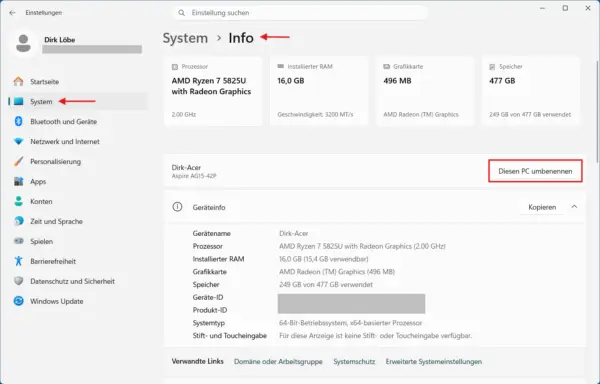
- Drücke Windows + I, um die Einstellungen zu öffnen.
- Wähle links den Bereich System.
- Scrolle nach unten und klicke auf Info.
- Klicke auf die Schaltfläche Diesen PC umbenennen.
- Gib den gewünschten neuen Computernamen ein.
- Bestätige mit Weiter.
- Wähle Jetzt neu starten, damit Windows die Änderung übernimmt.
Du kannst den Neustart auch auf später verschieben. Bis dahin ist die Umbenennung allerdings noch nicht vollständig abgeschlossen.
Nach dem Neustart verwendet Windows 11 den neuen Namen. Dieser wird beispielsweise bei der Geräteerkennung im lokalen Netzwerk verwendet.
Auch Microsoft beschreibt diese Vorgehensweise in seiner offiziellen Anleitung zum Umbenennen eines Windows-Geräts.
Computernamen über die Systemeigenschaften ändern
Windows 11 bietet eine zweite Möglichkeit, den PC umzubenennen. Sie führt über die klassischen Systemeigenschaften und ist besonders praktisch, wenn du bereits mit älteren Windows-Versionen gearbeitet hast.
So funktioniert es:
- Drücke Windows + R, um das Fenster „Ausführen“ zu öffnen.
- Gib
sysdm.cplein und bestätige mit Enter. - Wechsle zur Registerkarte Computername.
- Klicke auf Ändern.
- Trage unter Computername den gewünschten Namen ein.
- Bestätige die Änderung mit OK.
- Starte den Computer neu.

Auch bei dieser Methode bleiben deine Dateien und Programme unverändert.
Die Systemeigenschaften bieten zusätzlich Informationen darüber, ob dein Computer einer Arbeitsgruppe oder einer Domäne angehört. Für einen normalen Heim-PC musst du diese Einstellungen nicht verändern. Wenn du mehrere Computer miteinander verbinden möchtest, zeige ich dir außerdem, wie du Dateien und Ordner im Netzwerk freigeben kannst.
Aktuellen Computernamen unter Windows 11 anzeigen
Bevor du deinen PC umbenennst, kannst du überprüfen, welchen Namen Windows derzeit verwendet.
Öffne dazu die Einstellungen → System → Info. Im oberen Bereich wird der aktuelle Gerätename angezeigt.
Alternativ kannst du den Namen über die Eingabeaufforderung ermitteln:
- Drücke Windows + R.
- Gib
cmdein und bestätige mit Enter. - Führe folgenden Befehl aus:
hostnameWindows zeigt daraufhin den aktuellen Computernamen an.
Diese Methode ist besonders praktisch, wenn du schnell den Namen eines Rechners überprüfen möchtest, ohne die Windows-Einstellungen zu öffnen.
Welche Regeln gelten für den Computernamen?
Bei der Auswahl eines neuen Computernamens solltest du einige Regeln beachten. Nicht jeder beliebige Name eignet sich für die Verwendung im Windows-Netzwerk.
Für eine möglichst problemlose Nutzung empfehle ich:
- Verwende höchstens 15 Zeichen, damit der Name auch mit älteren NetBIOS-basierten Netzwerkfunktionen kompatibel bleibt.
- Nutze Buchstaben von A bis Z, Zahlen von 0 bis 9 und gegebenenfalls Bindestriche.
- Verzichte auf Leerzeichen, Umlaute und Sonderzeichen.
- Verwende keinen Namen, der ausschließlich aus Zahlen besteht.
- Vergib im Heimnetzwerk für jeden Computer einen eigenen Namen.
Weitere technische Hintergründe zu den verschiedenen Namensformaten findest du in der offiziellen Microsoft-Dokumentation zu Computernamen.
Ein sinnvoller Computername könnte beispielsweise BUERO-PC, WOHNZIMMER-PC oder LAPTOP-DIRK lauten.
Solche Namen lassen sich leichter zuordnen als automatisch erzeugte Bezeichnungen wie DESKTOP-A7B9C2D.
Wichtig: Der Computername ist nicht mit deinem Windows-Benutzernamen oder dem Namen deines Microsoft-Kontos identisch. Diese Angaben werden durch die Umbenennung nicht verändert.
Falls du stattdessen ein zusätzliches Benutzerkonto benötigst, zeige ich dir in meiner Anleitung, wie du einen neuen Benutzer unter Windows anlegen kannst.
Warum lässt sich der Computername nicht ändern?
Normalerweise funktioniert die Umbenennung unter Windows 11 problemlos. Falls Windows den neuen Namen nicht akzeptiert oder die Änderung verweigert, kommen mehrere Ursachen infrage.
Fehlende Administratorrechte: Für die Änderung des Computernamens sind Administratorrechte erforderlich. Melde dich gegebenenfalls mit einem Administratorkonto an oder bestätige die entsprechende Sicherheitsabfrage.
Ungültiger Computername: Überprüfe, ob der gewünschte Name unzulässige Zeichen enthält. Verwende am besten ausschließlich Buchstaben, Zahlen und Bindestriche.
Neustart fehlt: Der neue Computername wird erst nach einem Neustart vollständig übernommen. Prüfe deshalb nach dem Neustart erneut die Angaben unter „System → Info“.
Computer wird zentral verwaltet: Bei einem Firmen-PC können die Einstellungen durch die IT-Abteilung eingeschränkt sein. In diesem Fall solltest du den Computernamen nicht eigenständig ändern.
Falls dein PC nach der Umbenennung im Heimnetzwerk noch unter dem alten Namen erscheint, kann es helfen, auch die anderen beteiligten Geräte neu zu starten. Teilweise werden ältere Namensinformationen vorübergehend zwischengespeichert.
Fazit: Windows 11 macht das Umbenennen einfach
Den Computernamen unter Windows 11 zu ändern, dauert nur wenige Minuten. Am einfachsten funktioniert es über Einstellungen → System → Info → Diesen PC umbenennen.
Vergib am besten einen kurzen, eindeutigen Namen, den du sofort einem Gerät zuordnen kannst. Gerade in einem Heimnetzwerk mit mehreren Computern erleichtert das die Übersicht. Nach dem erforderlichen Neustart ist die Umbenennung abgeschlossen.