Wenn dir eine Festplatte ausfällt, merkst du oft erst dann, wie wichtig gespeicherte Daten wirklich sind. Fotos, Dokumente, Projekte oder wichtige Arbeitsdateien können plötzlich nicht mehr erreichbar sein, obwohl der Computer vorher völlig normal lief.
RAID 1 ist eine Möglichkeit, genau dieses Risiko zu verringern. Dabei werden deine Daten nicht nur auf einer Festplatte gespeichert, sondern gleichzeitig auf eine zweite gespiegelt.
Das klingt erst einmal technisch, ist im Grundprinzip aber recht einfach: Beide Laufwerke enthalten denselben Inhalt. Fällt eines davon aus, kann das andere weiterarbeiten.
Gerade für NAS-Systeme, kleine Server oder wichtige Arbeitsrechner kann RAID 1 deshalb sehr sinnvoll sein. Es schützt dich aber nicht vor jedem Datenverlust, und genau das wird oft falsch verstanden.
Wenn du RAID 1 richtig einordnest, kannst du besser entscheiden, ob diese Lösung zu deinem Einsatzzweck passt und welche zusätzlichen Sicherungen du trotzdem brauchst.
Was ist RAID 1 und wie funktioniert die Spiegelung?
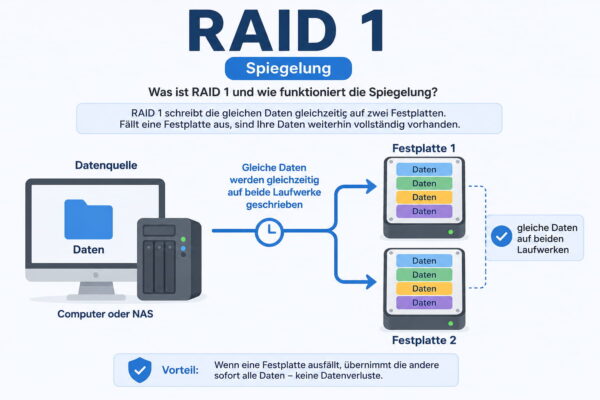
RAID 1 wird oft auch als Spiegelung oder „Mirroring“ bezeichnet. Der Name beschreibt schon ziemlich gut, was dabei passiert: Deine Daten werden auf zwei Laufwerke gleichzeitig geschrieben. Beide Festplatten oder SSDs enthalten also denselben Datenbestand.
Speicherst du zum Beispiel eine Datei auf einem RAID-1-Verbund, landet diese Datei nicht nur auf Laufwerk A, sondern auch auf Laufwerk B. Für dich sieht das System trotzdem wie ein einzelnes Laufwerk aus. Im Hintergrund sorgt der RAID-Controller oder die Software dafür, dass beide Datenträger immer auf dem gleichen Stand bleiben.
Der große Vorteil dabei: Fällt eines der beiden Laufwerke aus, sind die Daten auf dem zweiten Laufwerk weiterhin vorhanden. Das System kann in vielen Fällen weiterlaufen, auch wenn eine Festplatte defekt ist. Genau deshalb wird RAID 1 häufig genutzt, wenn Ausfallsicherheit wichtiger ist als maximale Speicherkapazität.
Wichtig ist aber: RAID 1 verdoppelt nicht deinen nutzbaren Speicherplatz. Wenn du zwei Festplatten mit jeweils 4 TB verwendest, stehen dir nicht 8 TB zur Verfügung, sondern nur 4 TB. Die zweite Festplatte dient als Spiegel der ersten.
Typisch ist RAID 1 in NAS-Systemen, kleinen Servern, Workstations oder Rechnern, auf denen wichtige Daten liegen. Es ist vergleichsweise einfach zu verstehen und einzurichten, bietet aber trotzdem einen spürbaren Sicherheitsgewinn bei Hardwaredefekten.
Welche Vorteile bietet RAID 1 im Alltag?
Der wichtigste Vorteil von RAID 1 ist die höhere Ausfallsicherheit. Wenn eine Festplatte plötzlich kaputtgeht, sind deine Daten nicht automatisch verloren. Das zweite Laufwerk enthält weiterhin dieselben Dateien und kann den Betrieb übernehmen.
Das ist besonders praktisch, wenn du auf deine Daten regelmäßig angewiesen bist. Stell dir ein NAS im Heimnetzwerk vor, auf dem Fotos, Dokumente oder Projektdateien liegen. Ohne RAID kann ein Festplattendefekt schnell zum echten Problem werden. Mit RAID 1 bleibt zumindest der Zugriff auf die Daten meist erhalten.
Ein weiterer Vorteil ist die einfache Struktur. RAID 1 ist deutlich leichter zu verstehen als komplexere RAID-Level wie RAID 5 oder RAID 6. Es gibt keine komplizierte Verteilung von Datenblöcken über mehrere Laufwerke, sondern eine direkte Spiegelung.
Auch beim Lesen von Daten kann RAID 1 Vorteile bringen. Manche Systeme können Daten von beiden Laufwerken lesen und dadurch etwas schneller reagieren. Der größte Nutzen liegt aber nicht in der Geschwindigkeit, sondern in der Zuverlässigkeit.
RAID 1 ist außerdem gut geeignet, wenn du keine riesige Anzahl an Festplatten einsetzen möchtest. Zwei Laufwerke reichen aus, um einen einfachen Spiegelverbund aufzubauen.
Die wichtigsten Vorteile auf einen Blick:
| Vorteil | Bedeutung im Alltag |
|---|---|
| Höhere Ausfallsicherheit | Ein Laufwerk darf ausfallen, ohne dass sofort alle Daten weg sind |
| Einfache Funktionsweise | Gut verständlich und überschaubar |
| Weiterbetrieb möglich | System kann oft trotz Defekt weiterlaufen |
| Ideal für wichtige Daten | Sinnvoll für NAS, kleine Server und Arbeitsrechner |
Wo liegen die Grenzen und Nachteile von RAID 1?
So sinnvoll RAID 1 auch ist: Es hat klare Grenzen. Der größte Nachteil ist der verlorene Speicherplatz. Da alle Daten doppelt gespeichert werden, steht dir nur die Kapazität eines Laufwerks zur Verfügung. Zwei Festplatten mit je 2 TB ergeben also nicht 4 TB nutzbaren Speicher, sondern nur 2 TB.
Auch die Kosten sind dadurch höher. Du kaufst zwei Laufwerke, nutzt aber nur die Hälfte der gesamten Rohkapazität. Bei großen SSDs oder hochwertigen NAS-Festplatten kann das schnell spürbar werden.
Ein weiterer Punkt: RAID 1 schützt nur vor dem Ausfall eines einzelnen Laufwerks. Wenn du versehentlich eine Datei löschst, wird diese Löschung sofort auf beide Laufwerke übertragen. Das Gleiche gilt für beschädigte Dateien, Malware, Verschlüsselungstrojaner oder falsche Änderungen.
Auch ein defekter RAID-Controller, ein kaputtes NAS, ein Überspannungsschaden oder ein Brand können beide Laufwerke gleichzeitig betreffen. RAID 1 ist also kein Rundumschutz für deine Daten.
Außerdem kann ein RAID-Verbund zusätzliche Komplexität mitbringen. Wenn ein Laufwerk ausfällt, musst du wissen, wie du es korrekt ersetzt und den Spiegel wiederherstellst. Machst du dabei Fehler, kann es im schlimmsten Fall zu weiterem Datenverlust kommen.
Typische Nachteile sind:
| Nachteil | Warum das wichtig ist |
|---|---|
| Nur 50 % nutzbare Kapazität | Die zweite Platte dient nur als Spiegel |
| Kein Schutz vor Löschen | Fehler werden ebenfalls gespiegelt |
| Kein Ersatz für Backup | Externe Sicherungen bleiben Pflicht |
| Zusätzlicher Verwaltungsaufwand | Defekte Laufwerke müssen korrekt ersetzt werden |
RAID 1 erhöht also die Ausfallsicherheit, ersetzt aber keine durchdachte Datensicherungsstrategie. Deshalb solltest du RAID 1 immer mit einer zusätzlichen Sicherung kombinieren, zum Beispiel nach der 3-2-1-Backup-Regel.
RAID 1 in der Praxis: Für wen lohnt sich diese Lösung?
RAID 1 lohnt sich vor allem dann, wenn deine Daten nicht nur gespeichert, sondern auch möglichst zuverlässig verfügbar sein sollen. Das ist ein wichtiger Unterschied. Es geht nicht nur darum, Daten irgendwann wiederherstellen zu können, sondern darum, bei einem Laufwerksdefekt möglichst wenig Unterbrechung zu haben.
Ein typisches Beispiel ist ein NAS im Heimnetzwerk. Wenn dort Familienfotos, Dokumente, Backups anderer Geräte oder Mediendateien liegen, möchtest du wahrscheinlich nicht, dass ein einzelner Festplattendefekt sofort alles lahmlegt. RAID 1 bietet hier eine einfache und gut verständliche Absicherung.
Auch für Selbstständige, kleine Büros oder Homeoffice-Arbeitsplätze kann RAID 1 sinnvoll sein. Wenn wichtige Projektdaten auf einem Rechner oder Server liegen, kann ein Ausfall viel Zeit und Nerven kosten. Mit einem Spiegelverbund bleibt das System im besten Fall erreichbar, bis das defekte Laufwerk ersetzt wurde.
Weniger sinnvoll ist RAID 1, wenn du vor allem möglichst viel Speicherplatz für wenig Geld brauchst. Für reine Medienarchive, Spielebibliotheken oder unwichtige Daten kann eine einzelne große Festplatte plus separates Backup manchmal die bessere Lösung sein.
RAID 1 passt gut zu folgenden Einsatzzwecken:
| Einsatzbereich | Einschätzung |
|---|---|
| NAS zu Hause | Sehr sinnvoll für wichtige Daten |
| Kleiner Büroserver | Sinnvoll bei regelmäßiger Nutzung |
| Arbeitsrechner mit Projektdaten | Sinnvoll, wenn Ausfälle teuer wären |
| Reines Datengrab | Nur bedingt sinnvoll |
| Gaming-PC | Meist nicht nötig |
Aus meiner IT-Praxis kenne ich viele Fälle, in denen RAID 1 nicht spektakulär wirkt, aber im Ernstfall genau die Ruhe bringt, die man braucht.
RAID 1 einrichten: Hardware, Software und typische Voraussetzungen
Für RAID 1 brauchst du mindestens zwei Laufwerke. Das können klassische Festplatten oder SSDs sein. Wichtig ist, dass beide Laufwerke zuverlässig sind und möglichst ähnliche technische Eigenschaften haben. Idealerweise verwendest du zwei gleich große Modelle.
Wenn ein Laufwerk größer ist als das andere, richtet sich die nutzbare Kapazität in der Regel nach dem kleineren Laufwerk. Kombinierst du also eine 2-TB-Festplatte mit einer 4-TB-Festplatte, bleiben im RAID 1 meist nur 2 TB nutzbar. Der restliche Speicher der größeren Platte wird nicht sinnvoll verwendet.
Einrichten kannst du RAID 1 auf unterschiedliche Weise. Viele NAS-Systeme bieten dafür eine einfache Benutzeroberfläche. Dort wählst du die Laufwerke aus, entscheidest dich für RAID 1 und das System erstellt den Verbund automatisch.
Bei Desktop-PCs gibt es mehrere Möglichkeiten. Manche Mainboards unterstützen RAID direkt über das BIOS oder UEFI. Alternativ kannst du Software-RAID nutzen, zum Beispiel über das Betriebssystem. Windows, Linux und viele NAS-Betriebssysteme bieten dafür eigene Lösungen.
Typische Varianten sind:
| Variante | Geeignet für |
|---|---|
| NAS-RAID | Heimnetzwerk, kleine Büros, zentrale Datenspeicherung |
| Mainboard-RAID | Desktop-PCs mit entsprechender Unterstützung |
| Software-RAID | Flexible Einrichtung über das Betriebssystem |
| Hardware-RAID-Controller | Professionellere Serverumgebungen |
Vor dem Einrichten solltest du vorhandene Daten sichern. Beim Erstellen eines RAID-Verbunds können Laufwerke formatiert oder neu initialisiert werden. Außerdem solltest du regelmäßig prüfen, ob der RAID-Status fehlerfrei ist. Ein RAID 1 bringt nur dann Sicherheit, wenn du Defekte auch rechtzeitig bemerkst.
Was passiert bei einem Festplattenausfall im RAID 1?
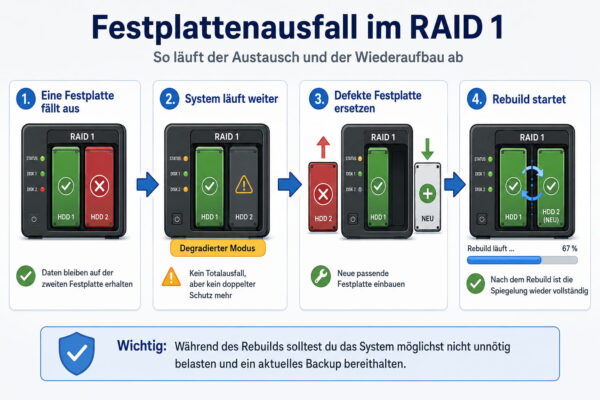
Wenn in einem RAID-1-Verbund eine Festplatte ausfällt, arbeitet das System normalerweise mit dem verbleibenden Laufwerk weiter. Deine Daten sind dann noch vorhanden, aber der Verbund ist nicht mehr vollständig geschützt. Man spricht oft von einem degradierten Zustand.
Das bedeutet: RAID 1 funktioniert noch, aber die Ausfallsicherheit ist vorübergehend weg. Fällt jetzt auch das zweite Laufwerk aus, sind die Daten im schlimmsten Fall verloren. Deshalb solltest du einen Defekt nicht auf die lange Bank schieben.
Viele NAS-Systeme melden einen Laufwerksausfall deutlich sichtbar in der Benutzeroberfläche. Oft bekommst du zusätzlich eine E-Mail-Benachrichtigung, wenn du diese Funktion eingerichtet hast. Bei PCs hängt die Meldung davon ab, welche RAID-Lösung verwendet wird.
Der typische Ablauf sieht so aus:
- Das System meldet ein defektes Laufwerk.
- Du prüfst, welches Laufwerk betroffen ist.
- Du ersetzt das defekte Laufwerk und richtest eine neue Festplatte ein.
- Das RAID-System beginnt mit dem Wiederaufbau.
- Nach Abschluss ist der Spiegel wieder vollständig.
Der Wiederaufbau wird oft als „Rebuild“ bezeichnet. Dabei werden alle Daten vom intakten Laufwerk auf das neue Laufwerk kopiert. Je nach Datenmenge und Laufwerksgeschwindigkeit kann das mehrere Stunden dauern.
Während dieser Zeit solltest du das System möglichst nicht unnötig belasten. Ein Rebuild ist eine kritische Phase, weil das verbleibende alte Laufwerk stark beansprucht wird. Genau deshalb ist ein zusätzliches Backup so wichtig.
RAID 1 hilft dir also, einen einzelnen Hardwaredefekt besser abzufangen. Es befreit dich aber nicht davon, aufmerksam zu bleiben und schnell zu reagieren.
RAID 1 ist kein Backup: Warum zusätzliche Sicherungen Pflicht bleiben
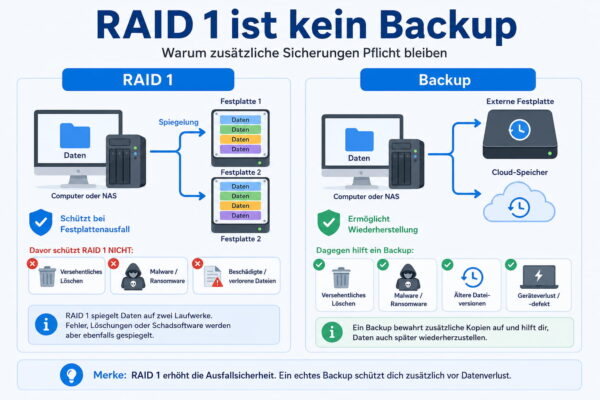
Der Satz „RAID ist kein Backup“ klingt abgenutzt, ist aber extrem wichtig. RAID 1 schützt dich vor einem bestimmten Problem: dem Ausfall eines Laufwerks. Es schützt dich aber nicht vor vielen anderen Ursachen für Datenverlust.
Wenn du eine Datei versehentlich löschst, wird sie auf beiden Laufwerken gelöscht. Wenn ein Ordner durch einen Bedienfehler überschrieben wird, passiert das ebenfalls auf beiden Laufwerken. Auch Schadsoftware kann Daten auf dem gesamten RAID-Verbund beschädigen oder verschlüsseln.
Ein Backup verfolgt ein anderes Ziel. Es soll dir ermöglichen, frühere Datenstände wiederherzustellen. Das kann eine Version von gestern, letzter Woche oder letztem Monat sein. Genau das kann RAID 1 allein nicht leisten. Für automatische Sicherungen helfen dir passende Backup-Programme, die Dateien oder komplette Systeme regelmäßig sichern.
Besonders sinnvoll ist die 3-2-1-Regel. Sie besagt vereinfacht:
| Regel | Bedeutung |
|---|---|
| 3 Kopien | Originaldaten plus zwei Sicherungen |
| 2 unterschiedliche Medien | Zum Beispiel NAS und externe Festplatte |
| 1 Kopie außer Haus | Zum Beispiel Cloud oder externe Platte an anderem Ort |
Für den Alltag kann das ganz praktisch aussehen: Deine Daten liegen auf einem NAS mit RAID 1. Zusätzlich sicherst du wichtige Ordner regelmäßig auf eine externe Festplatte. Besonders wichtige Daten landen außerdem verschlüsselt in der Cloud oder auf einem zweiten Datenträger außerhalb der Wohnung.
So kombinierst du Verfügbarkeit und Wiederherstellbarkeit. RAID 1 sorgt dafür, dass ein einzelner Laufwerksdefekt weniger schlimm ist. Das Backup sorgt dafür, dass du auch bei Löschfehlern, Malware oder größeren Schäden nicht komplett ohne Rettungsweg dastehst.
RAID 1 im Vergleich: Unterschiede zu RAID 0, RAID 5 und einfachen Backups
RAID 1 wird oft mit anderen RAID-Leveln verglichen, besonders mit RAID 0 und RAID 5. Dabei erfüllen diese Lösungen ganz unterschiedliche Aufgaben. Deshalb ist es wichtig, nicht nur auf Speicherplatz oder Geschwindigkeit zu schauen.
RAID 0 verteilt Daten auf mehrere Laufwerke. Dadurch kann die Geschwindigkeit steigen, aber es gibt keine Ausfallsicherheit. Fällt ein Laufwerk aus, sind die Daten des gesamten Verbunds gefährdet. RAID 0 eignet sich also eher für Tempo, nicht für Sicherheit.
RAID 1 spiegelt Daten. Es ist nicht auf maximale Geschwindigkeit ausgelegt, sondern auf einfache Redundanz. Du verlierst zwar Speicherplatz, gewinnst aber Schutz gegen den Ausfall eines Laufwerks.
RAID 5 arbeitet mit mindestens drei Laufwerken und verteilt Daten plus Prüfinformationen über mehrere Datenträger. Dadurch ist die nutzbare Kapazität besser als bei RAID 1. Dafür ist die Technik komplexer, der Wiederaufbau kann länger dauern und die Einrichtung ist nicht ganz so simpel.
Ein Backup ist wiederum kein RAID-Level, sondern eine separate Sicherung. Es schützt nicht unbedingt vor Ausfallzeiten, aber vor Datenverlust durch Löschen, Fehler oder Schadsoftware.
| Lösung | Hauptziel | Mindestanzahl Laufwerke | Schutz bei Laufwerksausfall |
|---|---|---|---|
| RAID 0 | Geschwindigkeit | 2 | Nein |
| RAID 1 | Spiegelung und Ausfallsicherheit | 2 | Ja, bei einem Laufwerk |
| RAID 5 | Kapazität plus Redundanz | 3 | Ja, bei einem Laufwerk |
| Backup | Wiederherstellung | unabhängig | Je nach Sicherung |
Für viele private Nutzer und kleine Büros ist RAID 1 der verständlichste Einstieg in mehr Ausfallsicherheit. Wer mehr Speicherplatz effizient nutzen will, schaut eher Richtung RAID 5 oder andere NAS-spezifische Speicherlösungen. Trotzdem bleibt ein Backup immer notwendig.
FAQ: Häufige Fragen und Antworten zu RAID 1
Ist RAID 1 wirklich sicher?
RAID 1 ist sicherer als eine einzelne Festplatte, weil deine Daten auf zwei Laufwerken gespiegelt werden. Fällt eines davon aus, sind die Daten auf dem zweiten Laufwerk noch vorhanden. Gegen versehentliches Löschen, Malware oder beschädigte Dateien schützt RAID 1 aber nicht.
Wie viele Festplatten brauche ich für RAID 1?
Für RAID 1 brauchst du mindestens zwei Festplatten oder SSDs. Beide Laufwerke enthalten denselben Datenbestand. Verwendest du unterschiedlich große Laufwerke, richtet sich die nutzbare Kapazität meist nach dem kleineren Modell.
Kann ich RAID 1 auch mit SSDs nutzen?
Ja, RAID 1 funktioniert auch mit SSDs. Das kann besonders interessant sein, wenn du schnelle Zugriffszeiten und eine höhere Ausfallsicherheit kombinieren möchtest. Wichtig ist nur, dass die SSDs zuverlässig sind und möglichst ähnliche Eigenschaften haben.
Was passiert, wenn eine Festplatte im RAID 1 ausfällt?
Das System läuft normalerweise mit dem verbleibenden Laufwerk weiter. Du solltest das defekte Laufwerk aber schnell ersetzen, damit der RAID-Verbund wieder vollständig gespiegelt wird. Während dieser Zeit besteht kein zusätzlicher Schutz mehr.
Ersetzt RAID 1 ein Backup?
Nein, RAID 1 ersetzt kein Backup. Es schützt nur vor dem Ausfall eines Laufwerks. Ein echtes Backup brauchst du weiterhin, damit du Daten auch nach Löschfehlern, Schadsoftware oder anderen Problemen wiederherstellen kannst.
Fazit: Wann RAID 1 sinnvoll ist – und wann nicht
RAID 1 ist eine gute Wahl, wenn du wichtige Daten zuverlässiger verfügbar halten möchtest. Besonders bei einem NAS, einem kleinen Server oder einem Arbeitsrechner kann die Spiegelung viel Ärger verhindern, weil ein einzelner Laufwerksausfall nicht sofort alles lahmlegt.
Trotzdem solltest du RAID 1 nicht überschätzen. Es schützt dich nicht vor versehentlichem Löschen, Schadsoftware, beschädigten Dateien oder größeren Schäden am Gerät. Deshalb gehört ein echtes Backup immer dazu.
Am sinnvollsten ist RAID 1, wenn du es als Teil einer durchdachten Speicherstrategie nutzt. Du bekommst mehr Ausfallsicherheit, musst aber weiterhin regelmäßig sichern und den Zustand deiner Laufwerke im Blick behalten.
Probier ruhig aus, wie dein NAS oder dein Betriebssystem RAID 1 umsetzt. Wenn du verstehst, was im Hintergrund passiert, kannst du technische Entscheidungen viel entspannter treffen und deine Daten deutlich besser schützen.