Wenn Windows Audio Dienst reagiert nicht angezeigt wird, bleibt der PC oft plötzlich stumm. Der Lautsprecher ist durchgestrichen, Videos spielen ohne Ton oder die Windows-Problembehandlung meldet einen Fehler, ohne ihn automatisch zu beheben.
Das wirkt im ersten Moment dramatischer, als es oft ist. In vielen Fällen hängt nur ein Dienst, ein Treiber wurde nach einem Update nicht sauber geladen oder Windows hat das falsche Ausgabegerät gewählt.
Ich gehe bei solchen Problemen immer Schritt für Schritt vor: erst die einfachen Dinge prüfen, dann die Windows-Dienste neu starten und erst danach tiefer in Treiber oder Systemdateien einsteigen. So vermeidest du unnötige Änderungen und findest meist recht schnell heraus, wo der Fehler sitzt.
Was bedeutet „Windows Audio Dienst reagiert nicht“?
Der Windows Audio Dienst ist ein Systemdienst, der für die Audiowiedergabe unter Windows zuständig ist. Er sorgt dafür, dass Programme Ton ausgeben können und dass Windows deine Lautsprecher, Kopfhörer oder andere Audiogeräte korrekt anspricht.
Wenn dieser Dienst nicht läuft oder nicht richtig antwortet, kann Windows keinen Ton ausgeben. Das betrifft dann nicht nur ein einzelnes Programm, sondern oft das ganze System. YouTube, Spotify, Spiele, Videokonferenzen und Windows-Systemklänge bleiben dann gleichermaßen stumm.
Die Meldung taucht häufig in der Windows-Problembehandlung auf. Manchmal steht dort auch sinngemäß, dass Audiodienste nicht reagieren oder der Audiodienst nicht ausgeführt wird. Gemeint ist meistens derselbe Bereich: Windows kann die zuständigen Audiodienste nicht sauber nutzen.
Wichtig ist: Der Fehler bedeutet nicht automatisch, dass deine Lautsprecher defekt sind. Häufig steckt ein Softwareproblem dahinter. Genau deshalb lohnt es sich, zuerst Windows selbst zu prüfen, bevor du Kabel, Boxen oder Headset verdächtigst.
Erste Prüfung: Lautstärke, Ausgabegerät und Neustart
Bevor du an Diensten oder Treibern arbeitest, solltest du die einfachen Ursachen ausschließen. Gerade nach Windows-Updates, Treiberänderungen oder dem Anschließen eines neuen Monitors wählt Windows manchmal ein anderes Ausgabegerät.
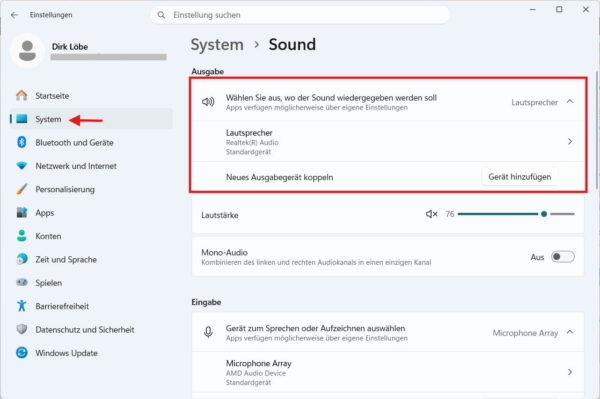
Klicke unten rechts auf das Lautsprechersymbol in der Taskleiste. Prüfe, ob die Lautstärke nicht stummgeschaltet ist und ob das richtige Ausgabegerät aktiv ist. Das kann zum Beispiel „Lautsprecher“, „Kopfhörer“, „Realtek Audio“, „HDMI-Audio“ oder ein Bluetooth-Gerät sein.
Öffne zusätzlich die Einstellungen über Start > Einstellungen > System > Sound. Dort siehst du unter der Ausgabe, welches Gerät Windows aktuell verwendet. Wähle testweise dein gewünschtes Gerät aus und spiele anschließend einen Ton ab.
Ein kompletter Neustart des PCs ist ebenfalls sinnvoll. Nicht nur abmelden oder den Bildschirm zuklappen, sondern Windows wirklich neu starten. Dabei werden viele Systemdienste und Treiber neu geladen. Wenn der Fehler nur durch einen temporären Hänger entstanden ist, reicht das manchmal schon aus.
Wenn Windows zwar läuft, aber überhaupt kein Ton mehr zu hören ist, findest du in meiner Anleitung Kein Ton unter Windows weitere typische Ursachen und Lösungen.
Windows Audio Dienst reagiert nicht: Dienst manuell neu starten
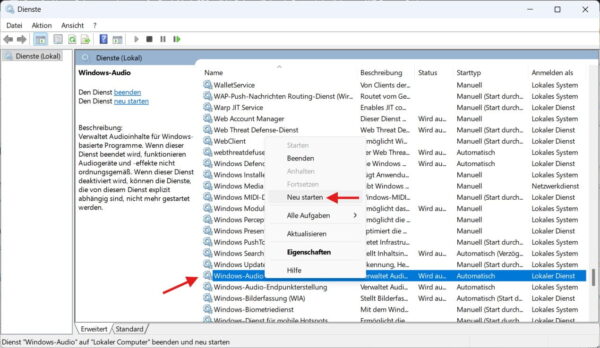
Wenn der Ton weiterhin fehlt, solltest du den Windows Audio Dienst direkt neu starten. Das ist oft der wichtigste Schritt, weil Windows die Audiokomponenten dadurch neu initialisiert.
Drücke Windows-Taste + R, gib services.msc ein und bestätige mit Enter. Dadurch öffnet sich die Windows-Diensteverwaltung. Suche in der Liste den Eintrag Windows Audio.
Klicke den Dienst mit der rechten Maustaste an und wähle Neu starten. Falls der Dienst nicht läuft, wähle stattdessen Starten. Öffne danach testweise ein Video oder spiele einen Systemsound ab.
Prüfe außerdem den Dienst Windows Audio-Endpunkterstellung. Dieser Dienst arbeitet eng mit Windows Audio zusammen und ist für die Verwaltung der Audioendpunkte zuständig. Klicke ihn ebenfalls mit der rechten Maustaste an und starte ihn neu.
So sieht die kurze Reihenfolge aus:
- Windows-Taste + R drücken
- services.msc eingeben
- Windows Audio neu starten
- Windows Audio-Endpunkterstellung neu starten
- Audiowiedergabe testen
Achte darauf, dass beide Dienste nicht deaktiviert sind. In den Eigenschaften sollte der Starttyp normalerweise nicht auf „Deaktiviert“ stehen. Wenn ein Dienst deaktiviert ist, kann Windows ihn nicht automatisch starten.
Auch Microsoft nennt den Neustart von Windows Audio und Windows Audio-Endpunkterstellung als möglichen Reparaturschritt, wenn nach einem Windows-Update kein Ton mehr ausgegeben wird.
Abhängige Dienste prüfen
Windows-Dienste arbeiten selten komplett allein. Auch der Audiodienst benötigt andere Systemdienste, damit er zuverlässig starten kann. Wenn einer dieser abhängigen Dienste nicht läuft, kann der Audio Dienst ebenfalls Probleme machen.
Öffne wieder services.msc, doppelklicke auf Windows Audio und wechsle zur Registerkarte Abhängigkeiten. Dort zeigt Windows an, welche Dienste benötigt werden. Häufig gehört dazu unter anderem der Dienst Remoteprozeduraufruf (RPC).
Du musst an dieser Stelle nicht blind Einstellungen ändern. Es reicht zunächst, zu prüfen, ob die genannten Dienste vorhanden sind und laufen. Bei zentralen Windows-Diensten wie RPC solltest du besonders vorsichtig sein, weil viele andere Funktionen davon abhängen.
Wenn Windows Audio beim Starten eine Fehlermeldung zeigt, ist der Wortlaut wichtig. Meldungen zu Abhängigkeiten deuten darauf hin, dass nicht nur der Audiodienst selbst betroffen ist. In diesem Fall ist es sinnvoll, zuerst die in der Abhängigkeitsliste genannten Dienste zu kontrollieren.
Aus meiner Erfahrung sind solche Abhängigkeitsfehler seltener als einfache Diensthänger oder Treiberprobleme. Wenn sie auftreten, helfen aber gerade diese Details dabei, nicht an der falschen Stelle zu suchen.
Audiotreiber im Geräte-Manager prüfen
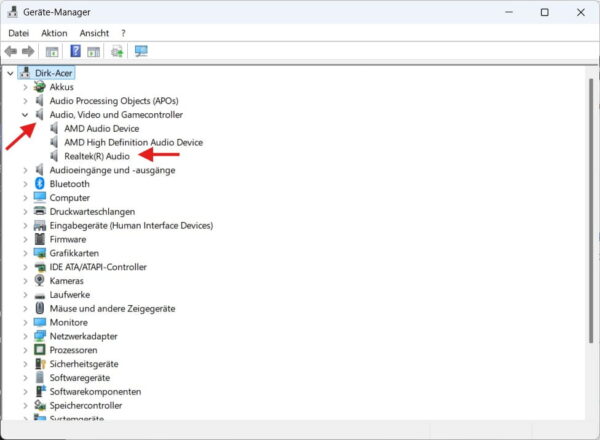
Wenn die Dienste laufen, aber weiterhin kein Ton kommt, rückt der Audiotreiber in den Mittelpunkt. Der Treiber ist die Verbindung zwischen Windows und deiner Soundhardware. Ist er beschädigt, veraltet oder nach einem Update fehlerhaft geladen, kann der Windows Audio Dienst zwar laufen, aber trotzdem keinen Ton ausgeben.
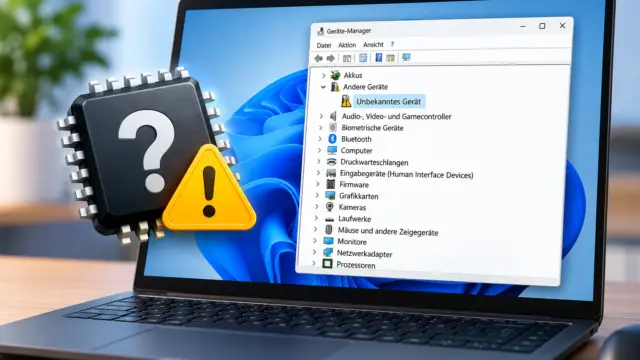
Klicke mit der rechten Maustaste auf den Startbutton und öffne den Geräte-Manager. Klappe den Bereich Audio, Video und Gamecontroller auf. Dort findest du in der Regel Einträge wie Realtek Audio, Intel Display Audio, NVIDIA High Definition Audio oder ein anderes Audiogerät.
Klicke dein Audiogerät mit der rechten Maustaste an und wähle Treiber aktualisieren. Windows kann anschließend automatisch nach einem Treiber suchen. Gerade bei Standardhardware reicht das manchmal aus.
Wenn das Problem direkt nach einem Windows- oder Treiberupdate begonnen hat, kann auch ein Rollback helfen. Öffne dazu die Eigenschaften des Audiogeräts, wechsle zur Registerkarte Treiber und prüfe, ob Vorheriger Treiber verfügbar ist. Ist die Schaltfläche ausgegraut, gibt es keinen gespeicherten älteren Treiber.
Bei Notebooks oder Komplett-PCs lohnt sich außerdem ein Blick auf die Support-Seite des Herstellers. Dort gibt es oft passende Audiotreiber für genau dein Modell. Das ist besonders hilfreich, wenn Windows nur einen allgemeinen Treiber installiert hat.
Zeigt die Problembehandlung zusätzlich die Meldung „Generischer Audiotreiber erkannt“, findest du hier die passenden Schritte zur Kontrolle, Deinstallation und Neuinstallation des Audiotreibers.
Falls du dir unsicher bist, was ein Treiber überhaupt macht, erkläre ich dir das ausführlich im Artikel Was ist ein Treiber und warum muss ich ihn aktualisieren?
Audioausgabe nach Windows-Update reparieren
Nach größeren Windows-Updates kann es vorkommen, dass der Ton plötzlich nicht mehr funktioniert. Das liegt nicht immer daran, dass das Update selbst fehlerhaft ist. Manchmal werden Treiber ersetzt, Geräte neu erkannt oder Soundeinstellungen zurückgesetzt.
Prüfe zuerst erneut das Ausgabegerät unter Einstellungen > System > Sound. Gerade Monitore mit HDMI oder DisplayPort werden gerne als Audiogerät erkannt, obwohl daran gar keine Lautsprecher genutzt werden.
Kontrolliere danach im Geräte-Manager, ob bei deinem Audiogerät ein gelbes Warnsymbol angezeigt wird. Ein solches Symbol weist auf ein Treiber- oder Geräteproblem hin. Öffne die Eigenschaften des Geräts, um weitere Hinweise zu sehen.
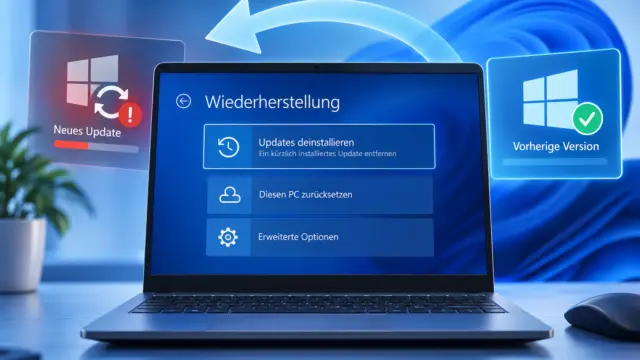
Falls der Fehler direkt nach einem Update aufgetreten ist, kannst du den Treiber aktualisieren oder auf den vorherigen Treiber zurückgehen. Bei hartnäckigen Problemen kann es helfen, den Audiotreiber zu deinstallieren und den PC neu zu starten. Windows erkennt das Gerät danach meist automatisch wieder.
Dabei solltest du nicht wahllos alle Audiogeräte entfernen. Konzentriere dich auf das Gerät, das du wirklich nutzt. Bei Unsicherheit ist es besser, zuerst den Gerätenamen zu notieren oder einen Screenshot zu machen.
Windows-Problembehandlung sinnvoll nutzen
Die Windows-Problembehandlung ist nicht perfekt, aber bei Audioproblemen trotzdem ein guter zusätzlicher Schritt. Sie prüft typische Fehlerquellen und kann bestimmte Einstellungen automatisch korrigieren.
Unter Windows 11 findest du die Audiohilfe über die Einstellungen oder die App Hilfe anfordern. Du kannst auch in den Einstellungen nach Problembehandlung suchen und dort die Audio-Problembehandlung starten.
Während der Prüfung fragt Windows oft, welches Ausgabegerät getestet werden soll. Wähle hier bewusst das Gerät aus, das du wirklich verwendest. Wenn du das falsche Gerät auswählst, testet Windows möglicherweise den Monitor statt deiner Lautsprecher.
Die Meldung „Audiodienste reagieren nicht“ ist ein wichtiger Hinweis, aber nicht immer die komplette Lösung. Wenn Windows den Fehler nicht automatisch behebt, solltest du die Dienste und Treiber manuell prüfen, wie oben beschrieben.
Ich sehe die Problembehandlung eher als Diagnosehilfe. Sie kann dir zeigen, in welche Richtung das Problem geht, ersetzt aber nicht immer die gezielte Kontrolle der Dienste, Treiber und Soundeinstellungen.
Systemdateien mit SFC und DISM reparieren
Wenn Dienste, Treiber und Einstellungen korrekt aussehen, kann das Problem tiefer im Windows-System liegen. Beschädigte Systemdateien können dazu führen, dass Dienste nicht richtig starten oder Windows-Komponenten fehlerhaft arbeiten.
Öffne dafür die Eingabeaufforderung oder das Terminal mit Administratorrechten. Klicke mit der rechten Maustaste auf den Startbutton und wähle je nach Windows-Version Terminal (Administrator) oder Windows PowerShell (Administrator).
Führe zuerst diesen Befehl aus:
sfc /scannowWindows prüft damit geschützte Systemdateien und versucht, beschädigte Dateien zu reparieren. Der Vorgang kann einige Minuten dauern. Warte ab, bis die Prüfung vollständig beendet ist.
Wenn SFC Fehler findet, aber nicht alles reparieren kann, kannst du anschließend DISM verwenden:
DISM /Online /Cleanup-Image /RestoreHealthStarte danach den PC neu und teste den Ton erneut. Diese Befehle reparieren keine defekte Hardware und ersetzen auch keinen passenden Audiotreiber, können aber beschädigte Windows-Komponenten wieder in Ordnung bringen.
Wenn du die Befehle genauer verstehen möchtest, findest du hier meine ausführliche Anleitung zu SFC und DISM unter Windows.
Wenn Bluetooth-Kopfhörer oder HDMI-Audio betroffen sind
Nicht jedes Audioproblem liegt direkt am klassischen Lautsprecheranschluss. Bluetooth-Kopfhörer, USB-Headsets und HDMI-Audio bringen eigene Fehlerquellen mit.
Bei Bluetooth-Geräten solltest du prüfen, ob der Kopfhörer wirklich verbunden und als Ausgabegerät ausgewählt ist. Entferne das Gerät testweise aus den Bluetooth-Einstellungen und kopple es anschließend neu. Das hilft besonders dann, wenn Windows zwar „verbunden“ anzeigt, aber keinen Ton ausgibt.
Bei HDMI oder DisplayPort kann Windows den Monitor als Standardausgabe wählen. Das ist sinnvoll, wenn der Monitor Lautsprecher hat. Wenn nicht, bleibt der Ton scheinbar verschwunden, obwohl Windows technisch auf ein anderes Gerät ausgibt.
USB-Headsets solltest du testweise an einem anderen USB-Anschluss anschließen. Vermeide dabei zunächst USB-Hubs oder Dockingstationen, wenn du den Fehler eingrenzen möchtest. So erkennst du schneller, ob das Problem am Gerät, am Anschluss oder an Windows liegt.
Gerade bei mehreren Audiogeräten lohnt sich ein klarer Test: Nur das gewünschte Gerät anschließen, als Standardausgabe wählen und dann den Ton prüfen.
Wann eine tiefergehende Reparatur sinnvoll ist
Wenn der Windows Audio Dienst weiterhin nicht reagiert, obwohl Dienste, Treiber und Systemdateien geprüft wurden, solltest du den Fehler genauer eingrenzen. Entscheidend ist dann, ob wirklich das gesamte System betroffen ist oder nur ein einzelnes Programm.
Teste den Ton in mehreren Anwendungen. Funktioniert der Sound im Browser nicht, aber in einem Media Player schon, liegt das Problem eher an der Anwendung oder deren Einstellungen. Bleibt Windows überall stumm, ist die Ursache eher systemweit.
Prüfe auch, ob ein anderes Benutzerkonto Ton ausgibt. Dadurch kannst du erkennen, ob nur dein Benutzerprofil betroffen ist. Das kommt zwar nicht täglich vor, kann aber nach größeren Einstellungsproblemen hilfreich sein.
Eine Windows-Systemwiederherstellung kann sinnvoll sein, wenn das Problem direkt nach einer Änderung begonnen hat und ein Wiederherstellungspunkt vorhanden ist. Dabei wird Windows auf einen früheren Zustand zurückgesetzt, ohne dass du sofort alles neu installieren musst.
Eine komplette Neuinstallation sollte nur der letzte Schritt sein. Vorher sollten die Dienste, Treiber, Problembehandlung, Systemdateien und einfachen Hardwaretests wirklich abgearbeitet sein.
Fazit: Meist steckt kein Defekt dahinter
Wenn Windows Audio Dienst reagiert nicht erscheint, ist das ärgerlich, aber oft lösbar. In vielen Fällen reicht es aus, die Audiodienste neu zu starten, das richtige Ausgabegerät zu wählen oder den Audiotreiber zu korrigieren.
Ich würde immer mit den einfachen Prüfungen beginnen. Lautstärke, Ausgabegerät und Neustart kosten kaum Zeit und schließen typische Ursachen aus. Danach folgen Diensteverwaltung, Geräte-Manager und bei Bedarf SFC sowie DISM.
Wichtig ist, nicht hektisch mehrere Dinge gleichzeitig zu ändern. Wenn du Schritt für Schritt vorgehst, erkennst du besser, welche Maßnahme wirklich geholfen hat. Genau das spart Zeit, verhindert neue Fehler und bringt den Ton meist schneller zurück.
Welche Windows-Version nutzt du, welches Audiogerät ist betroffen, und an welchem Schritt hängt es bei dir noch, wenn der Windows Audio Dienst weiterhin nicht reagiert?