Wenn du doppelte Dateien finden möchtest, ist ein Vergleich über den Dateiinhalt am zuverlässigsten. Programme nutzen dafür häufig sogenannte Hashwerte, mit denen sich identische Dateien erkennen lassen, selbst wenn sie unterschiedliche Namen tragen. Für Windows 11 empfehle ich ein Duplikat-Tool mit Inhaltsvergleich und einer Vorschau, bevor du Dateien löschst.
Wichtig ist dabei die Unterscheidung zwischen echten Duplikaten und ähnlichen Dateien. Zwei Fotos können beispielsweise fast gleich aussehen, technisch aber unterschiedlich sein. Auch Dateien mit identischem Namen müssen nicht denselben Inhalt besitzen. Deshalb solltest du gefundene Treffer immer kontrollieren, bevor du Speicherplatz freigibst.
Doppelte Dateien finden: Diese Methoden gibt es
Nicht jedes Programm sucht auf dieselbe Weise nach doppelten Dateien. Manche vergleichen lediglich die Dateinamen, andere berücksichtigen die Dateigröße oder untersuchen den tatsächlichen Inhalt.
Die Unterschiede sind wichtig, weil eine ungenaue Suche schnell zu falschen Ergebnissen führen kann.
| Methode | Zuverlässigkeit | Einschränkung |
|---|---|---|
| Dateiname | Gering | Unterschiedliche Dateien können gleich heißen |
| Dateigröße | Gering | Gleiche Größe bedeutet nicht gleicher Inhalt |
| Name und Größe | Mittel | Identische Inhalte mit anderen Namen werden übersehen |
| Hashwert | Hoch | Gleiche Hashwerte sind ein sehr starker Hinweis auf identische Inhalte |
| Byte-für-Byte-Vergleich | Sehr hoch | Vergleicht den vollständigen Dateiinhalt |
Ein Hashwert ist eine Art digitaler Fingerabdruck. Aus dem Inhalt einer Datei wird mithilfe eines mathematischen Verfahrens ein Wert berechnet.
Besitzen zwei Dateien denselben SHA-256-Hashwert, ist das ein sehr starker Hinweis darauf, dass ihre Inhalte identisch sind. Eine absolute Garantie liefert ein Hashvergleich allein allerdings nicht, weil theoretisch unterschiedliche Dateien denselben Hashwert besitzen können. Ein zusätzlicher Byte-für-Byte-Vergleich beseitigt diese Unsicherheit.
Für die Suche nach normalen Dateiduplikaten ist ein zuverlässiger Hashvergleich in der Praxis vollkommen ausreichend.
Doppelte Dateien mit AllDup finden
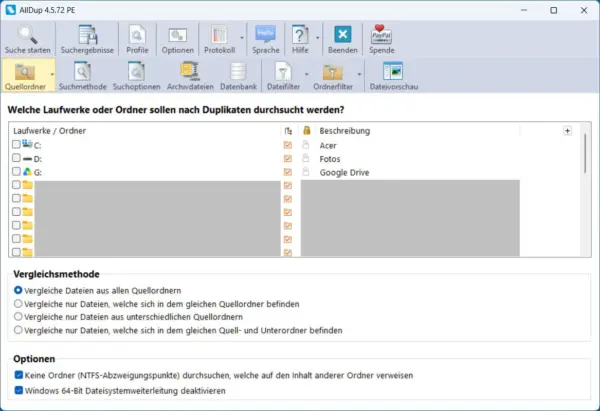
Eine praktische Möglichkeit ist das kostenlose Programm AllDup. Es kann Dateien anhand verschiedener Eigenschaften vergleichen und unterstützt auch die Suche nach identischen Dateiinhalten.
Für Einsteiger ist besonders hilfreich, dass gefundene Duplikate gruppiert angezeigt werden. So lässt sich vor dem Löschen überprüfen, welche Dateien mehrfach vorhanden sind.
Schritt-für-Schritt-Anleitung
- Lade AllDup von der offiziellen Herstellerseite herunter und installiere das Programm.
- Starte AllDup und wähle unter den Quellordnern die Verzeichnisse aus, die du durchsuchen möchtest.
- Klicke auf „Suchmethode“, aktiviere die Dateieigenschaft „Dateiinhalt“ und wähle als Vergleichsmethode „SHA-2 (256-Bit)“ aus.
- Starte die Suche und warte, bis AllDup die ausgewählten Ordner untersucht hat.
- Kontrolliere die angezeigten Duplikatgruppen und prüfe, welche Kopie du behalten möchtest.
- Markiere ausschließlich die überflüssigen Dateien und verwende möglichst eine Löschoption, bei der sich die Dateien wiederherstellen lassen.
Suche zunächst nur in deinen persönlichen Ordnern, beispielsweise „Downloads“, „Dokumente“ oder „Bilder“. Dort entstehen häufig doppelte Dateien durch wiederholte Downloads, Kopiervorgänge oder Datensicherungen.
Gerade im Download-Ordner sammeln sich häufig unnötige Kopien. Wie du deine Downloads unter Windows sicher löschen kannst, erkläre ich in einer separaten Anleitung.
Mein Tipp: Beginne mit einem einzelnen überschaubaren Ordner. So kannst du dich mit der Trefferliste vertraut machen, bevor du größere Dateisammlungen untersuchst.
AllDup bietet zahlreiche Einstellungen. Für die normale Duplikatsuche brauchst du aber nicht jede Funktion. Entscheidend ist, dass du den tatsächlichen Dateiinhalt vergleichen lässt und nicht nur die Dateinamen.
Doppelte Dateien ohne zusätzliche Software finden
Auch Windows bringt Möglichkeiten mit, Dateien zu vergleichen. Allerdings fehlt Windows 11 eine komfortable integrierte Funktion, die komplette Ordner automatisch nach inhaltsgleichen Dateien durchsucht und die Treffer übersichtlich zusammenfasst.
Für einzelne Dateien kannst du stattdessen PowerShell verwenden.
Dateien mit PowerShell vergleichen
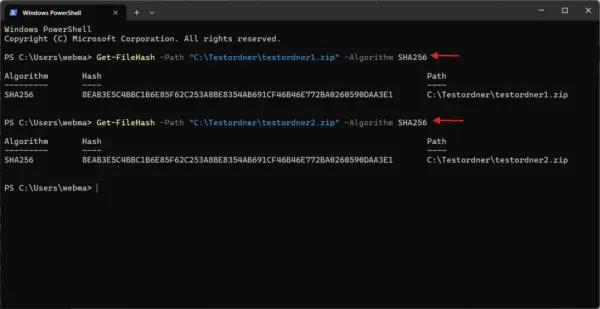
Mit dem PowerShell-Befehl Get-FileHash berechnest du den Hashwert einer Datei. Microsoft dokumentiert die verfügbaren Parameter und unterstützten Hashverfahren ausführlich.
Öffne PowerShell und gib beispielsweise Folgendes ein:
Get-FileHash -Path "C:\Users\DeinName\Downloads\datei1.zip" -Algorithm SHA256Für eine zweite Datei verwendest du denselben Befehl mit dem entsprechenden Dateipfad:
Get-FileHash -Path "C:\Users\DeinName\Downloads\datei2.zip" -Algorithm SHA256PowerShell zeigt jeweils einen Hashwert an. Sind beide Werte identisch, spricht das mit sehr hoher Sicherheit für identische Dateiinhalte.
Du kannst auch zwei Dateien direkt vergleichen:
(Get-FileHash "C:\Temp\datei1.zip").Hash -eq
(Get-FileHash "C:\Temp\datei2.zip").Hash
Die beiden Zeilen gehören zu einem einzigen PowerShell-Ausdruck. Passe die Dateipfade an.
Das Ergebnis lautet True, wenn die berechneten Hashwerte übereinstimmen. Bei unterschiedlichen Hashwerten erscheint False.
Für den gelegentlichen Vergleich zweier Dateien ist diese Methode praktisch. Möchtest du dagegen Tausende Dateien überprüfen, ist ein Programm mit grafischer Oberfläche wesentlich angenehmer.
Warum du doppelte Dateien nicht automatisch löschen solltest
Ein identischer Dateiinhalt bedeutet nicht automatisch, dass eine Kopie überflüssig ist.
Beispielsweise kann dieselbe PDF-Datei in zwei unterschiedlichen Projektordnern liegen. Beide Kopien erfüllen möglicherweise einen eigenen Zweck. Löschst du eine davon, fehlt die Datei später im betreffenden Projekt.
Besondere Vorsicht ist bei folgenden Bereichen angebracht:
- Windows-Systemordner: Identische Dateien können für unterschiedliche Systemkomponenten benötigt werden.
- Programmverzeichnisse: Anwendungen verwenden teilweise eigene Kopien derselben Dateien.
- Backup-Ordner: Mehrfach vorhandene Dateien können Bestandteil verschiedener Sicherungsstände sein.
- Synchronisierte Cloud-Ordner: Das Löschen einer Datei kann dazu führen, dass sie auch auf anderen Geräten verschwindet.
Beschränke dich deshalb auf Ordner, deren Inhalt du kennst. Kontrolliere vor allem den vollständigen Dateipfad und nicht nur den Dateinamen.
Wenn dein Duplikat-Programm eine Verschiebung in einen separaten Ordner oder in den Papierkorb ermöglicht, solltest du diese Möglichkeit bevorzugen. So kannst du versehentlich entfernte Dateien leichter wiederherstellen.
Was ist mit ähnlichen Fotos und Musikdateien?
Bei Fotos und Musik gibt es eine Besonderheit: Dateien können inhaltlich sehr ähnlich sein, obwohl ihre Hashwerte unterschiedlich ausfallen.
Ein Beispiel sind zwei Fotos, die dasselbe Motiv zeigen. Wurde eines davon verkleinert, zugeschnitten oder erneut als JPEG gespeichert, verändert sich der Dateiinhalt. Ein normaler Hashvergleich erkennt die Bilder deshalb nicht als Duplikate.
Für solche Fälle benötigen Programme spezielle Vergleichsverfahren.
Bei Fotos werden häufig sogenannte perzeptuelle Hashwerte eingesetzt. Diese berücksichtigen Merkmale des Bildinhalts und können ähnliche Motive erkennen, obwohl die Dateien technisch unterschiedlich sind.
Auch Musikdateien können trotz unterschiedlicher Bitraten oder Dateiformate denselben Titel enthalten. Solche Ähnlichkeiten lassen sich mit speziellen Audiovergleichsverfahren erkennen.
Dabei gilt allerdings: Ähnliche Dateien sind nicht automatisch überflüssige Dateien. Gerade bei Fotos kann eine zweite Aufnahme trotz fast identischem Motiv die bessere Bildqualität besitzen.
Wenn du Speicherplatz freigeben möchtest, solltest du echte Dateiduplikate und ähnliche Medien deshalb getrennt behandeln.
Wie viel Speicherplatz lässt sich durch das Löschen sparen?
Das hängt davon ab, wie häufig Dateien tatsächlich mehrfach gespeichert wurden. Wenn du zunächst herausfinden möchtest, was deinen Speicherplatz unter Windows 11 belegt, kannst du den Speicherverbrauch mit Windows-Bordmitteln genauer untersuchen.
Besonders in Download-Ordnern sammeln sich mit der Zeit identische Installationsdateien, ZIP-Archive oder PDF-Dokumente an. Auch beim manuellen Kopieren von Fotos und Videos entstehen schnell zusätzliche Kopien.
Ein einfaches Beispiel: Liegt eine Videodatei mit 4 GB dreimal auf deiner Festplatte, belegen die drei Kopien zusammen 12 GB. Wenn du nur eine davon benötigst, kannst du durch das Entfernen der beiden anderen Kopien bis zu 8 GB freigeben.
Allerdings solltest du die angezeigte Größe gefundener Duplikate nicht automatisch mit dem tatsächlich einsparbaren Speicherplatz gleichsetzen.
Ein Duplikat-Programm muss berücksichtigen, dass mindestens eine Kopie erhalten bleiben soll. Außerdem können beispielsweise Dateisystem-Verknüpfungen dazu führen, dass mehrere Dateieinträge nicht entsprechend mehrfach Speicherplatz belegen.
Entscheidend ist deshalb nicht die Anzahl gefundener Duplikate, sondern welche Dateien du tatsächlich gefahrlos entfernen kannst.
Fazit: Der Inhaltsvergleich ist die beste Wahl
Wenn du doppelte Dateien zuverlässig finden möchtest, solltest du ein Programm verwenden, das den tatsächlichen Dateiinhalt vergleicht. Dateinamen und Dateigrößen allein reichen dafür nicht aus.
Für größere Ordner ist AllDup eine sinnvolle kostenlose Lösung. Einzelne Dateien kannst du auch mit PowerShell und Get-FileHash überprüfen.
Am wichtigsten bleibt die Kontrolle vor dem Löschen. Ein technisch identisches Duplikat kann an einem anderen Speicherort durchaus benötigt werden. Deshalb empfehle ich, zunächst nur persönliche Ordner zu durchsuchen und überflüssige Kopien möglichst wiederherstellbar zu entfernen.