Der Fehler 0x80070422 erscheint häufig, wenn Windows Updates suchen soll, Microsoft Defender nicht startet oder sich die Windows-Firewall nicht einschalten lässt. Die Meldung wirkt zunächst recht allgemein, weist aber meistens auf eine konkrete Ursache hin: Ein benötigter Windows-Dienst wurde deaktiviert oder kann nicht gestartet werden.
Oft lässt sich das Problem beheben, indem du den betroffenen Dienst wieder aktivierst. Schwieriger wird es, wenn ein Tuning-Tool, eine Sicherheitssoftware oder beschädigte Systemdateien die Einstellung immer wieder verändern.
In dieser Anleitung zeige ich dir, wie du herausfindest, welcher Bereich betroffen ist. Anschließend kannst du gezielt Windows Update, Microsoft Defender oder die Firewall reparieren, ohne wahllos Dienste oder Registrierungseinträge zu verändern.
Was bedeutet der Fehler 0x80070422?
Der Fehlercode 0x80070422 bedeutet sinngemäß, dass ein benötigter Dienst nicht gestartet werden kann, weil er deaktiviert wurde. Windows versucht also, eine bestimmte Funktion zu verwenden, findet den dafür zuständigen Hintergrunddienst aber ausgeschaltet vor.
Das betrifft nicht immer denselben Dienst. Entscheidend ist, bei welcher Aktion die Fehlermeldung erscheint.
| Der Fehler erscheint bei | Wahrscheinlich betroffener Bereich |
|---|---|
| Suche nach Windows-Updates | Windows Update oder ein zugehöriger Dienst |
| Aktualisierung der Defender-Schutzinformationen | Microsoft Defender oder Windows Update |
| Öffnen des Viren- und Bedrohungsschutzes | Microsoft Defender oder Windows-Sicherheit |
| Einschalten der Firewall | Windows Defender Firewall oder Basisfiltermodul |
| Installation einer Store-App | Windows Update, BITS oder Microsoft Store |
Du solltest deshalb nicht sofort alle Windows-Dienste auf „Automatisch“ stellen. Prüfe zuerst, welche Funktion nicht arbeitet, und kümmere dich nur um die dafür benötigten Dienste.
0x80070422 bei Windows Update beheben
Am häufigsten tritt 0x80070422 bei der Suche nach Windows-Updates auf. Windows zeigt dann beispielsweise an, dass beim Installieren von Updates Probleme aufgetreten sind oder der Update-Dienst nicht gestartet werden konnte.
Beginne mit einem vollständigen Neustart. Verwende dazu im Startmenü ausdrücklich Neu starten und nicht nur Herunterfahren. Der Neustart beendet hängende Dienste und schließt möglicherweise noch offene Update-Vorgänge ab.
Läuft die Update-Suche dagegen zunächst weiter und bricht erst nach längerer Wartezeit ab, kann der Fehlercode 0x800705b4 vorliegen.
Windows-Update-Dienst aktivieren
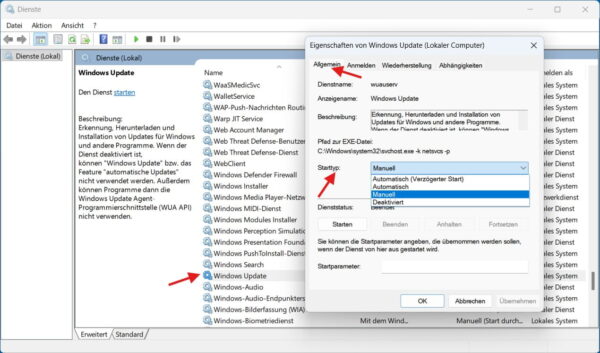
Prüfe danach den eigentlichen Windows-Update-Dienst:
- Drücke
Windows-Taste + R. - Gib
services.mscein. - Bestätige mit der Eingabetaste.
- Suche den Eintrag Windows Update.
- Öffne ihn mit einem Doppelklick.
- Prüfe den angezeigten Starttyp.
Steht der Starttyp auf Deaktiviert, ändere ihn für die Reparatur auf Automatisch. Klicke anschließend auf Übernehmen und danach auf Starten.
Falls der Dienst bereits ausgeführt wird, kannst du ihn über die Schaltfläche Neu starten beziehungsweise über das Kontextmenü neu laden. Starte danach den Computer neu und suche erneut nach Updates.
Wichtig ist vor allem, dass der Dienst nicht deaktiviert bleibt. Windows kann bestimmte Update-Dienste später wieder anhalten, wenn sie gerade nicht benötigt werden. Ein angehaltener Dienst ist deshalb nicht automatisch defekt.
Weitere benötigte Update-Dienste prüfen
Windows Update arbeitet mit mehreren Hintergrunddiensten zusammen. Prüfe deshalb zusätzlich diese Einträge:
| Anzeigename | Dienstname | Sinnvolle Einstellung |
|---|---|---|
| Windows Update | wuauserv | Nicht deaktiviert |
| Intelligenter Hintergrundübertragungsdienst | BITS | Manuell oder automatisch |
| Kryptografiedienste | CryptSvc | Automatisch |
Der intelligente Hintergrundübertragungsdienst überträgt Daten im Hintergrund und wird nicht ständig gebraucht. Dass BITS auf Manuell steht oder nach einiger Zeit wieder beendet wird, ist daher normalerweise kein Fehler.
Problematisch ist die Einstellung Deaktiviert. Ändere sie gegebenenfalls auf Manuell, übernimm die Änderung und versuche anschließend, den Dienst zu starten.
Windows-Update-Problembehandlung ausführen
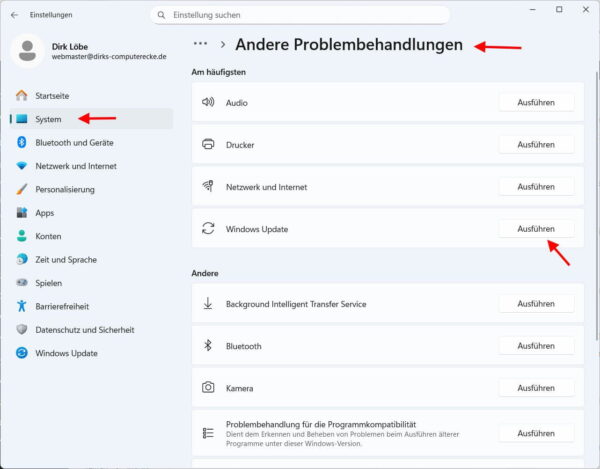
Windows enthält eine eigene Problembehandlung für Update-Fehler. Sie kontrolliert unter anderem Dienste, Berechtigungen und verschiedene Update-Einstellungen.
Unter Windows 11 gehst du folgendermaßen vor:
- Öffne die Einstellungen.
- Wähle System.
- Öffne Problembehandlung.
- Klicke auf Andere Problembehandlungen oder Weitere Problembehandlungen.
- Suche Windows Update.
- Klicke auf Ausführen.
Lass die Prüfung vollständig durchlaufen und übernimm vorgeschlagene Reparaturen. Starte den PC danach neu, selbst wenn Windows keinen eindeutigen Fehler gefunden hat.
Microsoft beschreibt die Vorgehensweise ebenfalls in seiner Windows-Update-Problembehandlung.
Update-Cache zurücksetzen
Läuft der Dienst wieder, aber der Fehler 0x80070422 bleibt bestehen, können beschädigte oder unvollständige Update-Dateien im Cache liegen. Windows speichert diese Dateien im Ordner SoftwareDistribution.
Öffne das Windows-Terminal oder die Eingabeaufforderung als Administrator. Gib die folgenden Befehle nacheinander ein und bestätige jeden Befehl mit der Eingabetaste:
net stop wuauserv
net stop bits
net stop cryptsvc
Meldet Windows, dass ein Dienst nicht gestartet wurde, kannst du mit dem nächsten Befehl fortfahren.
Benenne anschließend die beiden Cache-Ordner um:
ren %systemroot%\SoftwareDistribution SoftwareDistribution.old
ren %systemroot%\System32\catroot2 catroot2.old
Falls ein Ordner mit der Endung .old bereits existiert, kannst du stattdessen beispielsweise .old2 verwenden.
Starte danach die Dienste wieder:
net start cryptsvc
net start bits
net start wuauserv
Führe nun einen Neustart durch und suche erneut nach Updates. Windows erstellt die umbenannten Ordner automatisch neu. Persönliche Dateien und bereits installierte Programme werden dabei nicht gelöscht.
Weitere Reparaturmöglichkeiten findest du in meiner ausführlichen Anleitung zum Thema Windows Update reparieren.
0x80070422 bei Microsoft Defender beheben
Erscheint der Fehler beim Öffnen des Viren- und Bedrohungsschutzes oder beim Aktualisieren der Schutzinformationen, kann Microsoft Defender nicht auf einen benötigten Dienst zugreifen.
Bevor du Dienste veränderst, solltest du prüfen, ob ein anderes Antivirenprogramm installiert ist. Viele Sicherheitsprogramme schalten Microsoft Defender absichtlich in einen passiven Modus, damit nicht zwei Echtzeitscanner gleichzeitig arbeiten.
In diesem Fall ist ein angehaltener Defender-Dienst nicht zwangsläufig ein Fehler. Öffne die installierte Sicherheitssoftware und kontrolliere, ob deren Echtzeitschutz aktiv ist.
Reste anderer Antivirenprogramme entfernen
Problematisch wird es, wenn du ein früher verwendetes Antivirenprogramm bereits entfernt hast, Microsoft Defender aber trotzdem deaktiviert bleibt. Manche Programme hinterlassen Dienste, Treiber oder Richtlinien.
Deinstalliere die alte Sicherheitssoftware über:
Einstellungen > Apps > Installierte Apps
Starte den PC anschließend neu. Einige Hersteller bieten zusätzlich ein spezielles Bereinigungsprogramm an, mit dem sich verbliebene Komponenten entfernen lassen.
Installiere nicht mehrere Antivirenprogramme gleichzeitig. Zwei parallel laufende Echtzeitscanner können sich gegenseitig blockieren, den PC verlangsamen und neue Fehlermeldungen verursachen.
Defender-Dienste kontrollieren
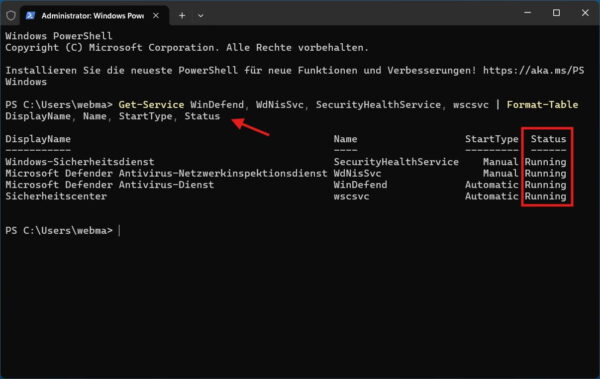
Du kannst den Zustand der wichtigsten Defender-Dienste mit PowerShell prüfen. Öffne das Windows-Terminal als Administrator und führe diesen Befehl aus:
Get-Service WinDefend, WdNisSvc, SecurityHealthService, wscsvc | Format-Table DisplayName, Name, StartType, StatusDie Ausgabe zeigt unter anderem folgende Dienste:
| Dienstname | Aufgabe |
WinDefend | Microsoft Defender Antivirus |
WdNisSvc | Überprüfung verdächtiger Netzwerkaktivitäten |
SecurityHealthService | Funktionen der App Windows-Sicherheit |
wscsvc | Überwachung installierter Sicherheitsprogramme |
Wenn Microsoft Defender dein aktives Antivirenprogramm ist, sollte WinDefend normalerweise ausgeführt werden. Die App Windows-Sicherheit und das Sicherheitscenter sollten ebenfalls verfügbar sein.
Bei einigen Diensten sind die Einstellungen in der Diensteverwaltung absichtlich ausgegraut. Versuche nicht, geschützte Defender-Dienste mit Registry-Dateien oder zweifelhaften Reparaturprogrammen gewaltsam umzuschalten.
Windows-Sicherheit erneut prüfen
Öffne nach dem Neustart die App Windows-Sicherheit und gehe zu Viren- und Bedrohungsschutz. Prüfe dort, ob der Echtzeitschutz aktiv ist und ob sich neue Schutzinformationen herunterladen lassen.
Einen allgemeinen Überblick über Defender, Firewall und weitere Schutzfunktionen findest du in meinem Artikel zur Windows-Sicherheit.
Ist kein anderes Antivirenprogramm installiert und bleibt der Defender-Dienst trotzdem deaktiviert, solltest du die Systemdateien mit DISM und SFC prüfen. Microsoft stellt außerdem eine ausführliche Anleitung zur Fehlerbehebung beim Start des Defender-Dienstes bereit.
Rechner auf Schadsoftware prüfen
Schadsoftware versucht gelegentlich, Defender, Windows Update oder die Firewall auszuschalten. Das ist nicht die häufigste Ursache für 0x80070422, sollte bei einer unerklärlichen Deaktivierung aber berücksichtigt werden.
Auffällig ist es besonders, wenn mehrere Sicherheitsdienste gleichzeitig deaktiviert wurden oder nach jedem Neustart wieder ausgeschaltet sind. Weitere Warnzeichen sind unbekannte Programme, Weiterleitungen im Browser oder ungewöhnlich hohe Netzwerkaktivität.
Wenn der integrierte Defender nicht startet, kannst du einen seriösen Notfallscanner verwenden. Geeignet ist beispielsweise der Microsoft Safety Scanner, der unabhängig von der normalen Defender-Oberfläche arbeitet.
0x80070422 bei der Windows-Firewall beheben
Die Windows-Firewall überwacht ein- und ausgehende Netzwerkverbindungen. Sie benötigt neben ihrem eigenen Dienst auch das sogenannte Basisfiltermodul.
Öffne erneut die Diensteverwaltung mit services.msc und suche diese beiden Einträge:
| Anzeigename | Dienstname |
| Basisfiltermodul | BFE |
| Windows Defender Firewall | MpsSvc |
Das Basisfiltermodul muss zuerst ausgeführt werden. Ohne diesen Dienst kann auch die Windows Defender Firewall nicht starten.
Steht einer der beiden Dienste auf Deaktiviert, ändere den Starttyp auf Automatisch. Starte zuerst das Basisfiltermodul und danach die Windows Defender Firewall.
Kann das Basisfiltermodul nicht gestartet werden, liegt häufig ein tieferes Problem mit Systemdateien, Berechtigungen oder einer früher installierten Firewall-Software vor.
Firewall über Windows-Sicherheit einschalten
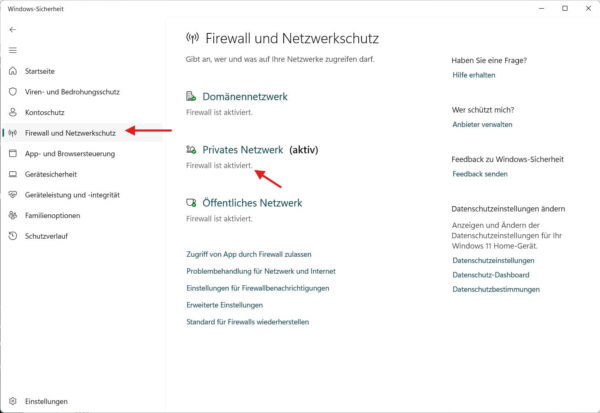
Öffne anschließend:
Windows-Sicherheit > Firewall- & Netzwerkschutz
Windows zeigt dort die Netzwerkprofile für Domänennetzwerk, privates Netzwerk und öffentliches Netzwerk an. Öffne das aktuell verwendete Profil und prüfe, ob die Microsoft Defender Firewall eingeschaltet ist.
Verwendest du eine Sicherheitssuite mit eigener Firewall, kann Windows stattdessen diesen Anbieter anzeigen. Entferne eine solche Software nicht mitten in der Fehlersuche, ohne zu prüfen, ob danach automatisch die Windows-Firewall übernimmt.
Wie die integrierte Schutzfunktion arbeitet, erkläre ich ausführlicher in meinem Ratgeber zur Windows-Firewall.
Firewall auf die Standardwerte zurücksetzen
Fehlerhafte Firewall-Regeln können Dienste und Programme blockieren. Du kannst sämtliche Regeln auf den Windows-Standard zurücksetzen.
Achtung: Dabei werden selbst angelegte Freigaben und Regeln gelöscht. Programme, Spiele, Serverdienste oder VPN-Software fragen danach möglicherweise erneut nach einer Berechtigung.
Öffne die Eingabeaufforderung oder das Terminal als Administrator und führe diese Befehle aus:
netsh advfirewall reset
netsh advfirewall set allprofiles state on
Der erste Befehl setzt die Konfiguration zurück. Der zweite Befehl aktiviert die Firewall für alle Netzwerkprofile.
Starte Windows danach neu und kontrolliere erneut den Bereich Firewall- & Netzwerkschutz.
Beschädigte Windows-Systemdateien reparieren
Sind mehrere Dienste gleichzeitig betroffen oder lassen sich die Einstellungen nicht dauerhaft speichern, können beschädigte Systemdateien die Ursache sein.
Windows bringt dafür die Werkzeuge DISM und SFC mit. DISM repariert den Windows-Komponentenspeicher, während SFC anschließend die geschützten Systemdateien überprüft.
Öffne das Windows-Terminal oder die Eingabeaufforderung als Administrator und führe zuerst diesen Befehl aus:
DISM.exe /Online /Cleanup-Image /RestoreHealthDer Vorgang kann einige Zeit dauern und scheinbar bei einem bestimmten Prozentwert stehen bleiben. Brich ihn nicht vorschnell ab.
Führe nach erfolgreichem Abschluss diesen Befehl aus:
sfc /scannowSFC prüft die geschützten Windows-Dateien und ersetzt beschädigte Versionen, soweit eine funktionierende Reparaturquelle verfügbar ist.
Starte den Rechner nach beiden Prüfungen neu. Eine genaue Erklärung der möglichen Meldungen findest du in meiner Anleitung zu SFC und DISM.
Warum werden die Dienste immer wieder deaktiviert?
Lässt sich der Fehler kurzfristig beheben, kehrt aber nach jedem Neustart zurück, verändert wahrscheinlich ein Programm oder eine Richtlinie die Diensteinstellungen.
Typische Ursachen sind:
- Programme zum dauerhaften Blockieren von Windows-Updates
- Tuning-, Debloat- oder Datenschutz-Tools
- Reste alter Antiviren- oder Firewall-Software
- Gruppenrichtlinien eines Unternehmens oder einer Schule
- beschädigte Windows-Komponenten
- Schadsoftware
- importierte Registry-Dateien aus fragwürdigen Anleitungen
Überlege, ob du kurz vor dem ersten Auftreten ein Tuning-Programm ausgeführt oder eine Anleitung zum Abschalten von Windows-Diensten verwendet hast. Setze die dort vorgenommenen Änderungen möglichst über dasselbe Programm zurück.
Auf einem Firmen- oder Schulcomputer können bestimmte Einstellungen absichtlich durch den Administrator vorgegeben sein. In diesem Fall solltest du die Dienste nicht eigenständig verändern.
Letzte Lösung: Windows ohne Datenverlust reparieren
Bleibt 0x80070422 trotz korrekter Dienste, zurückgesetztem Update-Cache und reparierten Systemdateien bestehen, kann die Windows-Installation stärker beschädigt sein.
Unter aktuellen Windows-11-Versionen findest du möglicherweise unter:
Einstellungen > System > Wiederherstellung
die Funktion Probleme mithilfe von Windows Update beheben beziehungsweise Jetzt neu installieren. Damit wird die vorhandene Windows-Version erneut installiert. Persönliche Dateien, Programme und Einstellungen sollen dabei erhalten bleiben.
Fehlt diese Funktion oder kann sie wegen des Update-Fehlers nicht ausgeführt werden, ist ein Reparatur-Upgrade mit einer passenden Windows-ISO eine Alternative. Dabei wird Windows über die vorhandene Installation installiert, ohne den Rechner vollständig zurückzusetzen.
Die Vorgehensweise erkläre ich Schritt für Schritt im Artikel zum Windows In-Place-Upgrade. Sichere wichtige persönliche Dateien trotzdem, bevor du eine größere Systemreparatur beginnst.
Diese Fehler solltest du bei der Reparatur vermeiden
Ändere nicht wahllos sämtliche Windows-Dienste auf „Automatisch“. Viele Dienste sind bewusst auf „Manuell“ eingestellt und werden nur gestartet, wenn Windows sie tatsächlich benötigt.
Verwende keine unbekannten Registry-Dateien oder Reparaturskripte aus Foren und Download-Portalen. Solche Dateien können Berechtigungen, Richtlinien oder Diensteinstellungen verändern, ohne dass du die Änderungen später nachvollziehen kannst.
Deaktiviere Defender oder die Firewall nicht als angebliche Reparatur. Damit verschwindet vielleicht eine Warnmeldung, die eigentliche Ursache bleibt aber bestehen und der PC ist schlechter geschützt.
Achte beim Zurücksetzen des Update-Caches außerdem auf den richtigen Ordnernamen. Verändert wird catroot2. Der ähnlich benannte Ordner catroot sollte nicht gelöscht oder umbenannt werden.
FAQ: Häufige Fragen und Antworten zu 0x80070422
Ist der Fehler 0x80070422 ein Hinweis auf einen Virus?
Nicht automatisch. Meistens wurde lediglich ein benötigter Windows-Dienst deaktiviert. Wenn jedoch mehrere Sicherheitsdienste gleichzeitig ausgeschaltet sind oder sich nach jedem Neustart erneut deaktivieren, solltest du den Rechner auf Schadsoftware prüfen.
Funktionieren die Schritte auch unter Windows 10?
Die beschriebenen Dienste und Reparaturbefehle sind auch unter Windows 10 vorhanden. Einige Menüpunkte befinden sich dort allerdings unter Einstellungen > Update und Sicherheit.
Beachte außerdem, dass der reguläre Support für Windows 10 am 14. Oktober 2025 beendet wurde. Ohne Teilnahme am ESU-Programm erhält das System keine regulären Sicherheitsupdates mehr.
Warum beendet sich der BITS-Dienst nach kurzer Zeit wieder?
BITS wird nur benötigt, wenn im Hintergrund Daten übertragen werden. Der Dienst darf deshalb auf „Manuell“ stehen und sich bei Inaktivität wieder beenden. Problematisch ist lediglich die Einstellung „Deaktiviert“.
Werden beim Zurücksetzen von Windows Update persönliche Dateien gelöscht?
Nein. Durch das Umbenennen der Ordner SoftwareDistribution und catroot2 werden nur zwischengespeicherte Update-Dateien und Kataloginformationen neu aufgebaut. Dokumente, Bilder und installierte Programme bleiben erhalten.
Löscht das Zurücksetzen der Firewall meine Programme?
Nein. Der Befehl entfernt jedoch selbst angelegte Firewall-Regeln. Programme können deshalb beim nächsten Netzwerkzugriff erneut nach einer Freigabe fragen.
Fazit: 0x80070422 lässt sich meistens über die Dienste beheben
Der Fehler 0x80070422 ist in den meisten Fällen kein schwerer Windows-Defekt. Normalerweise wurde ein Dienst für Windows Update, Microsoft Defender oder die Firewall deaktiviert.
Ich würde deshalb immer zuerst prüfen, bei welcher Funktion der Fehler erscheint. Danach lassen sich die passenden Dienste gezielt aktivieren, ohne unnötig in andere Windows-Einstellungen einzugreifen.
Reicht das nicht aus, sind die Windows-Problembehandlung, ein zurückgesetzter Update-Cache sowie DISM und SFC die nächsten sinnvollen Schritte. Werden Dienste nach jedem Neustart erneut deaktiviert, solltest du dagegen nach einem Tuning-Tool, einer alten Sicherheitssoftware, einer Richtlinie oder Schadsoftware als eigentlicher Ursache suchen.
Konntest du den Fehler 0x80070422 beheben, oder scheitert die Reparatur bei einem bestimmten Dienst? Nenne gern deine Windows-Version und ob der Fehler bei Update, Defender oder Firewall erscheint.
Gefällt dir Dirks-Computerecke? Mit einem Klick kannst du diese Seite bei Google als bevorzugte Quelle festlegen – dann bekommst du meine Artikel in der Google-Suche und in den KI-Übersichten bevorzugt angezeigt.